Poznámka:
Přístup k této stránce vyžaduje autorizaci. Můžete se zkusit přihlásit nebo změnit adresáře.
Přístup k této stránce vyžaduje autorizaci. Můžete zkusit změnit adresáře.
[Tento článek představuje předběžnou dokumentaci a může se změnit.]
Když připojíte data prostřednictvím služby Azure OpenAI v Copilot Studio, mohou vaši agenti používat prostředky z Azure prostřednictvím uzlu generativních odpovědí. Azure OpenAI používající vaše data pracuje s výkonnými jazykovými modely. Modely Azure OpenAI a Azure AI Search indexují vaše data a poskytují odpovědi při dodržení zásad vaší organizace.
Důležité
Tento článek obsahuje dokumentaci k funkcím Preview v řešení Microsoft Copilot Studio a může se změnit.
Funkce Preview nejsou určené pro normální používání a mohou mít omezené fungování. Jsou to funkce, které jsou poskytnuté před oficiálním vydáním, abyste si je mohli co nejdříve vyzkoušet a napsat nám své názory.
Pokud vytváříte agenta připraveného do provozního prostředí, podívejte se do tématu Přehled řešení Microsoft Copilot Studio.
Předpoklady
Připojte svůj zdroj dat k modelům AI pomocí služby Azure OpenAI Service v Azure AI Foundry.
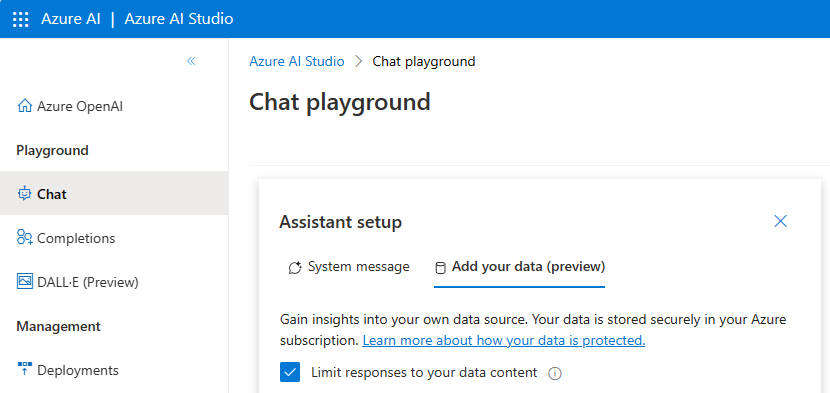
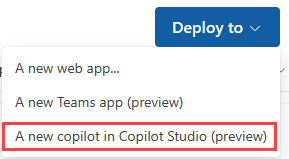
Připojte agenta Copilot Studio k datům tak, že vyberete Nasadit do a pak Nový robot Microsoft Copilot Studio. Vytvoří se agent, který se automaticky připojí k vašemu prostředku Azure ve výchozím prostředí.
Poznámka:
Když vytvoříte agenta ze služby Azure OpenAI Service, automaticky se vygeneruje systémové téma Posílení konverzace.
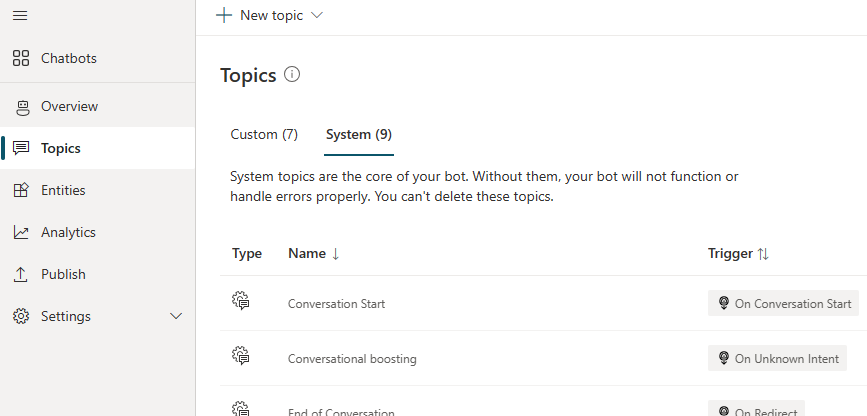
Použití Azure OpenAI v Copilot Studio
V uzlu příslušného tématu Vytvořit generativní odpovědi otevřete konfigurační podokno Zdroj dat z jednoho ze dvou míst:
Vyberte Upravit v části Zdroje dat.
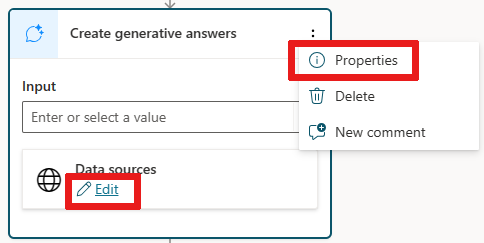
Případně vyberte
...a pak vyberte Vlastnosti pro otevření podokna a nakonec vyberte Zdroj dat.
Otevřete možnosti Klasická data.
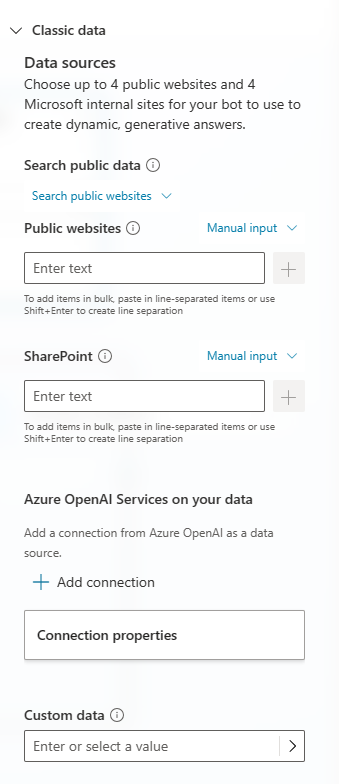
Upravte připojení ke službě Azure OpenAI.
Výběrem možnosti Uložit uložíte veškeré změny tématu.
Téma nyní generuje odpovědi ze zdrojů informací definovaných vaším připojením Azure OpenAI.
Důležité
Zdroje znalostí definované v uzlech generativních odpovědí mají přednost před zdroji znalostí na úrovni agenta. Funkce zdrojů na úrovni agenta jako náhradní téma.