Poznámka:
Přístup k této stránce vyžaduje autorizaci. Můžete se zkusit přihlásit nebo změnit adresáře.
Přístup k této stránce vyžaduje autorizaci. Můžete zkusit změnit adresáře.
Note
Tento článek popisuje funkce používané v agentech nebo tocích agentů využívajících standardní harness.
Použitím uzlu generativních odpovědí může váš agent reagovat uživatelům na základě znalostních zdrojů na úrovni tématu. Zdroje znalostí poskytují autoritativní odpovědi na základě informací, které svému agentovi poskytnete.
Při prvním vytvoření agenta můžete zadat adresu URL, kterou agent používá ke generování odpovědí. Agent používá tuto URL ve všech funkcích. Nicméně můžete konverzace svého agenta vylepšit využitím více interních i externích zdrojů znalostí v rámci jednotlivých témat.
Generativní odpovědi jako záložní řešení
Pokud váš agent nemůže najít odpovídající záměr (definovaný v tématu) pro dotaz uživatele, pokusí se odpovědět na otázku pomocí generativních odpovědí. Toto chování se označuje jako generativní odpovědi jako záložní řešení. Pokud záměr uživatele neodpovídá tématům nebo generativním odpovědím, použije se záložní systémové téma. Systémová témata mohou eskalovat dotaz agentovi.
Zdroje znalostí pro generativní odpovědi
V rámci tématu agenta můžete přidat uzel generativních odpovědí. Tento uzel umožňuje zadat více zdrojů, které uzel prohledá na základě vašich vstupů. Zdroje definované v uzlu generativních odpovědí mají přednost před zdroji znalostí, které jste zadali na úrovni agenta a které slouží jako záložní možnost. Nejlepších výsledků dosáhnete, když nakonfigurujete uzly generativních odpovědí s konkrétními zdroji znalostí.
Mezi tyto zdroje patří:
Externí zdroje:
- Obecné znalosti AI
- Vyhledávání na webu Bingu (nevyžaduje externí konfiguraci)
- Vlastní vyhledávání Bingu (vyžaduje externí konfiguraci)
Interní zdroje:
- Azure OpenAI na vašich datech
- Dokumenty nahrané do Dataverse
- SharePoint (podporovány jsou pouze konkrétní formáty souborů)
- Vlastní data (interní nebo externí): dodejte vlastní zdroj, například z Power Automate Flow nebo ze Skillu.
Podporované zdroje znalostí
Různé zdroje znalostí nabízejí různé schopnosti. Tyto schopnosti zahrnují počet vstupů, typ nebo formát dat a jak (nebo zda jestli) zdroj potřebuje autentizaci pro přístup.
| Name | Source | Description | Počet vstupů podporovaných v generativních odpovědích | Authentication |
|---|---|---|---|---|
| Veřejný web | External | Vyhledá vstup dotazu na Bing, vrátí pouze výsledky z poskytnutých webů | Generativní režim: 25 webů Klasický režim: Čtyři veřejné adresy URL (například microsoft.com) |
None |
| Documents | Interní | Vyhledá dokumenty nahrané do Dataverse, vrátí výsledky z obsahu dokumentu | Generativní režim: Všechny dokumenty Klasický režim: Omezeno kapacitou úložiště souborů v Dataverse |
None |
| Služba SharePoint | Interní | Připojuje se k adrese URL SharePoint, používá GraphSearch k vrácení výsledků | Režim generování: 25 adres URL Klasický režim: Čtyři adresy URL na uzel tématu generativních odpovědí |
Ověřování ID uživatele agenta Microsoft Entra |
| Dataverse | Interní | Připojí se k nakonfigurovanému prostředí Dataverse a pomocí generativní techniky rozšířené o načítání v Dataverse vrátí výsledky. | Generativní režim: Neomezeně Klasický režim: Dva Dataverse zdroje znalostí (a až 15 tabulek na zdroj znalostí) |
Ověřování ID uživatele agenta Microsoft Entra |
| Podniková data s využitím konektorů | Interní | Připojí se ke konektorům, ve kterých jsou data vaší organizace indexovaná službou Microsoft Search. | Generativní režim: Neomezeně Klasický režim: Dva pro každého vlastního zástupce |
Ověřování ID uživatele agenta Microsoft Entra |
Note
Autentizace uživatele agentem pro zdroje znalostí znamená, že když konkrétní uživatel položí otázku agentovi, agent zobrazí obsah pouze pro tohoto konkrétního uživatele, ke kterému má přístup.
Zdroje znalostí v uzlech generativních odpovědí v současné době nepodporují vlastní vyhledávání Bingu, Azure OpenAI ani vlastní data. Místo toho použijte možnost Classic data z vlastností uzlu generování odpovědí pro zdroje Bing Custom Search, Azure OpenAI nebo Custom Data.
U webů musíte potvrdit, které weby vaše organizace vlastní a které bude Bing prohledávat prostřednictvím Copilot Studio.
Dotazování nezávislé na jazyce můžete provádět napříč všemi podporovanými typy souborů a jazyky.
Pokud používáte nestrukturovaná data, jako jsou jednotlivé SharePoint soubory a složky, OneDrive soubory a složky nebo konektory, existují různá omezení a limy. Další informace najdete v tématu Omezení a omezení.
V současné době se citace vrácené ze zdroje znalostí nedají použít jako vstupy do jiných nástrojů nebo akcí.
Vyberte si zdroje znalostí, které uzel vyhledává
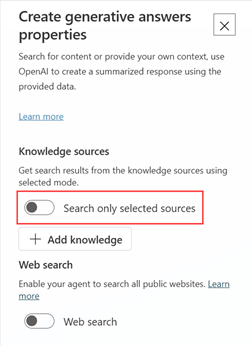
Sekce Knowledge sources uzlu generativních odpovědí zahrnuje nastavení Vyhledávání pouze vybraných zdrojů , které řídí, které znalostní zdroje uzel vyhledává. Toto nastavení platí pouze pro tento uzel.
Tip
Pokud by agent měl odpovídat pouze s určitými znalostními zdroji, zapněte možnost Hledat pouze vybrané zdroje a vyberte pouze tyto zdroje. Tato akce zabraňuje tomu, aby výsledky z ostatních znalostí agenta ovlivnily kvalitu odpovědi.
Vyhledávání pouze vybraných zdrojů vypnuto
Když je možnost Vyhledávat pouze ve vybraných zdrojích ve výchozím nastavení vypnutá, uzel prohledává všechny zdroje znalostí nakonfigurované pro agenta.
- Uzel používá aktuální sadu zdrojů znalostí agenta, takže zdroje, které přidáte nebo odstraníte na úrovni agenta, se automaticky odrazí.
- Pokud vypnete zdroj znalostí, uzel ho nevyhledává.
Tuto možnost zvolte, když chcete, aby uzel čerpal z plných znalostí agenta.
Vyhledávat pouze vybrané zdroje zapnuté
Když je zapnuté Hledat pouze vybrané zdroje , uzel vyhledává pouze zdroje, které vyberete v seznamu. Zdroje znalostí na úrovni agenta nejsou tímto uzlem prohledávány.
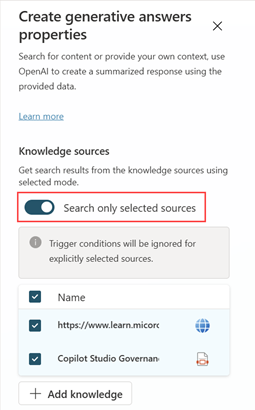
- Vybrané zdroje nahrazují, nikoli přidávají, sadu na úrovni agenta pro tento uzel.
- Uzel vždy vyhledává zdroje, které vyberete, i když má zdroj spouštěcí podmínky, které by jinak omezovaly jeho použití. Uzel zobrazuje poznámku "Spouštěcí podmínky budou ignorovány pro explicitně vybrané zdroje."
Tuto možnost zvolte tehdy, když téma potřebuje zaměřený, předvídatelný soubor zdrojů. Například citlivé téma, které by mělo používat pouze jeden schválený SharePoint web.
Note
Vyhledávání pouze ve vybraných zdrojích se automaticky nevrací ke zdrojům znalostí na úrovni agenta. Pokud vybrané zdroje nevrátí odpověď, uzel automaticky nevyhledává ostatní znalostní zdroje agenta. Generativní odpovědi jako záložní řešení, popsané dříve na této stránce, představují samostatné chování na úrovni agenta.
Odpověď s použitím pouze vlastních dat z proměnné
Pokud chcete, aby uzl generativních odpovědí odpovídal pouze pomocí vlastního kontextu, který zadáte z proměnné, nikoli z žádného zdroje znalostí, použijte možnost Vlastní data spolu s Vyhledáváním pouze vybraných zdrojů:
- Zapněte Vyhledávání pouze vybraných zdrojů a nechte všechny zdroje znalostí nevybrané. Když není nic vybráno, uzel nehledá žádné zdroje znalostí.
- V sekci Classic data nastavte Vlastní data na proměnnou, která obsahuje váš obsah.
- Nechte webové vyhledávání a nechte AI používat své obecné znalosti vypnuté, takže odpověď závisí pouze na vašich vlastních datech.
V této konfiguraci uzel generuje odpověď pouze z dat ve vaší proměnné. Pro informace o tom, jak poskytnout vlastní data, viz Použít vlastní zdroj dat pro generativní odpovědi.
Přidejte uzel generativních odpovědí
Přejděte na stránku Témata a otevřete téma, které chcete.
Vyberte ikonu
 Přidat uzel pod uzlem, po kterém chcete použít generující odpovědi, přejděte na Upřesnit a vyberte Možnost Generovat odpovědi. Zobrazí se nový uzel s názvem Vytvořit generující odpovědi .
Vyberte tři tečky (...) uzlu a poté vyberte Vlastnosti. Zobrazí se podokno Vytvořit vlastnosti generující odpovědi .
Můžete zadat a nakonfigurovat nové zdroje dat:
- Prohledávání veřejných dat nebo použití vlastního vyhledávání Bingu pro generativní odpovědi
- Připojení dat k Azure OpenAI pro generování odpovědí (Preview)
- Používání nahraných dokumentů pro generativní odpovědi
- Užívání obsahu SharePoint pro generování odpovědí
- Použití vlastního zdroje dat pro generativní odpovědi
Přizpůsobte reakci agenta
Tato část ukazuje, jak uložit odpověď agenta do proměnné místo okamžitého vrácení, abyste ji mohli zahrnout do adaptivní karty.
V uzlu Create generative answers vyberte pro Input systémovou proměnnou Activity.Text .
Na panelu Vytvořit vlastnosti generativních odpovědí:
Rozbalte část Pokročilé.
Vytvořte globální proměnnou. Zadejte smysluplný název proměnné. Tato proměnná ukládá odpověď vygenerovanou na dotaz od uživatele.
Zrušte zaškrtnutí políčka Odeslat zprávu.
Note
Zrušením zaškrtnutí této možnosti zabráníte agentům okamžitě vrátit vygenerovanou odpověď, která vám umožní odpověď přizpůsobit. Omezení: Pokud tento agent publikujete do Teams, musíte explicitně zahrnout vykreslování citací pro přizpůsobenou odpověď. V Teams agenti studia Copilot automaticky vracejí citace pouze k odpovědím, které nebyly upraveny. Další informace najdete v tématu Citace se nevykreslují pro přizpůsobené odpovědi.
Přidejte uzel Otázka nebo uzel Zpráva a přidejte do tohoto uzlu adaptivní kartu.
V panelu vlastností Adaptivní karty přepněte na Formuli a nahraďte výchozí obsah vzorcem Power Fx, který využívá vaši globální proměnnou a požadované úpravy.
Authentication
Některé zdroje vyžadují autentizaci, protože agent volá jménem uživatele v chatovacím okně. Hovory používají přihlašovací údaje z copilotstudio.microsoft.com.
Nastavení ověřování, která nakonfigurujete v agentu, vyžadují ruční ověřování typu Service Provider s Microsoft Entra ID.
Informace o konfiguraci ověřování a vytvoření Microsoft Entra ID najdete tady:
- Konfigurování ověřování uživatelů v Copilot Studiu
- Konfigurujte ověřování uživatelů pomocí Microsoft Entra ID.
Zahrnout delegovaná oprávnění pro Microsoft Graph:
Files.Read.AllSites.Read.All
Podporovaný obsah
Generativní odpovědi mají obsah uložený v těchto formátech:
- SharePoint stránky (moderní stránky)
- dokumenty Word (docx)
- PowerPoint dokumenty (pptx)
- Dokumenty PDF (pdf)
Note
Seznam omezení a podporovaných funkcí SharePointu najdete v tématu Omezení webových aplikací SharePointu.
Moderování obsahu
Nastavte nastavení moderování obsahu pro uzel generativních odpovědí v panelu Vlastnosti. Nastavení moderování obsahu umožňuje, aby agent poskytoval více odpovědí. Zvyšující se počet odpovědí však může ovlivnit povolování škodlivého obsahu agentem.
Vyberte tři tečky (...) uzlu a vyberte Vlastnosti.
Vyberte požadovanou úroveň moderování.
Úrovně moderování se pohybují od nejnižší po nejvyšší. Nejnižší úroveň generuje nejvíce odpovědí, ale ty mohou obsahovat škodlivý obsah. Nejvyšší úroveň moderování obsahu generuje méně odpovědí a používá přísnější filtr pro omezení škodlivého obsahu. Výchozí úroveň moderování je Vysoká.
V horní části stránky vyberte Uložit.
Note
Pokud nastavíte svůj uzel generativních odpovědí na moderování obsahu, nemusí vrátit odpovědi. Další informace o tom, jak diagnostikovat odpovědi, které se nevracejí, najdete v tématu Obsah blokovaný moderováním obsahu.