Vytvoření Azure Synapse Link for Dataverse s Azure Synapse Workspace
Použijte Azure Synapse Link k připojení vašich dat Microsoft Dataverse k Azure Synapse Analytics za účelem prozkoumání vašich dat a urychlení času na získání statistik. Tento článek popisuje, jak provést následující úlohy:
- Připojte svá data Dataverse do vašeho pracovního prostoru Azure Synapse Analytics pomocí služby Azure Synapse Link.
- Spravujte tabulky Dataverse obsažené v propojení Azure Synapse Link.
- Sledujte propojení Azure Synapse Link.
- Odpojte Azure Synapse Link.
- Znovu připojte soubor Azure Synapse Link.
- Zobrazte svá data v Azure Synapse Analytics.
Poznámka
Azure Synapse Link for Microsoft Dataverse byl dříve známý jako Export do datového jezera. Služba byla s účinností od května 2021 přejmenována a bude i nadále exportovat data do Azure Data Lake a také do Azure Synapse Analytics.
Předpoklady
Dataverse: Musíte mít roli zabezpečení Správce systému Dataverse. Navíc tabulky, které chcete exportovat přes Azure Synapse Link, musí mít zapnutou vlastnost Sledování změn. Více informací: Rozšířené možnosti
Azure Data Lake Storage Gen2: Musíte mít Účet Azure Data Lake Storage Gen2 a přístup role Vlastník a Přispěvatel dat objektu blob úložiště. Váš účet úložiště musí umožňovat hierarchický jmenný prostor pro počáteční nastavení i delta synchronizaci. Povolit přístup klíče účtu úložiště je vyžadováno pouze pro počáteční nastavení.
Pracovní prostor Synapse: Musíte mít pracovní prostor Synapse a přístup k rolím Správce synapse v Synapse Studio. Pracovní prostor Synapse musí být ve stejné oblasti jako váš Účet Azure Data Lake Storage Gen2. Účet úložiště musí být přidán jako propojená služba v rámci Synapse Studio. Chcete-li vytvořit pracovní prostor Synapse, přejděte na Vytvoření pracovního prostoru Synapse.
Poznámka
- Účet úložiště a pracovní prostor Synapse musejí být vytvořeny ve stejném klientovi Microsoft Entra jako váš klient Power Apps.
- Chcete-li nastavit Povoleno z vybraných virtuálních sítí a IP adres pro propojený účet úložiště a pracovní prostor, musíte vytvořit Azure Synapse Link se spravovanými identitami. Další informace: Použití spravovaných identit pro Azure s úložištěm Azure Data Lake Storage (bez nastavení spravovaných identit musíte povolit přístup k veřejné síti pro prostředky Azure pro počáteční nastavení i rozdílovou synchronizaci.)
- Pracovní prostory Synapse obsahující spravované privátní koncové body, ochranu před exfiltrací dat nebo spravované virtuální sítě nejsou podporovány.
- Musíte mít roli Čtenář pro přístup do skupiny prostředků pomocí účtu úložiště a pracovního prostoru Synapse.
- Když do pracovního prostoru synapse přidáte více uživatelů, musí mít Správce Synapse přístup k rolím v rámci Synapse Studio a roli Přispěvatel dat objektu blob úložiště pro účet Azure Data Lake Storage Gen2.
- Vytvoření profilů Synapse Link v rámci jednoho prostředí DV je omezeno na maximálně 10.
Připojení Dataverse do pracovního prostoru Synapse
Přihlaste se k Power Apps a vyberte preferované prostředí.
V levém navigačním podokně vyberte Azure Synapse Link. Pokud není vidět Azure Synapse Link v postranním podokně, vyberte …Více a zvolte Objevit vše. Vyberte Azure Synapse Link v sekci Správa dat.
Na panelu příkazů zvolte tlačítko + Nový odkaz.
Vyberte volbu Připojit k Azure Synapse Workspace.
Vyberte Předplatné, Skupina zdrojů, Název pracovního prostoru, a Účet úložiště. Zajistěte, aby pracovní prostor a účet úložiště Synapse splňovaly požadavky uvedené v části Předpoklady. Vyberte Další.
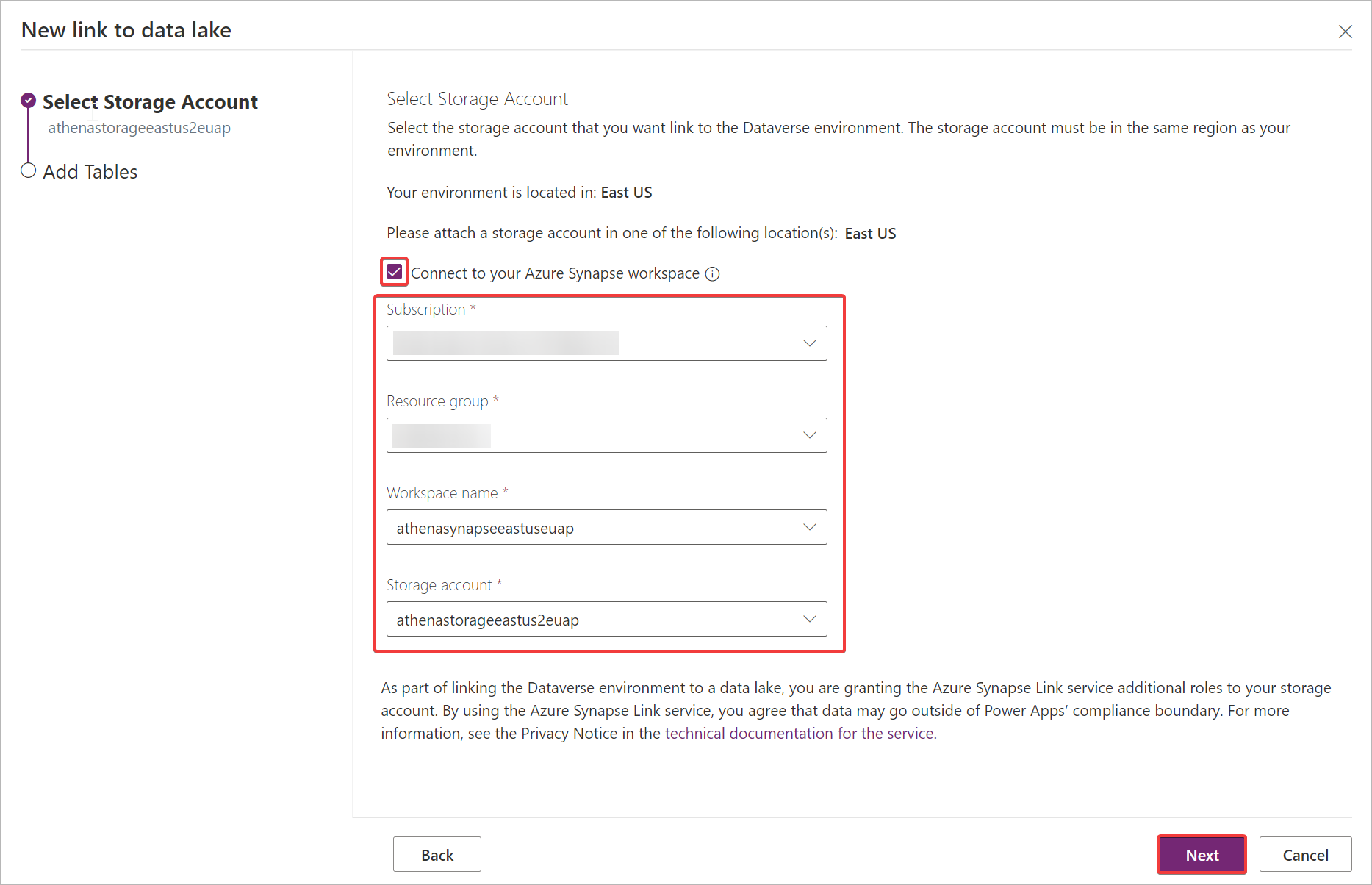
Poznámka
V rámci propojení prostředí k datovému jezeru udělíte službě Azure Synapse Link přístup k vašemu účtu úložiště. Vždy postupujte podle předpokladů pro vytvoření a konfiguraci účtu úložiště Azure Data Lake Storage a udělení sami sobě role vlastníka účtu úložiště. Navíc udělujete svému účtu úložiště přístup ke službě datových toků Power Platform. Další informace: Samoobslužná příprava dat s datovými toky.
Přidejte tabulky, které chcete exportovat, a poté vyberte Uložit. Exportovat lze pouze tabulky, které mají povoleno sledování změn. Další informace: Povolení sledování změn.
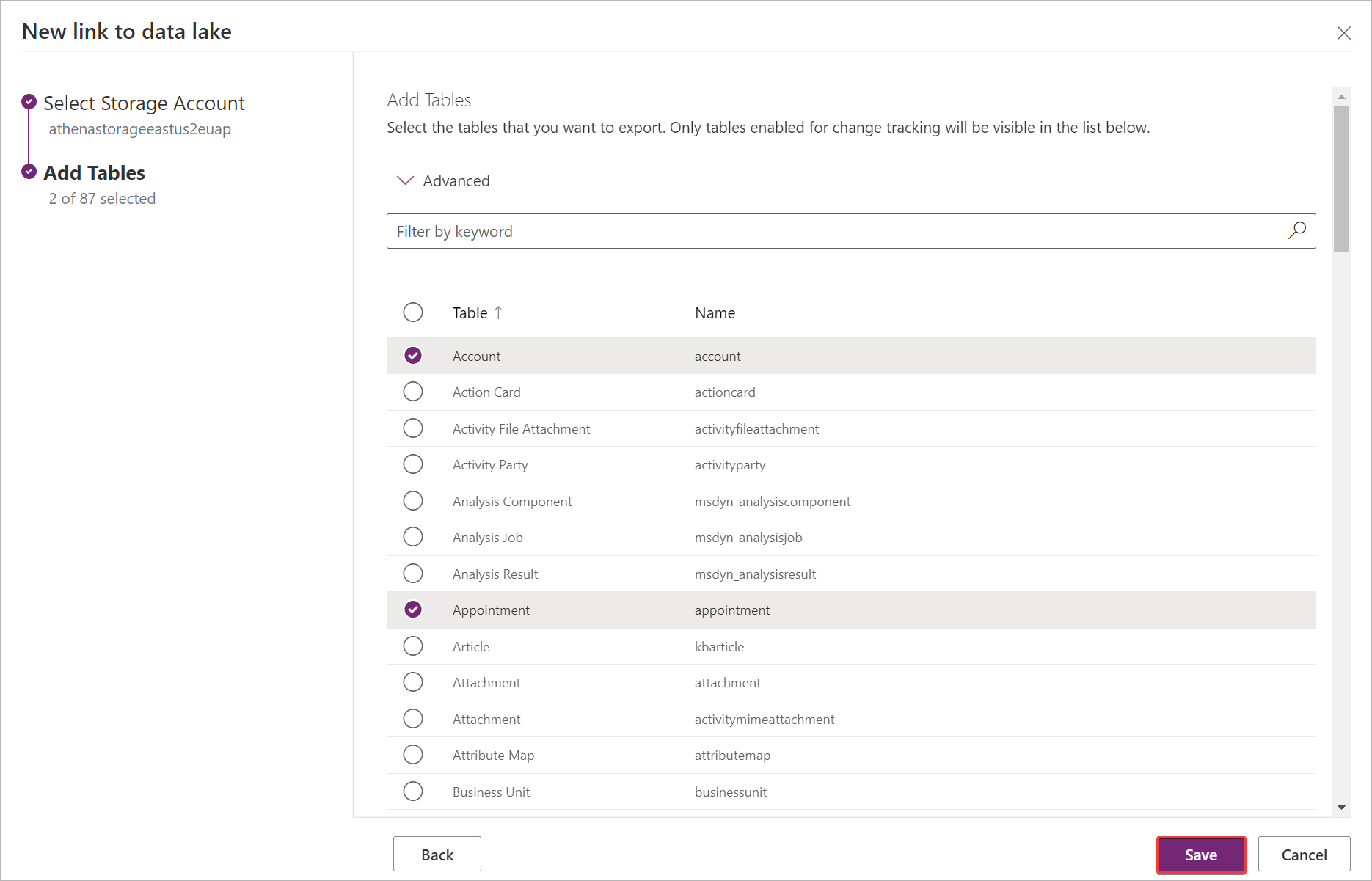
Chcete-li vytvořit odkaz z jednoho prostředí do více pracovních prostorů Azure Synapse Analytics a datových jezer Azure ve vašem předplatném Azure, přidejte podle následujících kroků datové jezero Azure jako propojenou službu do pracovního prostoru Synapse. Obdobně můžete vytvořit odkaz z více prostředí do stejného pracovního prostoru Azure Synapse Analytics a datového jezera Azure, vše v rámci jednoho klienta.
Poznámka
Služba Azure Synapse Link for Dataverse je hladce integrována do Power Platform jako funkce ihned připravená k použití. Splňuje standardy zabezpečení a správy stanovené pro uchovávání a správu dat Power Platform. Další informace: Ukládání a zásady správného řízení dat
Data exportovaná službou Azure Synapse Link jsou při přenosu šifrována pomocí Transport Layer Security (TLS) 1.2 nebo vyšší a v klidu jsou šifrována v Azure Data Lake Storage Gen2. Kromě toho jsou přechodná data v úložišti objektů blob také v klidu šifrována. Šifrování v Azure Data Lake Storage Gen2 vám pomáhá chránit vaše data, implementovat zásady zabezpečení podniku a splňovat požadavky na dodržování předpisů. Další informace: Šifrování dat Azure v klidu Další informace: Konfigurace bran firewall a virtuálních sítí Azure Storage
Správa dat tabulky v pracovním prostoru Synapse
Poté, co jste nastavili Azure Synapse Link, můžete tabulky, které se exportují, spravovat dvěma způsoby:
V Power Apps (make.powerapps.com) v oblasti Azure Synapse Link vyberte Spravovat tabulky na panelu příkazů pro přidání nebo odebrání jedné nebo více propojených tabulek.
V Power Apps Maker Portal v oblasti Tabulky vyberte … vedle tabulky a poté vyberte propojené datové jezero, do kterého chcete exportovat data tabulky.
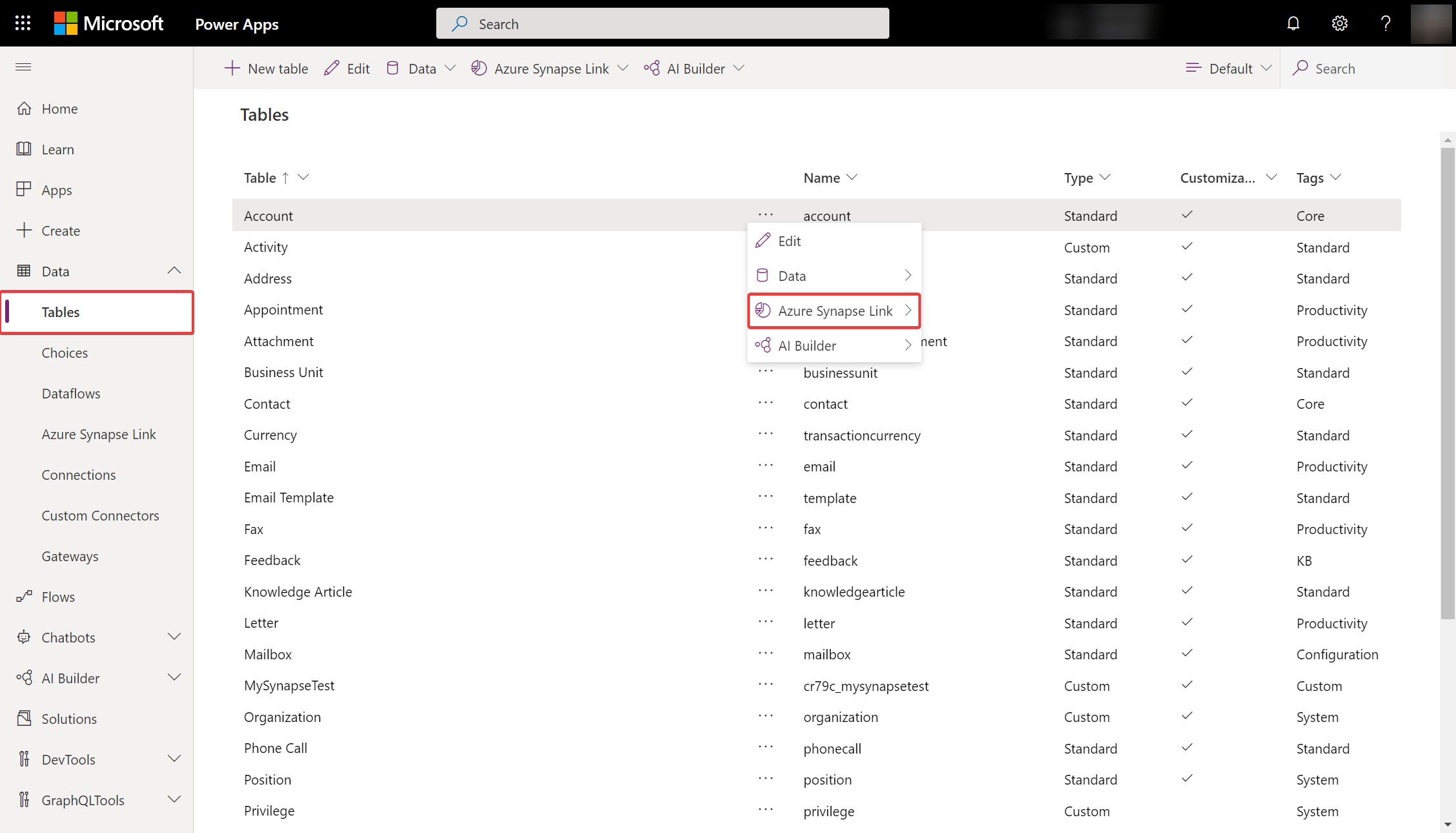
Sledujte propojení Azure Synapse Link
Poté, co jste nastavili propojení Azure Synapse Link, můžete Azure Synapse Link sledovat na kartě Tabulky.
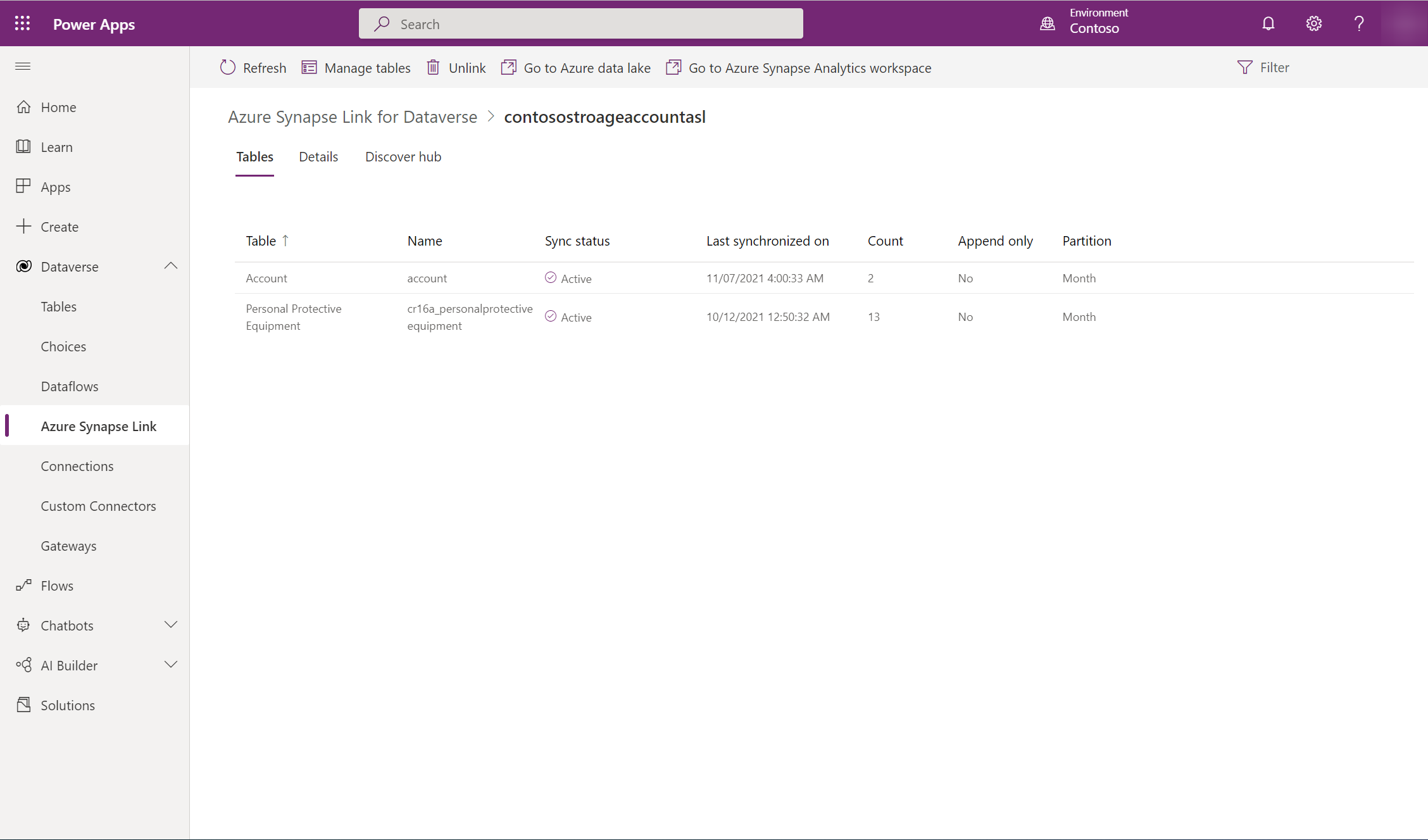
- Zobrazí se seznam tabulek, které jsou součástí vybraného propojení Azure Synapse Link.
- Stav synchronizace prochází různými fázemi. Nespuštěno označuje, že tabulka čeká na synchronizaci. Jakmile je počáteční synchronizace tabulky Dokončena, proběhne fáze následného zpracování, kde nebudou probíhat přírůstkové aktualizace. V závislosti na velikosti dat to může trvat i několik hodin. Jakmile začnou probíhat přírůstkové aktualizace, bude datum poslední synchronizace pravidelně aktualizováno.
- Sloupec Počet ukazuje počet zapsaných řádků. Když je vlastnost Jen připojit nastavena na Ne, jde o celkový počet záznamů. Když je vlastnost Jen připojit nastavena na Ano, jde o celkový počet změn.
- Sloupce Pouze připojit a Strategie dělení ukazují využití různých pokročilých konfigurací.
Odpojení Azure Synapse Link
Vyberte požadované propojení Azure Synapse Link, které chcete odpojit.
V panelu příkazů vyberte Odpojit.
Chcete-li odstranit souborový systém datového jezera i databázi Synapse, zadejte název odkazu jako potvrzení.
Vyberte Ano a počkejte několik minut, než bude vše odpojeno a odstraněno.
Opětovné připojení Azure Synapse Link
Pokud jste při odpojování odstranili systém souborů, připojte stejný pracovní prostor Synapse a datové jezero znovu podle výše uvedených kroků. Pokud jste při odpojování neodstranili systém souborů, musíte data vymazat a znovu je propojit:
Přejděte do Azure Synapse Analytics.
Vyberte položku ... pro nepropojenou databázi a poté Nový notebook > Prázdný notebook.
Připojte notebook k fondu Apache Spark výběrem fondu z rozevírací nabídky. Pokud nemáte fond Apache Spark, vyberte Spravovat fondy k jeho vytvoření.
Zadejte následující skript, ve kterém část <DATABASE_NAME> nahraďte názvem databáze, kterou chcete odpojit, a spusťte notebook.
    %%sql
    DROP DATABASE <DATABASE_NAME> CASCADE
Po spuštění notebooku obnovte seznam databází v levém panelu. Pokud databáze stále existuje, zkuste na ni kliknout pravým tlačítkem a vybrat příkaz Odstranit.
Přejděte do Power Apps a znovu propojte pracovní prostor Synapse a datové jezero.
Přístup k datům téměř v reálném čase a k datům snímků pouze pro čtení
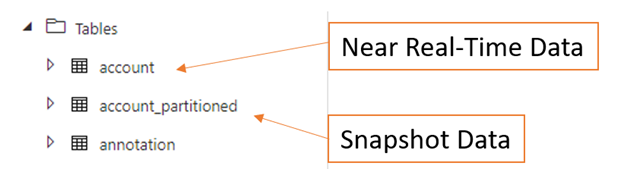
Po vytvoření Azure Synapse Link budou ve výchozím nastavení synchronizovány dvě verze dat tabulky Azure Synapse Analytics a/nebo Azure Data Lake Storage Gen2 ve vašem předplatném Azure, abyste zajistili, že můžete kdykoli spolehlivě využívat aktualizovaná data v jezeře:
- Data téměř v reálném čase: Poskytuje kopii dat synchronizovaných z Dataverse přes Azure Synapse Link účinným způsobem detekcí, jaká data se změnila od doby, kdy byla původně extrahována nebo naposledy synchronizována.
- Data snímku: Poskytuje kopii dat téměř v reálném čase pouze pro čtení, která se aktualizuje v pravidelných intervalech (v tomto případě každou hodinu).
Poznámka
Chcete-li vytvořit data snímku pouze ke čtení, ujistěte se, že nastavení Povolený rozsah pro operace kopírování je konfigurován jako Z libovolného účtu úložiště. Další informace: Konfigurace povoleného rozsahu pro operace kopírování
- Vyberte požadované propojení Azure Synapse Link a v horním panelu vyberte možnost Přejít do pracovního prostoru Azure Synapse Analytics .
- Rozbalte Databáze jezera v levém panelu, vyberte dataverse-environmentName-organizationUniqueName a rozbalte Tabulky.
Všechny Tabulky dat téměř v reálném čase jsou uvedeny a dostupné pro analýzu s konvencí pojmenování DataverseTableName.Všechny Tabulky dat snímku jsou uvedeny a dostupné pro analýzu s konvencí pojmenování DataverseTableName_partitioned.
Co dál?
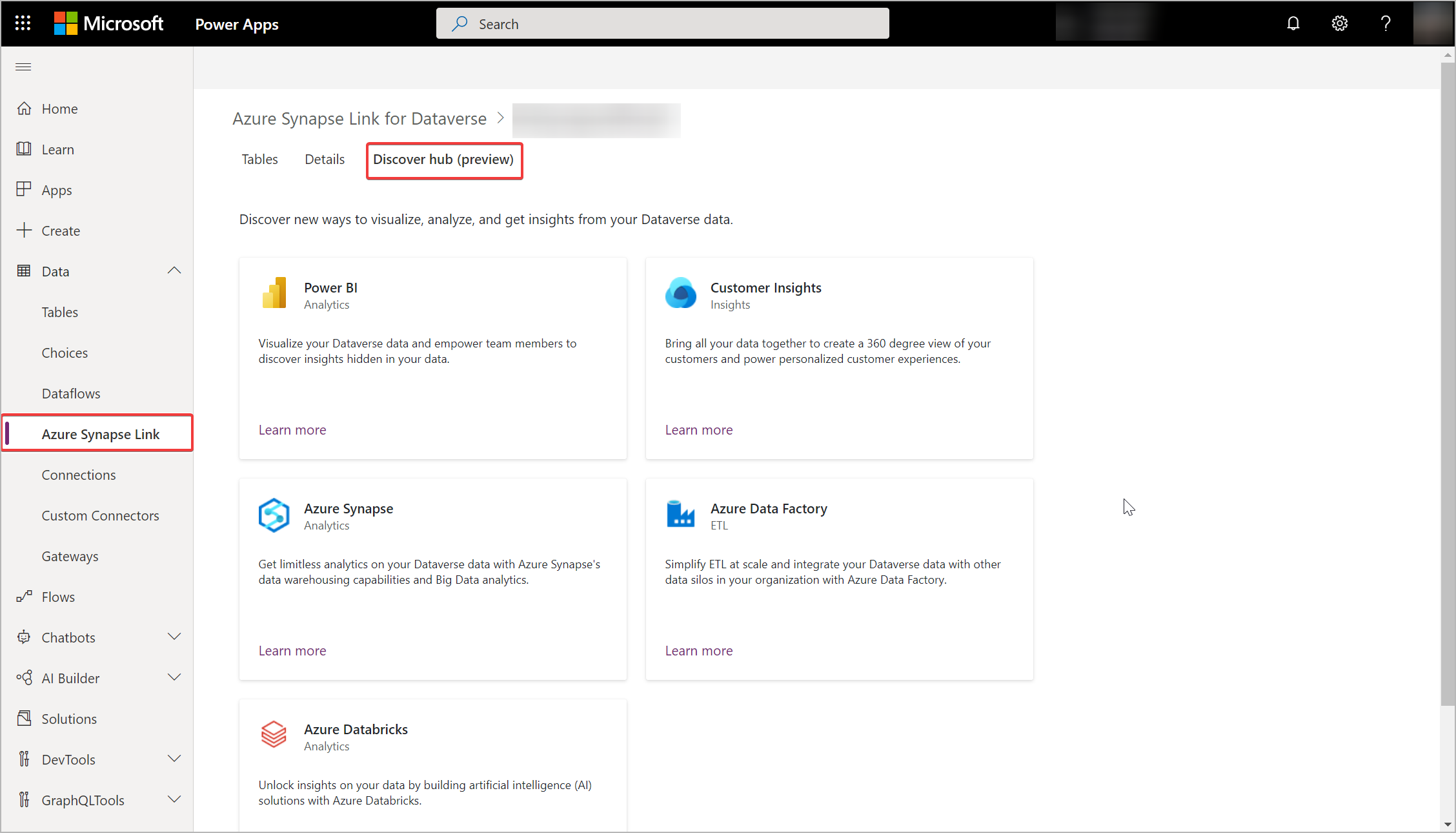
Po úspěšném použití služby Azure Synapse Link for Dataverse zjistěte, jak můžete analyzovat a spotřebovávat svá data v Centru zjišťování. Pro přístup do centra zjišťování jděte na Power Apps > Azure Synapse Link. Vyberte svou propojenou službu a poté vyberte záložku Centrum analýz. Zde najdete doporučené nástroje a připravenou dokumentaci, které vám pomohou získat maximum z vašich dat.
Viz také
Konfigurace Azure Synapse Link for Dataverse s Azure Data Lake
Rozšířená konfigurace Azure Synapse Link for Dataverse
Azure Synapse Link - nejčastější dotazy
Blog: Oznámení Azure Synapse Link for Dataverse
Poznámka
Můžete nám sdělit, jaké máte jazykové preference pro dokumentaci? Zúčastněte se krátkého průzkumu. (upozorňujeme, že tento průzkum je v angličtině)
Průzkum bude trvat asi sedm minut. Nejsou shromažďovány žádné osobní údaje (prohlášení o zásadách ochrany osobních údajů).
Váš názor
Připravujeme: V průběhu roku 2024 budeme postupně vyřazovat problémy z GitHub coby mechanismus zpětné vazby pro obsah a nahrazovat ho novým systémem zpětné vazby. Další informace naleznete v tématu: https://aka.ms/ContentUserFeedback.
Odeslat a zobrazit názory pro