Poznámka:
Přístup k této stránce vyžaduje autorizaci. Můžete se zkusit přihlásit nebo změnit adresáře.
Přístup k této stránce vyžaduje autorizaci. Můžete zkusit změnit adresáře.
V libovolné tabulce můžete vytvořit a aktualizovat jeden nebo více vlastních sloupců. Při vytváření vlastního sloupce zadáte sadu vlastností, jako je název sloupce, jeho zobrazovaný název a typ dat, která budou obsahovat. Další informace najdete v tématu metadata atributů tabulky.
Poznámka:
Každá tabulka obsahuje systémové sloupce, například sloupce, které označují, kdy byl řádek naposledy aktualizován a kdo ho aktualizoval. Kromě toho mají standardní tabulky standardní (výchozí) sloupce. Systémové sloupce ani standardní sloupce nemůžete upravovat ani odstraňovat. Pokud vytvoříte vlastní sloupec, měl by poskytovat funkcionalitu navíc k těmto předdefinovanými sloupci.
Vytvoření sloupce
V powerapps.com vyberte tabulky v levém navigačním podokně. Pokud se položka nenachází v bočním podokně, vyberte možnost …Více a poté vyberte požadovanou položku.
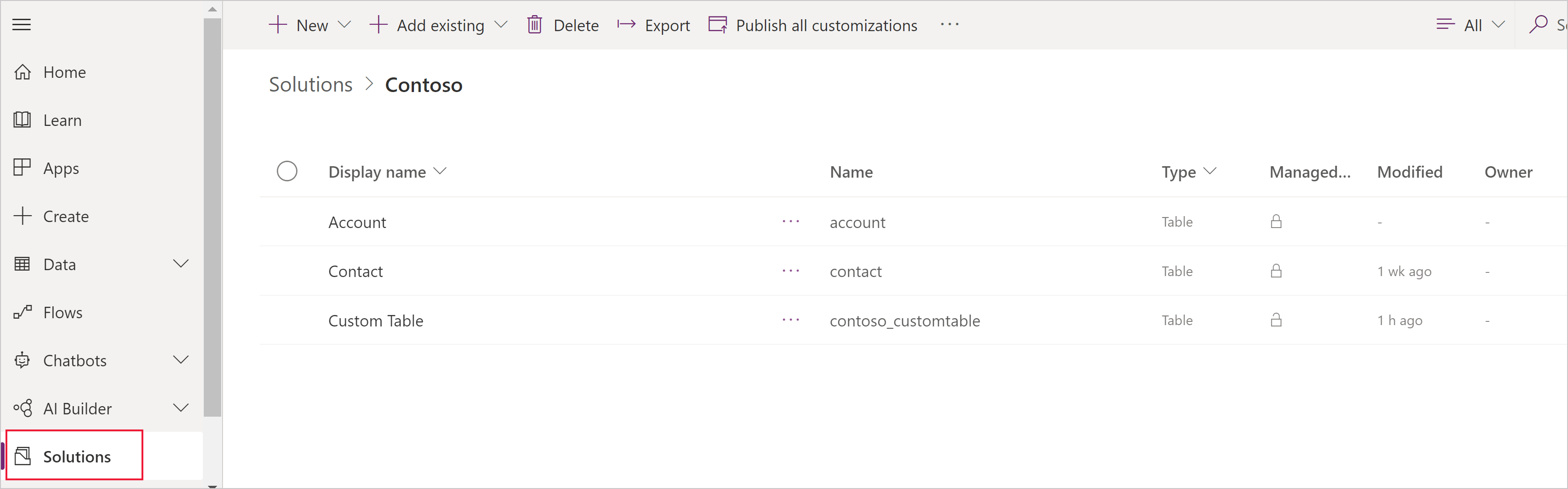
Vyberte existující tabulku nebo vytvořte novou tabulku.
Výběrem možnosti Přidat sloupec přidejte do tabulky nový sloupec.
Na panelu Nový sloupec zadejte zobrazovaný název sloupce, název se automaticky vyplní a použije se jako jedinečný název sloupce. Zobrazované jméno se používá při prezentování tohoto sloupce vašim uživatelům. Název se používá při vytváření vaší aplikace ve výrazech a vzorcích.
Poznámka:
Sloupce zobrazovaného názvu je možné kdykoli aktualizovat tak, aby se v aplikacích zobrazovaly odlišně. Sloupec Název se po uložení tabulky nedá změnit, protože to může vést k narušení existující aplikace.
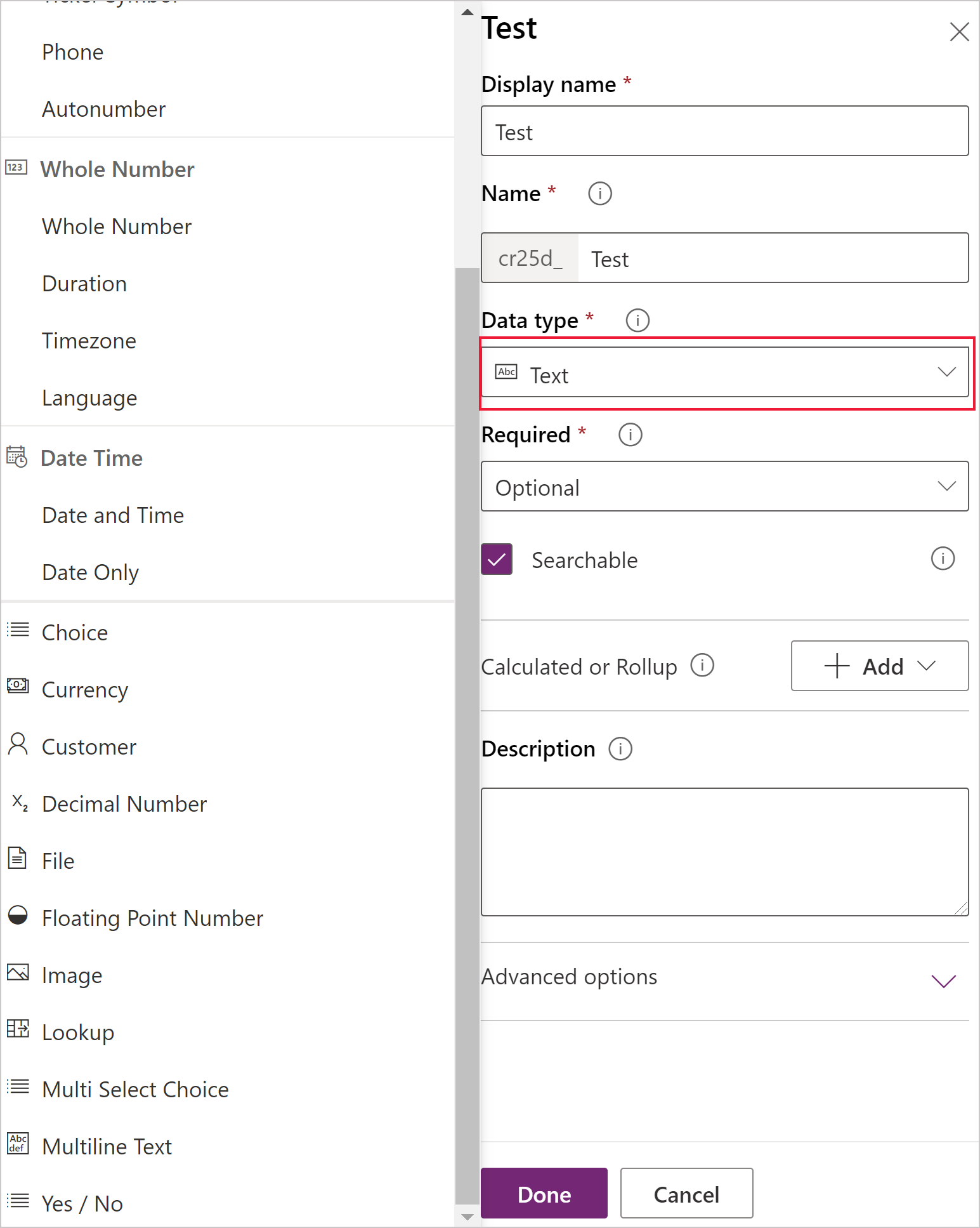
Vyberte datový typ sloupce. Tím se řídí způsob ukládání informací a způsob jejich prezentování v aplikacích. Text se například ukládá jinak než desetinné číslo nebo adresa URL. Podrobnější informace o dostupných datových typech naleznete v tabulkové atributové metadáze.
Pokud se zobrazí výzva, zadejte další informace o zadaném datovém typu. V závislosti na datovém typu se zobrazí různé sloupce. Pokud vytváříte sloupec typu Volba nebo Sada možností vícenásobného výběru, můžete při vytváření sloupce vybrat novou sadu možností a vytvořit novou volbu. Další informace najdete v tématu Vytvoření sady možností.
Nový sloupec data a času
V části Povinné zaškrtněte políčko, pokud chcete tento sloupec v aplikacích doporučit podle potřeby. To neposkytuje pevné vynucování prostřednictvím všech připojení k Microsoft Dataverse. Pokud potřebujete zajistit, aby byl sloupec vyplněný, vytvořte obchodní pravidlo.
V části Prohledávatelné zaškrtněte políčko, pokud potřebujete, aby byl tento sloupec dostupný v zobrazeních, grafech, řídicích panelech a rozšířeném hledání. Ve většině případů by toto políčko mělo být zaškrtnuté.
Výběrem Hotovo zavřete panel Sloupec a vraťte se k tabulce. Kroky 3 až 9 můžete opakovat pro každý další sloupec.
Důležité
Váš sloupec ještě není uložený a vytvořený, dokud neuložíte provedené změny v tabulce.
Výběrem možnosti Uložit tabulku dokončete změny a uložte je do služby Dataverse.
Jakmile se operace úspěšně dokončí, budete upozorněni. Pokud je operace neúspěšná, zobrazí se chybová zpráva s informacemi o problémech, ke kterým došlo, a způsob jejich opravy.
Vytvoření počítaného nebo souhrnného sloupce
Počítané sloupce umožňují automatizovat ruční výpočty používané ve vašich obchodních procesech. Prodejce může například chtít znát vážený výnos u příležitosti, který je založen na odhadovaném výnosu z příležitostí vynásobeném pravděpodobností. Nebo chce automaticky aplikovat slevu, jestliže objednávka je větší než 10 000 Kč. Počítaný sloupec může obsahovat hodnoty vyplývající z mnoha jednoduchých matematických operátorů a podmíněných operací, jako například větší než nebo if-else (pokud-pak) a mnoha dalších. Počítané sloupce lze vytvořit pomocí následujících datových typů:
- Jeden řádek textu
- Sada možností
- Dvě možnosti
- Celé číslo
- Desetinné číslo
- Měna
- Datum a čas
Další podrobnosti o typech podporovaných výrazů a příklady najdete v tématu Definování počítaných sloupců.
Aktualizace nebo odstranění sloupce
V powerapps.com vyberte tabulky v levém navigačním podokně. Pokud se položka nenachází v bočním podokně, vyberte možnost …Více a poté vyberte požadovanou položku.
Otevřete tabulku.
V seznamu sloupců pro vybranou tabulku vyberte sloupec a postupujte podle jednoho z těchto kroků:
- Změňte jednu nebo více vlastností sloupce.
- Odstraňte sloupec kliknutím nebo klepnutím na tři tečky (...) u pravého okraje sloupce a následným kliknutím nebo klepnutím na Odstranit.
Výběrem možnosti Uložit tabulku odešlete změny.
Důležité
Změny budou ztraceny, pokud je neuložíte předtím, než otevřete jinou stránku v prohlížeči nebo ukončíte prohlížeč.
Jakmile se operace úspěšně dokončí, budete upozorněni. Pokud je operace neúspěšná, zobrazí se chybová zpráva s informacemi o problémech, ke kterým došlo, a způsob jejich opravy.
Osvědčené postupy a omezení
Při vytváření a úpravách sloupců mějte na paměti tyto body:
- Systémové sloupce ani jejich hodnoty nelze upravovat ani odstraňovat.
- Ve standardní tabulce nemůžete upravit ani odstranit standardní (výchozí) sloupec, přidat sloupec, který vyžaduje data, nebo provést jakoukoli jinou změnu, která by mohla narušit aplikaci, která na této tabulce spoléhá.
- Ve vlastní tabulce byste měli zajistit, aby provedené změny nepřerušily žádnou aplikaci, která na této tabulce spoléhá.
- Každému vlastnímu sloupci musíte dát název, který je jedinečný v tabulce, a po jeho vytvoření nemůžete sloupec přejmenovat.
Další kroky
- Definování relací mezi tabulkami
- Vytvoření obchodního pravidla
- Vytvoření aplikace pomocí tabulek
- Vytvoření zcela nové aplikace pomocí databáze Dataverse
Oznámení o ochraně osobních údajů
S běžným datovým modelem Microsoft Power Apps shromažďujeme a ukládáme vlastní názvy tabulek a sloupců v diagnostických systémech. Tyto znalosti používáme ke zlepšení společného datového modelu pro naše zákazníky. Názvy tabulek a sloupců, které vytvářejí tvůrci aplikací, nám pomáhají pochopit scénáře, které jsou běžné v celé komunitě okolo aplikací Microsoft Power Apps, a zjistit mezery v pokrytí standardní tabulky služby, například schémata týkající se organizace. Data v databázových tabulkách přidružených k těmto tabulkám nejsou přístupná nebo jsou používána společností Microsoft nebo replikována mimo oblast, ve které je databáze zřízena. Uvědomte si však, že vlastní názvy tabulek a polí mohou být replikovány mezi oblastmi a budou odstraněny v souladu s našimi zásadami uchovávání dat. Společnost Microsoft se zavazuje chránit vaše soukromí, jak je dále popsáno v našem Centru zabezpečení.