Poznámka:
Přístup k této stránce vyžaduje autorizaci. Můžete se zkusit přihlásit nebo změnit adresáře.
Přístup k této stránce vyžaduje autorizaci. Můžete zkusit změnit adresáře.
Tvůrci můžou pomocí návrháře formulářů snadno přidávat a konfigurovat oblíbené komponenty, jako je podmřížka, rychlé zobrazení, webové prostředky, zadávání perem a další.
Přidání komponent do formuláře
Chcete-li přidat součásti do formuláře, použijte podokno Součásti . Komponenty lze snadno najít pomocí vyhledávání v podokně Součásti .
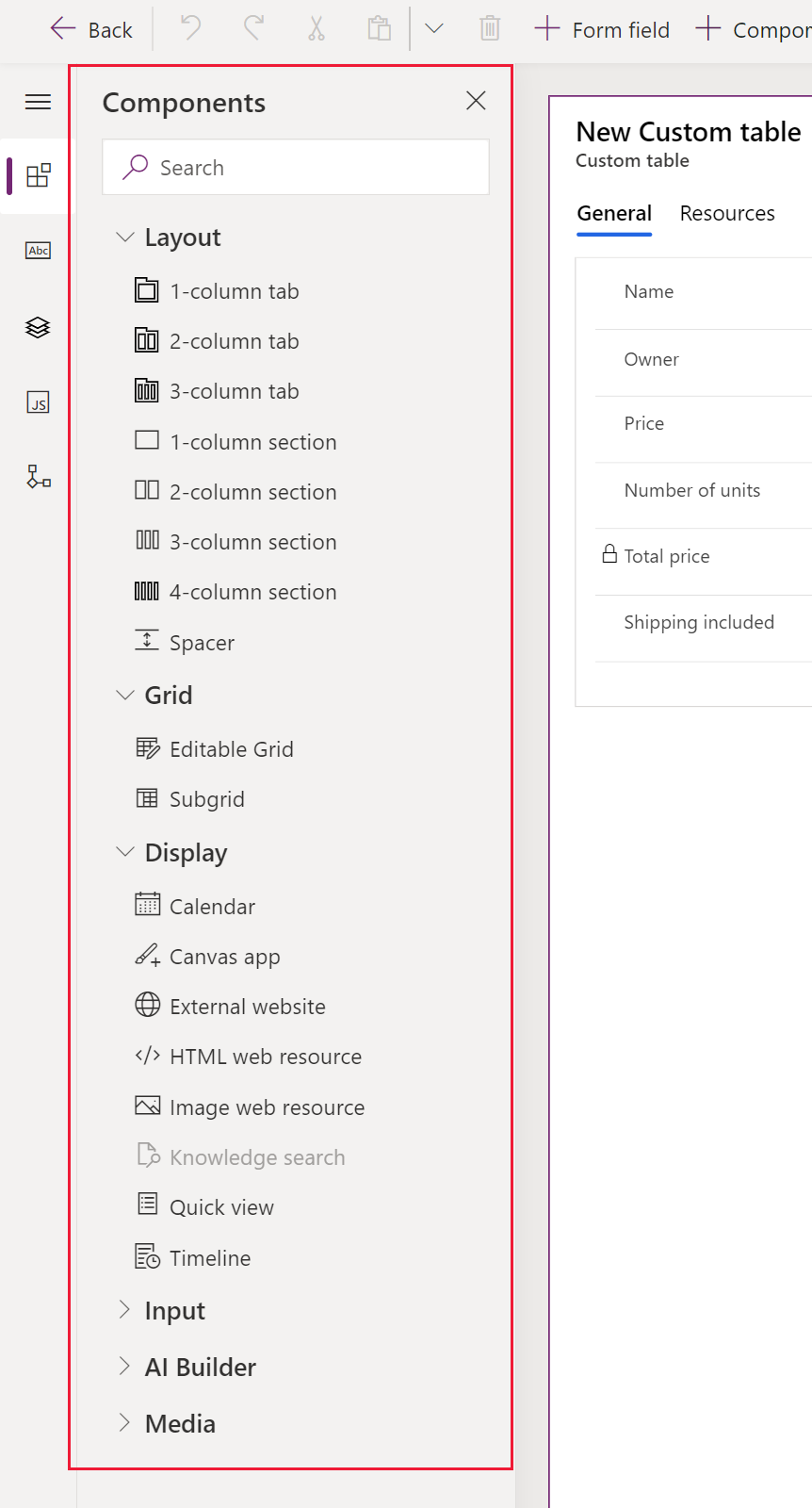
Přidání součástí do formuláře přetažením
Poznámka:
Když přidáváte nebo přesouváte součásti přetažením, berte na vědomí, že náhled formuláře je responzivní a může vykreslovat více sloupců oddílu jako skládané. Aby komponenta přidaná nebo přesunutá byla ve správném sloupci oddílu, přetáhněte ji nebo vložte tak, aby byla ukotvena k jinému sloupci nebo komponentě, která už v daném sloupci oddílu je.
Otevřete návrháře formulářů a vytvořte nebo upravte formulář. Další informace: Vytvoření formuláře nebo úprava formuláře
Na panelu příkazů vyberte Přidat komponentu nebo v levém podokně vyberte Součásti a zobrazte seznam dostupných komponent. Když najedete myší na komponentu v seznamu, zobrazí se náhled obrázku, popisu a dalších podrobností o této komponentě.
V podokně Součásti vyhledejte nebo posuňte požadovanou komponentu a poté ji zvolte, aby byla přidána.
Přetáhněte komponentu do náhledu formuláře. Při přetahování součásti do náhledu formuláře se zobrazí cíle přetažení.
Poznámka:
- Komponenty lze vynechat před nebo za libovolnou existující komponentou nebo sloupcem.
- Komponenty lze také umístit do prázdné oblasti v rámci sekce. V takovém případě se součást přidá do volného prostoru tak, aby byly součásti a sloupce rovnoměrně rozděleny mezi sloupce oddílu.
- Když při přetahování součásti umístíte kurzor nad záhlaví karty, změní se aktuálně vybraná karta, takže součást můžete přidat do jiné karty.
- Při vyřazení komponenty se ve většině případů zobrazí dialogové okno pro konfiguraci vlastností komponenty. Ujistěte se, že jsou nakonfigurovány všechny požadované vlastnosti komponenty.
V dialogovém okně pro konfiguraci vlastností komponenty jsou v části Zobrazit součást vybrané možnosti Web, Mobilní zařízení a Tablet , aby se zajistilo, že se komponenta použije, když se formulář zobrazí na webu, mobilní aplikaci a tabletové aplikaci. Na základě požadavků aplikace můžete chtít vymazat některé typy klientů pro danou komponentu.
Vyberte Hotovo.
Pokud chcete přidat další komponenty, opakujte kroky 3 až 6 výše.
Na panelu příkazů vyberte Uložit , aby se formulář uložil, nebo vyberte Publikovat , aby se změny zobrazovaly uživatelům.
Přidejte součásti ke sloupci ve formuláři
- Otevřete návrháře formulářů a vytvořte nebo upravte formulář. Další informace: Vytvoření formuláře nebo úprava formuláře
- V náhledu formuláře vyberte existující sloupec.
- V podokně vlastností v oblasti Součásti vyberte + Komponenta.
- Dialogové okno Přidat součást zobrazí seznam součástí, které jsou k dispozici pro aktuální typ sloupce. Když najedete myší na komponentu v seznamu, zobrazí se náhled obrázku, popisu a dalších podrobností o této komponentě.
- V dialogovém okně Přidat součást vyhledejte nebo posuňte požadovanou komponentu, která se má přidat, a vyberte ji. Ve většině případů se zobrazí dialogové okno pro konfiguraci vlastností komponenty. Ujistěte se, že jsou nakonfigurované všechny požadované vlastnosti komponenty.
- V dialogovém okně pro konfiguraci vlastností komponenty jsou v části Zobrazit součást vybrané možnosti Web, Mobilní zařízení a Tablet , aby se zajistilo, že se komponenta použije, když se formulář zobrazí na webu, mobilní aplikaci a tabletové aplikaci. Na základě požadavků některé z těchto možností pro omezení využití komponenty je možné vymazat.
- Vyberte Hotovo.
- Opakováním kroků 2 až 7 výše přidejte další komponenty do stejného nebo jiného sloupce.
- Na panelu příkazů vyberte Uložit , aby se formulář uložil, nebo vyberte Publikovat , aby se uložily, a proveďte změny viditelné pro uživatele.
Konfigurujte komponenty na formuláři
- Otevřete návrháře formulářů a vytvořte nebo upravte formulář. Další informace: Vytvoření formuláře nebo úprava formuláře
- V náhledu formuláře vyberte existující sloupec.
- V podokně vlastností v oblasti Součásti vyberte komponentu, kterou chcete nakonfigurovat.
- Může se zobrazit dialogové okno pro konfiguraci vlastností komponenty. Podle potřeby změňte vlastnosti komponenty a pak vyberte Hotovo.
- Opakováním kroků 2 až 4 nakonfigurujte více součástí ve stejném nebo jiném sloupci.
- Na panelu příkazů vyberte Uložit , aby se formulář uložil, nebo vyberte Publikovat , aby se uložily, a proveďte změny viditelné pro uživatele.
Přesunutí součástí ve formuláři
Součásti ve formuláři můžete přesouvat buď přetažením, nebo vyjmutím a vložením.
Přesunutí součástí ve formuláři pomocí přetažení
Otevřete návrháře formulářů a vytvořte nebo upravte formulář. Další informace: Vytvoření formuláře nebo úprava formuláře
V náhledu formuláře vyberte komponentu, kterou chcete přesunout, a přetáhněte ji na požadované místo. Během přetahování součásti v náhledu formuláře se zobrazí cílové umístění, kam ji můžete přesunout.
Poznámka:
- Komponenty lze vynechat před nebo za libovolnou existující komponentou nebo sloupcem.
- Komponenty lze také umístit do prázdné oblasti v rámci sekce. V takovém případě se součást přidá do volného prostoru tak, aby byly součásti a sloupce rovnoměrně rozděleny mezi sloupce oddílu.
- Chcete-li přidat součást na jinou kartu, umístěte ukazatel myši na záhlaví karty při použití přetažení.
Opakováním kroků 2 až 3 výše přesuňte další komponenty.
Na panelu příkazů vyberte Uložit pro uložení formuláře nebo vyberte Publikovat pro uložení změn a jejich zpřístupnění uživatelům.
Přesunutí součástí ve formuláři pomocí vyjmutí a vložení
Otevřete návrháře formulářů a vytvořte nebo upravte formulář. Další informace: Vytvoření formuláře nebo úprava formuláře
V náhledu formuláře vyberte požadovanou komponentu, která se má přesunout.
Na panelu příkazů vyberte Vyjmout.
V náhledu formuláře vyberte jinou existující komponentu, sloupec nebo oddíl. V případě potřeby je možné přepnout na jinou kartu.
Na příkazovém panelu vyberte Vložit nebo vyberte šipku, a pak zvolte Vložit před.
Poznámka:
- Když je vybrána možnost Vložit , komponenta, která se přesune, se vloží za existující komponentu nebo sloupec.
- Když vyberete možnost Vložit před, přesouvaná součást se vloží před existující součást nebo sloupec.
- Při výběru oddílu je komponenta přidána do dostupného prostoru tak, aby byly komponenty a sloupce rovnoměrně rozloženy napříč sloupci v oddílu.
Pokud chcete přesunout více komponent, opakujte kroky 2 až 5 výše.
Na panelu příkazů vyberte Uložit , aby se formulář uložil, nebo vyberte Publikovat , aby se uložily, a proveďte změny viditelné pro uživatele.
Získání dalších komponent
Pokud chcete najít a přidat další komponenty Power Apps a vlastní ovládací prvky, které nejsou ve výchozím nastavení dostupné v podokně Komponent, vyberte Získat další komponenty.
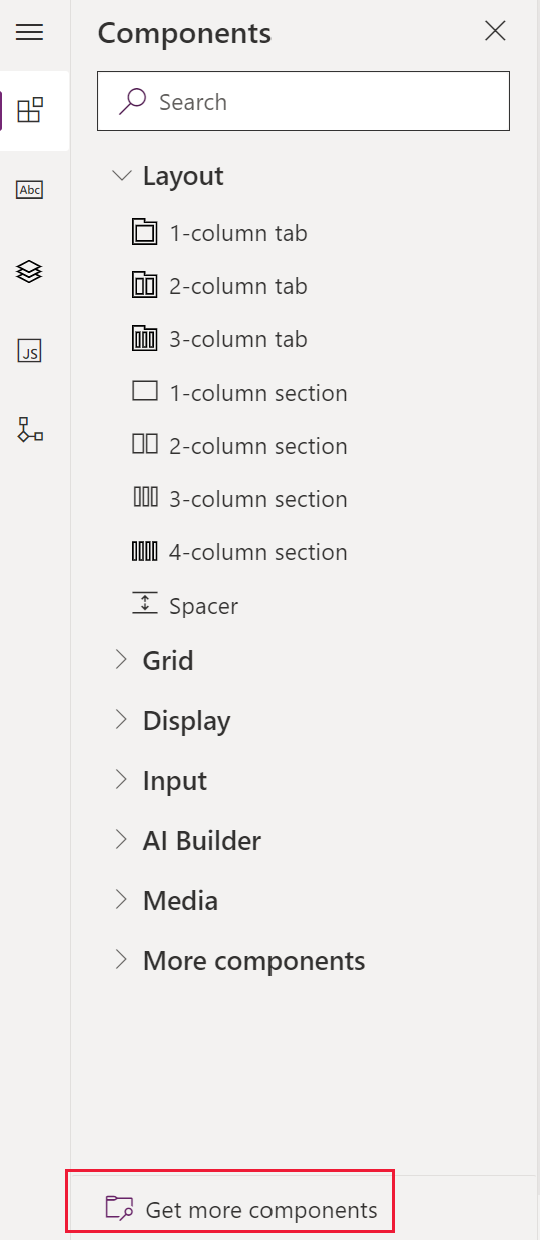
Vyberte požadovanou kartu Vytvořeno společností Microsoft nebo Vytvořeno ostatními a poté vyberte součást.
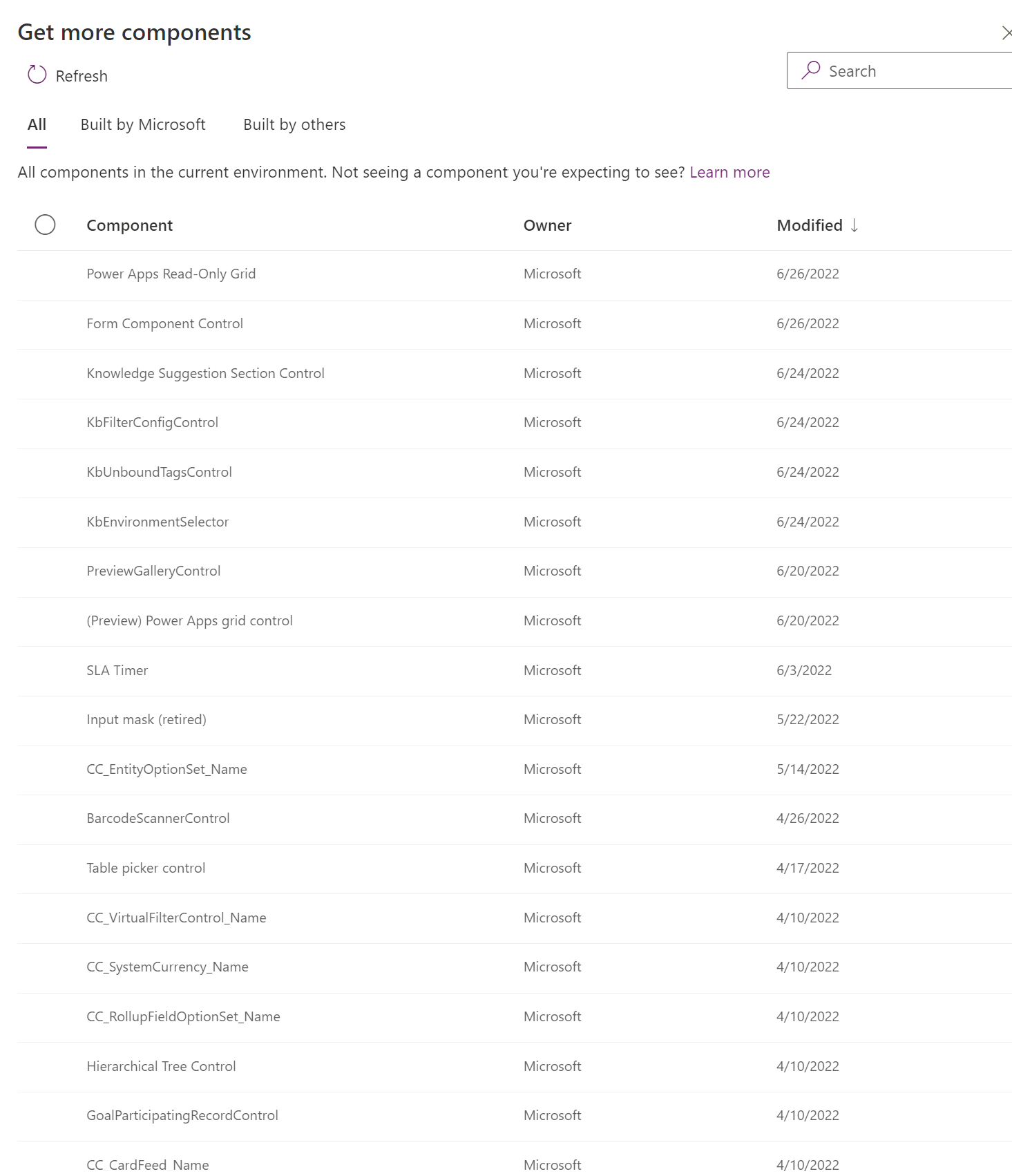
Vyberte Přidat. Komponenta se zobrazí v části Další součásti podokna Komponenta .
Odstranění součástí ve formuláři
Otevřete návrháře formulářů a vytvořte nebo upravte formulář. Další informace: Vytvoření formuláře nebo úprava formuláře
V náhledu formuláře vyberte z formuláře komponentu, kterou chcete odstranit, a pak na panelu příkazů vyberte Odstranit.
Opakováním kroku 2 odstraňte další komponenty.
Na panelu příkazů vyberte Uložit , aby se formulář uložil, nebo vyberte Publikovat , aby se uložily, a proveďte změny viditelné pro uživatele.
Poznámka:
- Pokud je komponenta omylem odstraněna, výběrem možnosti Zpět na panelu příkazů vraťte formulář do předchozího stavu.
- Komponentu nelze odstranit, když je uzamčená nebo používá požadovaný sloupec, který není ve formuláři přítomen nikde jinde.
Viz také
Přehled návrháře formulářů řízeného podle modelu
Vytváření, úpravy nebo konfigurace formulářů pomocí návrháře formulářů
Přidání, konfigurace, přesunutí nebo odstranění sloupců ve formuláři
Přidání, konfigurace, přesun nebo odstranění sekcí ve formuláři
Přidání, konfigurace, přesun nebo odstranění karet ve formuláři
Konfigurace vlastností záhlaví v návrháři formulářů
Přidání a konfigurace komponenty podmřížky ve formuláři
Přidání a konfigurace komponenty rychlého zobrazení ve formuláři
Konfigurace komponenty vyhledávání ve formuláři
Použití stromového zobrazení v návrháři formulářů
Vytváření a úprava sloupců