Poznámka:
Přístup k této stránce vyžaduje autorizaci. Můžete se zkusit přihlásit nebo změnit adresáře.
Přístup k této stránce vyžaduje autorizaci. Můžete zkusit změnit adresáře.
Můžete vytvářet, upravovat a mazat aplikace plátna v Teams. Pokud vytváříte aplikaci pomocí Power Apps v týmu Teams poprvé, vytvoříte také novou službu Dataverse pro prostředí Teams. Další informace najdete v tématu O službě Dataverse pro prostředí Teams.
Předpoklady
- Licence Microsoft Teams (součástí většiny plánů Microsoft 365).
- Power Apps pro Teams nevyžaduje samostatnou licenci Power Apps. Funkce je součástí vaší licence Teams pro aplikace, které používají Službu Dataverse pro Teams.
- Musíte být členem týmu, ve kterém chcete aplikaci vytvořit.
Poznámka:
Uživatelské rozhraní Teams se pravidelně aktualizuje. Pokud snímky obrazovky nebo kroky v tomto článku přesně neodpovídají tomu, co vidíte, hledejte podobné možnosti v aktuálním rozhraní. Základní pracovní postup zůstává stejný.
Vytvoření aplikace v Microsoft Teams je rychlý a snadný třístupňový proces.
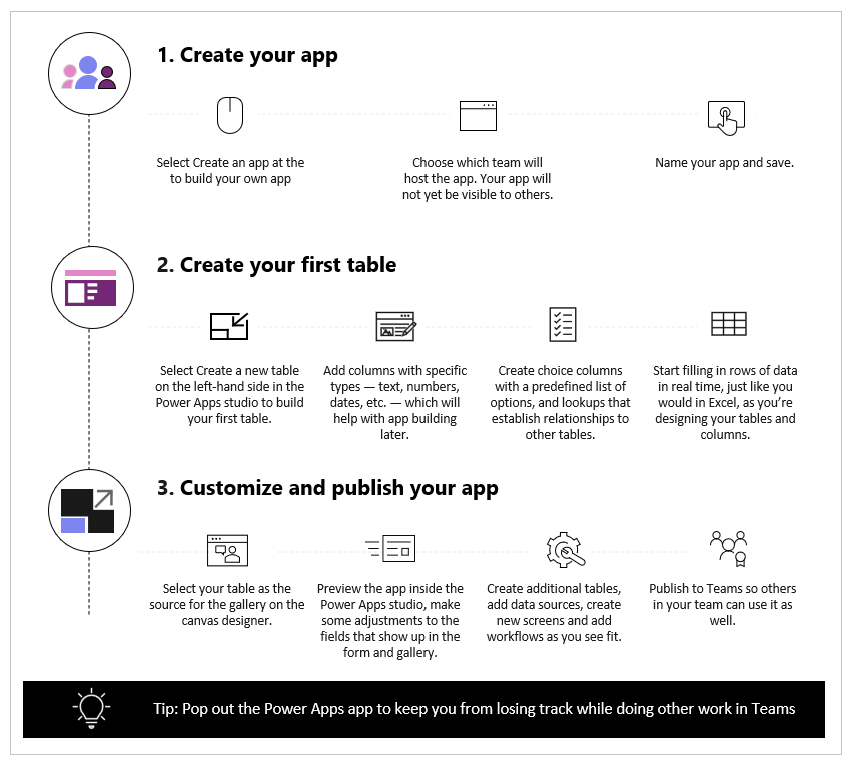
V tomto videu se dozvíte, jak vytvořit první aplikaci.
Ujistěte se, že při vytváření tabulky odkazujete na nejnovější kroky.
Pojďme si podrobně projít každý krok.
Vytvoření aplikace
Po instalaci šablony aplikace Power Apps:
Spusťte Teams a přihlaste se.
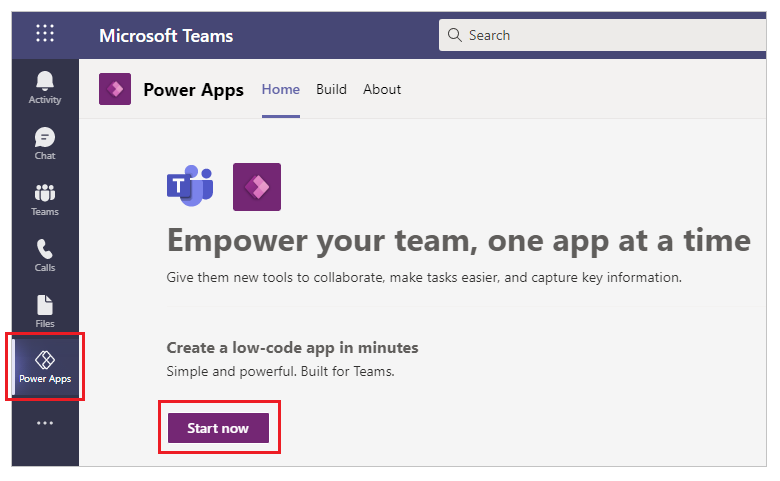
V levém podokně vyberte Power Apps a pak vyberte Start now.
Tip
Pokud v levém podokně nevidíte aplikaci Power Apps, vyberte
 (Další aplikace) a pak vyberte Power Apps.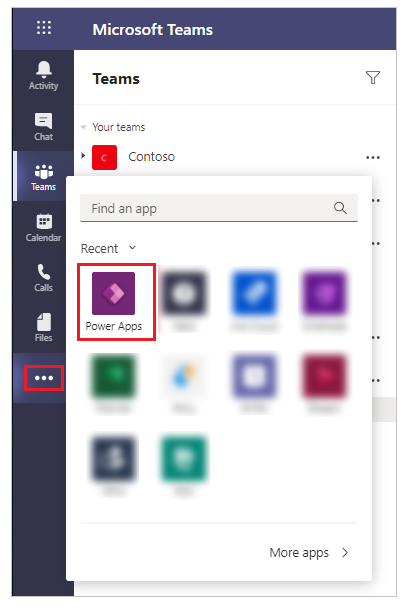
Vyberte tým, ve kterém chcete aplikaci vytvořit. Tady se nachází aplikace. Členové týmu nemohou aplikaci zobrazit, dokud ji nezveřejníte. Aplikaci můžete také sdílet s kolegy ve vaší společnosti, kteří nejsou součástí týmu. Další informace najdete v tématu Nastavení oprávnění a sdílení aplikací s kolegy.
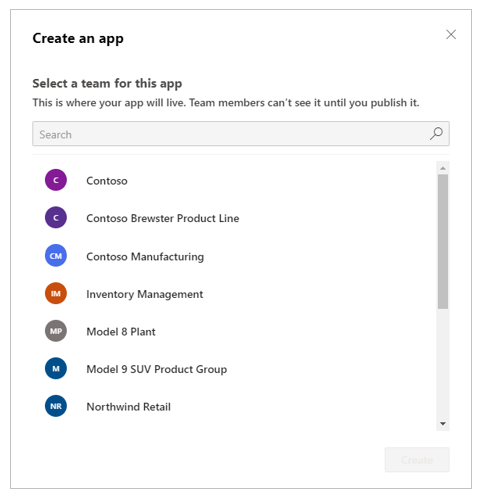
Pokud se jedná o první aplikaci, kterou vytváříte ve vybraném týmu, vytvoří se pro vybraný tým nový prostředí Dataverse pro Teams. Když vyberete tým, zobrazí se zpráva o tom. Další informace najdete v tématu O službě Dataverse pro prostředí Teams.
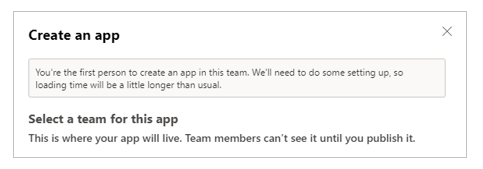
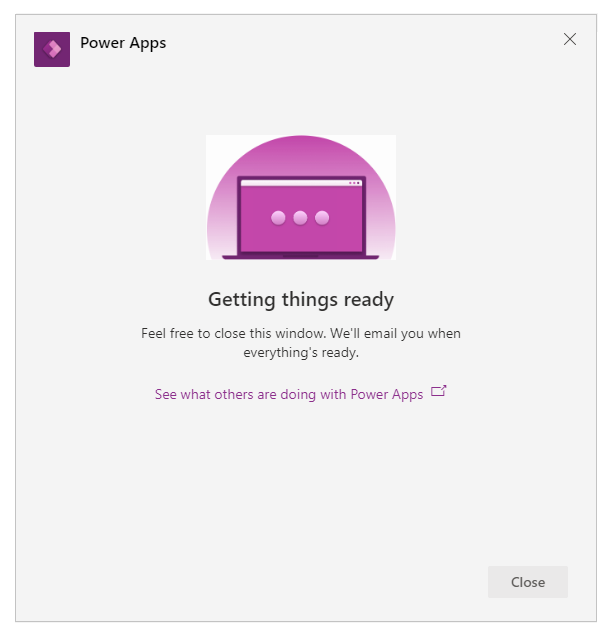
Vyberte Vytvořit. Zobrazí se potvrzení o vytváření prostředí Dataverse pro Teams, což může nějakou dobu trvat. Budete upozorněni, když je prostředí dostupné k vytvoření první aplikace pomocí e-mailu a oznámení Teams.
Poznámka:
Vytvoření prostředí selže, pokud vybraný tým v Teams má povolené skryté členství. Pokud k tomu dojde, zkuste aplikaci vytvořit v jiném týmu. Další informace naleznete v tématu Skryté skupiny členství.
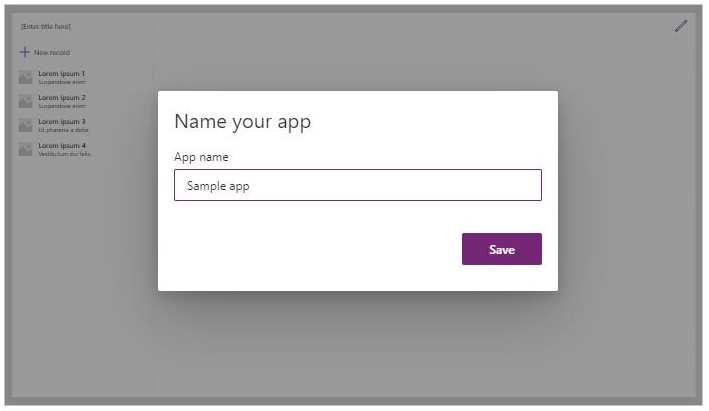
Zadejte název aplikace a poté vyberte Uložit.
Tip
Šablona aplikace je ve výchozím nastavení součástí aplikace, takže můžete začít s vytvářením tabulky a používáním aplikace. Další informace najdete v tématu Principy Power Apps Studia.
Vytvoření první tabulky
Data pro aplikace zabudované v Teams existují v prostředí Dataverse for Teams jako tabulky. Stejně jako u jiných datových prostředí můžete před vyplněním tabulky několika řádky dat přidat další sloupce pro sledování různých atributů každého záznamu.
Tip
Další informace o službě Dataverse pro tabulky Teams najdete v tématu Přehled služby Dataverse pro Teams.
Vytvoření první tabulky:
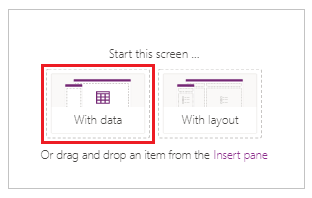
Vyberte možnost S daty.
Vyberte Vytvořit novou tabulku>Začít s prázdnou tabulkou.
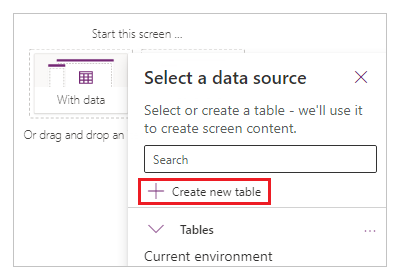
V dialogovém okně Vytvořit tabulku, vyberte Upravit vlastnosti tabulky a zadejte výstižný název nové tabulky popisující tuto datovou sadu a poté vyberte Uložit.
Po vytvoření tabulky přidejte sloupce různých typů, přidejte řádky a pracujte s daty ve vizuálním editoru.
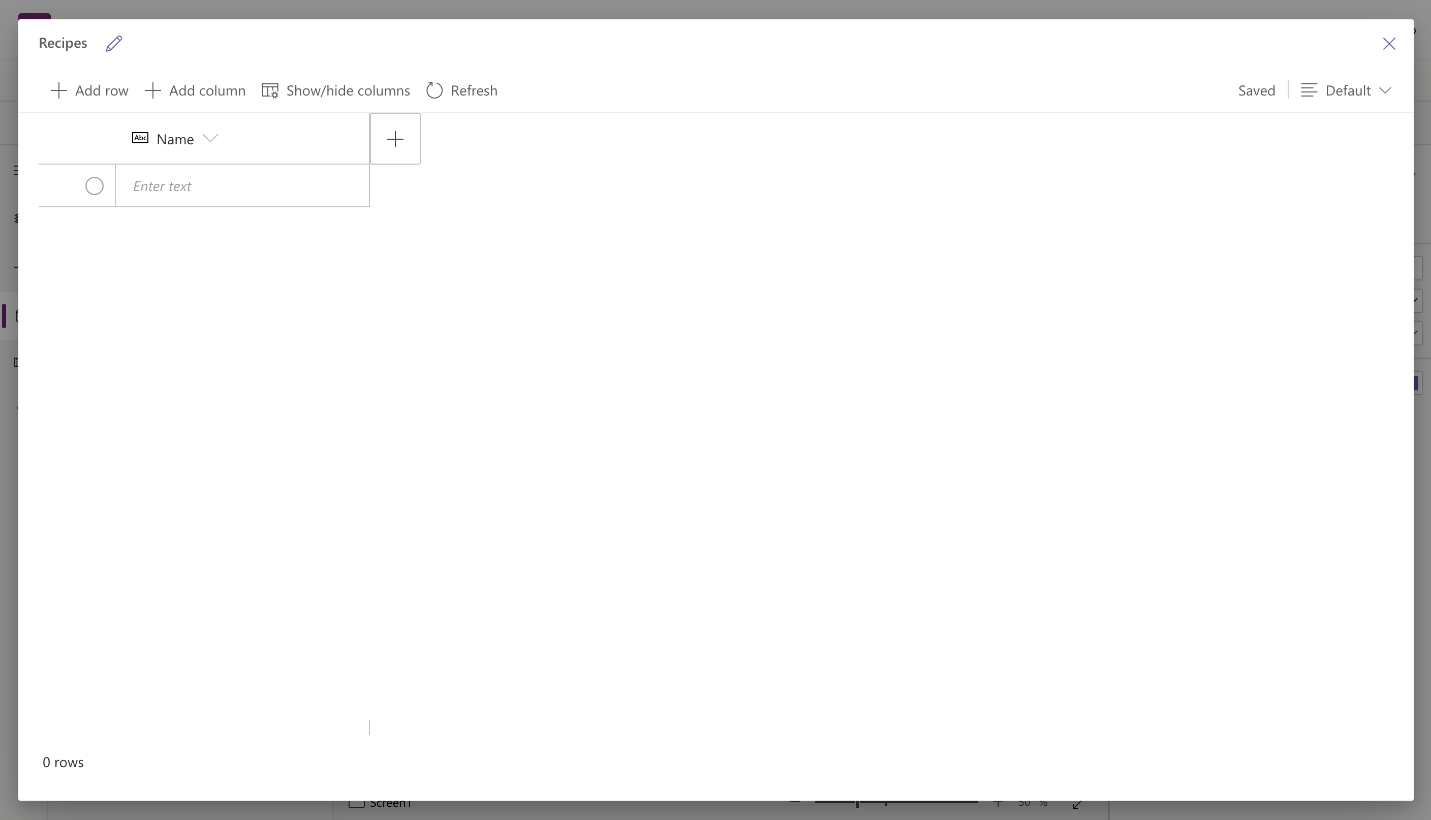
Přidání sloupců do tabulky
Přidání nového sloupce ke sledování nových dat:
Vyberte Nový sloupec.
Zadejte název, který nejlépe vystihuje váš nový sloupec.
Vyberte typ sloupce.
Tip
Další informace o typech sloupců podporovaných vizuálním editorem najdete v části Podporované typy sloupců. Chcete-li přidat sloupce, které vizuální editor nepodporuje, vytvořte tabulku pomocí průzkumníka řešení. Další informace: Vytvoření tabulek
V případě potřeby proveďte změnu v Pokročilých nastaveních pro vybraný typ sloupce.
Vyberte Uložit.
Opakováním předchozích kroků přidejte zbytek datových sloupců.
Přidání řádků do tabulky
Chcete-li přidat řádky, vyberte Přidat řádek .
Vložení zkopírovaných dat do tabulky
Do tabulky můžete vložit až 50 řádků dat. Chcete-li z kopírovaných dat vytvořit nové řádky, přidejte nejprve prázdné řádky do tabulky. Přidání nových prázdných řádků zajistí, že při vložení dat ze schránky nedojde k náhodnému přepsání vašich stávajících dat.
Upozornění
Operace vložení se automaticky uloží a neexistuje žádná možnost vrácení zpět. Při vkládání dat přes existující řádky buďte opatrní, protože tato akce přepíše stávající data v tabulce.
Vložit data ze schránky do tabulky:
Vyberte záznam, nad nebo pod který chcete přidat nové záznamy.
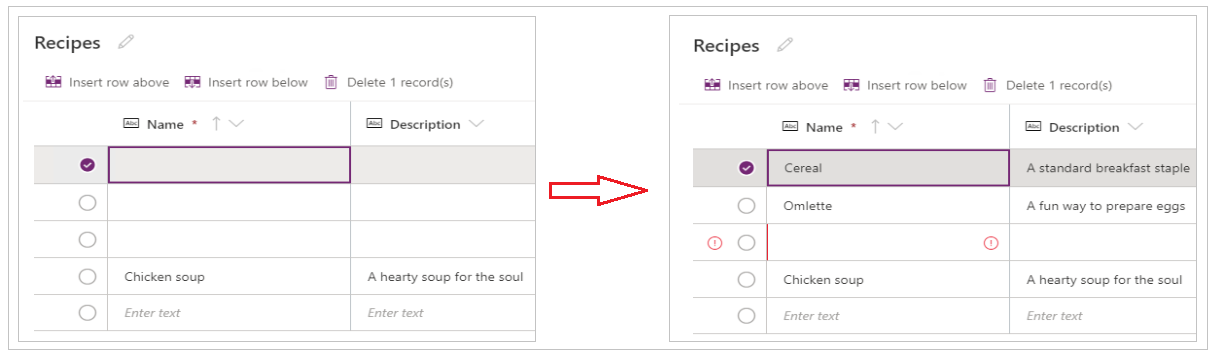
Vyberte Vložit řádek nad nebo Vložit řádek pod, čímž vložíte řádky před nebo za existující řádky.
Například vložení řádku nad vybraný řádek: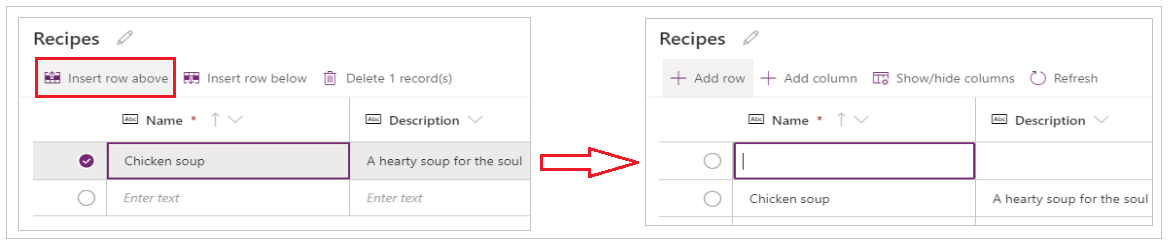
Opakováním předchozího kroku podle potřeby přidejte další prázdné řádky.
Tip
Pokud si nejste jisti, kolik řádků potřebujete, vytvořte před vložením dat další prázdné řádky. Později můžete odstranit nadbytečné prázdné řádky.
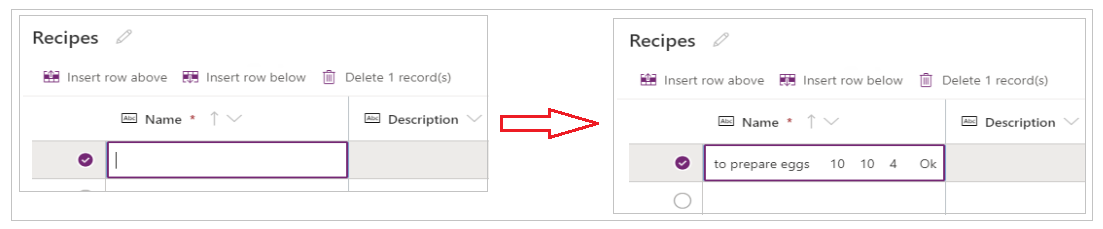
Vyberte buňku vlevo nahoře z nově vytvořených řádků.
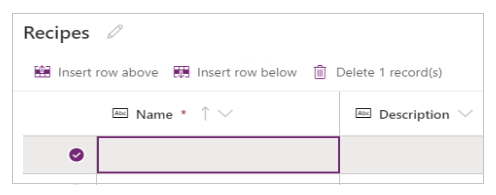
Vložte zkopírovaná data.
Poznámka:
Pokud vložíte data, když je buňka v režimu úprav (pokud jste dvakrát klikli na buňku vlevo nahoře), data se vloží do této buňky. Pokud k tomuto problému dojde, odstraňte nesprávně vložená data, vyberte libovolnou jinou buňku, vyberte buňku vlevo nahoře a opakujte vložení.
Odeberte prázdné řádky navíc.
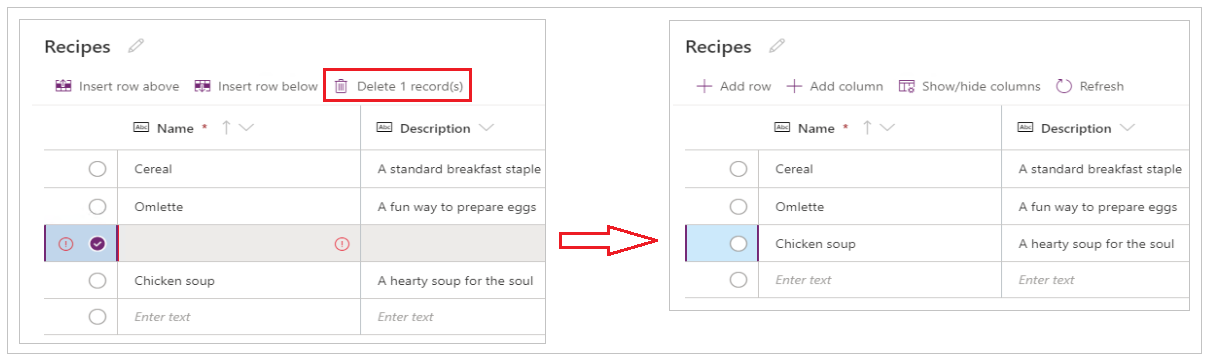
Tip
Chcete-li odstranit více řádků, které jsou v jedné oblasti, vyberte horní řádek a na klávesnici stiskněte klávesu Shift. Podržte stisknutou klávesu a vyberte poslední řádek v bloku řádků, které chcete odstranit. Pak vyberte Odstranit záznamy X.
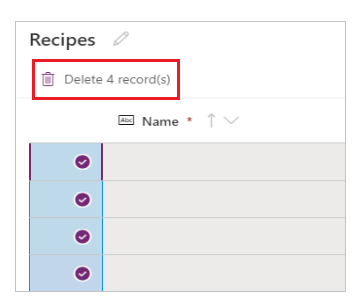
Změny v tabulce se automaticky uloží. Zkontrolujte však chyby a před zavřením vizuálního editoru je opravte.
Přizpůsobení a publikování aplikace
Když tabulku zavřete, šablona aplikace, kterou jste přidali na obrazovku aplikace, se ve výchozím nastavení automaticky aktualizuje, aby používala novou tabulku.
Poznámka:
Pokud chcete přidat nové zdroje dat, například novou tabulku nebo znovu otevřít aplikaci, přečtěte si článek Ruční připojení dat k aplikaci , kde najdete postup ruční aktualizace aplikace s novými daty.
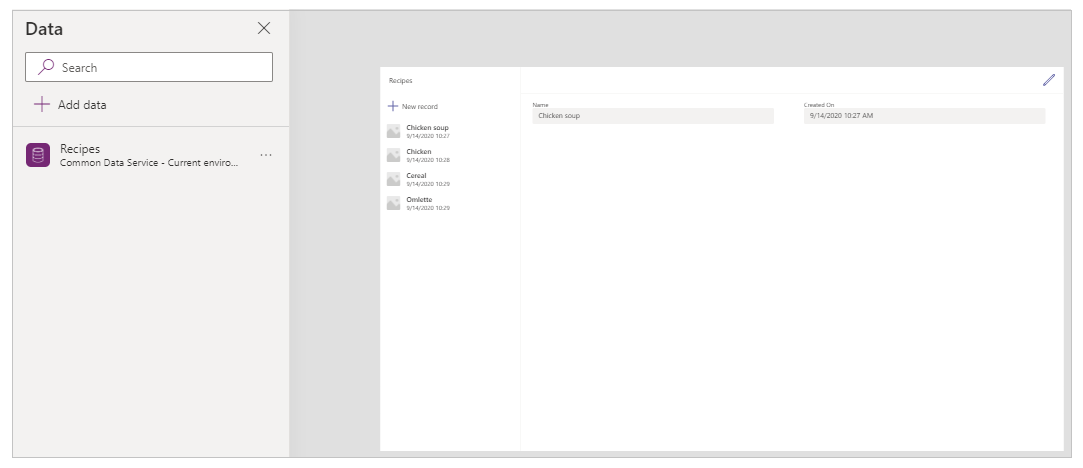
V závislosti na počtu polí, která přidáte do tabulky, budete možná muset aktualizovat formulář a galerii v šabloně aplikace.
Ruční připojení dat k aplikaci
Galerie a komponenty formuláře pro úpravy na obrazovce se automaticky obnoví s daty pouze pro první zdroj dat. Pokud přidáte další zdroje dat, například novou tabulku nebo znovu otevřete aplikaci, musíte je ručně připojit k galerii šablon a formuláři.
Tip
Pokud je obrazovka aplikace již připojena k tabulce, kterou jste vytvořili, tyto kroky přeskočte.
Ruční připojení k novým datům:
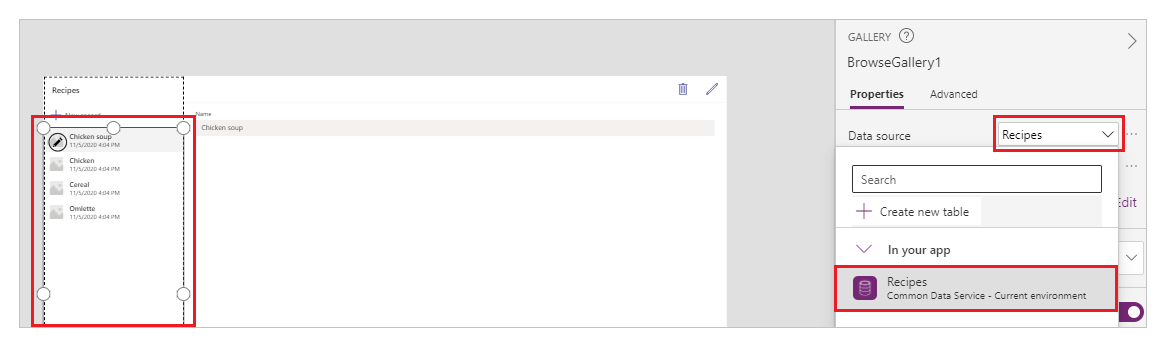
Vyberte galerii a poté vyberte správný zdroj dat.
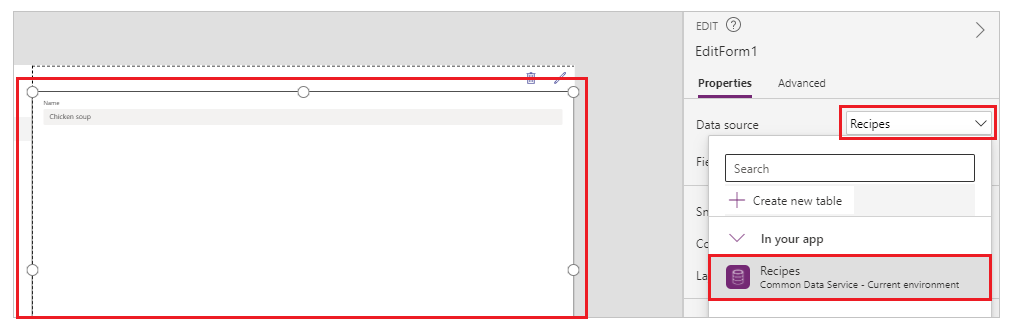
Vyberte formulář a poté vyberte správný zdroj dat.
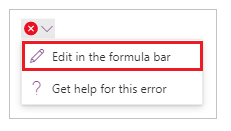
Pokud uvidíte jakoukoli chybu vzorce, vyberte Upravit na řádku vzorců a aktualizujte vzorec s názvem zdroj dat.
Například, chcete-li změnit Instrukce jako název zdroje dat pro úpravy formuláře na Recepty, nahraďte název zdroje dat.
Změnit z:
Remove(Instructions, selectedRecord); If(IsEmpty(Errors(Instructions, selectedRecord)),UpdateContext( {itemSelected:false, editMode:false, newMode:false, deleteMode:false}); Set(CurrentItem,First(Instructions)););Změnit na:
Remove(Recipes, selectedRecord); If(IsEmpty(Errors(Recipes, selectedRecord)),UpdateContext( {itemSelected:false, editMode:false, newMode:false, deleteMode:false}); Set(CurrentItem,First(Recipes)););Opakováním předchozího kroku opravte případné další chyby vzorců.
Aktualizujte barvu pozadí pro vybraný záznam galerie
Galerie zobrazuje záznamy, které jste vytvořili dříve. Když ho ale vyberete z galerie, musíte změnit barvu pozadí záznamu, aby se zobrazil výběr.
Aktualizace barvy pozadí vybrané položky:
Výberte galerii.
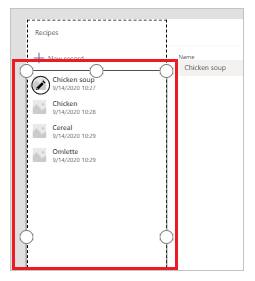
Vyberte vlastnost TemplateFill z rozevírací nabídky vlastností vlevo nahoře.
Vyberte vlastnost TemplateFill.
Aktualizujte TemplateFill hodnotu vlastnosti v řádku vzorců na následující vzorec:
If(ThisItem.IsSelected, RGBA(0,0,0,.05), RGBA(0,0,0,0))
Aktualizujte pole ve formuláři
Šablona ve výchozím nastavení zobrazuje dvě pole uvnitř formuláře. Přidání více polí do formuláře:
Vyberte formulář.
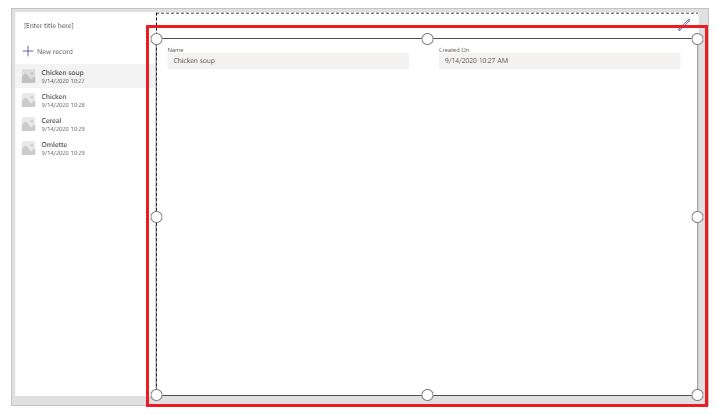
V podokně vlastností na pravé straně vyberte Upravit.
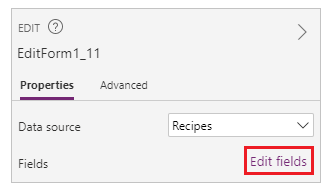
Vyberte Přidat pole.
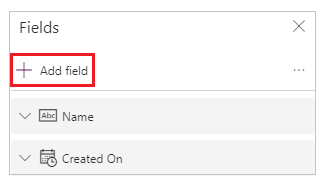
Vyberte pole, která chcete přidat do formuláře.
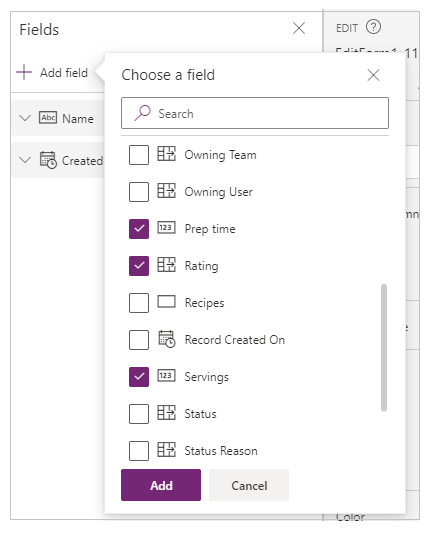
Vyberte Přidat.
(Volitelné) Vyberte pole, která chcete přesunout nahoru nebo dolů, nebo odstraňte nežádoucí pole výběrem Odstranit.
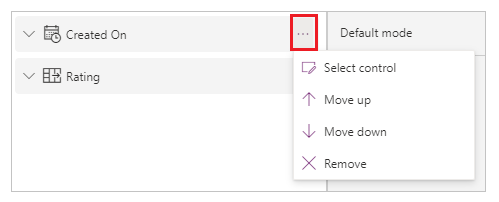
Zavřete podokno polí.
Když přidáte, odeberete nebo změníte pořadí polí, formulář se automaticky aktualizuje.
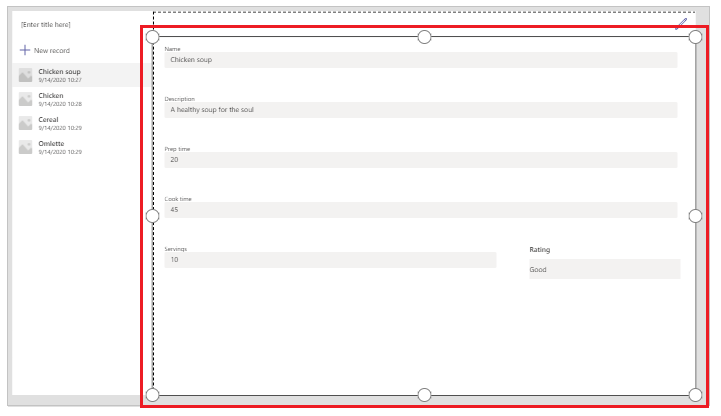
Aktualizujte pole v galerii
Možná budete muset aktualizovat galerii ve výchozí šabloně aplikace tak, aby odrážela pole z tabulky, kterou jste vytvořili.
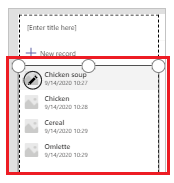
Aktualizace pole v galerii:
V podokně vlastností na pravé straně vyberte Upravit.
Vyberte rozevírací nabídku pro komponentu galerie (například obrázek, název nebo podnadpis) a upravte výběr na pole, které potřebujete.
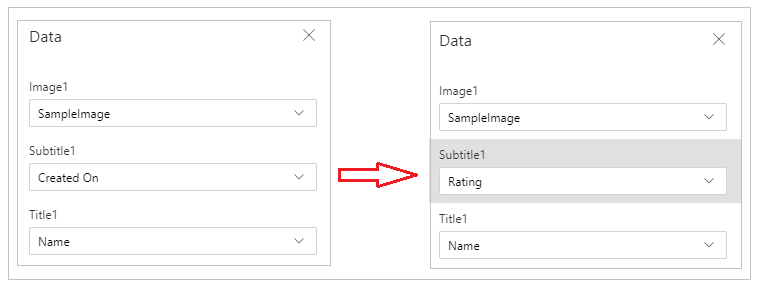
Zavřete podokno dat.
Galerie se aktualizuje vybranými změnami.
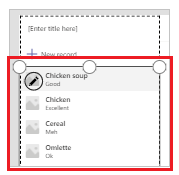
Aktualizace názvu aplikace
Pro aktualizaci názvu aplikace:
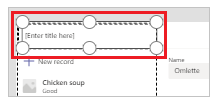
Vyberte popisek v levém horním rohu obrazovky.
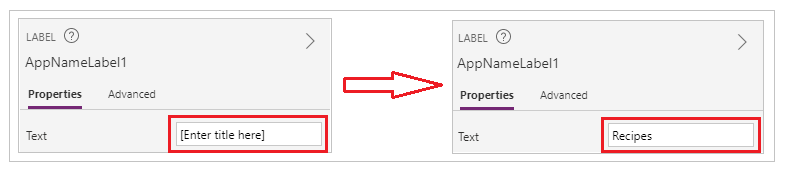
Změňte hodnotu vlastnosti Text z panelu vlastností napravo.
Ověřte všechny změny, které jste v aplikaci provedli.
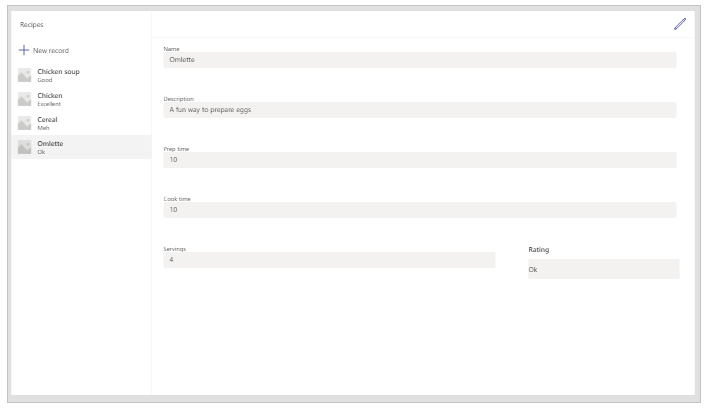
Tip
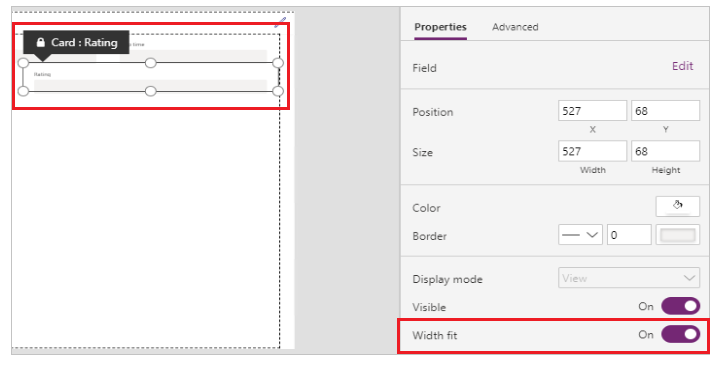
Pro lepší odezvu mají datové karty ve výchozím nastavení vlastnost Width fit nastavenou na Zapnuto. Pokud chcete změnit velikost datových karet ručně, vyberte datové karty a pak nastavte vlastnost Šířka přizpůsobitvypnuto.
Uložení a náhled aplikace
Nyní, když jste vytvořili svou první aplikaci s daty, můžete uložit změny a zobrazit náhled aplikace.
Vyberte Uložit.
Vyberte Náhled.
- Chcete-li přidat nový záznam, vyberte Nový záznam a vyplňte formulář.
- Chcete-li upravit záznam, vyberte jej v levém podokně a upravte hodnoty.
- Náhled zavřete výběrem Zavřít nebo klávesou Esc.
Publikujte a přidejte aplikaci do kanálu Teams
Vyberte Publikovat do Teams, chcete-li publikovat aplikaci, aby ji mohli používat ostatní ve vašem týmu, a přidat ji do kanálu Teams. Více informací: Publikujte a přidejte aplikaci do Teams
Teď, když jste vytvořili svou první aplikaci z prázdné tabulky, si projdeme Power Apps rozhraní, Studio, ovládací prvky a podrobné vytváření dalších aplikací.
Další důležité informace o skupině Microsoft 365
Když vyberete Create a vytvoříte aplikaci ve vybraném týmu, Power Apps automaticky povolí zabezpečení skupiny Microsoft 365 vybraného týmu. Pokud ale skupinu nejde povolit pro zabezpečení, zobrazí se následující chyba:
The request failed with error: 'Insufficient privileges to complete the operation.' The tracking Id is '[xxxxxxx-xxxx-xxxx-xxxx-xxxxxxxxxxxx]'.
Pokud chcete tento problém vyřešit, aktualizujte ručně nastavení skupiny Microsoft 365 SecurityEnabled z False na True pomocí PowerShellu. Podrobný postup najdete v tématu Sdílení aplikace pomocí Skupiny Microsoft 365. Další informace najdete v tématu Skupiny Microsoftu 365 a Microsoft Teams.
Povolení zabezpečení pro týmy s identickými názvy
Názvy týmů nejsou vždy jedinečné. Je možné, aby více než jeden tým v Teams sdílel stejné zobrazované jméno. Například v klientovi může být více než jeden tým s názvem „Inspekce“. Skupina Microsoft 365 přidružená k jednotlivým týmům ale má v Microsoft Entra ID jiný ObjektId, i když jsou názvy týmů stejné. ObjectId v Microsoft Entra ID u skupiny Microsoft 365 je stejný jako GroupId v Teams pro přidružený tým.
Vyhledání GroupId (ObjectID v Azure AD) týmu:
Přejděte na tým v Teams.
Vyberte libovolný kanál v týmu.
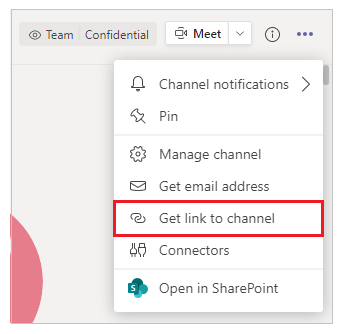
Vyberte Více možností (...) z pravého horního rohu a poté vyberte Získat odkaz na kanál.
Zkopírujte GroupID z odkazu.
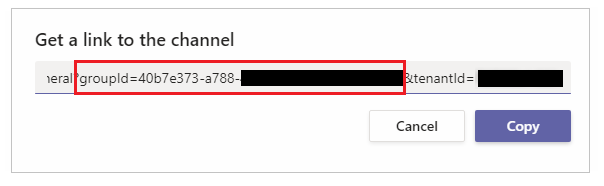
Odkaz na kanál můžete také zkopírovat výběrem Kopírovat a poté jej vložit do textového editoru a získat z něj hodnotu GroupID.
https://teams.microsoft.com/l/channel/19%3a06f038959c9f4387a35f5d776484cff2%40thread.tacv2/General?groupId=40b7e373-a788-4e29-a590-5a86db7550e3&tenantId=00000000-0000-0000-0000-0000000000000000Teď, když máte správné ID skupiny týmu GroupID (ObjectID v Microsoft Entra ID), podle pokynů v části Sdílení aplikace se skupinami Microsoft 365 povolte zabezpečení pro skupinu Microsoft 365 daného týmu.
Troubleshooting
Publikování aplikace selže se stavovým kódem 400
Pokud se při publikování aplikace do Teams zobrazí chyba "Požadavek selhal se stavovým kódem 400":
- Ujistěte se, že skupina Microsoft 365 daného týmu má povolené zabezpečení. Viz Dalši důležité informace o skupině Microsoft 365.
- Zkontrolujte, jestli máte správná oprávnění v rámci týmu (vlastníka nebo člena).
- Zkuste se odhlásit z Teams a znovu se přihlásit a pak zkuste publikovat znovu.
Aplikace se po publikování nezobrazuje v Teams
Pokud se publikovaná aplikace nezobrazuje v obchodě s aplikacemi Teams nebo v části Sestavené kolegy :
- Počkejte až 24 hodin, než se aplikace rozšíří napříč Teams.
- Odhlaste se a znovu se přihlaste k Teams a vymažte mezipaměť.
- Pokud používáte web Teams, aktualizujte prohlížeč.
- Ověřte, že vlastní zásady aplikací ve vaší organizaci povolují nahrané aplikace.
Odstranění aplikace
Pokud chcete odstranit aplikaci, kterou už nepotřebujete, přečtěte si téma Odstranění aplikace.
Další kroky
Přehled aplikace Power Apps
Pochopení Power Apps Studia
Použití ovládacích prvků Fluent UI
Vytváření doplňkových aplikací