Poznámka:
Přístup k této stránce vyžaduje autorizaci. Můžete se zkusit přihlásit nebo změnit adresáře.
Přístup k této stránce vyžaduje autorizaci. Můžete zkusit změnit adresáře.
Vytvořte cloudový tok, který provádí jeden nebo více úloh automaticky po aktivaci událostí. Můžete třeba vytvořit cloudový tok, který vás e-mailem upozorní, když někdo odešle tweet obsahující klíčové slovo, které jste zadali. Odeslání tweetu je v tomto příkladu událost a odeslání e-mailu je akce.
Předpoklady
- Účet na Power Automate
- Účet X
- Pověření Office 365
Vytvoření cloudového toku
Cloudový tok můžete vytvořit pomocí přirozeného jazyka v Copilot nebo ho vytvořit úplně od začátku. Pokud máte přístup ke Copilot, vyberte kartu Použití Copilot a vytvořte tok. Pokud nemáte přístup k Copilot, vyberte kartu Bez kopilota.
Pomocí Copilot můžete vytvořit cloudový tok pomocí přirozeného jazyka. Copilot vygeneruje tok na základě vaší výzvy. Můžete jej použít "tak, jak je", nebo jej dále přizpůsobit. Další informace najdete v tématu Konfigurace cloudového toku v návrháři.
Přihlaste se do Power Automate
Zkopírujte následující zadání a vložte ho do pole Copilot:
when a new tweet is posted, send an email to eug@contoso.com with X usernameVyberte Generovat.
Na základě popisu začne Copilot vytvářet navrhovanou aktivační událost a akci pro váš tok. Trigger je událost, která spouští cloudový tok. Akce jsou události, které má tok dělat po aktivaci triggeru.
V tomto příkladu je trigger Při publikování nového tweetu a akce jsou Získat uživatele a Odeslat e-mail.

Vyberte Zachovat a pokračovat.
Zkontrolujte připojené aplikace a služby do X a Outlooku. Zelené zaškrtnutí označuje, že připojení je platné.
Vyberte Další. Váš tok se zobrazí v návrháři.
Uložte tok a je připraven k použití.
Tok se spustí, když se zveřejní nové tweety zmiňující klíčovou frázi Contoso Company. Odešle také e-mail na zadanou e-mailovou adresu v akci Odeslat e-mail.
Přejděte na Otestování toku.

Konfigurace cloudového toku v návrháři
Power Automate vám umožňuje cloudový tok nakonfigurovat v novém návrháři, nebo v klasickém návrháři. Postup je v obou návrhářích podobný. Další informace (s příklady) najdete v tématu Identifikace rozdílů mezi novým návrhářem a klasickým návrhářem cloudových toků.
Ujistěte se, že jste provedli postup v tématu Vytvoření cloudového toku.
Pod aktivační události Při publikování nového tweetu vyberte znaménko plus (+).
Do pole Hledat akci nebo konektor zadejte odeslat e-mail.
V části Office 365 Outlook vyberte Odeslat e-mail (V2). Otevře se konfigurační podokno.
V konfiguračním podokně v poli Komu zadejte e-mailovou adresu.
Do pole Předmět zadejte Nový tweet od: a potom zadejte mezeru.
Vyberte blesk vpravo, vyberte Tweetoval/a přidejte pro něj zástupný symbol.
Pokud nevidíte dynamický obsah Tweetoval/a, vyberte Zobrazit více v horní části seznamu.

Vyberte pole Text, vyberte blesk a potom vyberte token Text tweetu a přidejte pro něj zástupný symbol.
Poznámka:
Do těla e-mailu můžete přidat další dynamický obsah, další text nebo obojí.
Vybráním << v pravém horním rohu podokno konfigurace zavřete.
Vyberte Uložit a přejděte na otestování toku.

Otestování toku
Po vytvoření a uložení cloudového toku, odešlete tweet s označeným klíčovým slovem nebo počkejte, až takový tweet publikuje někdo jiný.
Během asi minuty po publikování tweetu dostanete e-mailovou zprávu s upozorněním na tento nový tweet.
Tip
Použijte akci Odeslat e-mail (V2) k formátování e-mailu – můžete přizpůsobit písmo, použít tučné písmo, kurzívu nebo podtržení, přizpůsobit barvu a zvýraznění, vytvořit seznamy nebo odkazy a další.
Správa cloudového toku
Ve svém účtu můžete mít až 600 toků. Pokud jste už dosáhli 600 toků, musíte před vytvořením dalšího toku nějaký tok odstranit.
Přihlaste se do Power Automate
V levém navigačním podokně vyberte Moje toky.
Vyberte vertikální tři tečky (⋮) vedle toku, který chcete spravovat a potom proveďte jednu z následujících činností:
Chcete-li tok cloudu pozastavit, vyberte Vypnout.
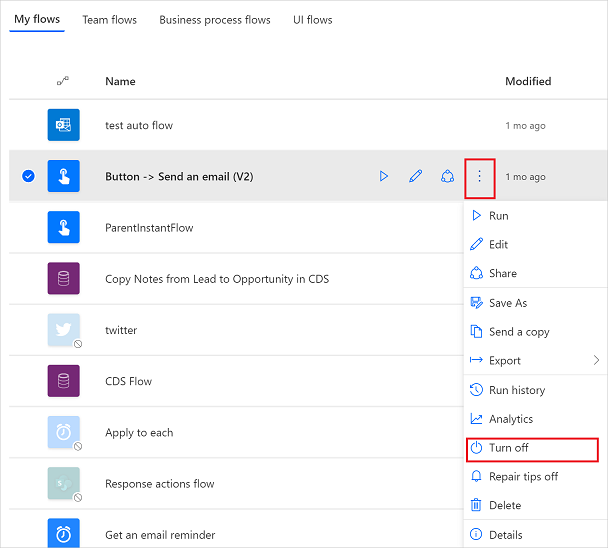
Chcete-li tok cloudu znovu spustit, vyberte Zapnout.
Pokud chcete upravit cloudový tok, vyberte Upravit (nebo ikonu tužky), odpovídající toku, který chcete upravit.
Pokud chcete odstranit cloudový tok, vyberte Odstranit a pak v zobrazeném okně se zprávou vyberte Odstranit.
K zobrazení historie spouštění cloudového toku vyberte tok na stránce Moje toky. Pak vyberte Údaje a zobrazte historii v části Historie běhu za 28 dní. Výběrem spuštění cloudového toku ze seznamu zobrazíte vstupy a výstupy pro jednotlivé kroky.
Související informace
- Do toku můžete přidat kroky, jako jsou třeba různé způsoby upozornění.
- Pokud chcete, aby akce nastávala každý den, ke konkrétnímu datu nebo po určeném počtu minut, můžete spouštět úlohy podle plánu.
- Přidání cloudového toku k aplikaci
- Začněte s týmovými toky a pozvěte ostatní, aby s vámi při jejich návrhu spolupracovali.
- Školení: Začínáme s Power Automate (modul)
- Školení: Vylepšení komunikace pomocí Power Automate a konektoru uživatelů Office 365 (modul)