Poznámka:
Přístup k této stránce vyžaduje autorizaci. Můžete se zkusit přihlásit nebo změnit adresáře.
Přístup k této stránce vyžaduje autorizaci. Můžete zkusit změnit adresáře.
Organizace chtějí pracovat s daty tak, jak přicházejí, ne dny nebo týdny později. Vize Power BI je jednoduchá: rozdíly mezi dávkovým zpracováním, zpracováním v reálném čase a streamingem by měly zmizet. Uživatelé by měli být schopni pracovat se všemi daty, jakmile budou k dispozici. Analytici obvykle potřebují technickou pomoc při řešení streamovaných zdrojů dat, přípravy dat, složitých operací založených na čase a vizualizaci dat v reálném čase. IT oddělení často využívají vlastní systémy a kombinaci technologií od různých dodavatelů k provádění včasných analýz dat. Bez této složitosti nemůžou poskytnout rozhodovacím procesům informace téměř v reálném čase.
Datové toky streamování umožňují autorům připojit se k datům, ingestovat je, kombinovat, modelovat a vytvářet sestavy na základě dat streamovaných téměř v reálném čase přímo ve službě Power BI. Služba umožňuje prostředí s funkcí přetahování myší a bez nutnosti programování. Streamovaná data můžete kombinovat a shodovat s dávkovými daty, pokud potřebujete prostřednictvím uživatelského rozhraní (UI), které obsahuje zobrazení diagramu pro snadné mashupy dat. Výslednou položkou je tok dat, který lze v reálném čase využívat k vytváření vysoce interaktivních sestav téměř v reálném čase. Všechny možnosti vizualizace dat v Power BI pracují se streamovanými daty stejně jako s dávkovými daty.
Důležité
Datové toky streamování byly ukončeny a již nejsou k dispozici.
Služba Azure Stream Analytics sloučila funkce streamovaných toků dat. Další informace o vyřazení streamovaných toků dat najdete v oznámení o vyřazení.
 Uživatelé mohou provádět operace přípravy dat, jako jsou spojování a filtrování. Mohou také provádět agregace v časových oknech (například v pevných, posuvných a relačních oknech) pro operace GROUP BY.
Streamování toků dat v Power BI umožňuje organizacím:
Uživatelé mohou provádět operace přípravy dat, jako jsou spojování a filtrování. Mohou také provádět agregace v časových oknech (například v pevných, posuvných a relačních oknech) pro operace GROUP BY.
Streamování toků dat v Power BI umožňuje organizacím:
- V téměř reálném čase se můžete rozhodnout s jistotou. Organizace můžou být agilnější a provádět smysluplné akce na základě nejaktuálnějších přehledů.
- Demokratizace streamovaných dat Organizace můžou zajistit, aby byla data přístupnější a snadněji interpretovaná pomocí řešení bez kódu a tato přístupnost snižuje dostupnost IT prostředků.
- Zrychlete získávání poznatků pomocí komplexního řešení pro analýzu streamovaných dat s integrovaným úložištěm dat a podnikovou inteligencí.
Streamované toky dat podporují DirectQuery a automatickou aktualizaci stránek nebo detekci změn. Tato podpora umožňuje uživatelům vytvářet sestavy, které se aktualizují téměř v reálném čase, až každou sekundu pomocí libovolného vizuálu dostupného v Power BI.
Požadavky
Před vytvořením prvního toku streamovaných dat se ujistěte, že splňujete všechny následující požadavky:
Pokud chcete vytvořit a spustit streamovaný tok dat, potřebujete pracovní prostor v kapacitě Premium nebo s licencí Premium na uživatele (PPU).
Důležité
Pokud používáte licenci PPU a chcete, aby ostatní uživatelé používali sestavy vytvořené se streamovanými toky dat, které se aktualizují v reálném čase, budou také potřebovat licenci PPU. Potom mohou se sestavami pracovat se stejnou frekvencí aktualizace, kterou jste nastavili, pokud je interval aktualizace kratší než 30 minut.
Povolte toky dat pro vašeho tenanta. Další informace najdete v tématu Povolení toků dat v Power BI Premium.
Aby streamované toky dat fungovaly ve vaší kapacitě Premium, vylepšený výpočetní modul musí být zapnut. Modul je ve výchozím nastavení zapnutý, ale správci kapacity Power BI ho můžou vypnout. Pokud ano, obraťte se na správce a zapněte ho.
Vylepšený výpočetní modul je k dispozici pouze v premium P nebo Embedded A3 a větších kapacitách. Abyste mohli používat streamované toky dat, potřebujete buď PPU, kapacitu Premium P libovolné velikosti nebo kapacitu Embedded A3 či vyšší. Další informace o cenových úrovních Premium a jejich specifikacích najdete v tématu Kapacity a skladové položky ve vložených analytických možnostech Power BI.
Pokud chcete vytvářet sestavy, které se aktualizují v reálném čase, ujistěte se, že správce (kapacita nebo Power BI pro PPU) povolil automatickou aktualizaci stránky. Ujistěte se také, že správce povolil minimální interval aktualizace, který odpovídá vašim potřebám. Další informace najdete v tématu Automatická aktualizace stránky v Power BI.
Vytvoření toku streamovaných dat
Datový tok streamování je, podobně jako jeho příbuzný datový tok, kolekce entit (tabulek) vytvořených a spravovaných v pracovních prostorech ve službě Power BI. Tabulka je sada polí, která se používají k ukládání dat, podobně jako tabulka v databázi.
Do toku streamovaných dat můžete přidávat a upravovat tabulky přímo z pracovního prostoru, ve kterém byl tok dat vytvořen. Hlavním rozdílem u běžných toků dat je to, že se nemusíte starat o aktualizace nebo frekvenci. Vzhledem k povaze streamovaných dat přichází průběžný stream. Aktualizace je konstantní nebo nekonečná, pokud ji nezastavíte.
Poznámka:
Pro každý pracovní prostor můžete mít pouze jeden typ toku dat. Pokud už máte v pracovním prostoru Premium běžný tok dat, nebudete moct vytvořit tok streamovaných dat (a naopak).
Vytvoření toku streamovaných dat:
Otevřete služba Power BI v prohlížeči a vyberte pracovní prostor s podporou Premium. (Streamované toky dat, jako jsou běžné toky dat, nejsou dostupné v Můj pracovní prostor.)
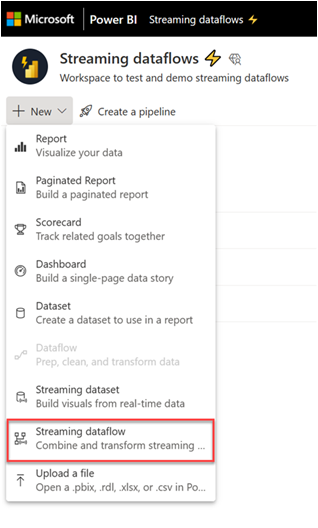
Vyberte rozevírací nabídku Nový a pak zvolte Tok dat streamování.
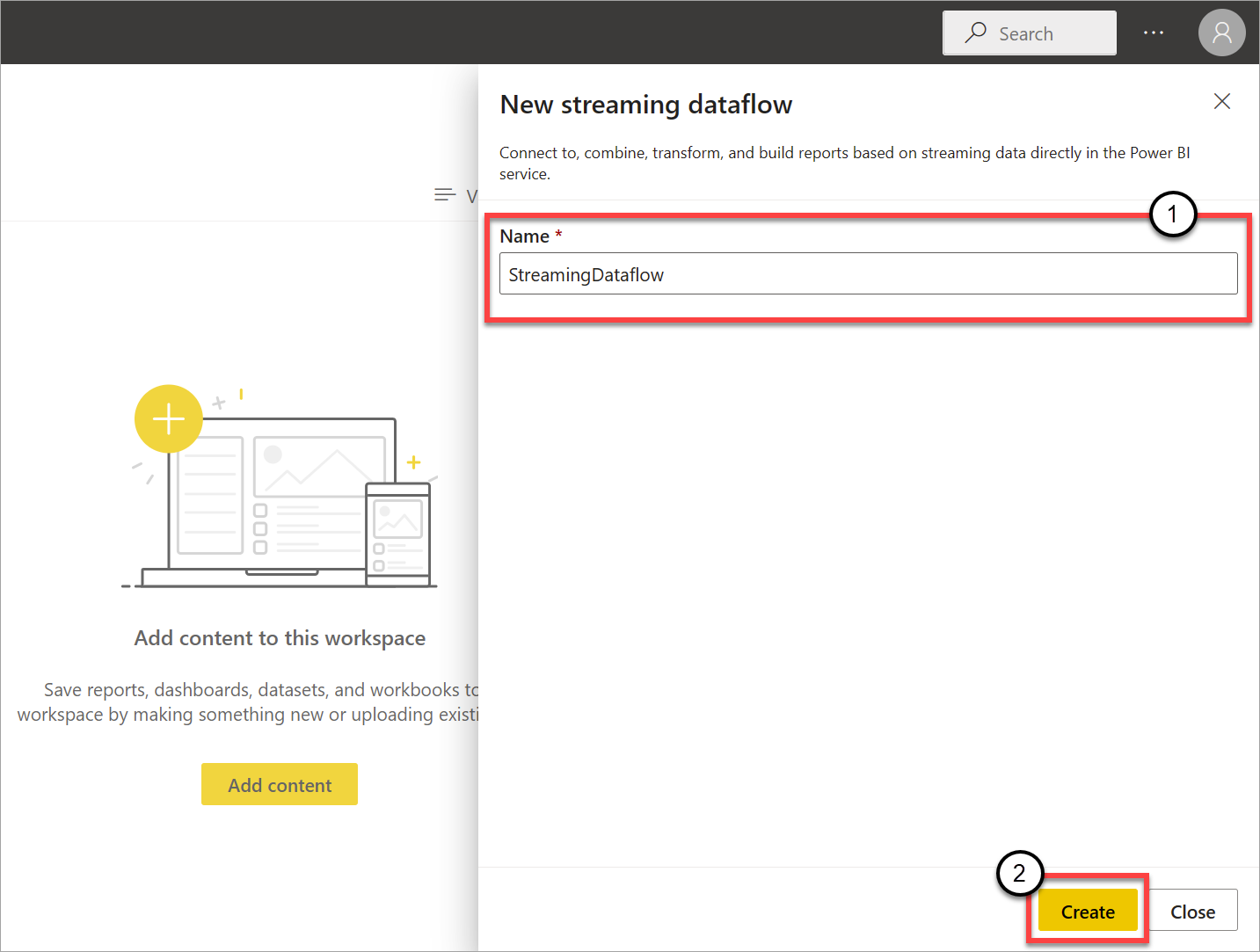
V bočním podokně, které se otevře, musíte pojmenovat tok streamovaných dat. Do pole Název (1) zadejte název a pak vyberte Vytvořit (2).
Zobrazí se prázdné zobrazení diagramu pro streamované toky dat.
Následující snímek obrazovky ukazuje dokončený tok dat. Zvýrazní všechny sekce, které máte k dispozici k vytváření obsahu v uživatelském rozhraní streamovaného toku dat.
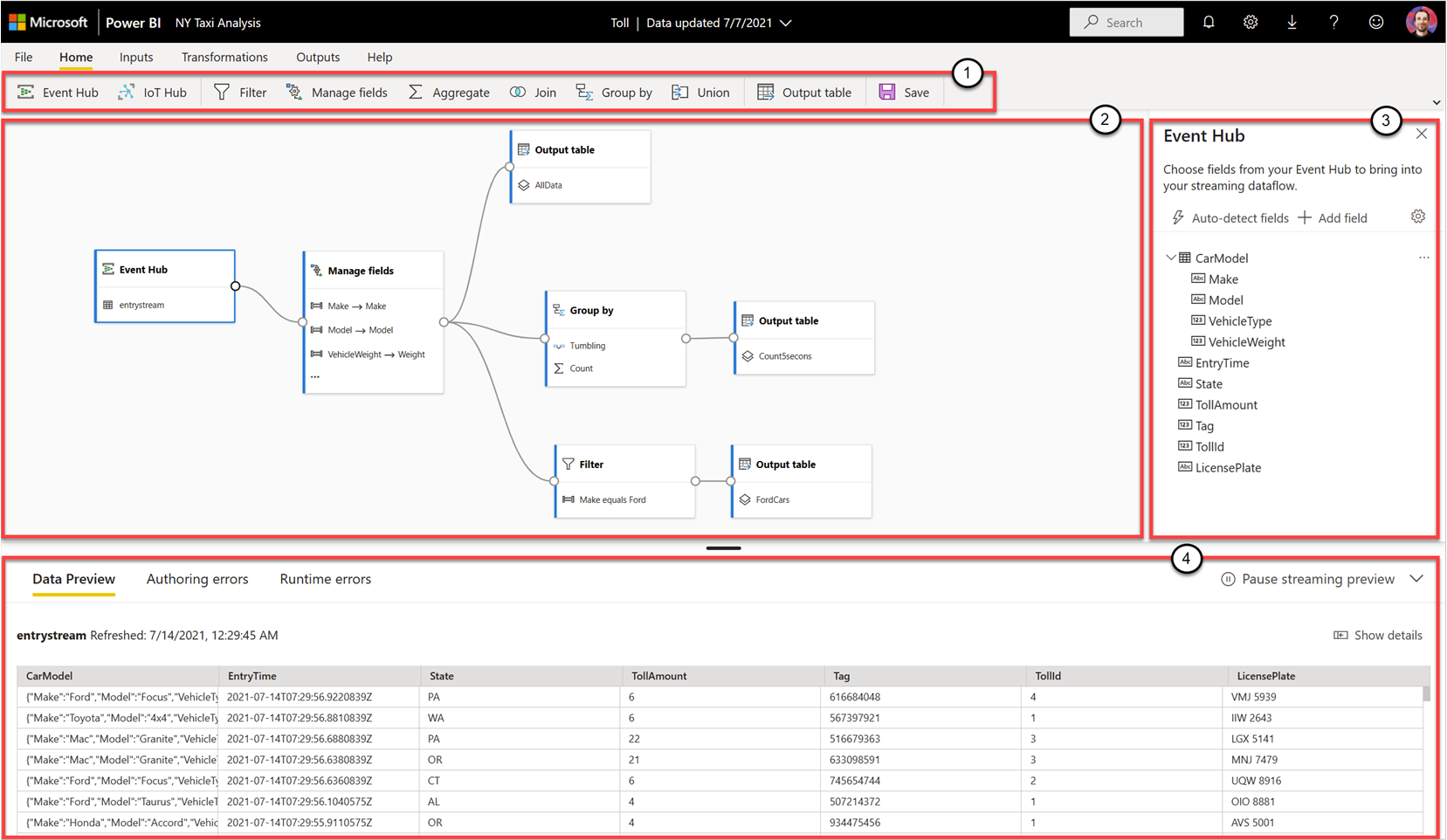
Pás karet: Na pásu karet jsou oddíly uspořádány v pořadí „klasického“ analytického procesu: vstupy (označované také jako zdroje dat), transformace (operace streamovacího ETL), výstupy a tlačítko pro uložení postupu.
Zobrazení diagramu: Toto zobrazení představuje grafické znázornění toku dat od vstupů po operace až po výstupy.
Boční podokno: V závislosti na tom, kterou komponentu vyberete v zobrazení diagramu, máte nastavení pro úpravy každého vstupu, transformace nebo výstupu.
Karty pro náhled dat, chyby při vytváření a chyby za běhu: U každé zobrazené karty náhled dat zobrazuje výsledky pro daný krok (v reálném čase pro vstupy a na vyžádání pro transformace a výstupy).
Tato část také shrnuje všechny chyby nebo upozornění vytváření, které můžete mít v tocích dat. Vybráním jednotlivých chyb nebo upozornění vyberete příslušnou transformaci. Kromě toho máte po spuštění toku dat přístup k chybám za běhu, například vyřazených zpráv.
Tuto část toků dat streamování můžete kdykoli minimalizovat tak, že vyberete šipku v pravém horním rohu.
Tok streamovaných dat je založený na třech hlavních komponentách: vstupy streamování, transformace a výstupy. Můžete mít libovolný počet komponent, včetně více vstupů, paralelních větví s několika transformacemi a více výstupů.
Přidat streamovaný vstup
Pokud chcete přidat streamovaný vstup, vyberte ikonu na pásu karet a v bočním podokně zadejte informace potřebné k jeho nastavení. Od července 2021 preview streamovaných toků dat podporuje jako vstupy Azure Event Hubs a Azure IoT Hub.
Služby Azure Event Hubs a Azure IoT Hub jsou založené na společné architektuře, která usnadňuje rychlý a škálovatelný příjem dat a spotřebu událostí. IoT Hub je zejména přizpůsobený jako centrální centrum zpráv pro komunikaci v obou směrech mezi aplikací IoT a připojenými zařízeními.
Azure Event Hubs
Azure Event Hubs je platforma pro streamování velkých objemů dat a služba pro příjem událostí. Dokáže přijímat a zpracovávat miliony událostí za sekundu. Data odesílaná do centra událostí je možné transformovat a ukládat pomocí libovolného poskytovatele analýz v reálném čase nebo můžete použít dávkové nebo úložné adaptéry.
Pokud chcete centrum událostí nakonfigurovat jako vstup pro toky streamovaných dat, vyberte ikonu centra událostí. V zobrazení diagramu se objeví karta včetně bočního podokna pro její konfiguraci.
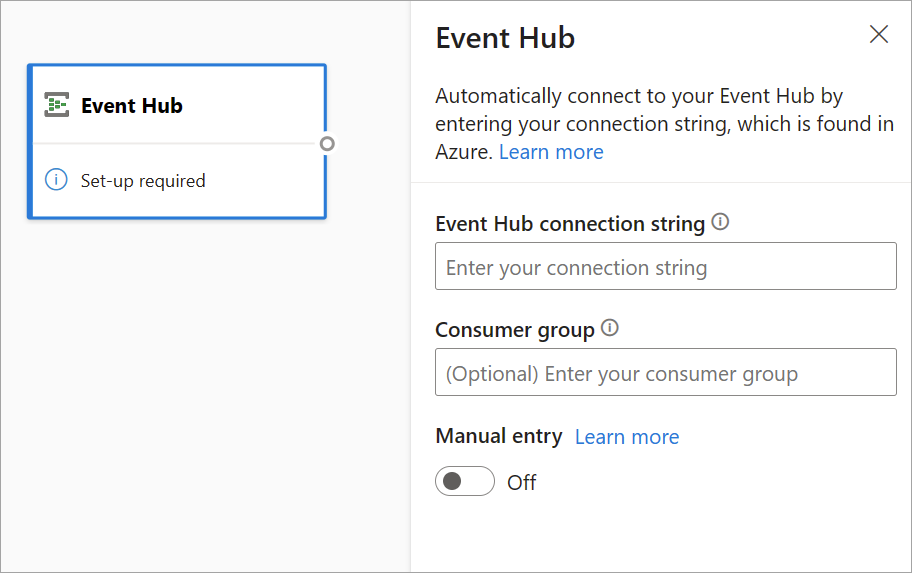
Máte možnost vložit připojovací řetězec služby Event Hubs. Streamované toky dat vyplňují všechny potřebné informace, včetně volitelné skupiny příjemců (která je ve výchozím nastavení $Default). Pokud chcete ručně zadat všechna pole, můžete zapnout přepínač ručního zadávání a zobrazit je. Další informace najdete v tématu Získání připojovacího řetězce pro Event Hubs.
Po nastavení přihlašovacích údajů služby Event Hubs a výběru možnosti Připojit můžete pole přidat ručně pomocí + Přidat pole , pokud znáte názvy polí. Případně můžete automaticky zjišťovat pole a datové typy na základě vzorku příchozích zpráv a vybrat pole Automatické rozpoznávání. Kliknutím na ikonu ozubeného kola můžete v případě potřeby upravit přihlašovací údaje.
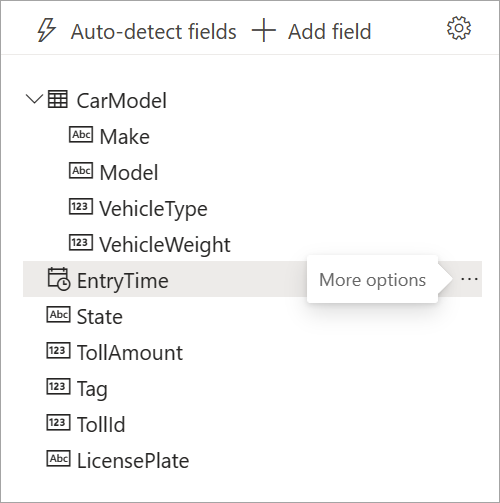
Když streamované toky dat zjistí pole, uvidíte je v seznamu. V tabulce Náhled dat v zobrazení diagramu je také živý náhled příchozích zpráv.
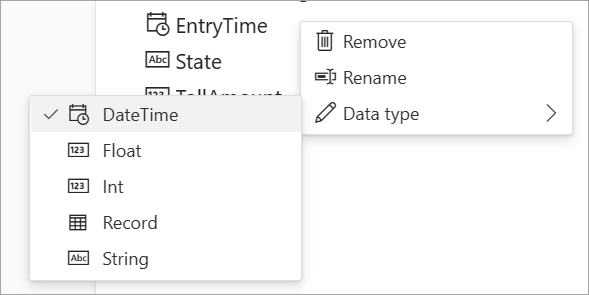
Názvy polí můžete kdykoli upravit nebo odebrat nebo změnit datový typ tak, že vyberete další možnosti (...) vedle každého pole. Můžete také rozbalit, vybrat a upravit všechna vnořená pole z příchozích zpráv, jak je znázorněno na následujícím obrázku.
Azure IoT Hub
IoT Hub je spravovaná služba hostovaná v cloudu. Funguje jako centrální centrum zpráv pro komunikaci v obou směrech mezi aplikací IoT a připojenými zařízeními. Miliony zařízení a jejich back-endová řešení můžete spolehlivě a bezpečně připojit. Téměř jakékoli zařízení je možné připojit k centru IoT.
Konfigurace služby IoT Hub je podobná konfiguraci služby Event Hubs kvůli jejich společné architektuře. Existují ale určité rozdíly, včetně toho, kde najít připojovací řetězec kompatibilní se službou Event Hubs pro integrovaný koncový bod. Další informace najdete v tématu Čtení zpráv typu zařízení-cloud z integrovaného koncového bodu.
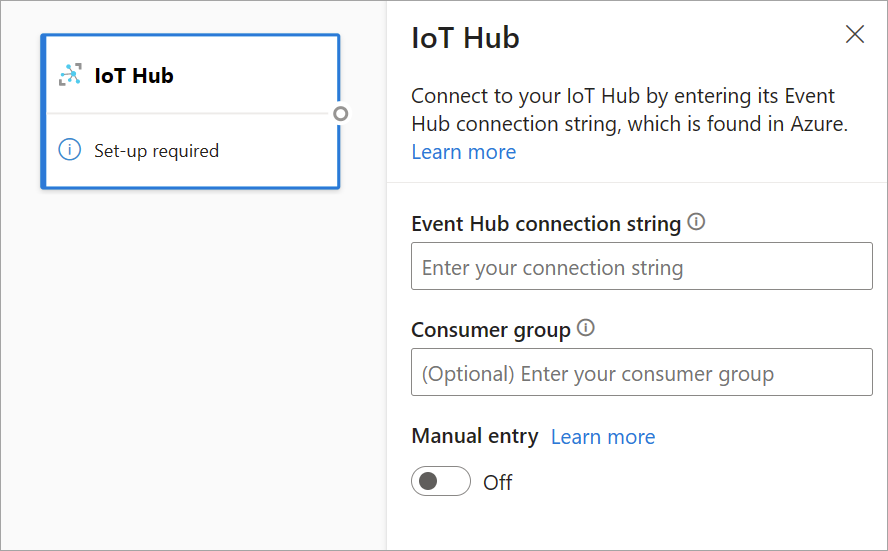
Po vložení připojovacího řetězce integrovaného koncového bodu jsou všechny funkce pro výběr, přidání, automatickou detekci a úpravu polí přicházejících ze služby IoT Hub stejné jako ve službě Event Hubs. Přihlašovací údaje můžete také upravit kliknutím na ikonu ozubeného kola.
Tip
Pokud máte přístup ke službě Event Hubs nebo IoT Hub na webu Azure Portal vaší organizace a chcete ho použít jako vstup pro tok streamovaných dat, najdete připojovací řetězec v následujících umístěních:
Pro službu Event Hubs:
- V části Analýza vyberte Všechny služby>Event Hubs.
- Vyberte Obor názvů služby Event Hubs>Entity/Event Hubs a potom vyberte název centra událostí.
- V seznamu Zásady sdíleného přístupu vyberte zásadu.
- Vyberte Kopírovat do schránky vedle pole Připojovací řetězec – primární klíč.
Pro IoT Hub:
- V části Internet věcí vyberte Všechny služby>IoT Hubs.
- Vyberte centrum IoT, ke kterému se chcete připojit, a pak vyberte Předdefinované koncové body.
- Vyberte Kopírovat do schránky vedle koncového bodu kompatibilního se službou Event Hubs.
Pokud používáte streamovaná data ze služby Event Hubs nebo IoT Hub, máte přístup k následujícím polím času metadat v toku streamovaných dat:
- EventProcessedUtcTime: Datum a čas zpracování události.
- EventEnqueuedUtcTime: Datum a čas přijetí události.
Žádná z těchto polí se ve vstupním náhledu nezobrazí. Musíte je přidat ručně.
úložiště objektů blob
Azure Blob Storage je řešení úložiště objektů pro cloud od Microsoftu. Služba Blob Storage je optimalizovaná pro ukládání velkých objemů nestrukturovaných dat. Nestrukturovaná data jsou data, která neodpovídají žádnému konkrétnímu datovému modelu nebo definici, jako jsou textová nebo binární data.
Objekty blob služby Azure můžete použít jako vstup datového proudu nebo jako referenční vstup. Streamingové objekty blob se každou sekundu kontrolují, zda nedošlo k aktualizacím. Na rozdíl od streamovaného objektu blob se referenční objekt blob načítá pouze na začátku aktualizace. Jedná se o statická data, u která se neočekává změna a doporučený limit pro statická data je 50 MB nebo méně.
Power BI předpokládá použití referenčních objektů Blob společně se streamovacími zdroji, například prostřednictvím operace JOIN. Datový tok s referenčním objektem typu BLOB proto musí mít také streamovaný zdroj.
Konfigurace pro objekty blob Azure se mírně liší od konfigurace uzlu Azure Event Hubs. Pokud chcete najít připojovací řetězec Azure Blob, přečtěte si téma Zobrazení přístupových klíčů k účtu.
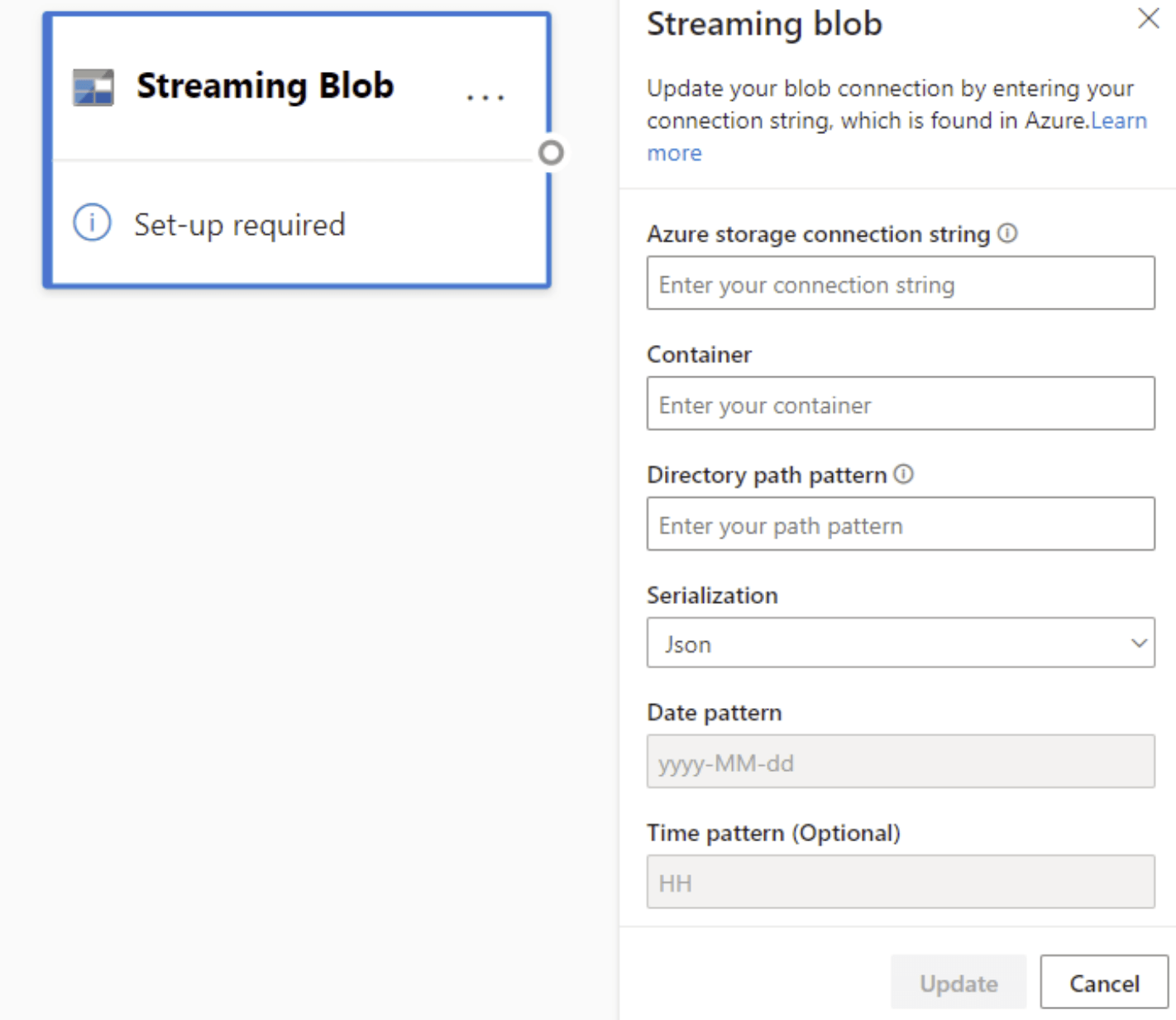
Po zadání připojovacího řetězce Blob musíte zadat název svého kontejneru. Pokud chcete získat přístup k souborům, které chcete nastavit jako zdroj pro tok dat, musíte v adresáři zadat vzor cesty.
U streamovaných objektů blob se očekává, že vzor cesty k adresáři má dynamickou hodnotu. Datum musí být povinnou součástí cesty k souboru objektu blob a je označeno jako {date}. Kromě toho není podporována hvězdička (*) ve vzoru cesty, například {date}/{time}/*.json.
Pokud máte například objekt blob s názvem ExampleContainer, do kterého ukládáte vnořené soubory .json, kde první úroveň je datum vytvoření a druhá úroveň je hodina vytvoření (yyyy-mm-dd/hh), vstup kontejneru bude ExampleContainer. Vzor cesty k adresáři by byl {date}/{time}, kde byste mohli změnit vzor data a času.
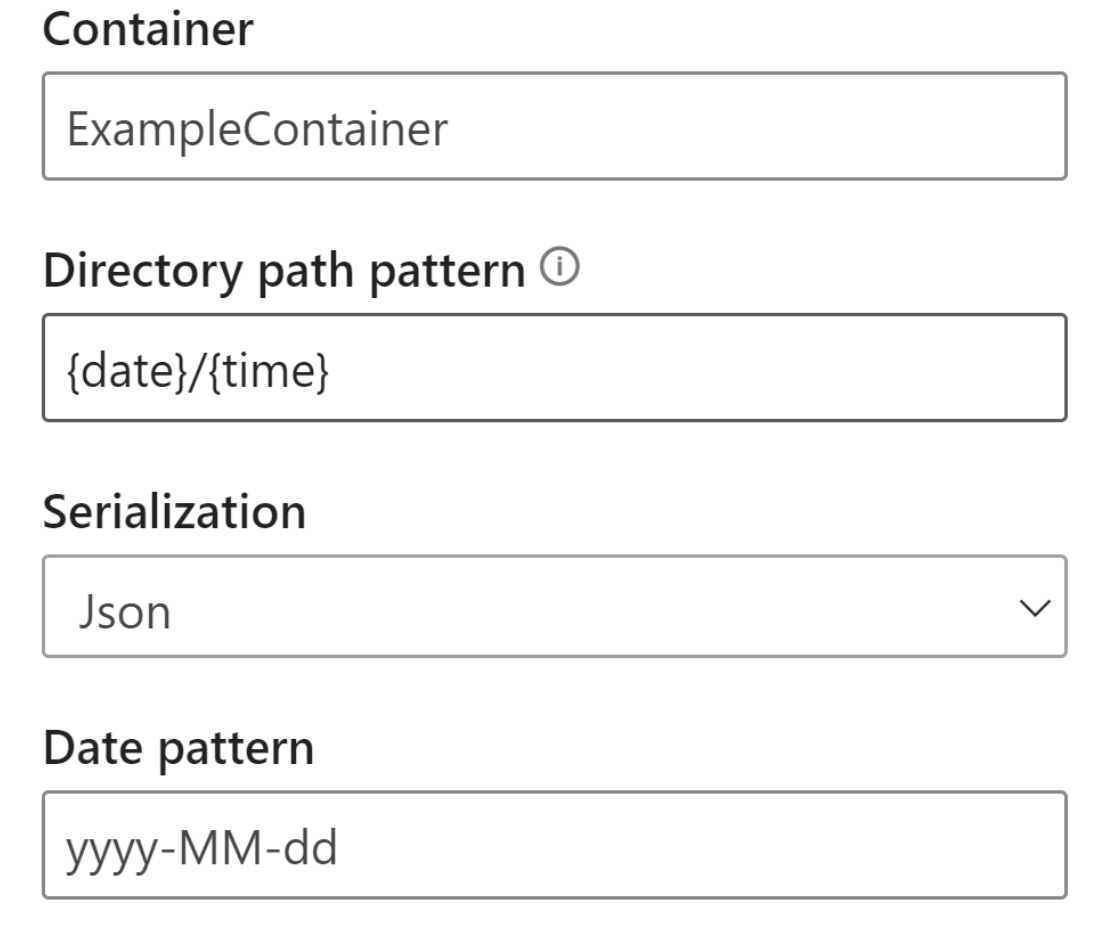
Po připojení objektu blob ke koncovému bodu jsou všechny funkce pro výběr, přidávání, automatické vytváření a úpravy polí přicházejících z Azure Blob stejné jako v Event Hubs. Přihlašovací údaje můžete také upravit kliknutím na ikonu ozubeného kola.
Při práci s daty v reálném čase se data často kondenzují a identifikátory se používají k reprezentaci objektu. Bloby mohou být také použity jako referenční data pro vaše streamovací zdroje. Referenční data umožňují spojit statická data se streamovanými daty a rozšířit tak datové proudy pro účely analýzy. Rychlý příklad, kdy by tato funkce byla užitečná, by bylo užitečné, kdybyste instalovali senzory v různých odděleních, abyste změřili, kolik lidí v daném okamžiku vstupuje do obchodu. ID senzoru je obvykle potřeba spojit se statickou tabulkou, aby bylo možné určit, ve kterém obchodním domě a na kterém místě se senzor nachází. Teď s referenčními daty je možné tato data spojit během fáze příjmu dat, aby bylo možné snadno zjistit, které úložiště má nejvyšší výstup uživatelů.
Poznámka:
Úloha datových toků streamování každou sekundu načítá data z Azure Blob Storage nebo ze vstupu ADLS Gen2, pokud je soubor blob k dispozici. Pokud soubor objektu blob není k dispozici, dojde k exponenciálnímu zpožďování s maximálním časovým zpožděním 90 sekund.
Datové typy
Mezi dostupné datové typy pro streamovaná pole toků dat patří:
- DateTime: Pole Datum a čas ve formátu ISO
- Float: Desetinné číslo
- Int: Celé číslo
- Záznam: Vnořený objekt s více záznamy
- Řetězec: Text
Důležité
Datové typy vybrané pro vstup streamování mají pro tok streamovaných dat důležité důsledky. Vyberte datový typ co nejdříve ve svém toku dat, abyste ho nemuseli později zastavit pro úpravy.
Přidání transformace streamovaných dat
Transformace streamovaných dat se ze své podstaty liší od dávkových transformací dat. Téměř všechna streamovaná data mají časovou komponentu, která ovlivňuje všechny úlohy přípravy dat.
Pokud chcete do toku dat přidat transformaci streamovaných dat, vyberte na pásu karet ikonu této transformace. Příslušná karta se zobrazí v zobrazení diagramu. Jakmile ji vyberete, zobrazí se boční podokno pro danou transformaci, ve kterém ji můžete nakonfigurovat.
Od července 2021 podporují streamované toky dat následující transformace streamování.
Filtrovat
Pomocí transformace filtru můžete filtrovat události na základě hodnoty pole ve vstupu. V závislosti na datovém typu (číslo nebo text) transformace uchovává hodnoty, které odpovídají vybrané podmínce.

Poznámka:
Uvnitř každé karty uvidíte informace o tom, co dalšího je potřeba k tomu, aby transformace byla připravená. Když například přidáváte novou kartu, zobrazí se zpráva "Nastavení povinné". Pokud konektor uzlu chybí, zobrazí se zpráva "Chyba" nebo "Upozornění".
Správa polí
Transformace Spravovat pole umožňuje přidávat, odebírat nebo přejmenovat pole přicházející ze vstupu nebo jiné transformace. Nastavení v bočním podokně vám umožní přidat nový tak, že vyberete Přidat pole nebo přidáte všechna pole najednou.
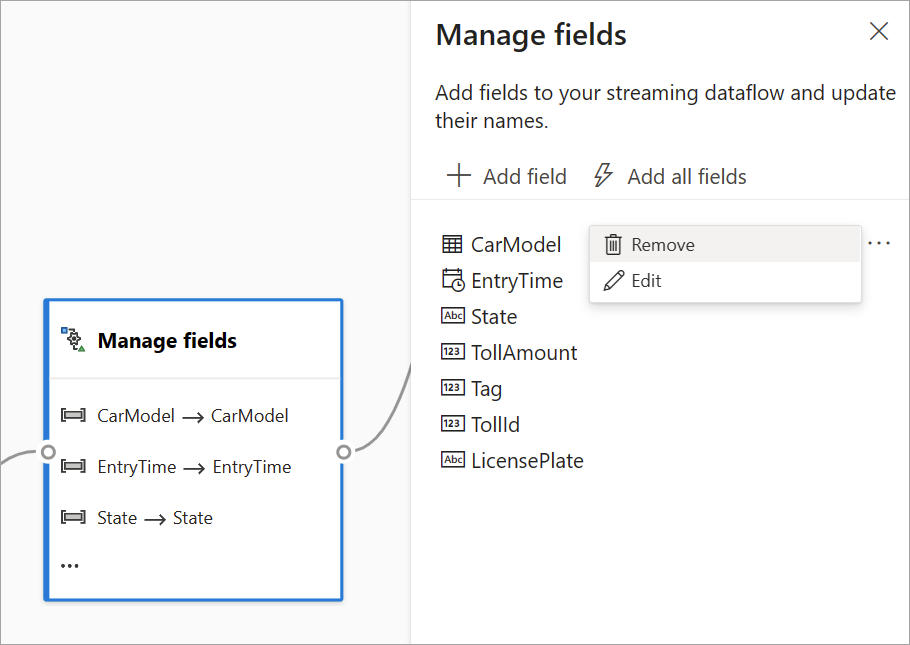
Tip
Jakmile nakonfigurujete kartu, zobrazí se v zobrazení diagramu pohled na nastavení samotné karty. Například v oblasti Spravovat pole na předchozím obrázku uvidíte první tři spravovaná pole a nové názvy, které jsou jim přiřazeny. Každá karta obsahuje informace, které jsou pro ni relevantní.
Agregace
Pomocí transformace Agregace můžete vypočítat agregaci (součet, minimum, maximum nebo průměr) při každém výskytu nové události v určitém časovém období. Tato operace také umožňuje filtrovat nebo rozdělit agregaci na základě jiných dimenzí ve vašich datech. Ve stejné transformaci můžete mít jednu nebo více agregací.
Pokud chcete přidat agregaci, vyberte ikonu transformace. Pak připojte vstup, vyberte agregaci, přidejte libovolné rozměry filtru nebo řezu a zvolte časové období, kdy chcete vypočítat agregaci. Tento příklad vypočítá součet hodnot mýtného podle státu, ze kterého vozidlo pochází, za posledních 10 sekund.
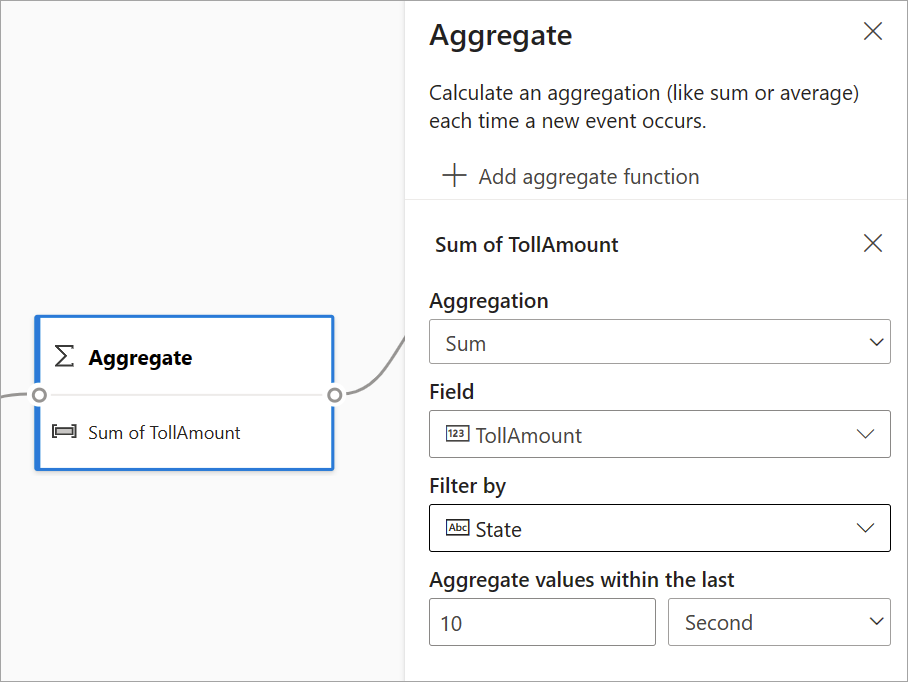
Pokud chcete do stejné transformace přidat další agregaci, vyberte Přidat agregační funkci. Mějte na paměti, že filtr nebo řez platí pro všechny agregace v transformaci.
Připojit se
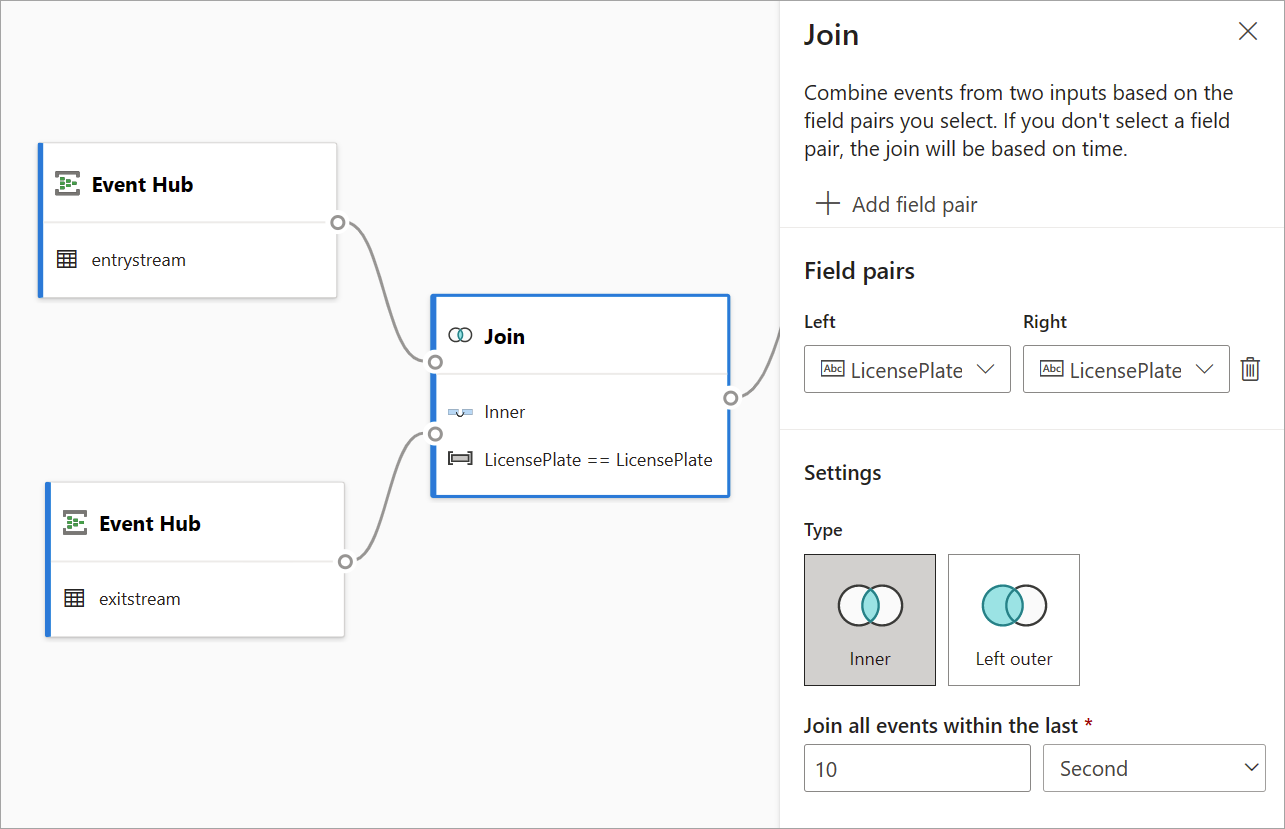
Transformace spojení slouží ke kombinování událostí ze dvou vstupů na základě vybraných dvojic polí. Pokud pár polí nevyberete, spojení je ve výchozím nastavení založené na čase. To, co odlišuje tuto transformaci od dávkové, je výchozí nastavení.
Stejně jako u běžných spojení máte pro logiku spojení různé možnosti:
- Vnitřní spojení: Zahrnuje pouze záznamy z obou tabulek, u nichž existuje odpovídající dvojice. V tomto příkladu je to místo, kde licenční značka odpovídá oběma vstupům.
- Levé vnější spojení: Zahrňte všechny záznamy z levé (první) tabulky a pouze záznamy z druhého spojení, které odpovídají dvojici polí. Pokud neexistuje žádná shoda, pole z druhého vstupu se nastaví na prázdné.
Pokud chcete vybrat typ spojení, vyberte ikonu upřednostňovaného typu v bočním podokně.
Nakonec vyberte, v jakém časovém období se má spojení vypočítat. V tomto příkladu join bere v úvahu posledních 10 sekund. Mějte na paměti, že čím delší je období, tím méně často se výstup generuje – a tím více výpočetních prostředků transformace vyžaduje.
Ve výchozím nastavení jsou zahrnuta všechna pole z obou tabulek. Předpony vlevo (první uzel) a vpravo (druhý uzel) ve výstupu vám pomůžou odlišit zdroj.
Seskupit podle
Pomocí transformace Seskupit můžete vypočítat agregace napříč všemi událostmi v určitém časovém intervalu. Můžete seskupit podle hodnot v jednom nebo více polích. Podobá se agregační transformaci, ale poskytuje více možností pro agregace. Obsahuje také složitější možnosti časového intervalu. Podobně jako u agregace můžete přidat více než jednu agregaci na transformaci.
Agregace dostupné v této transformaci jsou: Průměr, Počet, Maximum, Minimum, Percentil (souvislý a diskrétní), Směrodatná odchylka, Součet a Rozptyl.
Konfigurace této transformace:
- Vyberte upřednostňovanou agregaci.
- Zvolte pole, podle kterého chcete agregovat.
- Vyberte volitelné pole pro seskupení, pokud chcete získat agregační výpočet pro jinou dimenzi nebo kategorii (například Stát).
- Zvolte funkci pro časová okna.
Pokud chcete do stejné transformace přidat další agregaci, vyberte Přidat agregační funkci. Mějte na paměti, že pole Seskupit podle a funkce oken se vztahují na všechny agregace v transformaci.
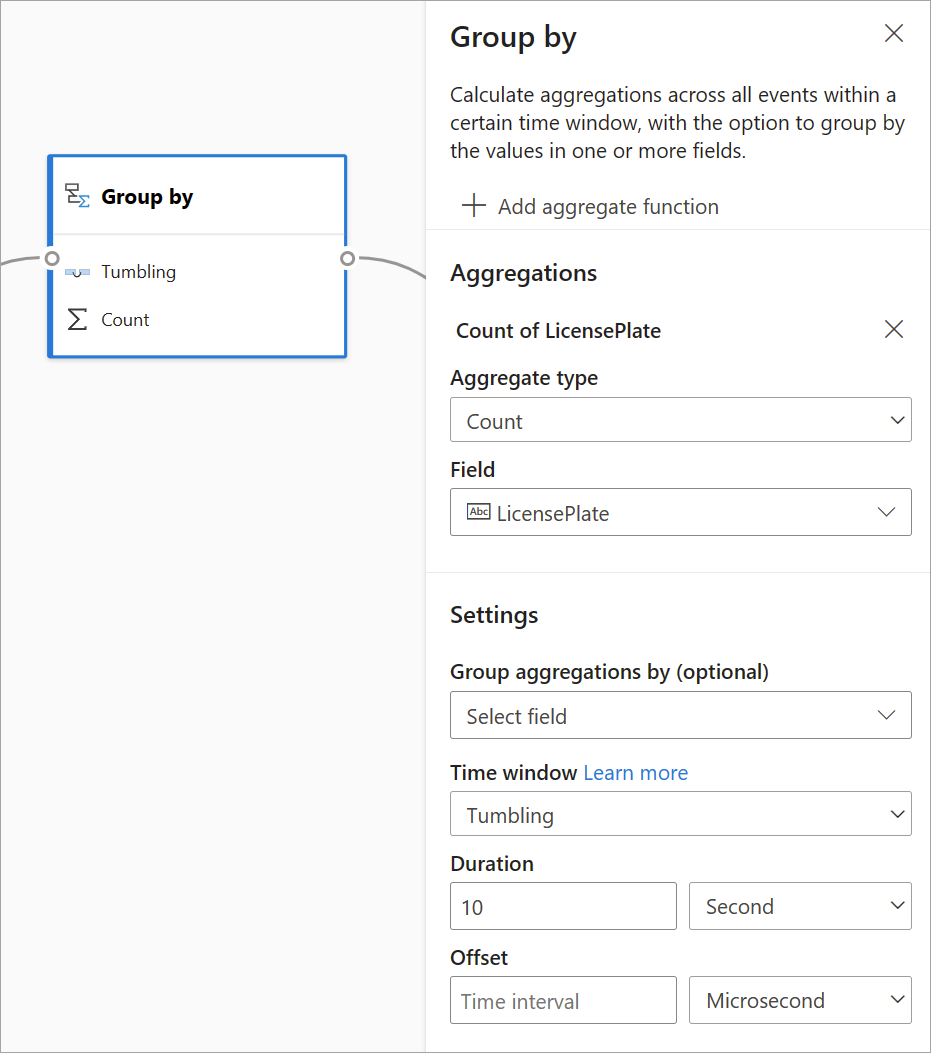
Časové razítko pro konec časového intervalu je k dispozici jako součást výstupu transformace pro referenci.
Část dále v tomto článku vysvětluje jednotlivé typy časových intervalů, které jsou pro tuto transformaci k dispozici.
Sjednocení
Transformace Sjednocení slouží k propojení dvou nebo více vstupů pro přidání událostí se sdílenými poli (se stejným názvem a datovým typem) do jedné tabulky. Pole, která se neshodují, se zahodí a nezahrnou se do výstupu.
Nastavte funkce časového okna
Časová okna jsou jedním z nejsložitějších konceptů streamovaných dat. Tento koncept je jádrem analýzy streamování.
Pomocí streamingových datových toků můžete při agregaci dat nastavit časová okna jako možnost transformace Seskupit podle.
Poznámka:
Mějte na paměti, že se na konci časového intervalu vypočítají všechny výstupní výsledky operací okna. Výstupem okna bude jedna událost založená na agregační funkci. Tato událost bude mít časové razítko odpovídající konci okna a všechny okenní funkce jsou definovány s pevně danou délkou.
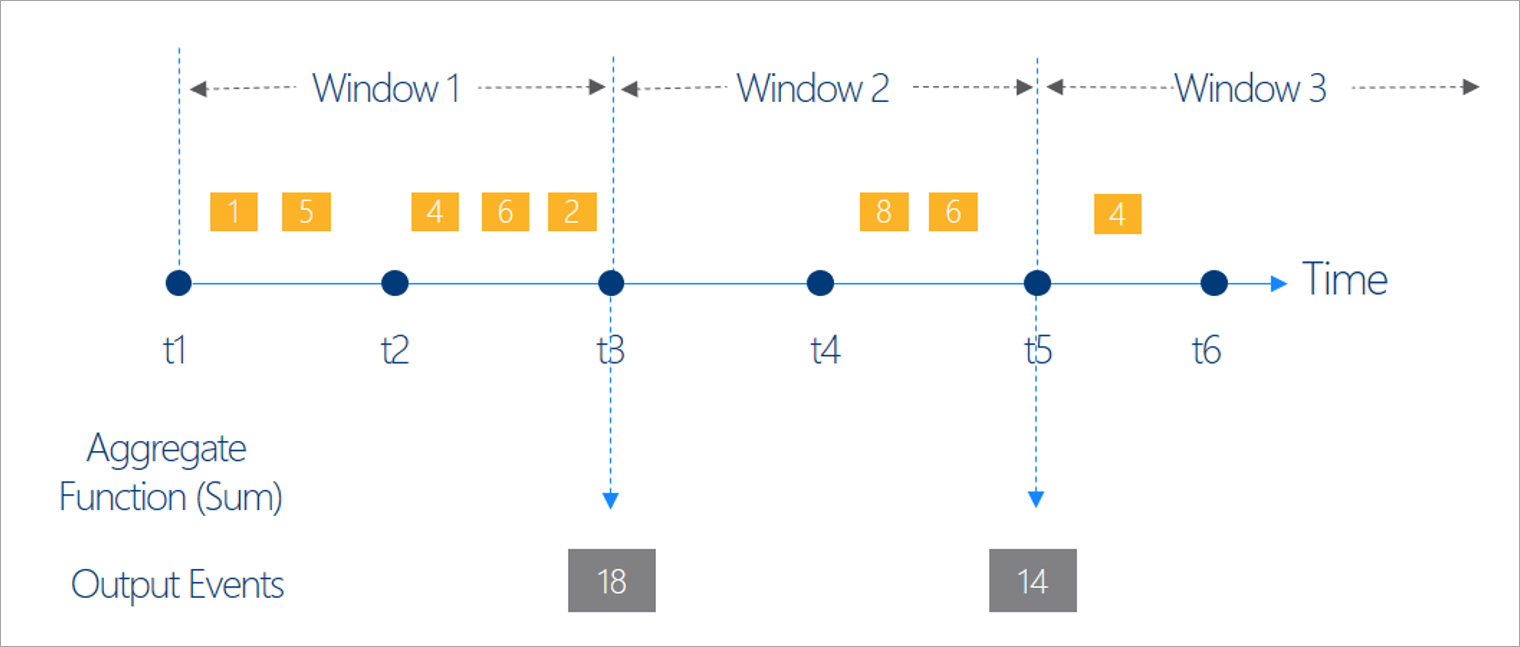
Můžete si vybrat z pěti typů časových oken: pevná, skákající, posuvná, relační a snímková.
Přeskakující okno
Přeskakování je nejběžnějším typem časového intervalu. Klíčové charakteristiky přeskakujících oken jsou, že se opakují, mají stejnou dobu a nepřekrývají se. Událost nemůže patřit do více než jednoho přeskakujícího okna.
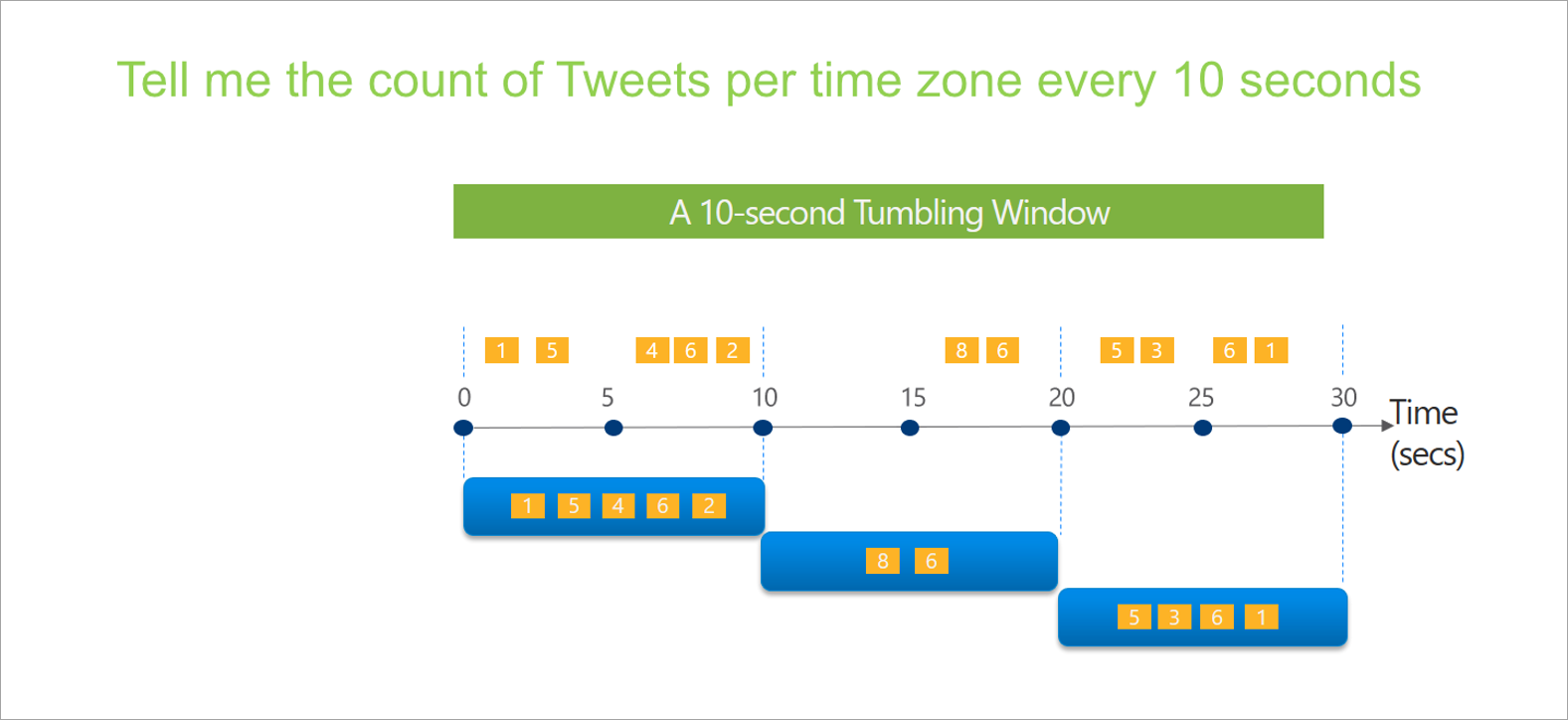
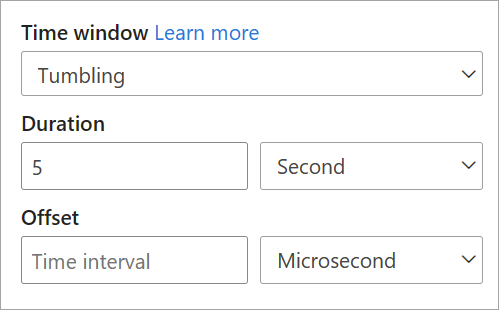
Když nastavujete přeskakující okno v tocích dat streamování, musíte zadat dobu trvání okna (v tomto případě stejná pro všechna okna). Můžete také zadat volitelný posun. Ve výchozím nastavení tumbling windows zahrnují konec okna a vylučují jeho začátek. Tento parametr můžete použít ke změně tohoto chování a zahrnutí událostí na začátku okna a vyloučení událostí na konci.
Posuvné okno
Okna s přeskokem se posouvají dopředu v čase o pevný interval. Můžete si je představit jako překlápěcí okna, která se mohou překrývat a být vysílána častěji, než odpovídá velikosti okna. Události můžou patřit do více než jedné sady výsledků pro okno přeskakování. Chcete-li, aby bylo posuvné okno stejné jako překlopné okno, můžete nastavit velikost posunu tak, aby byla stejná jako velikost okna.
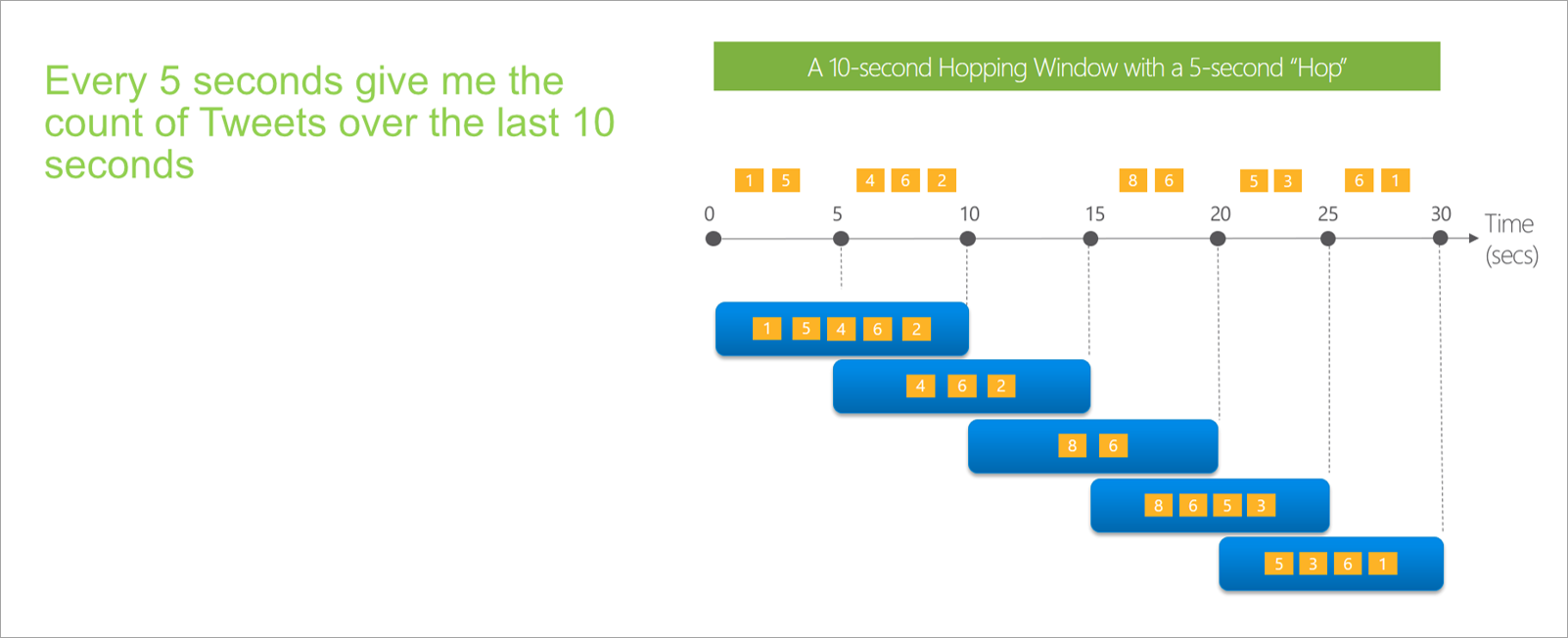
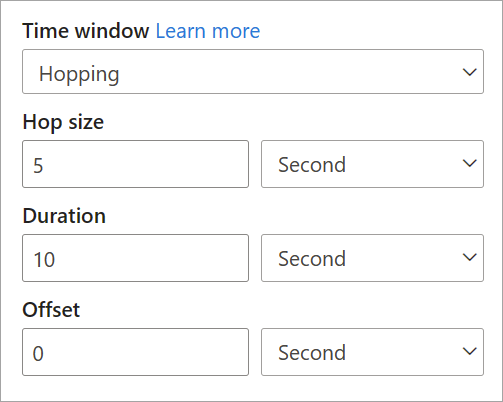
Při nastavování přeskakujícího okna v tocích streamovaných dat musíte zadat dobu trvání okna (stejně jako u přeskakujících oken). Musíte také zadat velikost posunu, která určuje tokům streamovaných dat, jak často se má agregace vypočítávat v rámci definované doby trvání.
Parametr posunu je také k dispozici v přeskakování oken ze stejného důvodu jako v přeskakujících oknech. Definuje logiku pro zahrnování a vylučování událostí na začátku a na konci skokového okna.
Posuvné okno
Posuvná okna na rozdíl od pevných ani skákajících oken vypočítávají agregaci pouze pro časové okamžiky, kdy se obsah okna skutečně změní. Když událost vstoupí do okna nebo ji ukončí, vypočítá se agregace. Takže každé okno má aspoň jednu událost. Podobně jako u překrývajících se oken mohou události patřit do více než jednoho klouzavého okna.
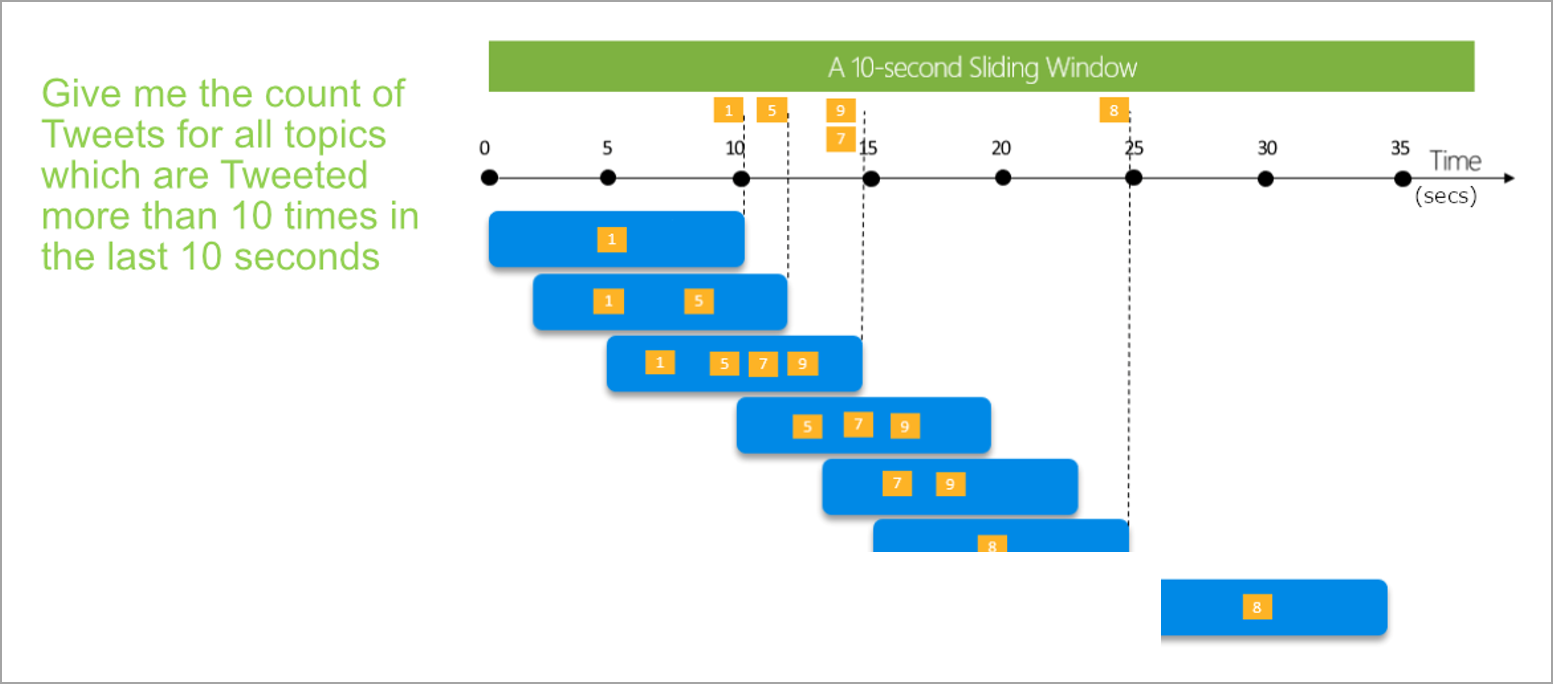
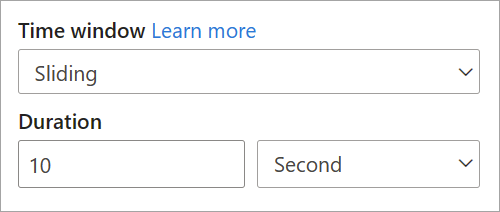
Jediným parametrem, který potřebujete pro posuvné okno, je doba trvání, protože samotné události definují, kdy se okno spustí. Není nutná žádná logika posunu.
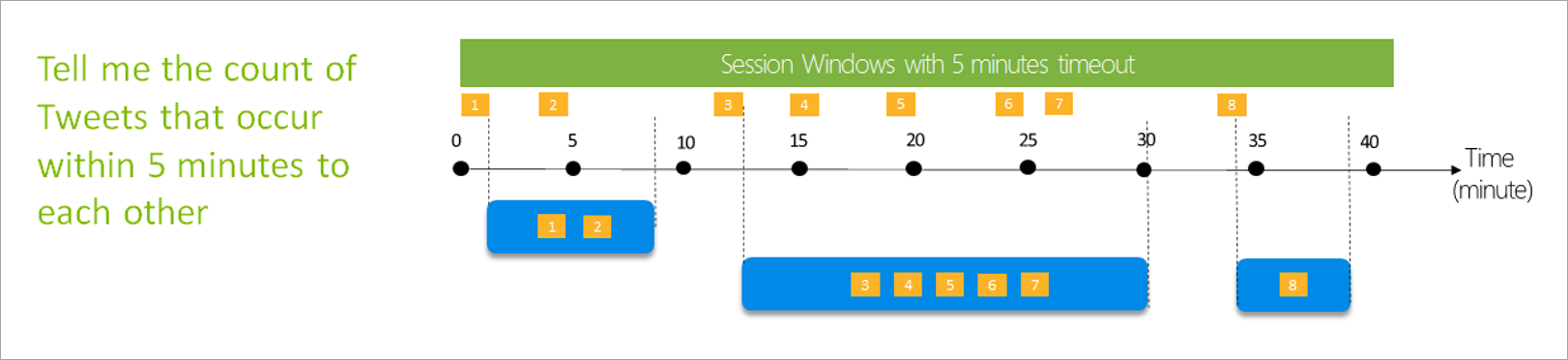
Okno sezení
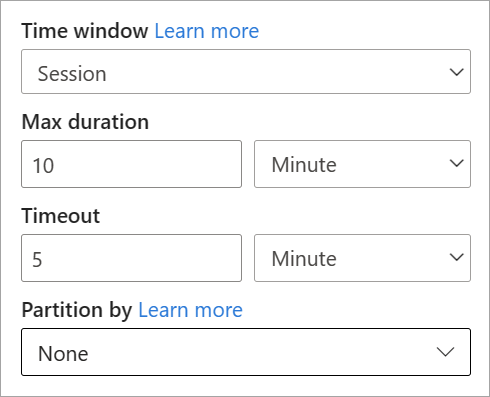
Okna relací jsou nejsložitější typ. Seskupují události, které přicházejí v podobných časech, a vyfiltrují časové období, ve kterých nejsou žádná data. V tomto okně je nutné zadat:
- Časový limit: jak dlouho se má čekat, pokud neexistují žádná nová data.
- Maximální doba trvání: nejdelší doba, po kterou agregace počítá, pokud data stále přicházejí.
Pokud chcete, můžete také definovat oddíl.
Okno relace nastavíte přímo v bočním podokně pro transformaci. Pokud zadáte oddíl, agregace bude seskupovat pouze události se stejným klíčem.
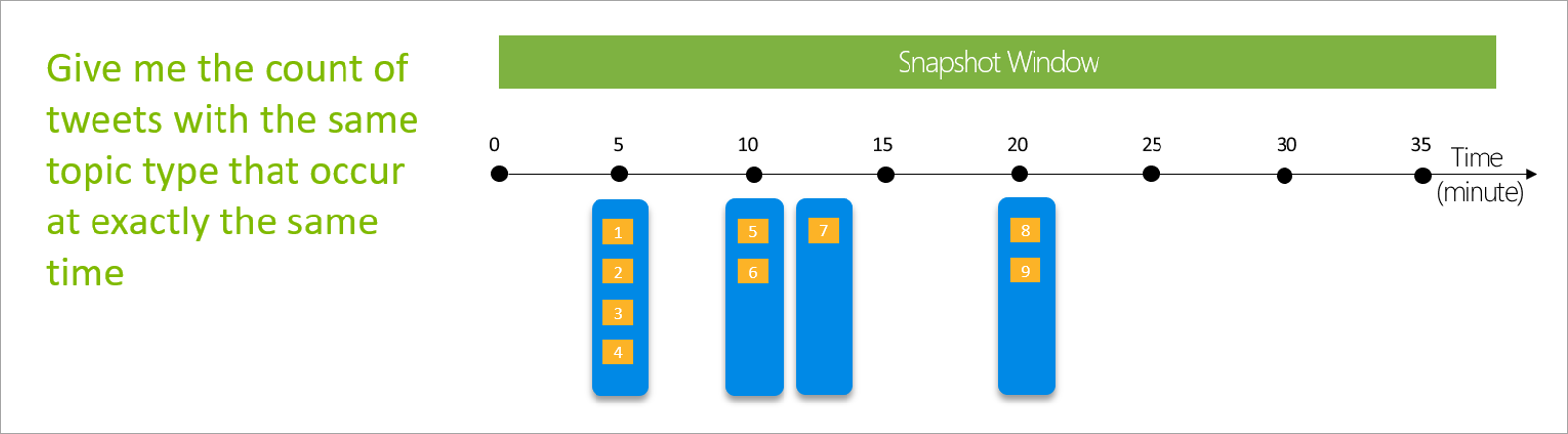
Okno Snímek
Okna snímků seskupují události, které mají stejné časové razítko. Na rozdíl od jiných oken snímek nevyžaduje žádné parametry, protože používá čas ze systému.
Definování výstupů
Po nastavení vstupů a transformací je čas definovat jeden nebo více výstupů. Od července 2021 podporují streamované toky dat tabulky Power BI jako jediný typ výstupu.
Tento výstup je tabulka toku dat (tj. entita), kterou můžete použít k vytváření sestav v Power BI Desktopu. Uzly předchozího kroku je potřeba spojit s výstupem, který vytváříte, aby fungoval. Potom pojmenujte tabulku.
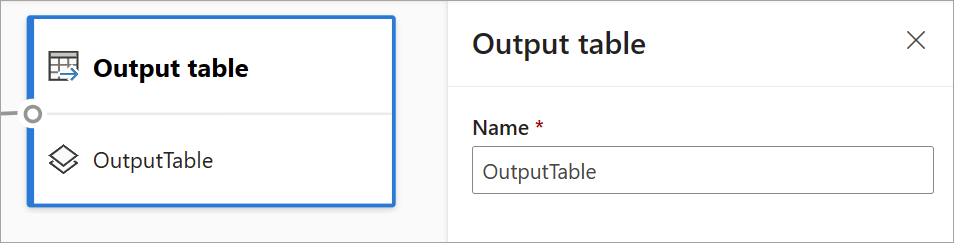
Po připojení k toku dat bude tato tabulka k dispozici pro vytváření vizuálů, které se budou ve vašich sestavách aktualizovat v reálném čase.
Náhled dat a chyby
Streamované toky dat poskytují nástroje, které vám pomůžou vytvářet, řešit potíže a vyhodnocovat výkon analytického kanálu pro streamovaná data.
Náhled dat v reálném čase pro vstupní údaje
Když se připojujete k centru událostí nebo centru IoT a vyberete jeho kartu v zobrazení diagramu ( karta Náhled dat), získáte živý náhled dat přicházejících, pokud jsou splněné všechny tyto skutečnosti:
- Data jsou přenášena.
- Vstup je správně nakonfigurovaný.
- Pole byla přidána.
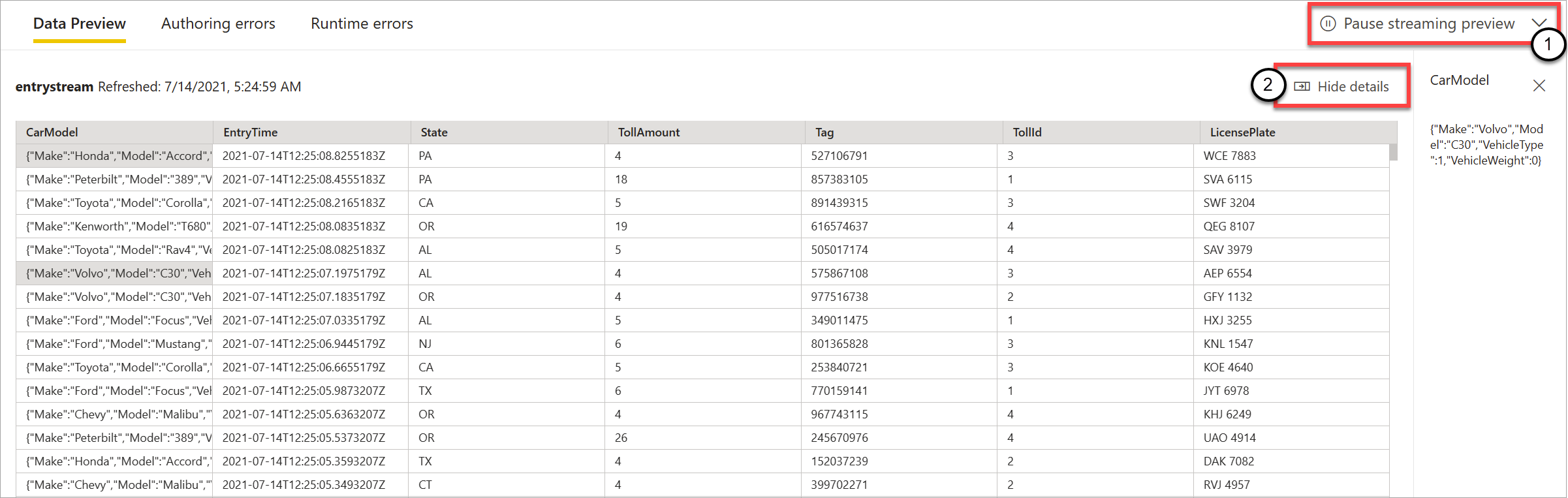
Jak je znázorněno na následujícím snímku obrazovky, pokud chcete zobrazit nebo přejít k podrobnostem o něčem konkrétním, můžete náhled pozastavit (1). Nebo ho můžete spustit znovu, pokud jste hotovi.
Podrobnosti konkrétního záznamu (buňka v tabulce) můžete zobrazit také tak, že je vyberete a pak vyberete Zobrazit podrobnosti nebo Skrýt podrobnosti (2). Snímek obrazovky ukazuje podrobné zobrazení vnořeného objektu v záznamu.
Statický náhled transformací a výstupů
Po přidání a nastavení všech kroků v zobrazení diagramu můžete jejich chování otestovat výběrem tlačítka statická data.

Jakmile to uděláte, streamovací toky dat vyhodnotí všechny správně nakonfigurované transformace a výstupy. Streamované toky dat pak zobrazují výsledky ve statickém náhledu dat, jak je znázorněno na následujícím obrázku.
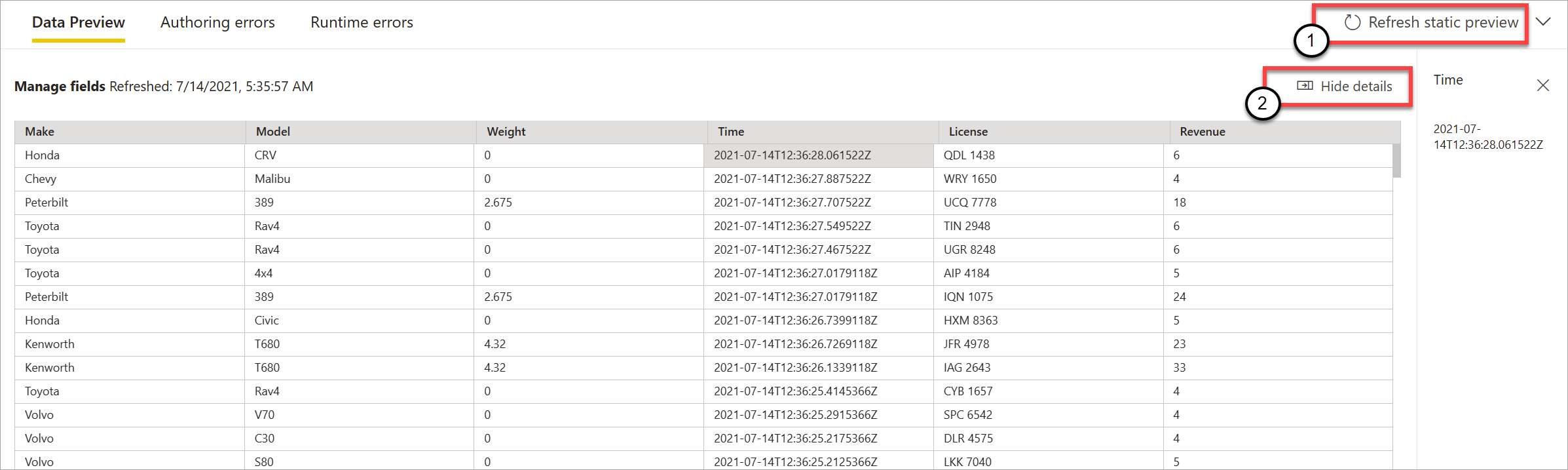
Náhled můžete aktualizovat výběrem možnosti Aktualizovat statickou verzi Preview (1). Když to uděláte, streamované toky dat přebírají nová data ze vstupu a vyhodnocují všechny transformace a výstupy znovu pomocí všech aktualizací, které můžete provést. K dispozici je také možnost Zobrazit nebo skrýt podrobnosti (2).
Chyby při vytváření
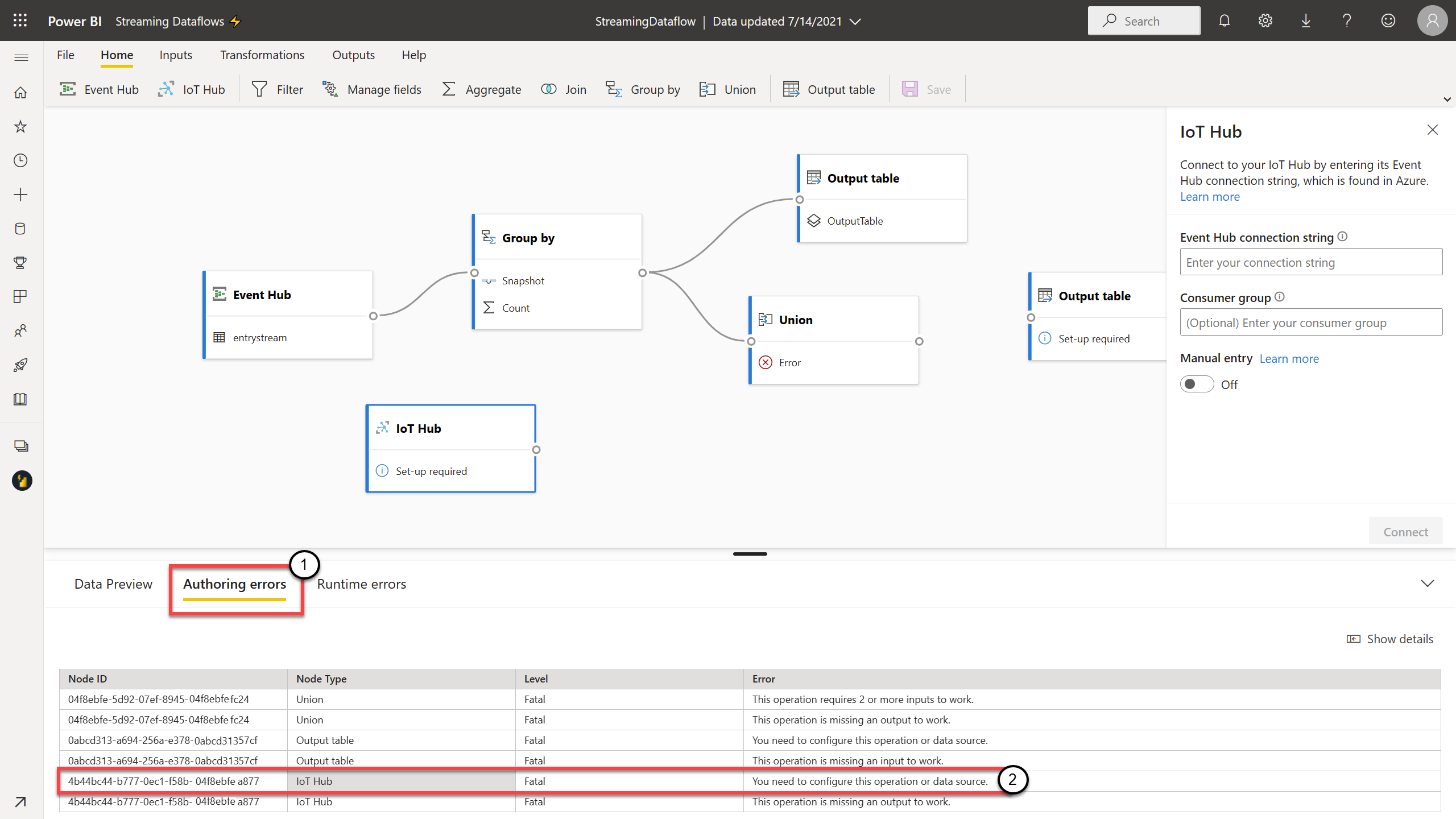
Pokud se vyskytnou nějaké chyby nebo upozornění při tvorbě, karta Authoring errors (1) je zobrazí, jak ukazuje následující snímek obrazovky. Seznam obsahuje podrobnosti o chybě nebo upozornění, typu karty (vstup, transformace nebo výstup), úroveň chyby a popis chyby nebo upozornění (2). Když vyberete některou z chyb nebo upozornění, vybere se příslušná karta a otevře se podokno na straně konfigurace, kde provedete potřebné změny.
Běhové chyby
Poslední dostupná karta v náhledu je chyby za běhu (1), jak je znázorněno na následujícím snímku obrazovky. Tato karta uvádí veškeré chyby při příjmu a analýze streamovaného toku dat po jeho spuštění. Například může dojít k běhové chybě, pokud zpráva dorazí poškozená a datový tok ji nemůže načíst a provést definované transformace.
Vzhledem k tomu, že toky dat můžou běžet dlouhou dobu, nabízí tato karta možnost filtrovat podle časového rozsahu a stáhnout seznam chyb a v případě potřeby ho aktualizovat (2).

Upravit nastavení pro streamované toky dat
Stejně jako u běžných toků dat je možné upravit nastavení streamovaných toků dat v závislosti na potřebách vlastníků a autorů. Následující nastavení jsou jedinečná pro streamování toků dat. U ostatních nastavení můžete kvůli sdílené infrastruktuře obou typů toků dat předpokládat, že se používají stejným způsobem.
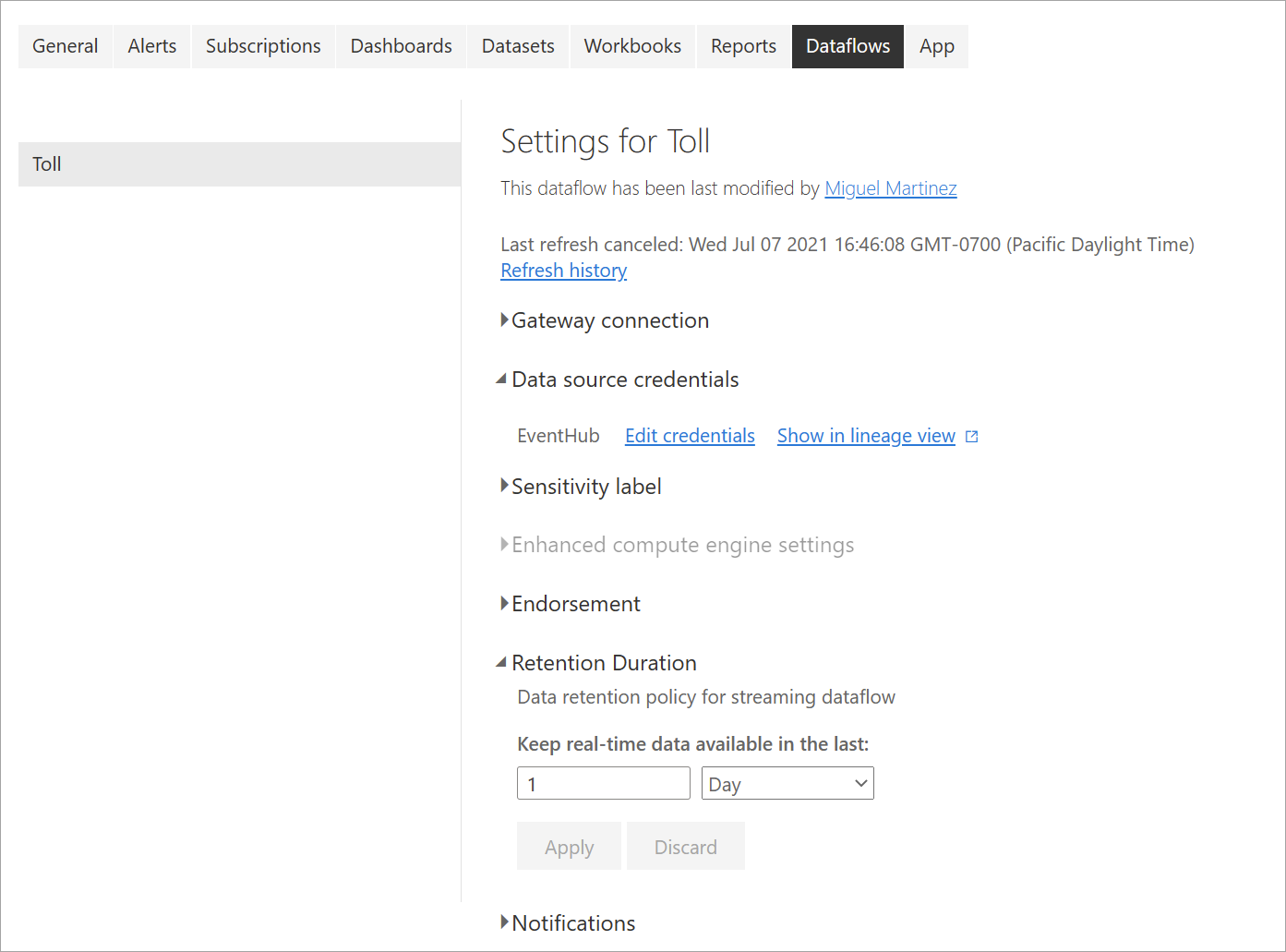
Historie aktualizace: Vzhledem k tomu, že streamované toky dat běží nepřetržitě, historie aktualizace zobrazuje pouze informace o tom, kdy se tok dat spustí, když se zruší nebo když selže (s podrobnostmi a kódy chyb, pokud je to možné). Tyto informace jsou podobné tomu, co se zobrazí pro běžné toky dat. Tyto informace můžete použít k řešení problémů nebo k poskytnutí podpory Power BI s požadovanými podrobnostmi.
Přihlašovací údaje ke zdroji dat: Toto nastavení zobrazuje vstupy nakonfigurované pro konkrétní tok streamovaných dat.
Vylepšené nastavení výpočetního modulu: Streamování toků dat potřebuje vylepšený výpočetní modul, aby poskytoval vizuály v reálném čase, takže toto nastavení je ve výchozím nastavení zapnuté a nedá se změnit.
Doba uchování: Toto nastavení platí pouze pro streamované toky dat. Tady můžete definovat, jak dlouho chcete uchovávat data v reálném čase pro vizualizaci v sestavách. Historická data se ve výchozím nastavení ukládají ve službě Azure Blob Storage. Toto nastavení je specifické pro stranu vašich dat v reálném čase (horké úložiště). Minimální hodnota je 1 den nebo 24 hodin.
Důležité
Množství horkých dat uložených v rámci této doby uchovávání přímo ovlivňuje výkon vizuálních prvků v reálném čase při vytváření sestav nad těmito daty. Čím delší dobu uchovávání dat zde nastavíte, tím více mohou být vizuály v reálném čase v sestavách negativně ovlivněny nízkým výkonem. Pokud potřebujete provádět historickou analýzu, měli byste použít studené úložiště určené pro streamované datové toky.
Spusťte a upravte streamovaný datový tok
Po uložení a konfiguraci toku streamovaných dat je vše připravené ke spuštění. Pak můžete začít ingestovat data do Power BI pomocí logiky analýzy streamování, kterou jste definovali.
Spusťte svůj streamovaný datový tok
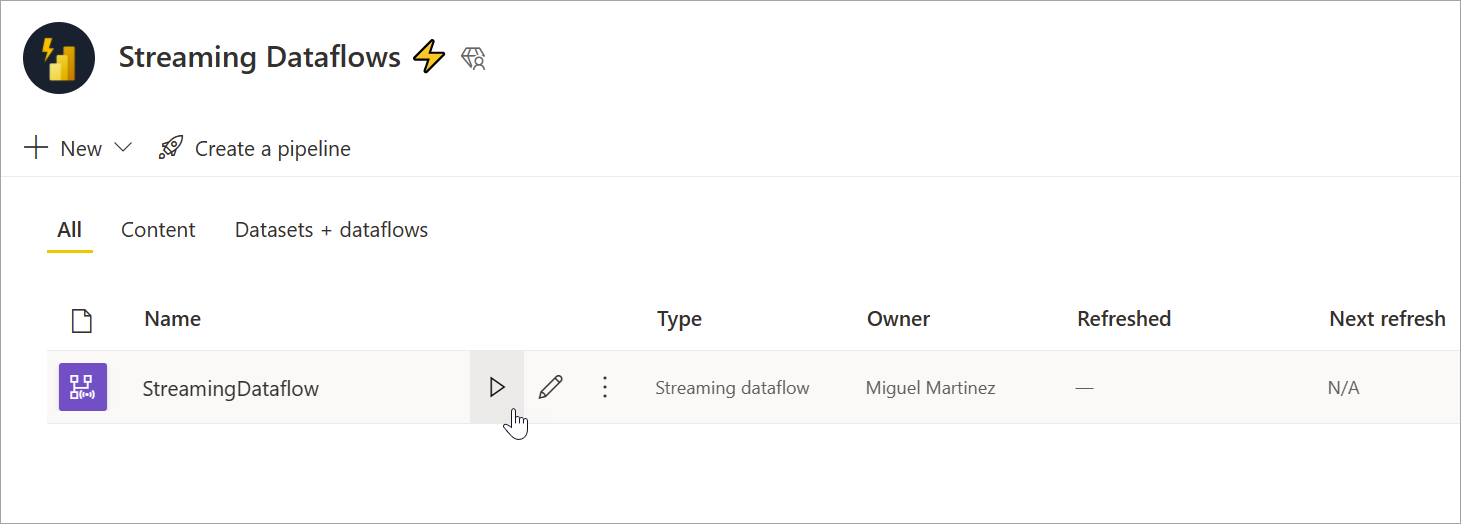
Tok streamovaných dat spustíte tak, že nejdřív uložíte tok dat a přejdete do pracovního prostoru, ve kterém jste ho vytvořili. Najeďte myší na tok streamovaných dat a vyberte tlačítko přehrát, které se zobrazí. Automaticky otevíraná zpráva vám oznámí, že streamovaný tok dat se spouští.
Poznámka:
Může trvat až pět minut, než se data začnou ingestovat, a aby se vám zobrazila data přicházející k vytváření sestav a řídicích panelů v Power BI Desktopu.
Úprava toku streamovaných dat
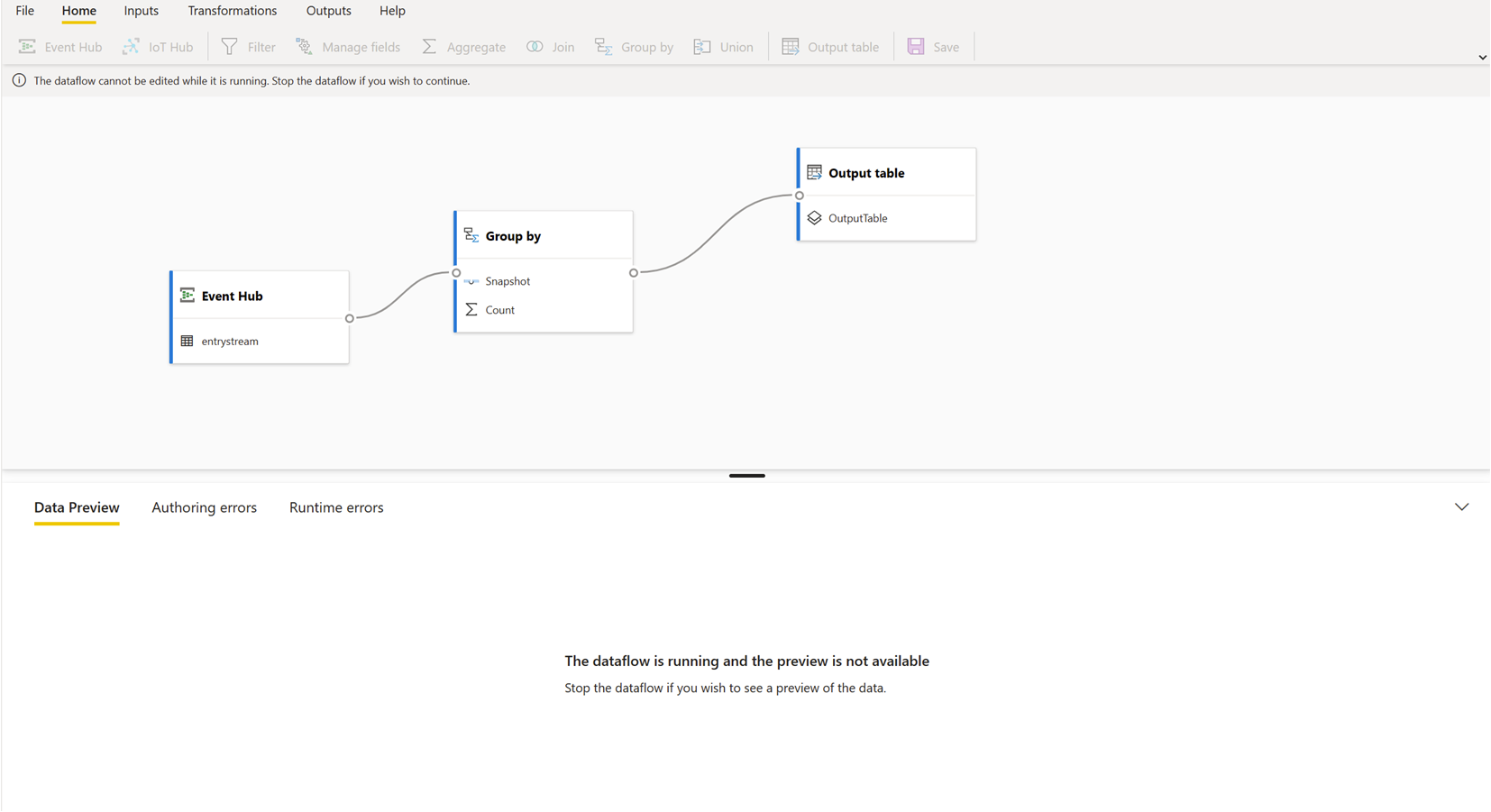
I když je tok streamovaných dat spuštěný, nejde ho upravovat. Můžete ale přejít do toku streamovaných dat, který je ve spuštěném stavu, a podívat se na logiku analýzy, na které je tok dat založený.
Když přejdete do spuštěného toku streamovaných dat, všechny možnosti úprav jsou zakázané a zobrazí se zpráva: "Tok dat se nedá upravovat, když je spuštěný. Pokud chcete pokračovat, zastavte tok dat." Náhled dat je také zakázaný.
Pokud chcete upravit tok streamovaných dat, musíte ho zastavit. Zastavený tok dat způsobí chybějící data.
Jedinou dostupnou možností během běhu streamovaného toku dat je karta Chyby za běhu, kde můžete sledovat chování svého toku dat kvůli případným zahozeným zprávám a podobným situacím.
Při úpravách toku dat zvažte ukládání dat.
Při úpravách toku dat je potřeba vzít v úvahu další aspekty. Podobně jako jakékoli změny ve schématu pro běžné toky dat, pokud provedete změny ve výstupní tabulce, ztratíte data, která už byla nasdílená a uložená do Power BI. Rozhraní poskytuje jasné informace o dopadech těchto změn v toku streamovaných dat spolu s možnostmi změn, které provedete před uložením.
To si lépe ukážeme na příkladu. Následující snímek obrazovky ukazuje zprávu, kterou dostanete, když přidáte sloupec do jedné tabulky, změníte název druhé tabulky a necháte třetí tabulku stejnou jako předtím.
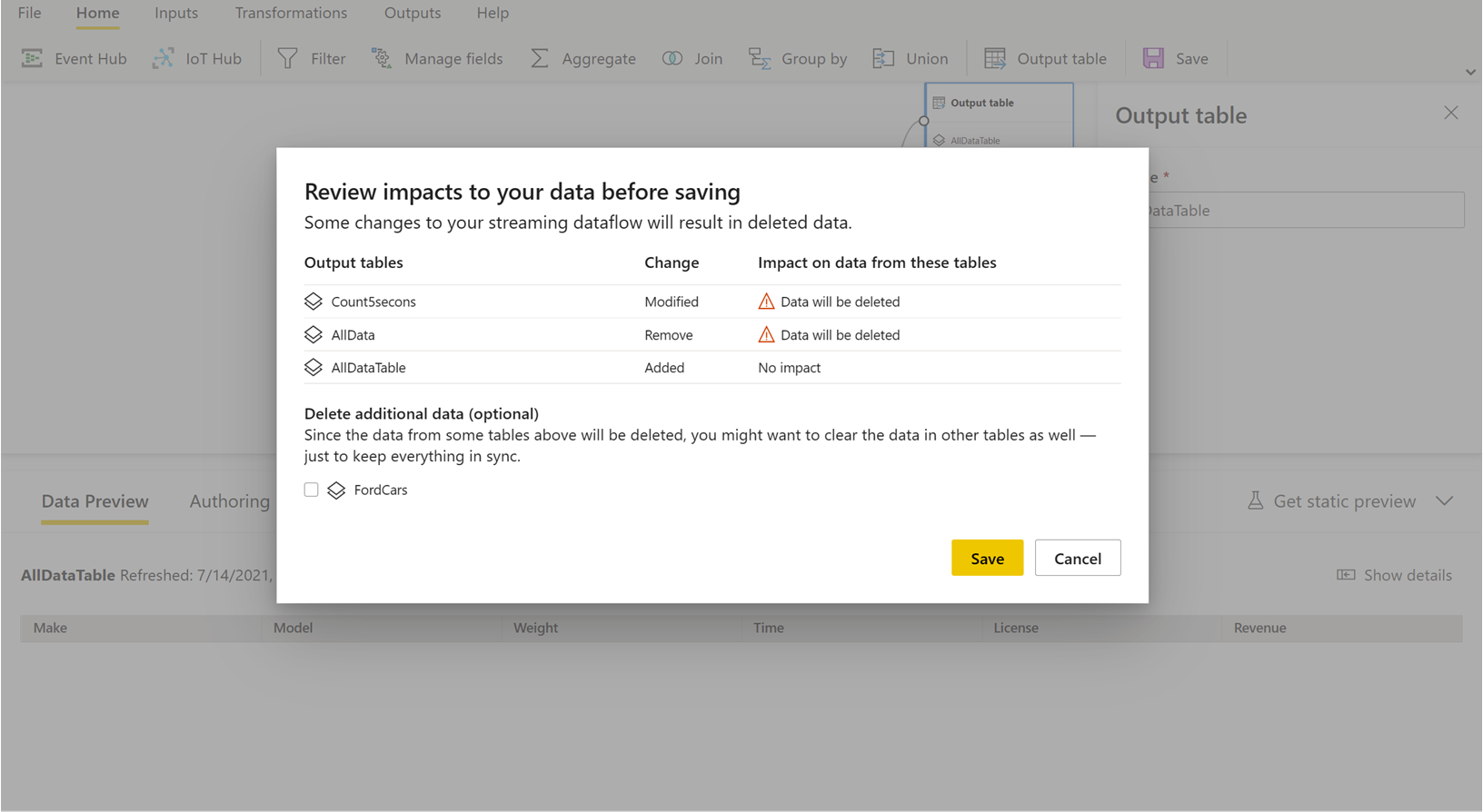
V tomto příkladu se data, která už jsou uložená v obou tabulkách se schématem a změnami názvů, odstraní, pokud změny uložíte. U tabulky, která zůstala stejná, získáte možnost odstranit všechna stará data a začít úplně od začátku, nebo ji uložit pro pozdější analýzu společně s novými daty, která přicházejí.
Při úpravách toku streamovaných dat mějte na paměti tyto drobné odlišnosti, zejména pokud pro další analýzu potřebujete historická data dostupná později.
Využívání toku streamovaných dat
Jakmile je váš streamovaný datový tok spuštěný, můžete začít vytvářet obsah založený na vašich streamovaných datech. V porovnání s tím, co je potřeba udělat pro vytvoření sestav, které se aktualizují v reálném čase, nedochází k žádným strukturálním změnám. Existuje několik nuancí a aktualizací, které je potřeba zvážit, abyste mohli využít tento nový typ přípravy dat pro streamovaná data.
Nastavení úložiště dat
Jak jsme už zmínili, streamované toky dat ukládají data do následujících dvou umístění. Použití těchto zdrojů závisí na typu analýzy, kterou se pokoušíte provést.
- Horké úložiště (analýza v reálném čase):: Když data přicházejí do Power BI ze streamovaných toků dat, data se ukládají do horkého umístění, abyste měli přístup k vizuálům v reálném čase. Množství dat uložených v tomto úložišti závisí na hodnotě, kterou jste definovali pro dobu uchování v nastavení toku dat streamování. Výchozí (a minimální) je 24 hodin.
- Studené úložiště (historická analýza): Jakékoli časové období, které nespadne v období, které jste definovali pro dobu uchovávání , se uloží do studeného úložiště (objektů blob) v Power BI, abyste je mohli v případě potřeby využívat.
Poznámka:
Tato dvě umístění pro ukládání dat se překrývají. Pokud potřebujete použít obě umístění v kombinaci (například pro výpočet mezidenní procentuální změny), budete možná muset odstranit duplicitní záznamy. Závisí na výpočtech časového měřítka, které vytváříte, a na zásadách uchovávání informací.
Připojení ke streamování toků dat z Power BI Desktopu
Power BI Desktop nabízí konektor s názvem Toky dat, který můžete použít. Jako součást tohoto konektoru pro streamované toky dat uvidíte dvě tabulky, které odpovídají dříve popsanému úložišti dat.
Připojení k vašim datům pro streamované toky dat:
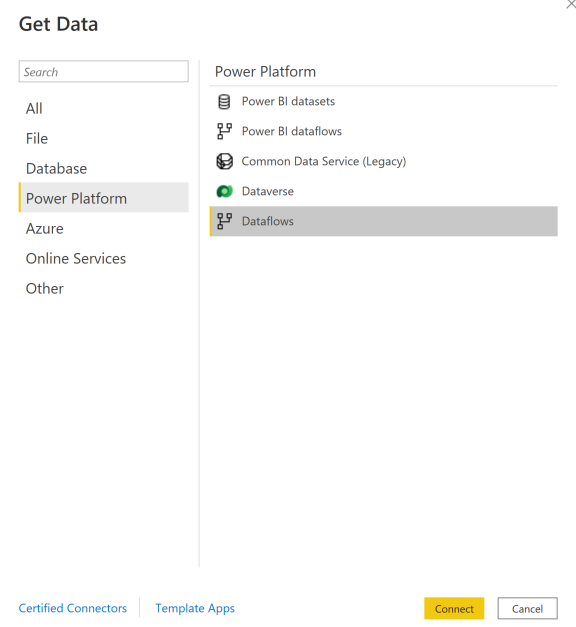
Přejděte na Získat data, vyberte Power Platform a pak zvolte konektor Datové toky.
Přihlaste se pomocí přihlašovacích údajů Power BI.
Vyberte pracovní prostory. Vyhledejte ten, který obsahuje tok streamovaných dat, a vyberte tento tok dat. (V tomto příkladu se streamovaný tok dat nazývá Toll.)
Všimněte si, že všechny výstupní tabulky se zobrazují dvakrát: jedna pro streamovaná data (horká) a jedna pro archivovaná data (studená). Můžete je odlišit podle popisků přidaných za názvy tabulek a podle ikon.
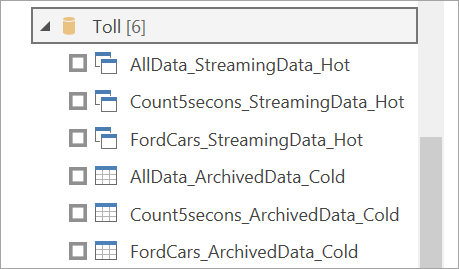
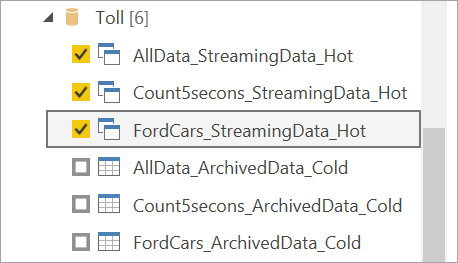
Připojte se ke streamovaným datům. Archivovaná data jsou stejná, dostupná pouze v režimu importu. Vyberte tabulky, které obsahují popisky Streamování a Horká, a pak vyberte Načíst.
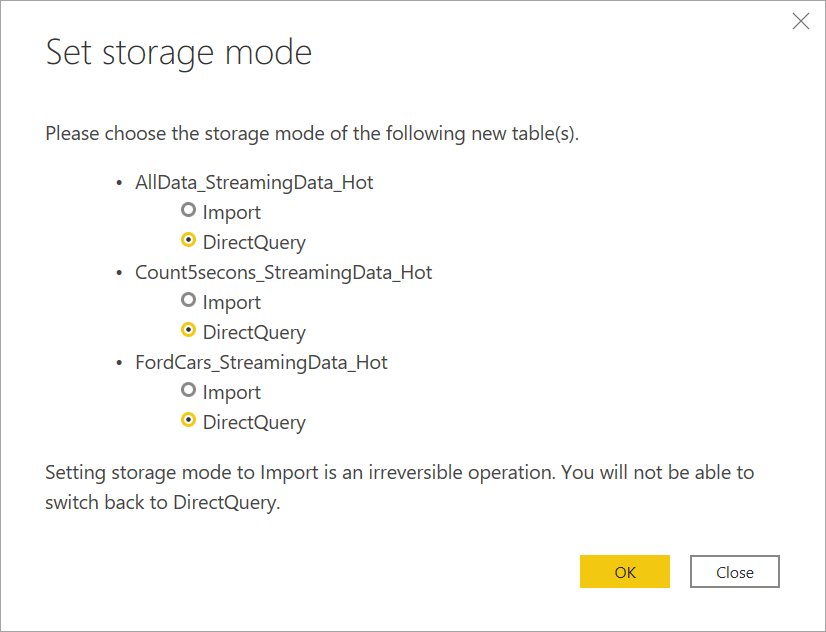
Když se zobrazí výzva k výběru režimu úložiště, vyberte DirectQuery , pokud vaším cílem je vytvořit vizuály v reálném čase.
Teď můžete vytvářet vizuály, míry a další prvky pomocí funkcí dostupných v Power BI Desktopu.
Poznámka:
Běžný konektor toku dat Power BI je stále dostupný a bude fungovat se streamovanými toky dat se dvěma upozorněními:
- Umožňuje se připojit jenom k horkému úložišti.
- Náhled dat v konektoru nefunguje se streamovanými datovými toky.
Zapnutí automatické aktualizace stránky pro vizuály v reálném čase
Jakmile je sestava připravená a přidali jste veškerý obsah, který chcete sdílet, zbývá už jen zajistit, aby se vizuály aktualizovaly v reálném čase. Můžete použít funkci s názvem automatická aktualizace stránky. Tato funkce umožňuje aktualizovat vizuály ze zdroje DirectQuery tak často jako jednu sekundu.
Další informace o této funkci najdete v tématu Automatická aktualizace stránky v Power BI. Tento článek obsahuje informace o tom, jak ho používat, jak ho nastavit a jak se obrátit na správce, pokud máte potíže. Níže jsou uvedeny základní informace o tom, jak ho nastavit:
Přejděte na stránku sestavy, kde chcete, aby se vizuály aktualizovaly v reálném čase.
Vymažte libovolný vizuál na stránce. Pokud je to možné, vyberte pozadí stránky.
Přejděte do podokna formátu (1) a zapněte aktualizaci stránky (2).
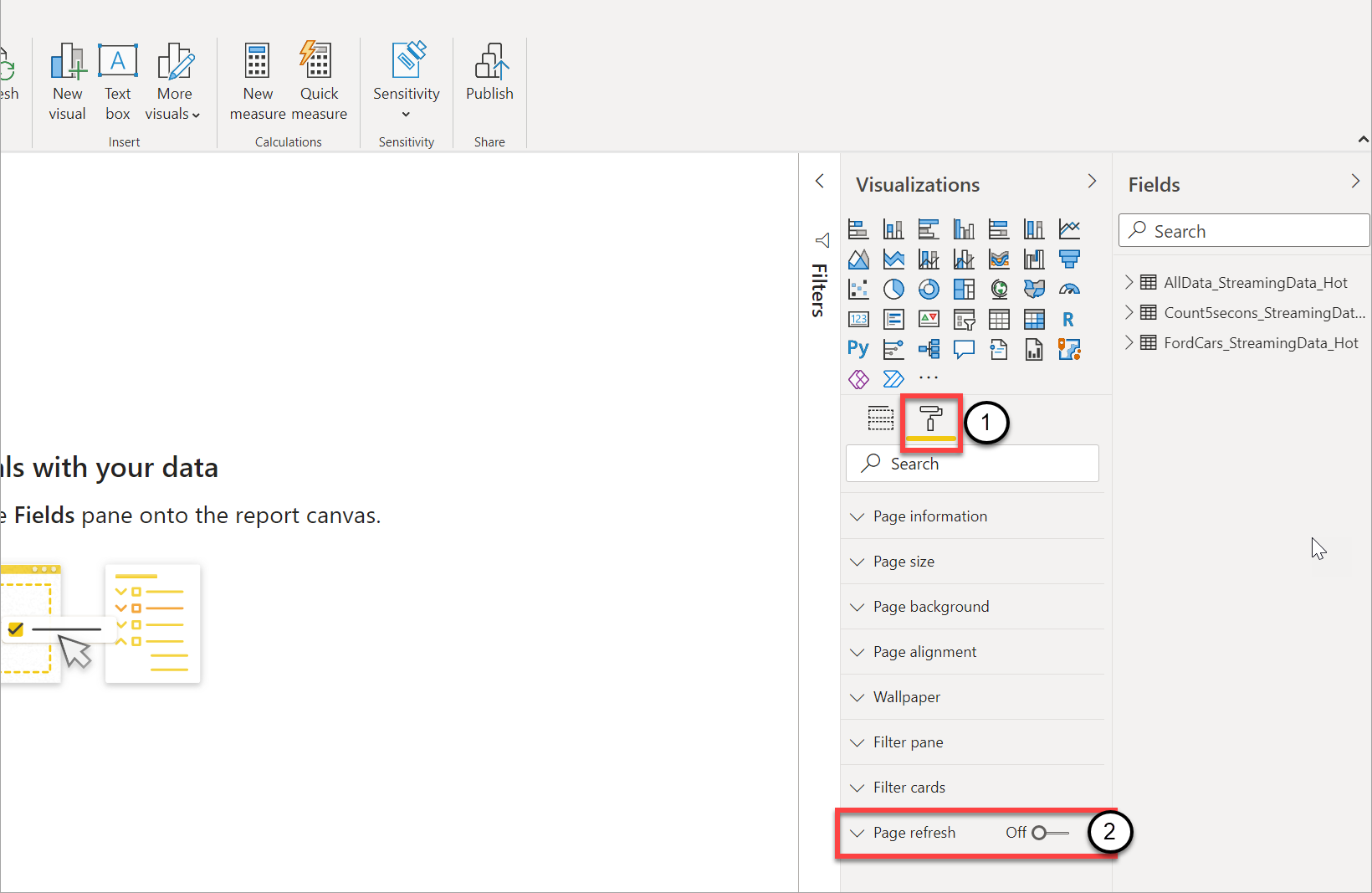
Nastavte požadovanou frekvenci (až každou sekundu, pokud ji správce povolil).
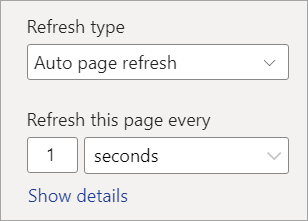
Pokud chcete sdílet sestavu v reálném čase, nejprve ji publikujte zpět do služby Power BI. Pak můžete nastavit přihlašovací údaje toku dat pro sémantický model a sdílet je.
Tip
Pokud se sestava neaktualizuje tak rychle, jak potřebujete, nebo v reálném čase, podívejte se do dokumentace pro automatickou aktualizaci stránky. Pokud chcete zjistit, proč k tomuto problému může dojít, postupujte podle nejčastějších dotazů a pokynů k řešení potíží.
Úvahy a omezení
Obecná omezení
- K vytváření a spouštění streamovaných toků dat se vyžaduje předplatné Power BI Premium (kapacita nebo PPU).
- Pro každý pracovní prostor je povolený pouze jeden typ toku dat.
- Propojení běžných a streamovaných toků dat není možné.
- Kapacity menší než A3 neumožňují použití streamovaných toků dat.
- Pokud v tenantovi nejsou povolené toky dat nebo vylepšený výpočetní modul, nemůžete vytvářet ani spouštět streamované toky dat.
- Pracovní prostory připojené k účtu úložiště se nepodporují.
- Každý tok streamovaných dat může poskytovat propustnost až 1 MB za sekundu.
Dostupnost
Náhled streamovaných toků dat není k dispozici v následujících oblastech:
- Indie – střed
- Německo – sever
- Norsko – východ
- Norsko – západ
- Spojené arabské emiráty – střed
- Jižní Afrika – sever
- Jižní Afrika – západ
- Švýcarsko – sever
- Švýcarsko – západ
- Brazílie – jihovýchod
Licencování
Počet povolených toků dat streamování na tenanta závisí na používané licenci:
Pro běžné kapacity použijte následující vzorec k výpočtu maximálního počtu streamovaných toků dat povolených v kapacitě:
Maximální počet streamovacích datových toků na kapacitu = počet vCore v kapacitě × 5
Například P1 má 8 virtuálních jader: 8 × 5 = 40 streamovaných toků dat.
U premium na uživatele je povolený jeden tok streamovaných dat pro jednotlivé uživatele. Pokud chce jiný uživatel využívat tok streamovaných dat v pracovním prostoru PPU, potřebuje také licenci PPU.
Vytváření toků dat
Při vytváření toků streamovaných dat mějte na paměti následující aspekty:
- Vlastník streamovaných toků dat může provádět pouze změny a může provádět úpravy pouze v případě, že tok dat není spuštěný.
- Ve My Workspace nejsou streamingové datové toky k dispozici.
Připojení z Power BI Desktopu
Ke studenému úložišti můžete přistupovat pouze pomocí konektoru Toky dat, který je dostupný v aktualizaci Power BI Desktop z července 2021. Předchozí konektor toku dat Power BI umožňuje pouze připojení ke streamovaným (horkým) úložišti dat. Náhled dat konektoru nefunguje.
Související obsah
Tento článek poskytuje přehled samoobslužné přípravy streamovaných dat pomocí streamovaných toků dat. Následující články obsahují informace o tom, jak tuto funkci otestovat a jak používat další funkce streamovaných dat v Power BI: