Poznámka:
Přístup k této stránce vyžaduje autorizaci. Můžete se zkusit přihlásit nebo změnit adresáře.
Přístup k této stránce vyžaduje autorizaci. Můžete zkusit změnit adresáře.
Formulář je konfigurace založená na datech, která shromažďuje data na webech Power Pages. Formuláře na stránkách jsou vytvořeny z formulářů tabulek Dataverse. Vytvářejte formuláře tabulek Dataverse pomocí pracovního prostoru Data nebo z modelem řízených aplikací vytvořených v Power Apps. Použijte je na stránkách nebo se seznamy k vytvoření kompletní webové aplikace.
Tip
- Na web Power Pages můžete přidat formuláře pomocí Copilota. Další informace najdete v tématu Přehled funkcí umělé inteligence a Copilot v Power Pages.
- Vytvořili jsme pro vás řadu výukových programů a videí, ve kterých se naučíte používat Power Pages a jak vytvořit formulář a přidat ho na stránku. Další informace najdete v článku Kurz: Přidání formuláře na stránku.
Postup přidání formuláře:
Otevřete návrhové studio pro úpravu obsahu a součástí webu.
Přejděte do pracovního prostoru Stránky.
Vyberte stránku, kterou chcete upravit.
Vyberte sekci, do které chcete přidat komponentu formuláře.
Umístěte ukazatel myši na libovolnou upravitelnou oblast plátna a poté z panelu součástí vyberte ikonu Formulář.
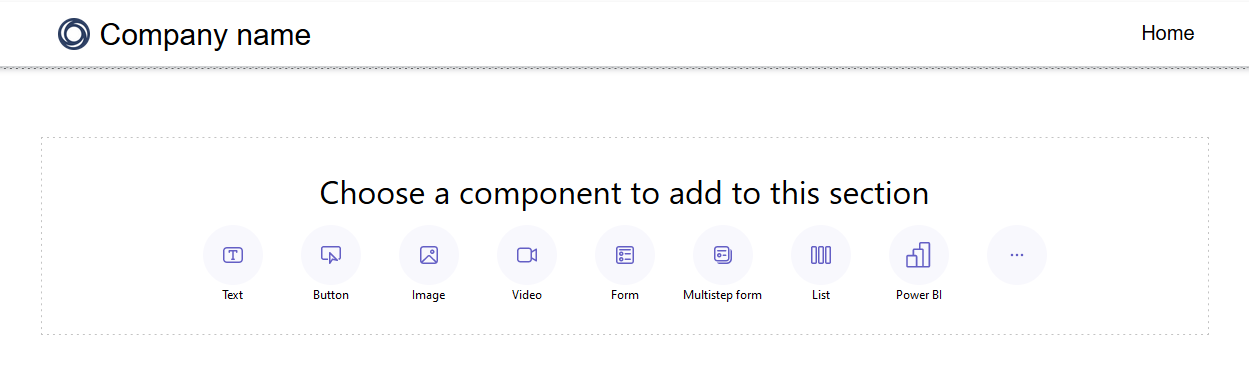
Zvolte, zda chcete vytvořit nový formulář, nebo použít existující formulář (pokud jej tvůrce vytvořil dříve).
Pokud se rozhodnete vytvořit nový formulář, zadejte následující kritéria.
Option Description Zvolit tabulku Vyberte tabulku, do které chcete data uložit. Vyberte formulář Vyberte jeden z formulářů Dataverse dostupných pro vybranou tabulku. Dejte kopii vybraného formuláře nějaký název. Pojmenujte svou kopii formuláře. Údaje Můžete se rozhodnout, zda data zadaná uživatelem vytvoří nový záznam, aktualizují existující záznamy nebo jsou data určena pouze pro čtení. Při odeslání Volitelně můžete zvolit zobrazení zprávy o úspěchu. Musíte zadat možnosti přesměrování na webovou stránku a přesměrování na adresu URL. CAPTCHA Můžete si vybrat, zda chcete obrázek captcha zobrazit anonymním uživatelům, ověřeným uživatelům nebo oběma skupinám. Přílohy Umožňuje vám povolit a nakonfigurovat přílohy pro formulář. Note
Chcete-li zajistit, aby uživatelé mohli pracovat s daty ve formulářích, musíte zapnout oprávnění k tabulce.
Klikněte na tři tečky (...), abyste mohli formulář duplikovat, přesunout nahoru nebo dolů v rámci oddílu, nebo jej odstranit.
Úprava textového pole ve formuláři
Textová pole můžete upravit, včetně e-mailu, názvu formuláře a sekce názvu.
Postup úpravy textového pole ve formuláři:
- Najeďte myší a vyberte textové pole z plátna.
- Upravte textové pole a nastylujte jej podle potřeby (písmo tučné, podtržené nebo kurzíva).
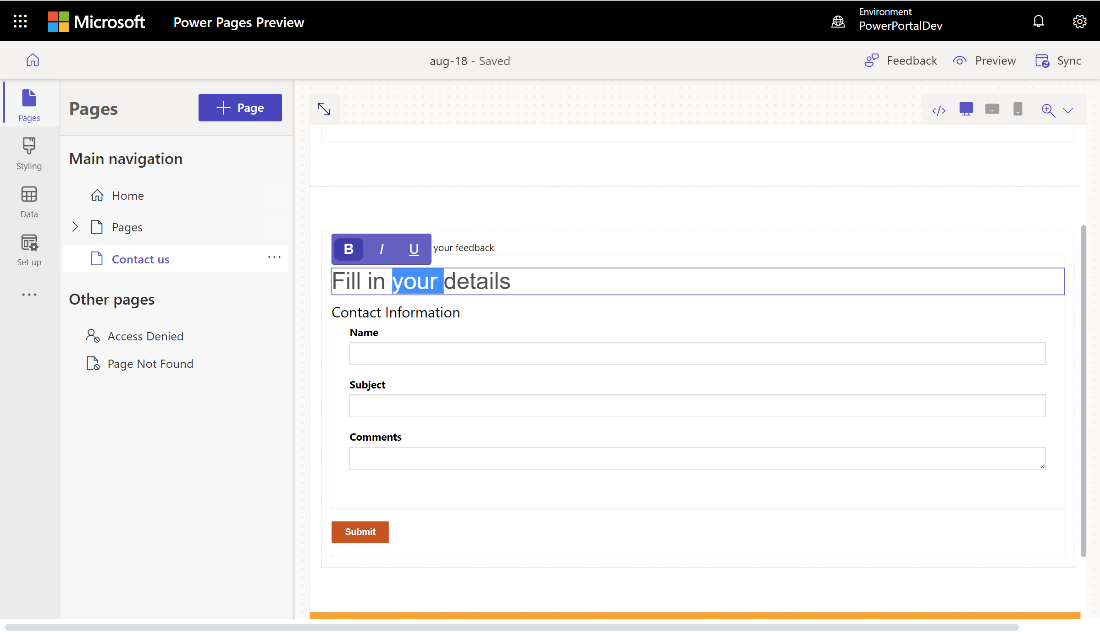
Úprava, ověření a odstranění polí formuláře
Pole formuláře lze upravovat v pracovním prostoru Pages.
Postup úpravy pole formuláře:
Vyberte pole a zvolte Upravit pole.
Nastavení vlastností pole.
- Aktualizujte popisek pole/zobrazovaný název.
- Označte pole jako požadované a poté přizpůsobte chybovou zprávu, která se zobrazí, když je pole vyžadováno.
- Přidejte k poli popis a upravte jeho polohu (možnosti zahrnují polohu nad polem, pod polem a nad popiskem).
- Nastavte pravidla ověření pro pole.
- Použijte možnosti pro konfiguraci integrovaných ověření.
- Pomocí možnosti Regex zadejte vlastní ověření pomocí regulárních výrazů.
V závislosti na datovém typu se mohou zobrazit další vlastnosti.
Vyberte Hotovo.
Odstranění pole z formuláře:
- Najeďte myší a vyberte pole z plátna.
- Vyberte elipsu ... na panelu nástrojů.
- Vyberte Odstranit.
Výstraha
To také odstraní pole z odpovídajícího formuláře Dataverse.
Povolení příloh ve formuláři
Pokud jsou přílohy povoleny, mohou uživatelé odeslat přílohu s odesláním formuláře.
Postup povolení příloh ve formuláři:
Přidejte pole do formuláře nebo upravte stávající formulář.
V dialogovém okně Přidat formulář vyberte Přílohy na levém panelu.
Zapněte přepínač Povolit přílohy.
Zapnutí/vypnutí přepínače Příloha je povinná v závislosti na tom, zda chcete vyžadovat, aby uživatel zahrnul přílohu.
Zapněte/vypněte přepínač Povolit více souborů v závislosti na tom, zda chcete uživateli povolit nahrávání více souborů.
V části Úložiště příloh vyberte Poznámky a uložte soubory do Dataverse nebo vyberte Azure Blob Storage a uložte soubory do Azure.
Note
Než budete moct úspěšně použít Azure Blob Storage pro přílohy, vyžadují se některé požadavky:
- Verze balíčku Dataverse základního portálu musí být alespoň 9.3.2405.xx. Pokud požadavek není splněný, zobrazí se zpráva „Pokud chcete získat přístup k dalším ovládacím prvkům pro nahrávání souborů, aktualizujte balíček základního portálu Dataverse.“
- Běhová verze vašeho Power Pages webu musí být alespoň 9.6.5.1.
Pokud používáte Azure Blob Storage, zadejte hodnoty pro název účtu Azure Storage a název kontejneru Azure. Další informace najdete v článku Povolení úložiště Azure.
Do pole Maximální počet souborů zadejte maximální počet souborů, které chcete uživateli povolit.
Do pole Limit velikosti nahrávaného souboru (v kB) zadejte maximální velikost v kB, kterou chcete povolit pro jednotlivé soubory. V následující tabulce jsou uvedeny absolutní limity maximální velikosti souboru na základě vybrané možnosti úložiště:
Možnost Úložiště Maximální velikost na soubor Poznámky 90 MB úložiště Azure Blob 10 GB Important
Pokud k ukládání používáte poznámky, ujistěte se, že limit velikosti souboru není větší než limit přílohy e-mailu nastavený pro dané prostředí. Pokud například nastavíte limit velikosti nahrávaného souboru na 50 MB, ale limit přílohy e-mailu má výchozí hodnotu 5 MB, uživatelé nebudou moct nahrávat soubory větší než 5 MB.
V části Povolené typy souborů vyberte, které typy souborů chcete uživatelům povolit. Jsou povoleny následující typy souborů:
- Všechno
- Audio
- Document
- Obrázek
- Video
- Určité (hodnoty oddělené čárkami)
Po konfiguraci se na plátně zobrazí zástupný symbol pro nahrávání souborů.
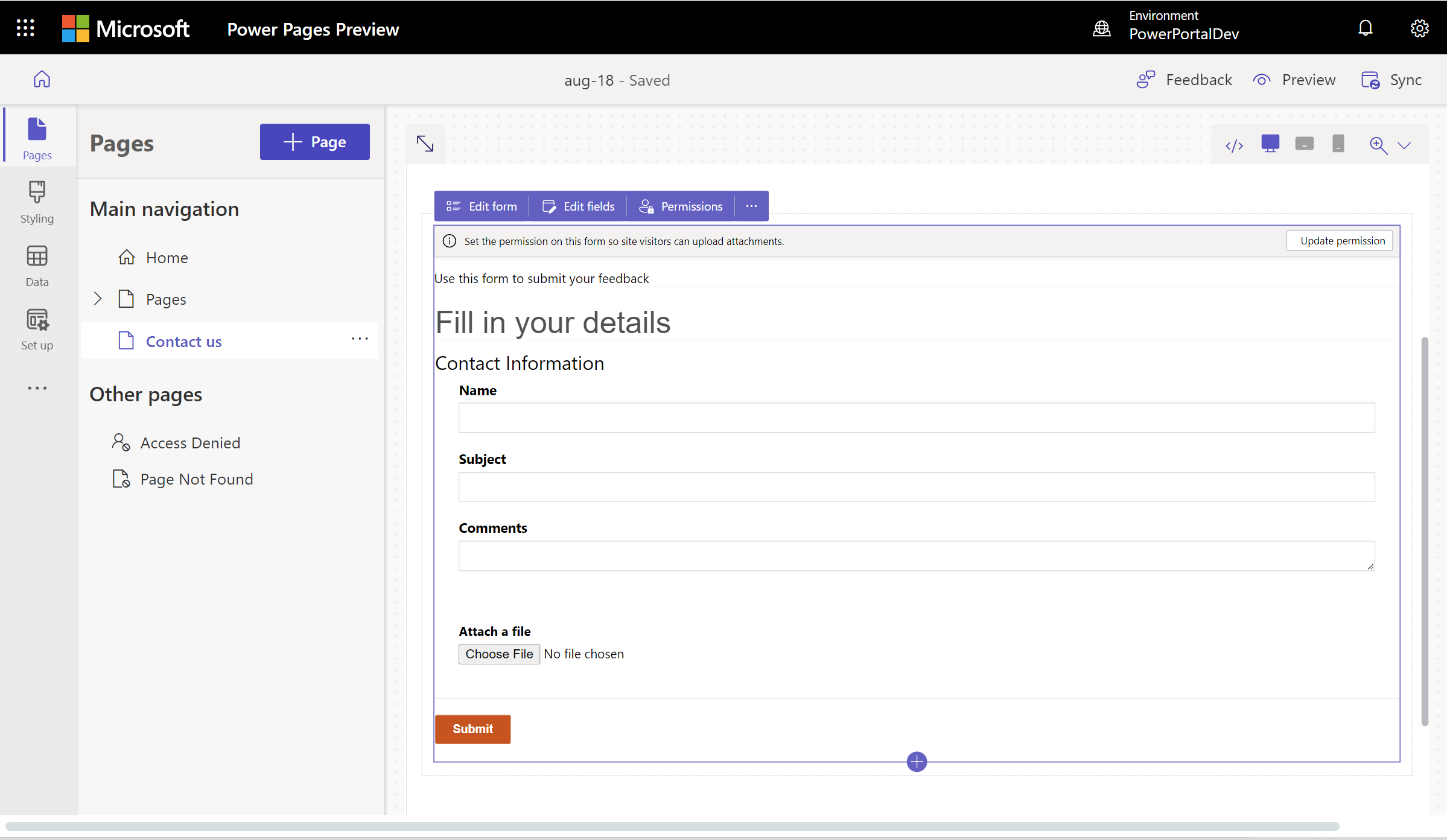
Nový zážitek z nahrávání souboru
V novém prostředí pro nahrávání souborů uživatelé uvidí název souboru, typ souboru, velikost souboru, indikátor průběhu nahrávání a možnost odstranění. Pokud se nahrávání nezdaří (například pokud typ souboru není podporován nebo nahrávání překračuje maximální počet souborů), zobrazí se chybová zpráva.
Nové weby automaticky povolují nové prostředí pro nahrávání souborů, včetně webů změněných z vývojářských na produkční. Stávající weby se musí přihlásit k novému prostředí pro nahrávání souborů.
Přihlaste se k novému prostředí vytvořením nastavení webu s názvem EnhancedFileUpload s hodnotou true. Nové weby jsou povoleny automaticky.
Pokud chcete nové prostředí zakázat, nastavte hodnotu nastavení webuEnhancedFileUpload na false.
Zapnutí oprávnění k tabulce
Když přidáte nový formulář, zobrazí se výzva k nastavení oprávnění, která uživatelům webu umožní s formulářem pracovat. Nastavení oprávnění pro tabulky jsou předvyplněná (vytvořená a přidaná k), ale stále musíte přiřadit webové role a uložit nastavení. Proces automaticky vytvoří oprávnění podřízené tabulky pro tabulku poznámky (anotace), která obsahuje přílohy.
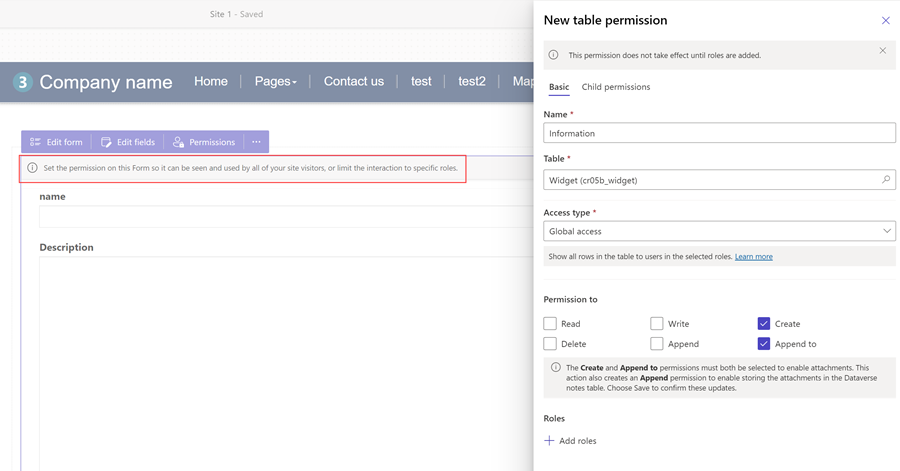
Můžete také upravit oprávnění a přiřadit webové role na základě vašich požadavků v pracovním prostoru Nastavení.
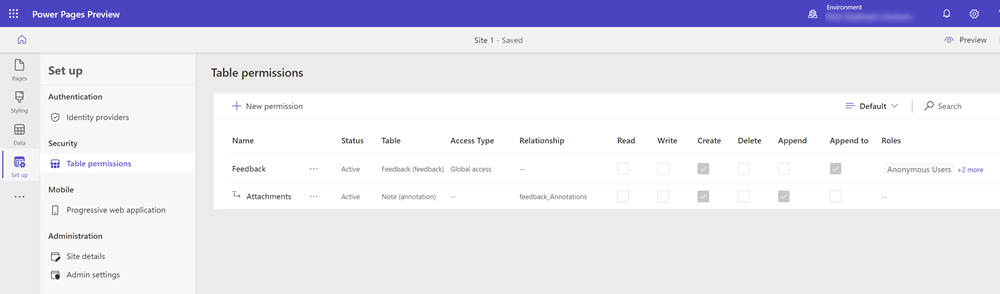
Další informace najdete v tématu Konfigurace oprávnění k tabulce.
Povolení komponent kódu v polích formuláře
Pokud je pole formuláře Dataverse nastaveno tak, aby používalo komponentu kódu s pracovním prostorem Data nebo aplikací řízenou modelem, můžete na formuláři webové stránky povolit komponentu kódu.
Chcete-li povolit komponentu kódu:
V nabídce nahoře vyberte Upravit komponentu kódu.
Přepněte přepínač Zapnout pole vlastních komponent na zapnuto.
Vlastní komponenty jsou nyní pro toto pole povoleny.
Úprava vlastností komponenty kódu v polích formuláře (Preview)
Upravte vlastnosti součásti z pracovního prostoru Pages.
Important
- Toto je funkce ve verzi Preview.
- Funkce Preview nejsou určené pro normální používání a mohou mít omezené fungování. Tyto funkce jsou dostupné před oficiálním vydáním, aby zákazníci mohli získat dřívější přístup a poskytnout zpětnou vazbu.
Po zapnutí kódové komponenty se vlastnosti této komponenty zobrazí pod přepínačem Zapnout pole vlastních komponent. Nastavte hodnoty těchto vlastností a vyberte Hotovo.
Povolit pomoc umělé inteligence při vyplňování formuláře (náhled)
[Tento článek je předběžným vydáním dokumentace a může se změnit.]
Povolením vyplňování formulářů pomocí AI poskytnete uživatelům pomoc s umělou inteligencí při vyplňování formuláře rychleji a s vyšší přesností. Aktivujte vyplňování formulářů AI zapnutím přepínače. Povolením vyplňování formulářů pomocí AI poskytnete uživatelům formuláře pomoc s umělou inteligencí, která jim pomůže vyplnit formulář rychleji a s vyšší přesností. Vyplňování formulářů pomocí AI můžete povolit zapnutím přepínače.

Important
- Toto je funkce ve verzi Preview.
- Funkce Preview nejsou určené pro normální používání a mohou mít omezené fungování. Tyto funkce jsou dostupné před oficiálním vydáním, aby zákazníci mohli získat dřívější přístup a poskytnout zpětnou vazbu.
- Tato funkce není dostupná v oblastech Government Community Cloud (GCC), Government Community Cloud – High (GCC High) nebo Department of Defense (DoD).
- Power Pages web musí být ve verzi 9.6.9.XX nebo vyšší.
Když povolíte pomoc při vyplňování formulářů, uživatelé mohou:
Automatické vyplňování formulářů z příloh: Uživatelé mohou připojit soubor a asistence AI automaticky vyplní pole extrahováním relevantních informací z příloh. Uživatelé mohou připojovat dokumenty (PDF) a obrázky (JPEG, PNG). Uživatelé mohou automaticky vyplněná pole v případě potřeby kdykoli upravit.

Použití Pomoc pro koncepty pro víceřádková textová pole: Pokud váš formulář obsahuje víceřádkové textové pole, mohou uživatelé pomocí funkce „Pomoc pro koncepty“ přepsat své vstupy a vylepšit své koncepty.

Podmínky, které brání aktivaci vyplňování formulářů AI
Vyplňování formulářů AI nelze povolit a uživatelé ho nemohou používat za následujících podmínek:
- Správci vaší organizace zakázali funkce AI pro koncové uživatele pomocí ovládacích prvků zásad správného řízení. Další informace o ovládacích prvcích zásad správného řízení najdete v tématu Zakázání funkcí generativní AI pro uživatele (Preview).
- Web je součástí prostředí, kde správci deaktivovali přístup k datům napříč oblastmi. Další informace o tom, jak povolit přenos dat mezi oblastmi, najdete v tématu Zapnutí kopilotů a funkcí generativní AI.
- Formulář je vysoce přizpůsoben pomocí vlastního JavaScript nebo stylů. V takových případech přidejte nastavení příslušného webu s názvem
Forms/{FormId}/EnableGenAIFormsAssistanta nastavte tuto hodnotu natrue. Místo{FormId}zadejte ID vašeho formuláře. ID formuláře najdete na konci adresy URL, když formulář otevřete v pracovním prostoru dat.
Podpora datových typů Dataverse pro formuláře GenAI
| Datový typ Dataverse | Description | Komponenta formuláře Power Pages | Poznámky | Podporováno na formulářích GenAI |
|---|---|---|---|---|
| Text | Jeden řádek textu. | Textové pole | Používá se pro zadávání krátkého textu. | Ano |
| Textové pole | Více řádků textu. | Textové pole | Používá se pro delší textové záznamy. | Ano |
| E-mailové adresy. | Textové pole ve formátu e-mailu | Kontroluje správné formátování e-mailů. | Ano | |
| URL | Webové adresy. | Textové pole ve formátu adresy URL | Zkontroluje platnou strukturu adresy URL. | Ano |
| Telefon | Telefonní čísla. | Textové pole ve formátu telefonu | Vhodně formátuje telefonní čísla. | Ano |
| Bohatý text | Formátovaný text s podporou HTML. | Editor bohatého textu | Umožňuje formátovat bohatý text. | Ano |
| Volba | Výběr jedné možnosti z předdefinovaných možností. | Rozevírací seznam | Uživatel vybere jednu možnost ze seznamu. | Ano |
| Celé číslo | Celočíselné hodnoty. | Číselný vstup | Pro položky s celými čísly. | Ano |
| Desetinné číslo | Desetinné hodnoty. | Číselný vstup | Pro přesné desetinné údaje. | Ano |
| Měna | Peněžní hodnoty. | Vstup měny | Zobrazuje symboly a formáty měny. | Ano |
| Pouze datum | Datum bez času. | Volič data | Umožňuje vybrat datumy. | Ano |
| Datum a čas | Datum s časem. | Výběr data a času | Umožňuje vybrat datum a čas. | Ano |
| Choices | Více výběrů z předdefinovaných možností. | Vícevýběrový seznam | Uživatel může vybrat více možností. | Ano |
| Ano/ne (dvě možnosti) | Logické hodnoty | Přepínací tlačítko nebo zaškrtávací políčko | Představuje hodnoty pravda nebo nepravda nebo ano nebo ne. | Ano |
| File | Data binárního souboru. | Nahrání souboru | Umožní vám nahrávat soubory. | Ne |
| Obraz | Soubory obrázků. | Nahrání obrázku | Umožňuje nahrávat obrazové soubory. | Ne |
| Burzovní symbol | Burzovní symboly. | Textové pole | Lze propojit se zdroji finančních dat. | Ne |
| Vyhledávání | Odkaz na jinou tabulku. | Vyhledávací pole | Umožňuje vybrat související záznamy z rozevíracího seznamu. | Ne |
Známá omezení
Vyplňování formulářů pomocí AI je k dispozici pouze na:
- Základní formuláře, ale ne vícekrokové formuláře
- Formuláře, které vytvářejí záznam ve složce Dataverse
Formuláře používané k úpravě záznamů Dataverse nemají možnost vyplnění formuláře AI.
U nově vytvořených formulářů se před povolením vyplňování formulářů pomocí AI ujistěte, že jste přidali správná oprávnění k tabulce.
Informace o nepodporovaných datových typech naleznete v tabulce datových typů Dataverse.