Poznámka:
Přístup k této stránce vyžaduje autorizaci. Můžete se zkusit přihlásit nebo změnit adresáře.
Přístup k této stránce vyžaduje autorizaci. Můžete zkusit změnit adresáře.
Maskování dat pomáhá zamknout citlivé informace během interakcí se zákazníky a zabraňuje úniku dat. Maskování dat, označované také jako deidentifikace nebo obfuskace, nahrazuje citlivá data maskovanými řetězci. Maskované řetězce zajišťují, že původní, nemaskované hodnoty zůstanou skryté. Pouze autorizovaní uživatelé mohou číst nemaskované hodnoty – jeden záznam po druhém. V souvislosti s interakcemi se zákazníky je uživatelům podpory v první linii zabráněno ve zveřejnění citlivých informací, jako jsou čísla kreditních karet, čísla sociálního pojištění nebo jakékoli osobní údaje.
Jak maskování funguje?
Vytvořte pravidla pro maskování, která určují, jak mají být maskovány citlivé informace.
Tato pravidla používají regulární výrazy k identifikaci konkrétních vzorů, například čísla platební karty, čísla sociálního pojištění nebo e-mailové adresy.
Tyto vzory se zjistí a citlivé sloupce se při načtení řádku nahradí maskovanými znaky.
Předpoklad
Prostředí musí být spravované prostředí, aby bylo možné přidat pravidlo maskování do zabezpečeného sloupce.
Vytváření pravidel maskování
Pro začátek získejte předdefinovanou sadu pravidel maskování, nebo si můžete vytvořit vlastní.
Vytvoření řešení: Vytvoření řešení v Power Apps.
Vytvořte novou komponentu: Vytvořte objekty v řešení.
Vyberte možnost nabídky Zabezpečení a zvolte Pravidlo zabezpečeného maskování.
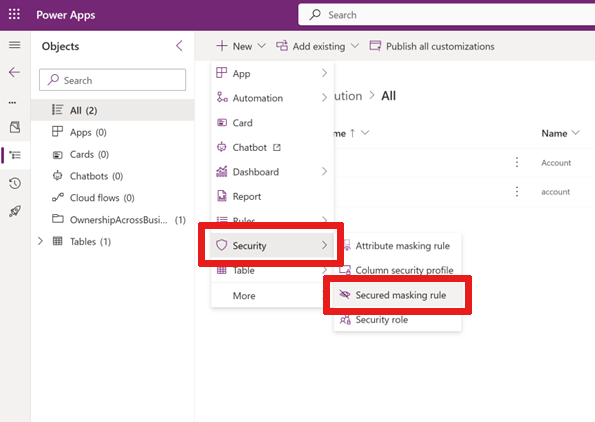
Zobrazí se formulář Nové pravidlo maskování.
V tomto formuláři zadejte pravidlo Název v tomto formátu:
prefix_name, kdeprefixmůže býtCLS_neboNew_.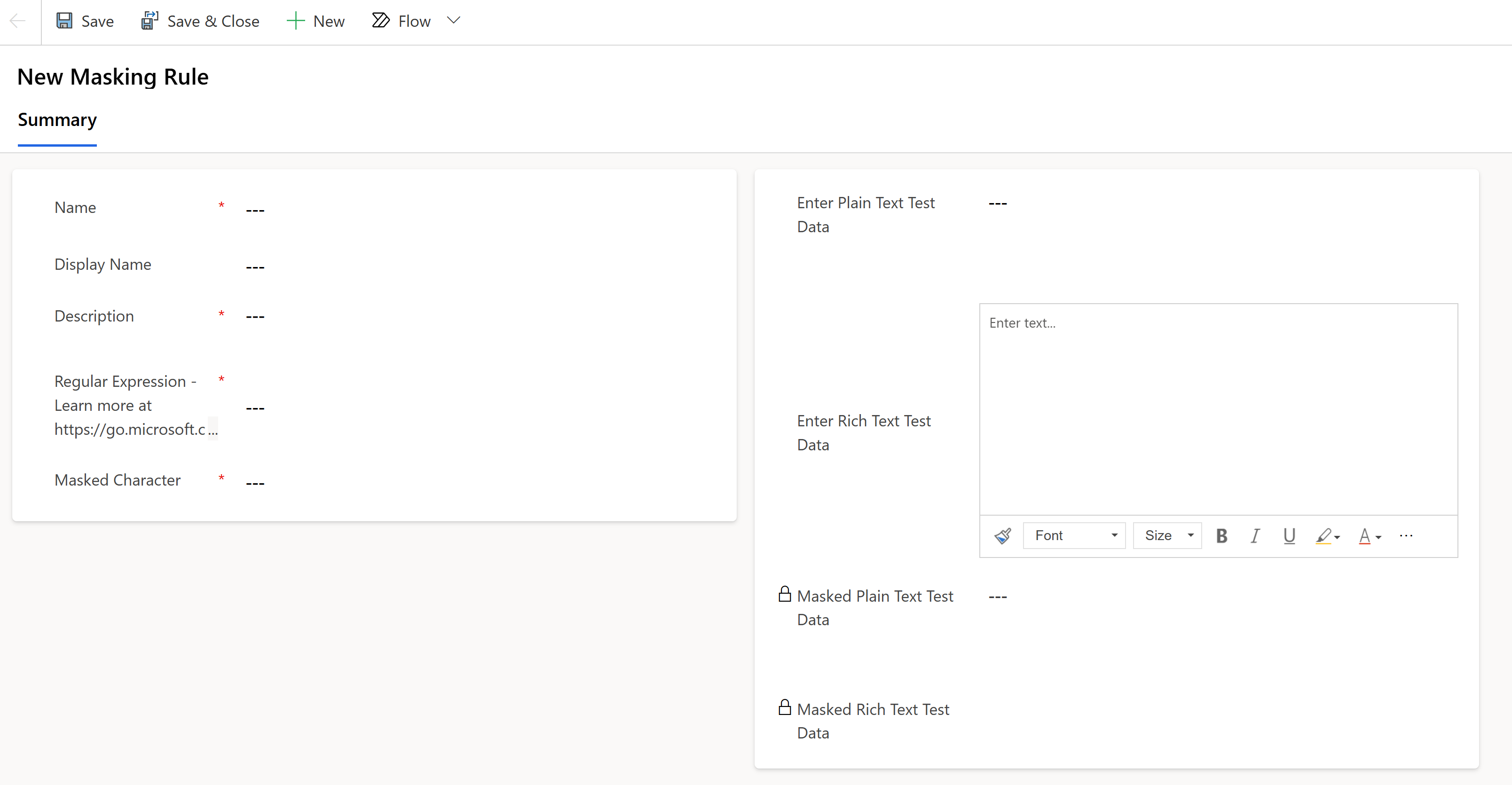
Zadejte Zobrazovaný název a Popis.
Zadejte Regulární výraz vybraný z nabídky Jazyk regulárních výrazů.
Chcete-li například zamaskovat prvních pět číslic v čísle sociálního pojištění, použijte:
\d(?=\d{2}-\d{2}-\d{4}|\d-\d{2}-\d{4}|-\d{2}-\d{4}|\d-\d{4}|-\d{4})Poznámka:
Regulární výraz může mít více pravidel maskování oddělených svislou čarou
|.Příklad:
\d(?=\d{2}-\d{2}-\d{4}|\d-\d{2}-\d{4}|-\d{2}-\d{4}|\d-\d{4}|-\d{4})| \S+@\S+\.\S+|[STFGM]\d{4}|(?:4[0-9]{12}(?:[0-9]{3})?|[25][1-7][0-9]{14}|6(?:011|5[0-9][0-9])[0-9]{12}|3[47][0-9]{13}|3(?:0[0-5]|[68][0-9])[0-9]{11}|(?:2131|1800|35\d{3})\d{11})Zadejte Maskovaný znak, například
#.Do sloupce Zadat testovací data ve formátu prostého textu zadejte původní hodnotu, například číslo sociálního pojištění nebo e-mailovou adresu.
Do sloupce Zadat testovací data ve formátu RTF zadejte původní hodnotu, například číslo sociálního pojištění nebo e-mailovou adresu (pro testování textového datového typu se sloupci ve formátu RTF).
Poznámka:
U sloupců s bohatým textem je potřeba při definování regulárního výrazu vzít v úvahu surovou hodnotu sloupce. Nezpracovanou hodnotu můžete zobrazit pomocí webového rozhraní API k dotazování sloupců tabulky s formátovým textem. Například
https://<environment url>/api/data/v9.2/maskingrules(<id>)?$select=richtestdata(výsledek)
"richtestdata": "<div class="ck-content" data-wrapper="true" dir="ltr" style="--ck-image-style-spacing: 1.5em; --ck-inline-image-style-spacing: calc(var(--ck-image-style-spacing) / 2); --ck-color-selector-caption-background: hsl(0, 0%, 97%); --ck-color-selector-caption-text: hsl(0, 0%, 20%); font-family: Segoe UI; font-size: 11pt;"><p style="margin: 0;">123-45-789<//p><//div>"
Zvolte Uložit.
Testovací data maskovaného prostého textu a Testovací data maskovaného formátovaného textu se zobrazí na obrazovce.
Vaše maskované hodnoty mohou být maskovány takto:
| Regulární výraz | Původní hodnoty | Maskované hodnoty |
|---|---|---|
\d(?=\d{2}-\d{2}-\d{4}\|\d-\d{2}-\d{4}\|-\d{2}-\d{4}l\d-\d{4}\|-\d{4}) |
číslo sociálního pojištění123-45-6789 |
číslo sociálního pojištění###-##-6789 |
[STFGM]\d{4} |
AccountNbrS1234567z |
AccountNbr#567z |
(?:4[0-9]{12}(?:[0-9]{3})?\|[25][1-7][0-9]{14}\|6[?:011\|5[0-9][0-9]](0-9){12}\|3[47][0-9]{13}\|3[?:0[0-5]\|[68][0-9]](0-9){11}\|(?:2131\|1800\|35\d{3})\d{11}) |
MasterCard5678912345678912 |
Mastercard# |
(?:4[0-9]{12}(?:[0-9]{3})?\|[25][1-7][0-9]{14}\|6[?:011\|5[0-9][0-9]](0-9){12}\|3[47][0-9]{13}\|3[?:0[0-5]\|[68][0-9]](0-9){11}\|(?:2131\|1800\|35\d{3})\d{11}) |
Vízum4567891234567891 |
Vízum# |
\S+@\S+\.\S+ |
E-mailname@sample.com |
E-mail# |
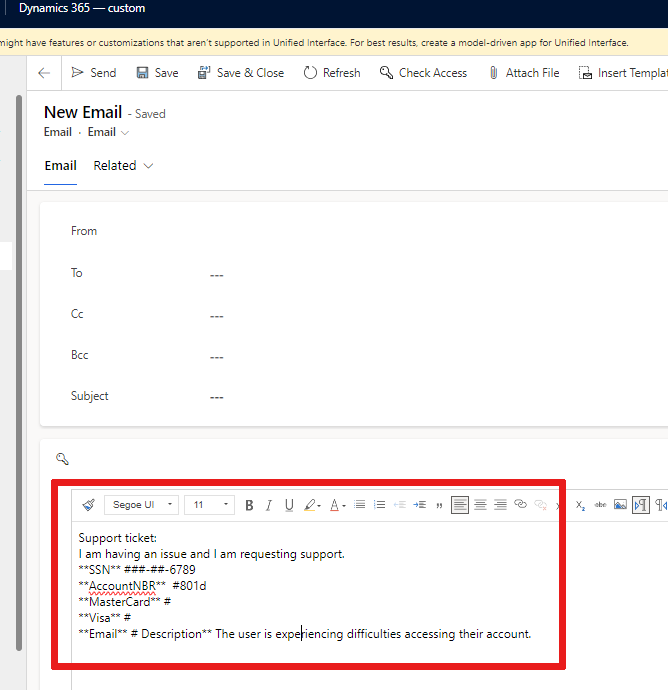
Když vám zákazník pošle e-mail s citlivými daty a e-mail má toto pravidlo maskování, zobrazí se v těle e-mailu pouze maskované hodnoty:
Správa pravidel maskování
Získání seznamu pravidel maskování
Přejděte na Portál Power Apps.
Vyberte prostředí, ve kterém chcete zobrazit seznam pravidel maskování.
Vyberte Tabulky a zvolte filtr Vše.
Do vyhledávacího pole zadejte pravidlo maskování.
Vyberte řádek tabulky Pravidlo maskování s názvem maskingrule.
Zobrazí se seznam pravidel maskování. Seznam můžete rozbalit výběrem rozevíracího seznamu + více.
Přidání pravidla maskování do zabezpečeného sloupce
Přejděte do Power Apps.
Vyberte spravované prostředí , do kterého chcete přidat pravidlo maskování do sloupce.
V navigační nabídce vyberte Tabulky a zvolte preferovanou tabulku se zabezpečeným sloupcem.
Vyberte Sloupce v sekci Schéma.
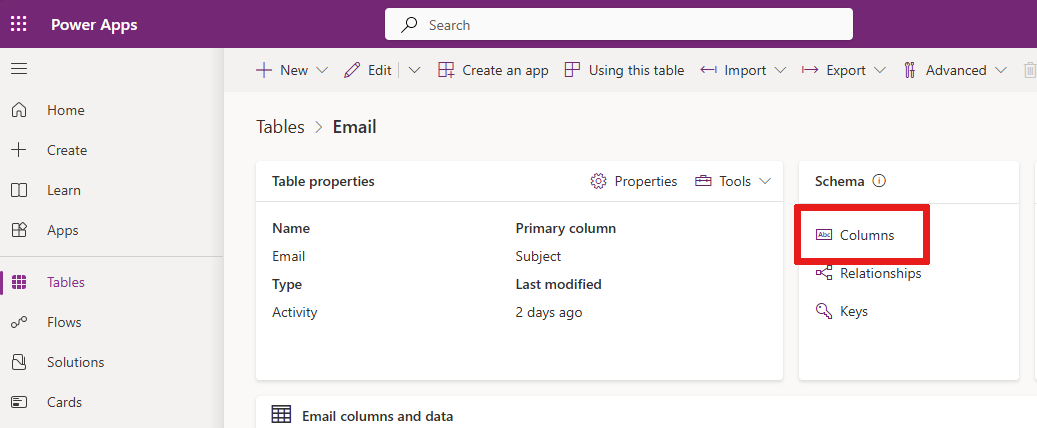
Vyberte sloupec, který chcete otevřít a upravit. Zobrazí se podokno Úprava sloupce.
Rozbalte Upřesnit možnosti.
Pokud není zaškrtnuto políčko Povolit zabezpečení sloupců, zaškrtněte jej.
Vyberte rozevírací seznam Pravidlo maskování.
Vyberte pravidlo maskování.
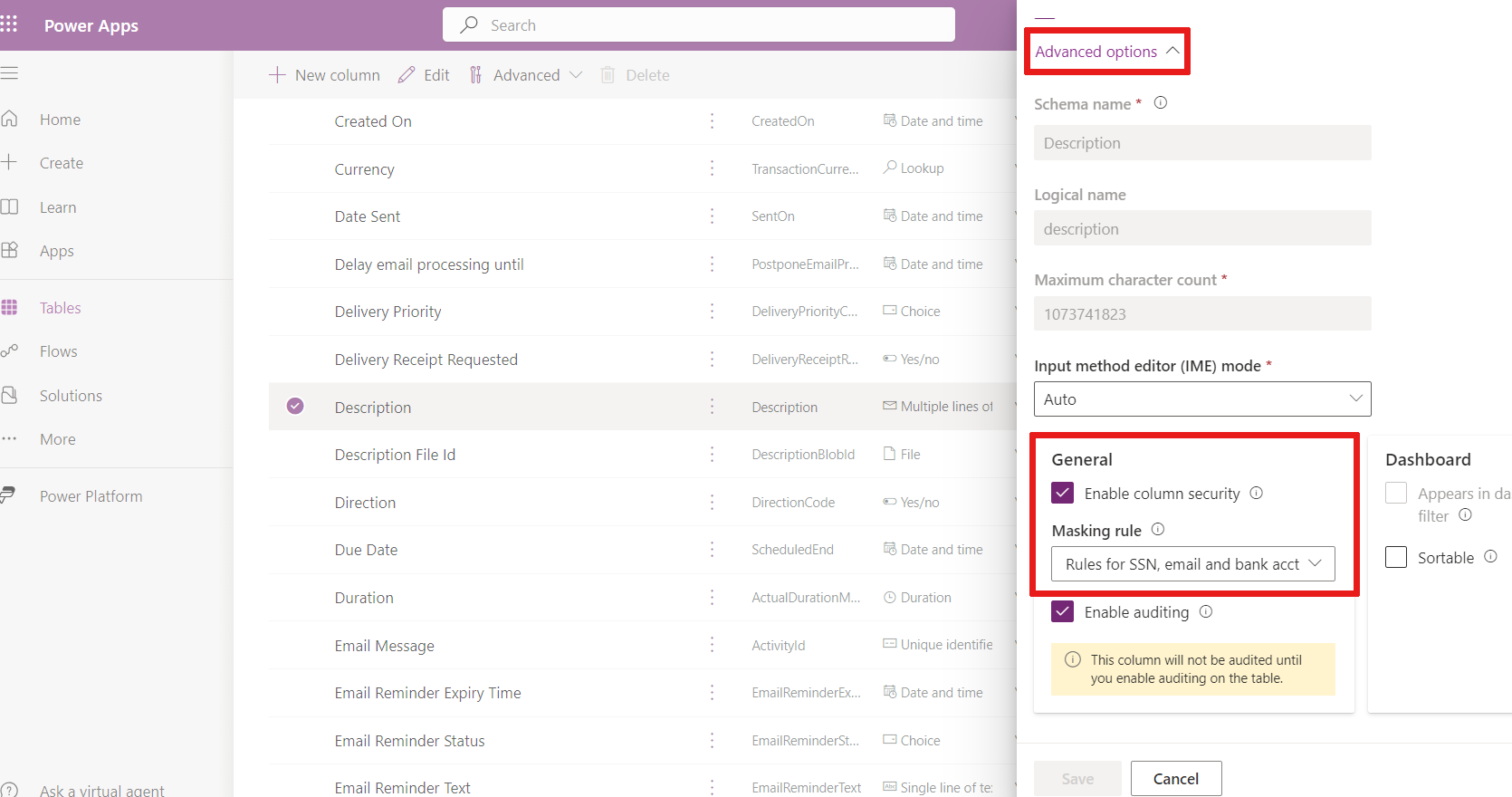
Zvolte Uložit.
Poznámka:
Datové typy pro pravidla maskování:
- Text (jednořádkový a víceřádkový)
- Number
Důležité
Když je formulář přizpůsobený a komponenta, jako je například ovládací prvek editoru RTF, se přidá do maskovaného sloupce, celý sloupec se maskuje. Uživatelé, kteří mají oprávnění ke čtení a aktualizaci tohoto sloupce, můžou tento sloupec odmaskovat.
Udělení oprávnění zabezpečenému sloupci s pravidlem maskování
Oprávnění ke čtení maskovaných sloupců jsou udělena pomocí profilů zabezpečení sloupce.
Uživatelům nebo skupinám Teams je možné udělit přístup prostřednictvím zabezpečení sloupců:
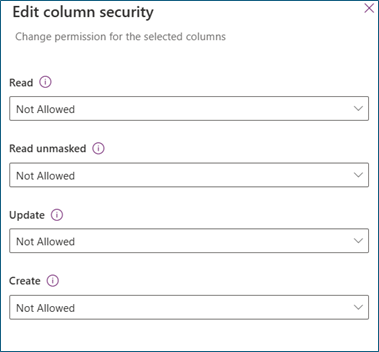
Čtení
Povoleno: Je povoleno čtení zabezpečeného sloupce. Maskované hodnoty se zobrazí, pokud je na sloupec použito pravidlo maskování.
Číst bez maskování
Není povoleno: Pokud je povoleno Číst a není povoleno Číst bez maskování, zobrazí se maskované hodnoty. Další informace o zobrazení nemaskovaných dat
Jeden záznam: Uživatelé mohou číst nemaskované hodnoty. Nemaskované hodnoty jsou vráceny pouze v případě, že požadujete jeden záznam najednou. Tyto hodnoty by měly být povolené pro uživatele, kteří spravují a udržují zabezpečené sloupce.
Všechny záznamy: Uživatelé mohou načíst a číst více záznamů s nemaskovanými hodnotami. Toto nastavení je vysoce privilegované. Číst bez maskování by mělo být povoleno jen pro služby na pozadí, které pro zpracování vyžadují nemaskované hodnoty.
Aktualizovat
Povoleno: Uživatelé mohou aktualizovat záznamy.
Vytvořit
Povoleno: Uživatelé mohou vytvářet záznamy.
Poznámka:
Uživatelé systému a aplikace s oprávněními Číst a Číst bez maskování získají ve výchozím nastavení maskované hodnoty. Pokud chcete číst nepřemaskované hodnoty, přejděte k možnostem zobrazení maskovaných sloupců.
Zobrazení všech sloupců s pravidlem maskování
Můžete získat seznam všech zabezpečených sloupců ze všech tabulek s pravidly maskování.
Přejděte na Portál Power Apps.
Vyberte prostředí, ve kterém chcete zobrazit všechny sloupce s pravidlem maskování.
Vyberte Tabulky a zvolte filtr Vše.
Do vyhledávacího panelu zadejte attributemaskingrule.
Vyberte tabulku AttributMaskingRule.
Zobrazí se seznam sloupců s pravidly maskování. Seznam můžete rozbalit výběrem rozevíracího seznamu + více.
Jak se zobrazují maskované sloupce?
Pokud máte oprávnění ke čtení nemaskovaných sloupců, zobrazí se maskované hodnoty ve výchozím nastavení tady:
| Typ sloupce | Jsou vráceny maskované sloupce s maskovanými hodnotami? |
|---|---|
| Mřížka | Vždy |
| Formulář | Vždy |
| Copilot | Vždy |
| Sestava Excel | Vždy |
Poznámka:
Protokol auditu zobrazuje maskované hodnoty v událostech před a po aktualizaci. Udělte čtení protokolů auditu jenom oprávněným uživatelům.
Možnosti zobrazení maskovaných sloupců
Pokud je zabezpečení sloupce nakonfigurované tak, aby umožňovalo čtení nemaskovaných dat, může vývojář napsat kód, který může zobrazit nemaskovaná data pomocí volitelného parametru UnMaskedData. Zjistěte, jak načíst nemaskovaná data
Čtení nemaskovaných hodnot ve formuláři
Uživatelům, kteří dostali oprávnění ke čtení nemaskovaných polí , se zobrazí tlačítko pro čtení nemaskovaných hodnot ve formuláři.
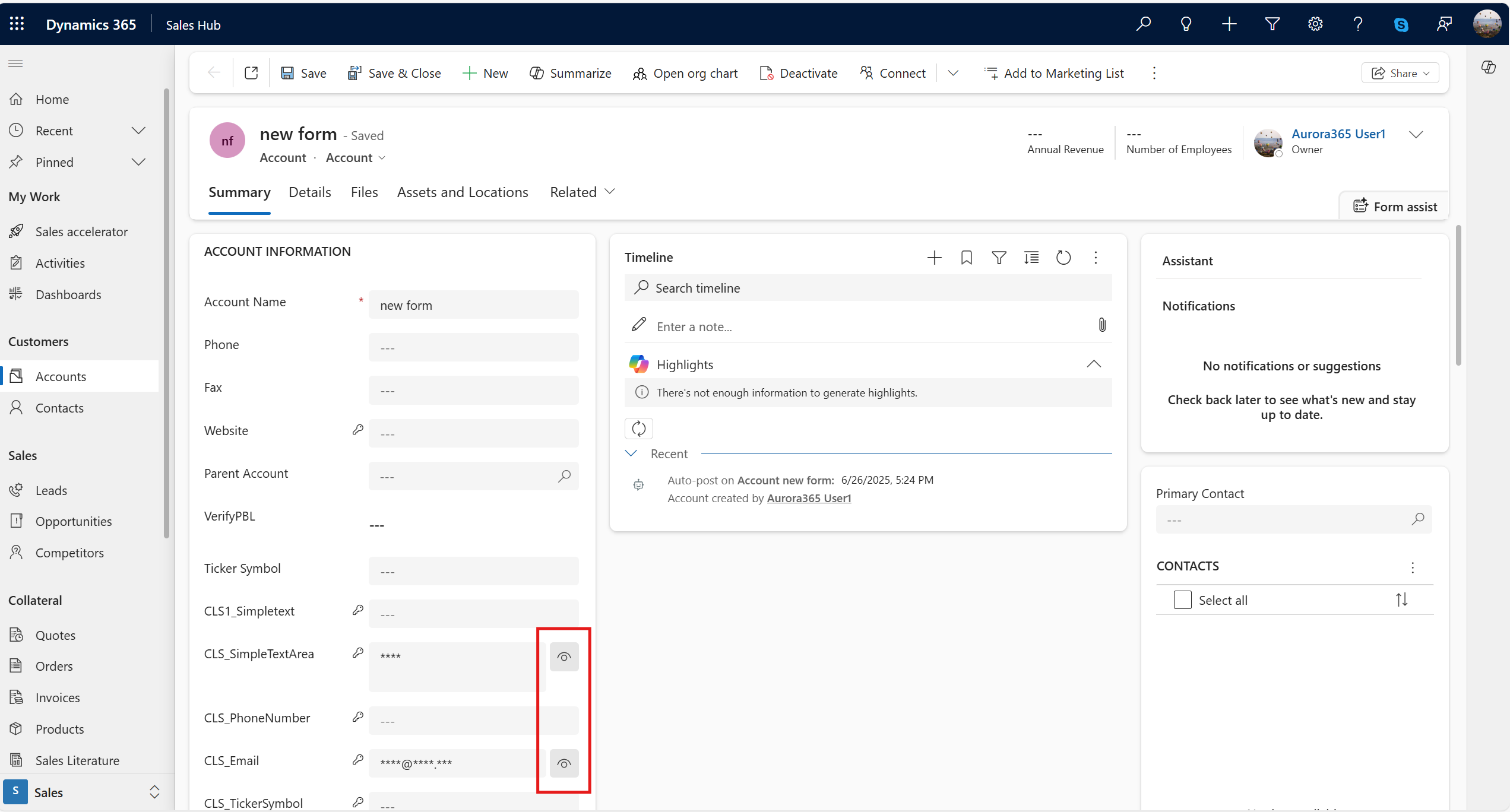
Pokud chcete číst nepřemaskované hodnoty, vyberte ikonu Číst (
Všechny požadavky na čtení nemaskovaných hodnot jsou auditovány.
Poznámka:
Ikona Číst je aktuálně viditelná jenom uživatelům s rolí zabezpečení Správce systému s oprávněními Číst odmaskovaná . Pracujeme na povolení viditelnosti pro uživatele, kteří nejsou správci, v nadcházející aktualizaci.
Vytváření a aktualizace nemaskovaných hodnot ve formuláři
Když vytváříte nový záznam, zadáte citlivé pole jako nemaskované hodnoty. Po uložení se formulář automaticky aktualizuje a citlivé pole se okamžitě zamaskuje.
Pokud chcete pole aktualizovat, potřebujete povolení ke čtení bez maskování a povolení k aktualizaci.
Pokud chcete získat odmaskovanou hodnotu, vyberte tlačítko pro čtení nemaskovaného pole a pak pole aktualizujte a uložte.
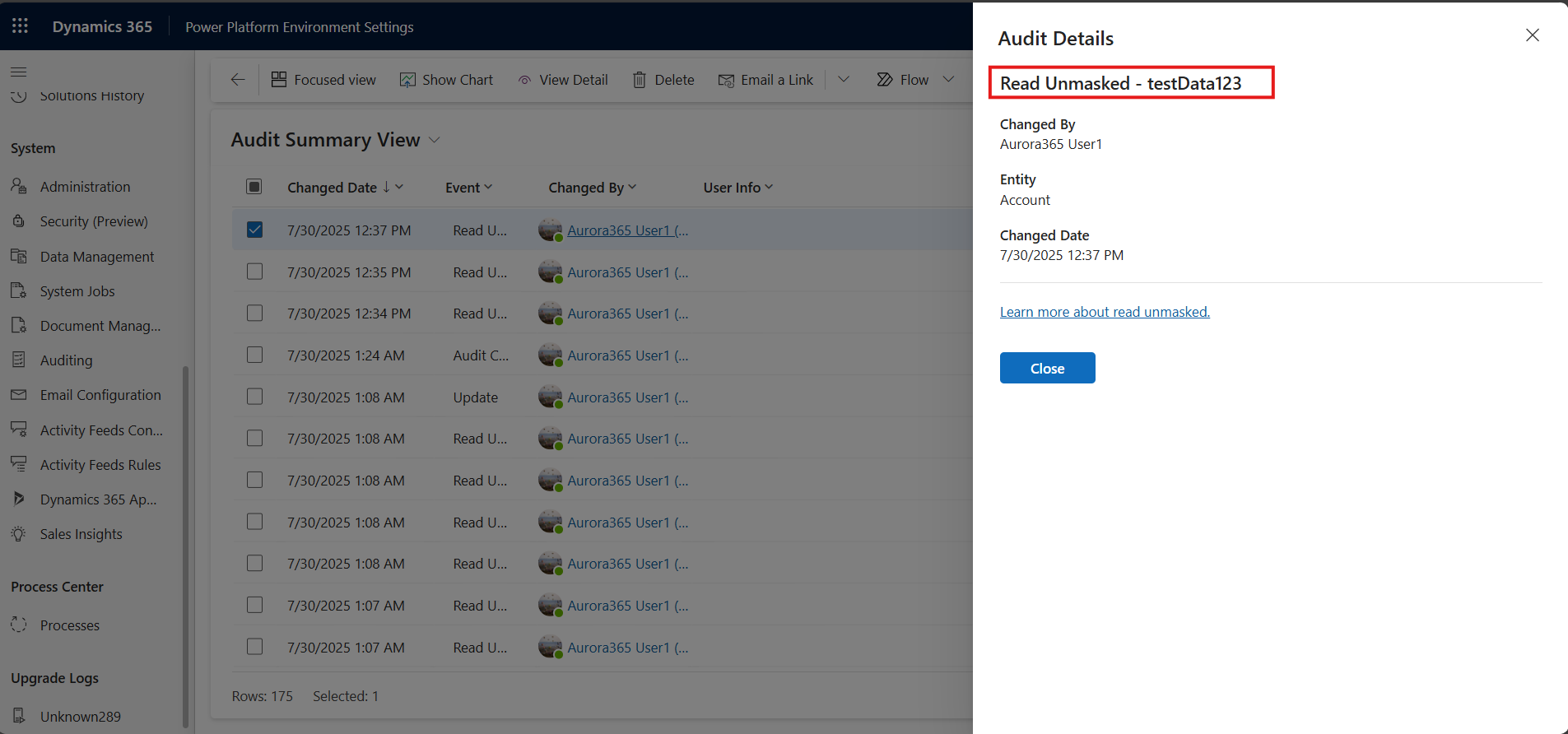
Protokoly auditu u maskovaných polí
Všechny události vytvoření a aktualizace záznamu budou zobrazovat předchozí a následující hodnoty jako maskované hodnoty.
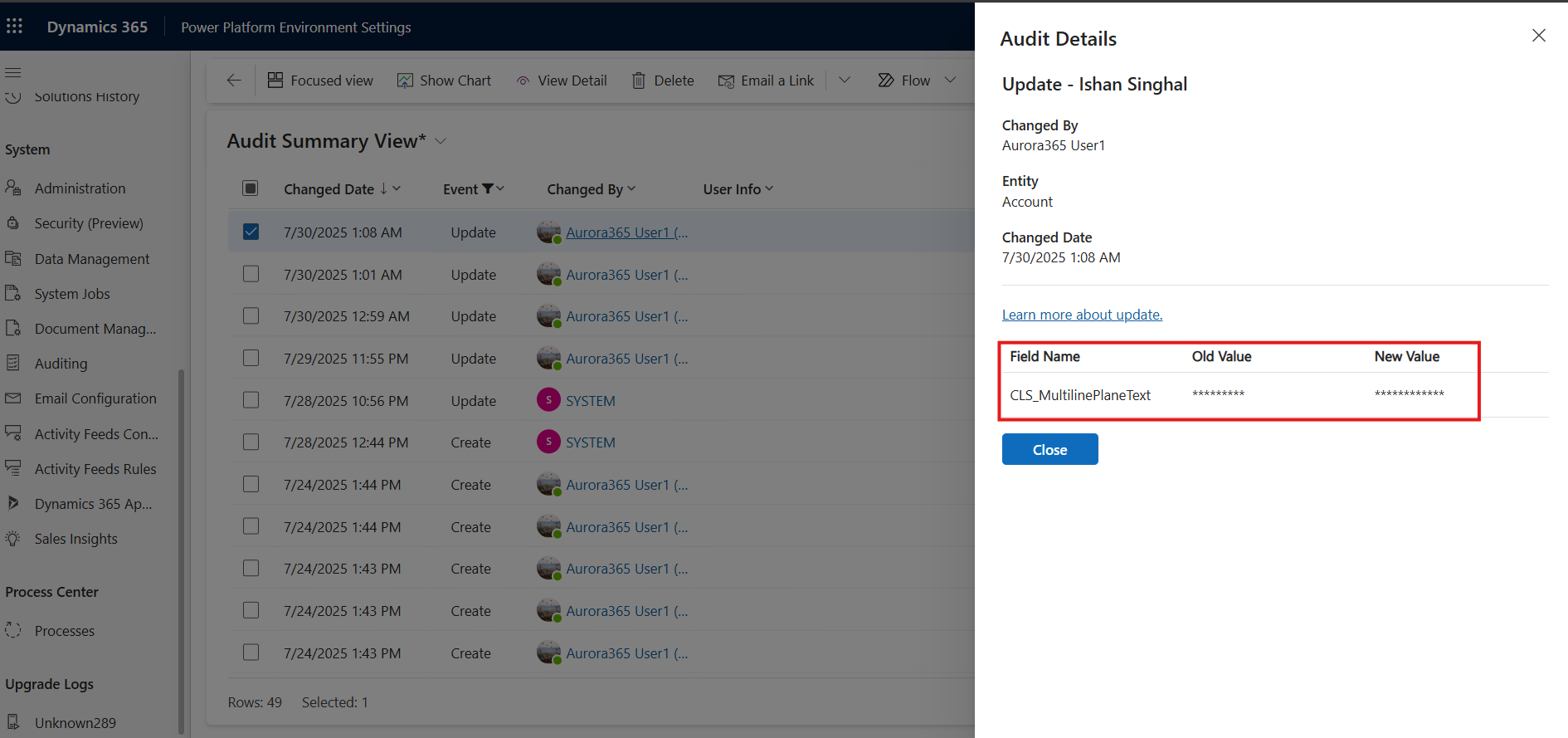
Přečtená nemaskovaná hodnota je také zaznamenána.
Známá omezení / nepodporováno
Vytváření a aktualizace nemaskovaných hodnot ve formuláři
Při vytváření nového záznamu zadáte citlivý sloupec jako neodmaskované hodnoty. Po uložení se formulář automaticky aktualizuje a citlivý sloupec se okamžitě maskuje. Sloupec můžete aktualizovat, ale ujistěte se, že zadáte nemaskované hodnoty.
Vložené obrázky v textových datech ve formátu RTF
Pokud používáte formát RTF ve velké textové oblasti, jako je text e-mailu, a vkládáte vložené obrázky, pravidla maskování se na obrázek budou dál používat, což způsobí, že bude nečitelný.
Formulář s přidanými komponentami
Když je formulář přizpůsobený a komponenta, jako je například ovládací prvek editoru RTF, se přidá do maskovaného sloupce, celý sloupec se maskuje. Uživatelé, kteří mají oprávnění ke čtení a aktualizaci tohoto sloupce, můžou tento sloupec odmaskovat.