Poznámka:
Přístup k této stránce vyžaduje autorizaci. Můžete se zkusit přihlásit nebo změnit adresáře.
Přístup k této stránce vyžaduje autorizaci. Můžete zkusit změnit adresáře.
Pomocí nástrojů Visual Studio Tools for Unreal Engine (UE) můžete zobrazit protokolování UE v prostředí Visual Studio. To je užitečné, protože můžete vidět protokolování UE, aniž byste museli přepínat mezi Unreal Editorem a sadou Visual Studio.
Požadavky
Musí být nainstalovány následující položky:
- Visual Studio verze 17.10 nebo novější
- Unreal Engine verze 5 nebo novější.
- Visual Studio Tools for Unreal Engine. Pokyny k instalaci najdete v tématu Instalace nástrojů Visual Studio Tools for Unreal Engine.
- Dokončete rychlý start: Visual Studio Tools for Unreal Engine k dokončení stažení a sestavení hry Lyra a její konfiguraci pro použití Visual Studio Tools for Unreal Engine.
Přidejte protokolování Unreal Engine do ukázky a zobrazte výsledky v sadě Visual Studio.
Po dokončení rychlého startu: Visual Studio Tools for Unreal Engine ke stažení a sestavení hry Lyra, přidejte protokolování z Unreal Engine do ukázky hry Lyra a podívejte se na zprávy protokolu v sadě Visual Studio:
Ve Visual Studio otevřete
LyraGameplayAbility_RangedWeapon.cpp. Buď tento soubor vyhledejte v podokně Hledání v Průzkumníku řešení , nebo ho najděte v části Hry>LyraStarterGame>Source>LyraGame>Zbraně>LyraGameplayAbility_RangedWeapon.cpp.V
LyraGameplayAbility_RangedWeapon.cpppřejít na řádek 477. Měla by se zobrazit tato funkce:void ULyraGameplayAbility_RangedWeapon::OnTargetDataReadyCallbackNa začátek funkce vložte následující kód:
UE_LOG(LogLyra, Log, TEXT("shot fired"));Tím se vytvoří položka protokolu přidružená k kategoriiLogLyra, která protokolujeshot firedpři volání této funkce.Spusťte ukázkovou hru ve Visual Studiu výběrem možnosti Ladění>Spustit ladění. Chvíli vyčkejte, než Unreal Editor načte hru Lyra.
V sadě Visual Studio otevřete okno protokolu UE z hlavní nabídky Visual Studio výběrem Zobrazit>Jiné okna>Unreal Engine Log. Nebo pomocí tlačítka panelu nástrojů UE zobrazte protokol. Další informace o panelu nástrojů naleznete v tématu Unreal Engine toolbar.
V Unreal Editoru zvolte tlačítko Přehrát na panelu nástrojů (nebo
Alt+p) a spusťte hru.Ve hře Lyra použijte klávesy
w,a,s,dk navigaci hráče doleva k portálu Elimination . Umístěte hráče na vstupní portál, aby se hra načetla.Jakmile hra běží, klikněte na tlačítko myši, abyste vystřelili. Tím se vytvoří určité položky protokolu v kategorii
LogLyra. Teď seLogLyrazobrazí ve filtru Kategorie pro další krok.Snižte šum protokolu filtrováním všeho kromě událostí kategorie
LogLyrav okně protokolování UE následovně: vyberte rozevírací nabídku kategorie . Pokud chcete vymazat všechny zdroje protokolů, zvolte (Vybrat vše) v horní části seznamu. Pak vyberte LogLyra. V okně protokolování UE by se měla zobrazit zpráva protokolu:shot fired: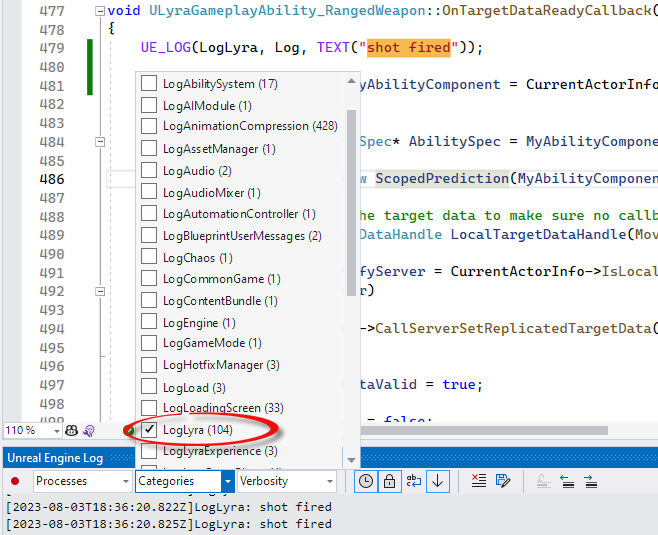
Události jsou v dolní části protokolu, takže se možná budete muset posunout dolů, abyste je viděli. Můžete také zvolit tlačítko Vymazat, aby se protokol vymazal, a poté znovu spustit akci, abyste viděli zprávu v protokolu.
Pokud se barva písma obtížně čte, můžete ji upravit v části Nástroje >Možnosti>Prostředí>Písma a Barvy. Změňte rozevírací seznam Zobrazit nastavení pro: na Protokol Unreal Engine. V Zobrazované položky: vyberte protokol a změňte barvu Položky na popředí, aby se vám snadněji zobrazila barva.
Otevřené protokolovací okno UE při ladění je pohodlné, protože nemusíte přepínat do editoru Unreal, abyste jej viděli.
Možnosti protokolování unreal Engine
Počínaje verzí Visual Studio 2022 17.12 můžete nakonfigurovat okno protokolování pro Unreal Engine. Zvolte Tools>Options>Unreal Engine>Log Tool Window k zobrazení následujících možností:

- Zapamatovat filtry: Při zavření sady Visual Studio si zapamatujte filtry, které jste nastavili v okně protokolu.
- Vymazat při spuštění: Vymažte okno protokolu při spuštění hry.
- Požadavek na zprávy ve formátu JSON: Požadavek na záznam položek ve formátu JSON. JSON poskytuje strukturovaný formát, který se dá snadno analyzovat a zpracovávat programově. To usnadňuje extrahování konkrétních informací ze zpráv protokolu, jako jsou podrobnosti o chybách, časová razítka a další metadata.
- Zobrazit automaticky: Automaticky zobrazit okno protokolu, když je hra spuštěna v programu Visual Studio.
Související obsah
Nástroje Visual Studio pro Unreal Engine
Přidání tříd, modulů a pluginů Unreal Engine ve Visual Studiu
Zobrazení Blueprintů Unreal Engine v sadě Visual Studio
Zobrazení protokolování Unreal Engine v sadě Visual Studio
Zobrazit makra Unreal Engine v sadě Visual Studio