Poznámka:
Přístup k této stránce vyžaduje autorizaci. Můžete se zkusit přihlásit nebo změnit adresáře.
Přístup k této stránce vyžaduje autorizaci. Můžete zkusit změnit adresáře.
Zákazníci, kteří mají smlouvy Enterprise (EA) s Microsoftem, mají nárok na zakoupení nabídky předplatného, která spojuje standardní předplatná sady Visual Studio a GitHub Enterprise. Je to snadný a ekonomický způsob, jak předplatitelům sady Visual Studio získat GitHub Enterprise.
V následujícím videu se dozvíte, jak nastavit organizaci a pozvat nové členy nebo si přečíst podrobné pokyny.
Po zakoupení předplatných sady Visual Studio s GitHub Enterprise můžete nastavit svoji organizaci. Postupujte podle pokynů pro nové zákazníky GitHub Enterprise. Pokud jste stávající zákazník GitHub Enterprise, přeskočte k přiřazení předplatných sady Visual Studio členům organizace.
Důležitý
Pokud správci předplatného před nákupem jakýchkoli předplatných přiřazují předplatná sady Visual Studio s GitHub Enterprise, gitHub nebude upozorněn, že chce vytvořit účet GitHub Enterprise.
Před přiřazením předplatných by se měl provést nákup alespoň jednoho předplatného sady Visual Studio, které zahrnuje GitHub Enterprise. Pokud jste už zakoupili předplatná sady Visual Studio s GitHub Enterprise, nemusíte před přiřazením předplatných čekat na dokončení procesu nastavení GitHubu.
Vytvoření organizace
Jako nový zákazník GitHub Enterprise musíte vy a váš tým získat přístup k účtu GitHub Enterprise. Jakmile GitHub zpracuje vaši objednávku, vytvoří se účet Enterprise s přiděleným počtem licencí. V tuto chvíli se k účtu přidáte jako podnikový správce a dostanete e-mailovou pozvánku.
V e-mailu vyberte tlačítko Stát se vlastníkem, přejděte na svůj účet GitHub Enterprise a pak vyberte Přijmout pozvánku.

Pokud chcete přidat uživatele, musíte mít organizaci, do které je chcete pozvat. Pokud chcete vytvořit organizaci, vyberte tlačítko Nová organizace.
Zadejte název nové organizace. Tento název se zobrazí na GitHubu. Vyberte Vytvořit organizaci.
Přidejte uživatele s oprávněními vlastníka organizace . Tito uživatelé můžou přidávat členy a spravovat nastavení na úrovni organizace. Až budete hotovi s přidáváním vlastníků organizace, nezapomeňte vybrat Dokončit . Vaše nová organizace je teď připravená na přidání členů.
Přiřazení předplatných sady Visual Studio členům organizace
Na portálu pro správu předplatných sady Visual Studio může správce předplatných sady Visual Studio přiřadit předplatné uživateli. Pokud s správou předplatného sady Visual Studio začínáte, dostanete pozvánku na portál pro správu předplatných sady Visual Studio, abyste mohli začít přiřazovat předplatná. Po výběru odkazu pro přihlášení k portálu pro správu budete moct pomocí rozevírací nabídky Přidat přidat předplatitele sady Visual Studio jednotlivě nebo hromadně pomocí skupin Microsoft Excel nebo Microsoft Entra. Postupujte podle pokynů pro přidání odběratelů. Ujistěte se, že používáte e-mailové domény, které můžou přijímat e-maily, a zvolte úrovně předplatného, které obsahují GitHub Enterprise.
Další informace o přiřazování předplatných najdete tady:
Poznámka
Pokud ještě nemáte existující předplatitele, kteří se můžou přesunout, budete muset pozvat předplatitele do organizace GitHubu. Další informace najdete v tématu Pozvat předplatitele do organizace.
Přesun stávajících odběratelů na předplatná pomocí GitHubu
Pokud se některý z vašich předplatitelů prodloužil z běžných předplatných sady Visual Studio na předplatná sady Visual Studio pomocí GitHubu Enterprise, musíte předplatitele přesunout na novou úroveň. Pak mají nárok na používání GitHubu.
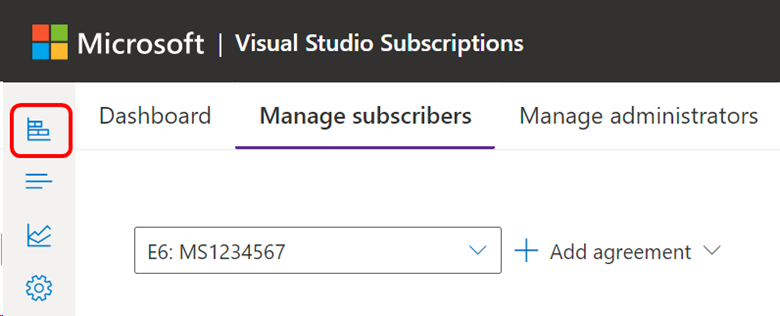
- V nabídce vlevo vyberte ikonu Přehled .
- Vyberte Přesunout a podle pokynů dokončete přechod.
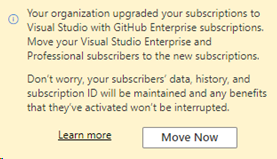
- Když vyberete tlačítko Přesunout hned , zobrazí se v informačním panelu doporučení, jak přesunout předplatná Enterprise nebo Professional:
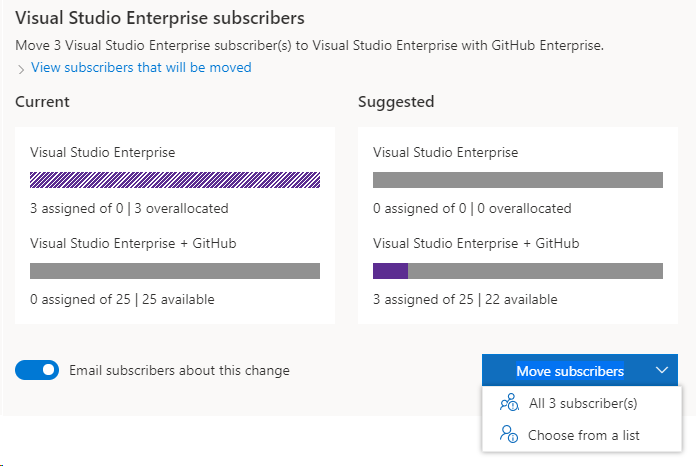
Ovlivněné odběratele můžete zkontrolovat a určit, jestli mají po dokončení přesunu dostávat e-mail. Tento e-mail informuje předplatitele, že jejich výhody zůstávají beze změny a vybízí je, aby začali vytvářet přítomnost na GitHubu.
Když vyberete tlačítko Přesunout předplatitele , můžete přesunout všechny doporučené předplatitele nebo vybrat jednotlivce ze seznamu. Po potvrzení výběrů trvá několik sekund, než se dokončí přesun předplatného. Pokud je to možné, proveďte tyto kroky pro Professional a Enterprise samostatně.
Poznámka
Pokud potřebujete aktualizovat jednoho odběratele, který je aktuálně přiřazený prostřednictvím skupiny Microsoft Entra, přečtěte si tento článek o úpravách přiřazení předplatného sady Visual Studio.
Pozvat předplatitele do vaší organizace
Po přiřazení předplatného na portálu pro správu předplatných sady Visual Studio se GitHub aktualizuje s těmito uživateli a odráží je jako čekající členové. Vlastník organizace musí pozvat čekající členy do organizace, aby měli přístup k výhodám GitHubu Enterprise.
Přidání uživatele do vaší organizace na GitHubu:
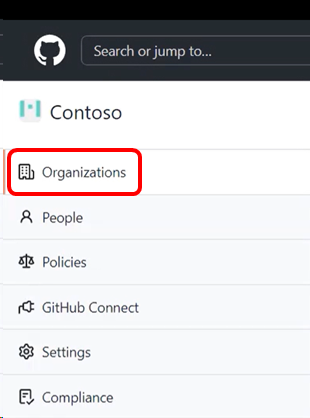
V nabídce vlevo vyberte Organizace .
Vyberte organizaci, do které chcete přidat předplatitele.
Vyberte záložku Lidé.
Pokud jste vlastníkem organizace, zobrazí se tlačítko Pozvat člena. Vyberte ho.
Zadejte e-mailovou adresu, kterou jste použili k přiřazení předplatného novému členu, a pak vyberte Pozvat.
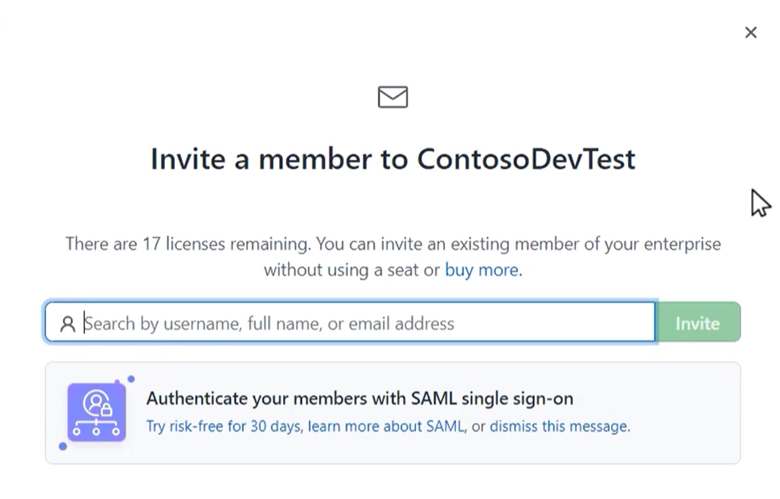
Vyberte Odeslat pozvánku. Uživatel se zobrazí v seznamu nevyřízených pozvánek.
Jakmile uživatel obdrží pozvánku na GitHub, musí v e-mailu vybrat tlačítko, které ho převeze do vaší organizace a udělí mu přístup člena.
Důležitý
Pozvánky uživatelů jsou platné sedm dní. Po sedmi dnech musíte poslat novou pozvánku. Pokud vaše organizace používá uživatele spravované podniky, možná budete muset informovat uživatele o jejich přístupu k GitHubu.
Pokud máte dotazy, obraťte se na svého správce účtů GitHub nebo Microsoft. Další informace najdete v tématu O předplatných sady Visual Studio s GitHub Enterprise.
Zdroje informací o podpoře
- Další informace o přiřazení GitHub najdete na GitHub Docs.
- Odpovědi na otázky týkající se široké škály článků GitHubu najdete v nápovědě k GitHubu.
- Získejte pomoc od jiných uživatelů GitHubu na komunitním fóru GitHubu.
- Získejte pomoc se správou předplatných sady Visual Studio. Obraťte se na podporu předplatných sady Visual Studio.
- Máte dotaz ohledně integrovaného vývojového prostředí sady Visual Studio, Azure DevOps Services nebo jiných produktů nebo služeb sady Visual Studio? Viz podpora sady Visual Studio.
- Získejte technickou podporu pro GitHub Enterprise.
Související obsah
- dokumentace Visual Studio
- dokumentaci k Azure DevOps
- dokumentaci k Azure
- dokumentaci k Microsoftu 365
Další informace o správě předplatných sady Visual Studio:
- Přiřazení jednotlivých předplatných
- Přiřazení více předplatných
- Upravit předplatná
- Odstranit předplatná
- Určení maximálního využití
Další informace o správě předplatných sady Visual Studio pomocí GitHub Enterprise najdete na portálu pro správu předplatných sady Visual Studio.