Poznámka:
Přístup k této stránce vyžaduje autorizaci. Můžete se zkusit přihlásit nebo změnit adresáře.
Přístup k této stránce vyžaduje autorizaci. Můžete zkusit změnit adresáře.
Poznámka
Tento průvodce návrhem byl vytvořen pro Windows 7 a nebyl aktualizován pro novější verze Windows. Většina pokynů se stále používá v zásadě, ale prezentace a příklady neodráží naše aktuální pokyny k návrhu.
Nabídky jsou hierarchické seznamy příkazů nebo možností dostupných uživatelům v aktuálním kontextu.
Rozevírací nabídky jsou nabídky zobrazené na vyžádání po kliknutí myší nebo najetí myší. Obvykle jsou skryté ze zobrazení, a proto jsou efektivním prostředkem pro úsporu místa na obrazovce. Podnabídka nebo kaskádová nabídka je sekundární nabídka zobrazená na vyžádání z nabídky. Jsou označené šipkou na konci popisku podnabídky. Položka nabídky je individuální příkaz nebo možnost v nabídce.
Nabídky se často zobrazují z řádku nabídek, což je seznam kategorií nabídek s popisky, které se obvykle nacházejí v horní části okna. Naproti tomu místní nabídka se rozbalí, když uživatelé kliknou pravým tlačítkem myši na objekt nebo oblast okna, která podporuje místní nabídku.
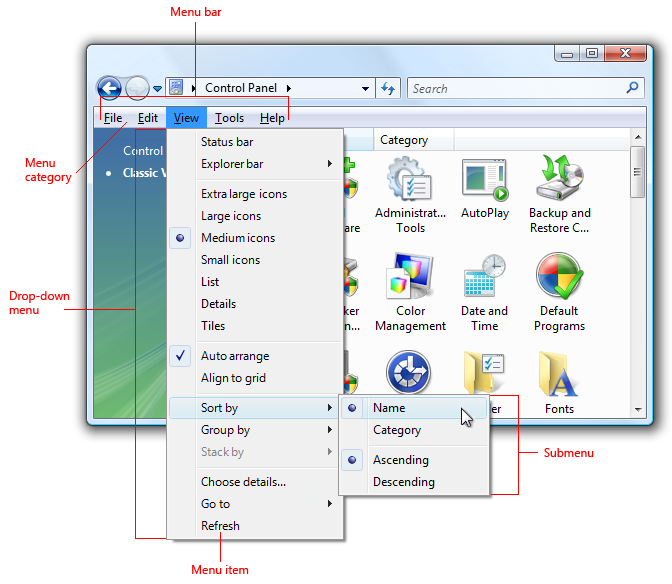
Typický řádek nabídek zobrazující rozevírací nabídku a podnabídku
Poznámka
Pokyny týkající se příkazových tlačítek, panely nástrojůa klávesnice jsou uvedeny v samostatných článcích.
Vzory použití
Nabídky mají několik vzorů použití:
| Zvyk | Příklad |
|---|---|
|
řádku nabídek řádek nabídek zobrazuje příkazy a možnosti v rozevíracích nabídkách. |
menu bary jsou velmi běžné a snadno najít, stejně jako efektivní využití prostoru. 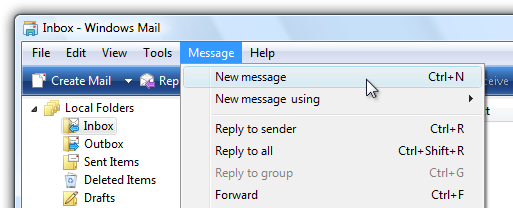
Řádek nabídek ze služby Windows Mail. |
| nabídky panelu nástrojů řádek nabídek implementovaný jako panel nástrojů. |
Nabídky panelu nástrojů jsou panely nástrojů, které se skládají především z příkazů v tlačítkách nabídek a rozdělují tlačítka, pouze s několika přímými příkazy, pokud existují. 
Nabídka panelu nástrojů v Galerii fotek ve Windows Pokyny k tomuto vzoru najdete v tématu panely nástrojů. |
|
nabídky karet tlačítka na kartách, které zobrazují malou sadu příkazů a možností souvisejících s kartou v rozevírací nabídce. |
karty s nabídkami vypadají jako běžné karty s výjimkou jejich dolní části má tlačítko s rozevírací šipkou. po kliknutí na tlačítko se místo výběru karty zobrazí rozevírací nabídka. 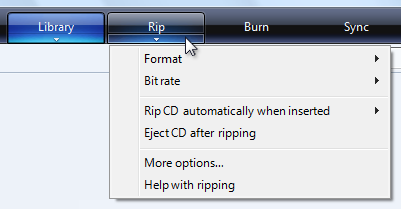
Nabídky karet se používají ve Windows Media Playeru. |
| tlačítka nabídky command buttons that display a small set of related commands in a drop-down menu. |
tlačítka nabídek vypadají jako běžná příkazová tlačítka s tím rozdílem, že mají v sobě šipku rozevíracího seznamu. po kliknutí na tlačítko se místo provedení příkazu zobrazí rozevírací nabídka. rozdělená tlačítka jsou podobná tlačítkům nabídek s tím rozdílem, že se jedná o varianty příkazu, a kliknutím na levou část tlačítka provedete akci na popisku přímo. 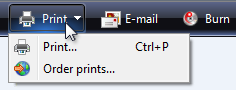
Tlačítko nabídky s malou sadou souvisejících příkazů |
| místní nabídky rozevírací nabídky, které zobrazují malou sadu příkazů a možností souvisejících s aktuálním kontextem. |
Rozevírací seznam kontextových nabídek, když uživatelé kliknou pravým tlačítkem myši na objekt nebo oblast okna, která podporuje místní nabídku. 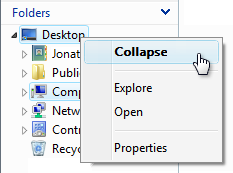
místní nabídka z Průzkumníka Windows. Pokud jsou místní nabídky nejlepší volbou nabídky, ale potřebujete řešení vhodné pro všechny uživatele, můžete použít tlačítko rozevírací nabídky. 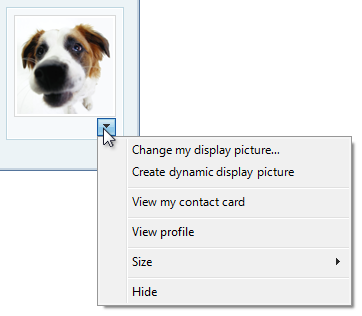
Místní nabídka byla viditelná pomocí rozevíracího tlačítka nabídky. |
| nabídky podokna úloh malá sada příkazů souvisejících s vybraným objektem nebo programovým režimem. |
na rozdíl od kontextových nabídek se místo na vyžádání automaticky zobrazují v podokně okna. 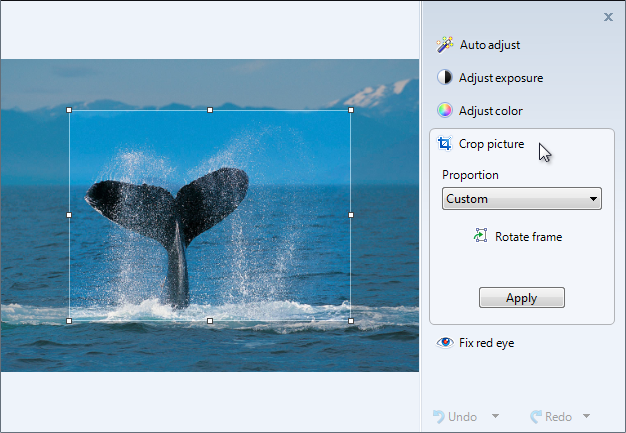
Nabídka podokna úloh z prohlížeče Galerie fotografií systému Windows. |
Je toto správné uživatelské rozhraní?
Při rozhodování zvažte tyto otázky:
Řádek nabídek
Platí následující podmínky:
- Je okno primárním oknem?
- Existuje mnoho položek nabídky?
- Existuje mnoho kategorií nabídek?
- Platí většina položek nabídky pro celý program a primární okno?
- Musí nabídka fungovat pro všechny uživatele?
Pokud ano, zvažte použití řádku nabídek.
Nabídky panelu nástrojů
Platí následující podmínky:
- Je okno primárním oknem?
- Má okno panel nástrojů?
- Existují jen některé kategorie nabídek?
- Musí nabídka fungovat pro všechny uživatele?
Pokud ano, zvažte použití nabídky panelu nástrojů místo řádku nabídek nebo vedle něj.
Nabídky karet
Platí následující podmínky:
- Je okno primárním oknem?
- Obsahuje okno karty, kde se každá karta používá pro vyhrazenou sadu úkolů (na rozdíl od použití karet k zobrazení různých zobrazení)?
- Existuje jedna kategorie nabídek, která se vztahuje na každou kartu?
- Existuje mnoho příkazů a možností, ale jenom malá sada pro každou kartu?
Pokud ano, zvažte použití nabídky tabulátoru místo řádku nabídek.
Místní nabídka
Platí následující podmínky:
- Existuje malá sada kontextových příkazů a možností, které se vztahují na vybraný objekt nebo oblast okna?
- Jsou tyto položky nabídky redundantní?
- Jsou cílové uživatele obeznámeni s místními nabídkami?
Pokud ano, zvažte poskytnutí kontextových nabídek pro objekty a oblasti oken, které je potřebují.
V případě programů založených na prohlížeči jsou nabídky podokna úloh častějším řešením pro kontextové příkazy. V současné době uživatelé očekávají, že místní nabídky v programech založených na prohlížeči budou obecné a neužitečné.
Nabídka podokna úloh
Platí následující podmínky:
- Je okno primárním oknem?
- Existuje malá sada kontextových příkazů a možností, které se vztahují na vybraný objekt nebo režim programu?
- Existuje několik kategorií nabídek?
- Musí nabídka fungovat pro všechny uživatele?
Pokud ano, zvažte použití nabídky podokna úloh místo místní nabídky.
Koncepty návrhu
Efektivní nabídky, které propagují dobré uživatelské prostředí:
- Použijte prezentaci příkazů, která odpovídá typu programu, typům oken, používání příkazů a cílovým uživatelům.
- Jsou dobře uspořádané, pokud je to vhodné, pomocí standardní organizace nabídek.
- Efektivně používejte pruhy nabídek, panely nástrojů a místní nabídky.
- Používejte ikony efektivně.
- Efektivně používejte přístupové klávesy a klávesové zkratky.
Pokud děláš jen jednu věc...
Zvolte prezentaci příkazu, která odpovídá typu programu, typům oken, používání příkazů a cílovým uživatelům.
Pokyny
Obecné
- Všechny vzory nabídek kromě řádků nabídek potřebují šipku rozevíracího seznamu, která označuje přítomnost rozevírací nabídky. Přítomnost nabídek se nedá říct v řádku nabídek, ale ne v ostatních vzorech.
- Názvy položek nabídky neměňte dynamicky. To je matoucí a neočekávané. Například při výběru nezměníte možnost režimu na výšku na režim na šířku. V případě režimů použijte odrážky a značky zaškrtnutí.
- Výjimka: Názvy položek nabídky, které jsou založené na názvech objektů dynamicky, můžete změnit. Například seznamy naposledy použitých souborů nebo názvů oken můžou být dynamické.
Řádek nabídek
- Zvažte odstranění řádků nabídek se třemi nebo méně kategoriemi nabídek. Pokud existuje jen několik příkazů, upřednostněte světlejší alternativy, jako jsou nabídky panelů nástrojů nebo více přímých alternativ, jako jsou příkazová tlačítka a odkazy.
- Nemáte více než 10 kategorií nabídek. Příliš mnoho kategorií nabídek je ohromující a ztěžuje používání řádku nabídek.
- Zvažte skrytí řádku nabídek, pokud panel nástrojů nebo přímé příkazy poskytují téměř všechny příkazy potřebné pro většinu uživatelů. Umožňuje uživatelům zobrazit nebo skrýt možnost zaškrtnutí řádku nabídek v nabídce panelu nástrojů.
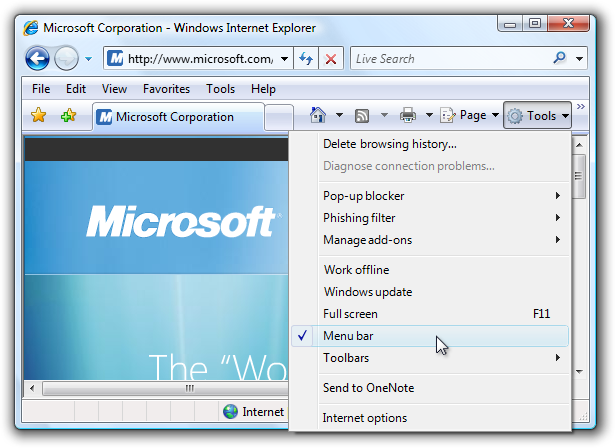
V tomto příkladu poskytuje Aplikace Windows Internet Explorer možnost řádku nabídek.
Další informace najdete v tématu skrytí řádků nabídek.
Skrytí řádků nabídek
Obecně platí, že panely nástrojů fungují skvěle společně s pruhy nabídek, protože obě umožňují soustředit se na své silné stránky bez ohrožení.
- Pokud má návrh panelu nástrojů redundantní řádek nabídek, skryjte řádek nabídek ve výchozím nastavení.
- Skryjte řádek nabídek místo jeho úplné odebrání, protože řádky nabídek jsou pro uživatele klávesnice přístupnější.
- Pokud chcete obnovit řádek nabídek, zadejte v kategorii nabídky Zobrazení (pro primární panely nástrojů) možnost zaškrtnutí řádku nabídek nebo Nástroje (pro sekundární panely nástrojů). Další informace najdete v tématu standardní nabídky a rozdělených tlačítek.
Kategorie nabídek
- Zvolte názvy jednoduchých slov pro kategorie nabídek. Když použijete více slov, oddělení mezi kategoriemi bude matoucí.
- Pro programy, které vytvářejí nebo zobrazují dokumenty, použijte standardní kategorie nabídek, jako jsou Soubor, Úpravy, Zobrazení, Nástroje a Nápověda. Díky tomu jsou běžné položky nabídek předvídatelné a snadněji se najdou.
- Pro jiné typy programů zvažte uspořádání příkazů a možností do užitečnějších přirozených kategorií na základě účelu programu a způsobu, jakým si uživatelé myslí o svých úkolech a cílech. Pokud není vhodný pro váš program, nemusíte používat standardní organizaci nabídek.
- Pokud se rozhodnete použít nestandardní kategorie nabídek, musíte zvolit vhodné názvy kategorií. Další informace najdete v části Popisky.
- Upřednostněte kategorie nabídek orientovaných na úkoly před obecnými kategoriemi. Kategorie orientované na úkoly usnadňují hledání položek nabídky.
 rip, burn a sync
V tomto příkladu windows Media Player používá kategorie nabídek orientované na úkoly.
- Vyhněte se kategoriím nabídek pouze s jednou nebo dvěma položkami nabídky. Pokud je rozumné, sloučit s jinými kategoriemi nabídek, možná pomocí podnabídky.
-
Zvažte umístění stejné položky nabídky do více kategorií, pouze pokud:
- Položka nabídky logicky patří do více kategorií nabídek.
- Máte data ukazující, že uživatelé mají potíže s vyhledáním položky v jedné kategorii nabídek.
- V několika kategoriích máte pouze jednu nebo dvě položky nabídky, které nelze najít.
- Nevkládejte různé položky nabídky, které používají stejný název ve více kategoriích. Například nemáte v několika kategoriích různé položky nabídky Možnosti.
- Výjimka: vzor nabídky karet může mít v každé nabídce karet různé položky nabídky Možnosti a Nápověda.
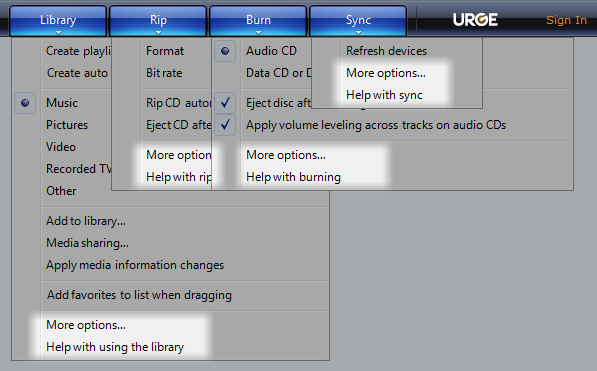
V tomto příkladu má Windows Media Player v každé nabídce karet položky nabídky Možnosti a Nápověda.
Uspořádání a pořadí položek nabídky
- Uspořádejte položky nabídky do skupin sedmi nebo méně silně souvisejících položek. V tomto případě se podnabídky počítají jako jedna položka nabídky v nadřazené nabídce.
- Nevkládejte více než 25 položek do jedné úrovně nabídky (nepočítají se podnabídky).
- Rozdělte oddělovače mezi skupiny v nabídce. Oddělovač je jeden řádek, který pokrývá šířku nabídky.
- V nabídce umístěte skupiny do logického pořadí. Pokud neexistuje logické pořadí, umístěte nejprve nejčastěji používané skupiny.
- Ve skupině umístěte položky do logického pořadí. Pokud neexistuje logické pořadí, umístěte nejprve nejčastěji používané položky. Dejte číselné položky (například procenta přiblížení) do číselného pořadí.
Podnabídky
- Nepoužívejte podnabídky zbytečně. Podnabídky vyžadují větší fyzické úsilí, aby bylo možné položky nabídky snadněji najít.
- Nevkládejte často používané položky nabídky do podnabídky. Použití těchto příkazů by tak bylo neefektivní. Často používané příkazy ale můžete vložit do podnabídky, pokud k nim obvykle přistupujete přímo, například pomocí panelu nástrojů.
-
Zvažte použití podnabídky, pokud:
- Tím se nadřazená nabídka zjednodušuje, protože obsahuje mnoho položek (20 nebo více), nebo podnabídka je součástí skupiny více než sedm položek.
- Položky v podnabídce se používají méně často než položky v nadřazené nabídce.
- Podnabídka by měla tři nebo více položek.
- Existují tři nebo více příkazů, které začínají stejným slovem. V tomto případě použijte toto slovo jako popisek podnabídky.
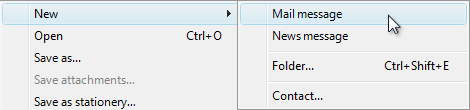
V tomto příkladu podnabídka Nový nahrazuje samostatné příkazy pro novou e-mailovou zprávu, novou zprávu, novou složku a nový kontakt.
- Používejte maximálně tři úrovně nabídek. To znamená, že můžete mít primární nabídku a maximálně dvě úrovně podnabídky. Dvě úrovně podnabídky by měly být vzácné.
Prezentace
-
Zakázat položky nabídky, které se nevztahují na aktuální kontext, místo jejich odebrání. Díky tomu je obsah řádku nabídek stabilní a snadnější. výjimky :
- U kategorií kontextových nabídek odebrat místo zakázání položek místní nabídky, které se nevztahují na aktuální kontext. Kategorie nabídky je kontextová, pokud je zobrazena pouze pro konkrétní režimy, například při výběru určitého typu objektu. Podrobnosti najdete v odebrání a zakázání pokynů pro místní nabídky.
- Pokud určíte, kdy má být položka nabídky zakázaná, dojde k výrazným problémům s výkonem, ponechte položku nabídky aktivní a v případě potřeby její výsledek výběru zobrazí chybovou zprávu.
Nabídky karet
- Každá nabídka karet může obsahovat položky místní nabídky Možnosti a nápověda. To je na rozdíl od všech ostatních vzorů nabídek. Každá karta se používá pro vyhrazenou sadu úloh, takže jakákoli redundance v nabídkách karet není matoucí.
Místní nabídky
- Místní nabídky používejte jenom pro kontextové příkazy a možnosti. Položky nabídky by se měly vztahovat pouze na vybraný objekt nebo oblast okna (nebo na který jste klikli) a ne na celou aplikaci.
- Nepoužívejte příkazy k dispozici pouze prostřednictvím kontextových nabídek. Stejně jako klávesové zkratky jsou místní nabídky alternativním prostředkem k provádění příkazů a výběru možností. Příkaz Vlastnosti je například k dispozici také prostřednictvím řádku nabídek nebo přístupové klávesy Alt+Enter.
- Poskytnout kontextové nabídky pro všechny objekty a oblasti oken, které využívají malou sadu kontextových příkazů a možností. Mnoho uživatelů pravidelně kliká pravým tlačítkem myši a očekává, že najde místní nabídky kdekoli.
- Zvažte použití rozevíracího tlačítka se šipkou nabídky pro místní nabídky cílené na všechny uživatele. Místní nabídky jsou obvykle vhodné pro příkazy a možnosti cílené na pokročilé uživatele. Můžete ale použít rozevírací tlačítko nabídky v případech, kdy jsou místní nabídky nejlepší volbou nabídky a potřebujete cílit na všechny uživatele.
V tomto příkladu se k zobrazení místní nabídky používá rozevírací tlačítko nabídky.
uspořádání položek nabídky a pořadí
- uspořádat položky nabídky do skupin sedmi nebo méně položek se silnými souvisejícími položkami.
- Nepoužívejte podnabídky, aby byly místní nabídky jednoduché, přímé a efektivní.
- Nevkládejte do místní nabídky více než 15 položek.
- Rozdělte oddělovače mezi skupiny v nabídce. Oddělovač je jeden řádek, který pokrývá šířku nabídky.
- Prezentovat položky nabídky pomocí následujícího pořadí:
- Primární (nejčastěji používané) příkazy
- Sekundární příkazy podporované objektem
- oddělovač <>
Příkazy pro přenos - Nastavení objektu
- oddělovač <>
Příkazy objektů
- Otevření oddělovače <Spustit tisk při přehrávání>
- Vyjmout oddělovač <vložení>
- Odstranit oddělovač <přejmenování> vlastnosti
prezentace
- Zobrazení výchozího příkazu pomocí tučného písma Pokud je to praktické, udělejte ji také první položkou nabídky. Výchozí příkaz se vyvolá, když uživatelé pokliká nebo vyberou objekt a stisknete Enter.
- Odeberte místo zákazu položek místní nabídky, které se nevztahují na aktuální kontext. Díky tomu jsou místní nabídky kontextové a efektivní.
-
Výjimka: Zakázat položky nabídky, které se nevztahují, pokud existuje rozumné očekávání, že budou dostupné:
- Vždy mějte relevantní standardní příkazy místní nabídky, jako jsou příkazy Vyjmout, Kopírovat, Vložit, Odstranit a Přejmenovat.
- Vždy mějte příkazy, které dokončí související sady. Pokud je například zpět, měl by existovat také vpřed. Pokud je vyjmout, vždy mít kopii a vložit.
-
Výjimka: Zakázat položky nabídky, které se nevztahují, pokud existuje rozumné očekávání, že budou dostupné:
Odrážky a značky zaškrtnutí
- Položky nabídky, které jsou možnosti, můžou používat odrážky a značky zaškrtnutí. Příkazy nemusí.
- Pomocí odrážky můžete vybrat jednu možnost z malé sady vzájemně se vylučujíných možností. Ve skupině by měly být vždy aspoň dvě odrážky. Další informace naleznete v tématu Přepínač tlačítka.
- Zaškrtnutím můžete zapnout nebo vypnout nezávislé nastavení. Pokud vybrané a nevymazané stavy nejsou jasné a jednoznačné opaky, použijte místo toho sadu odrážek. Další informace naleznete v tématu Zaškrtávací políčka.
- Pro smíšený stav zaškrtnutí zobrazte položku nabídky bez zaškrtnutí. Smíšený stav se používá pro vícenásobný výběr, který označuje, že je možnost nastavená pro některé, ale ne všechny objekty, takže každý jednotlivý objekt má buď vybraný nebo nezaškrtnutý stav. Smíšený stav se nepoužívá jako třetí stav pro jednotlivé položky.
- Rozdělte oddělovače mezi související sady značek zaškrtnutí nebo odrážek. Oddělovač je jeden řádek, který pokrývá šířku nabídky.
Ikony
-
Zvažte poskytnutí ikon položek nabídky pro:
- Nejčastěji používané položky nabídky.
- Položky nabídky, jejichž ikona je standardní a dobře známá.
- Položky nabídky, jejichž ikona dobře ilustruje, co příkaz dělá.
- Pokud používáte ikony, nemusíte je zadávat pro všechny položky nabídky. Cryptic ikony nejsou užitečné, vytvářet vizuální nepotřebné a zabránit uživatelům soustředit se na důležité položky nabídky.
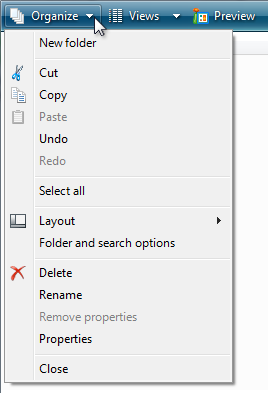
V tomto příkladu má nabídka Uspořádat ikony pouze pro nejčastěji používané položky nabídky.
- Ujistěte se, že ikony nabídek odpovídají pokynům pro ikony stylu Aero.
Další informace a příklady najdete v tématu Ikony.
Přístupové klíče
- Přiřaďte přístupové klávesy ke všem položkám nabídky. Žádné výjimky.
- Kdykoli je to možné, přiřaďte přístupové klíče pro běžně používané příkazy podle standardních přiřazení přístupových klíčů. I když přiřazení konzistentních přístupových klíčů nejsou vždy možná, jsou určitě upřednostňovaná – zejména pro často používané příkazy.
- Pro dynamické položky nabídky (například naposledy použité soubory) přiřaďte přístupové klíče číselně.
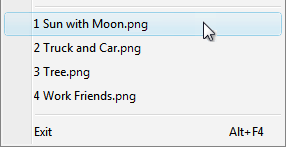
V tomto příkladu přiřadí program Malování ve Windows číselné přístupové klíče k naposledy použitým souborům.
- Přiřaďte jedinečné přístupové klíče v rámci úrovně nabídky. Přístupové klíče můžete opakovaně používat na různých úrovních nabídek.
-
Snadné vyhledání přístupových klíčů:
- U nejčastěji používaných položek nabídky zvolte znaky na začátku prvního nebo druhého slova popisku, nejlépe první znak.
- U méně často používaných položek nabídky zvolte písmena, která jsou výrazným souhláskem nebo samohláskou v popisku.
- Preferovat znaky s širokými šířkami,, jako jsou w, m a velká písmena.
- Preferovat výrazný souhláska nebo samohláska, například "x" v "Exit".
-
Nepoužívejte znaky, které ztěžují podtržení,, jako je (od nejproblematičtějšího po nejméně problematické):
- Písmena, která jsou širokých pouze o jeden pixel, například i a l.
- Písmena se sestupnými sestupnými, například g, j, p, q a y.
- Písmena vedle písmene sestupnou.
Další pokyny a příklady najdete v tématu klávesnice.
Klávesové zkratky
- Přiřaďte klávesové zkratky nejčastěji používaným položkám nabídky. Často používané položky nabídky nepotřebují klávesové zkratky, protože uživatelé můžou místo toho používat přístupové klávesy.
- Nepoužívejte klávesovou zkratku jediným způsobem, jak provést úlohu. Uživatelé by také měli mít možnost používat myš nebo klávesnici pomocí kláves Tab, šipky a přístupových kláves.
- Pro dobře známé klávesové zkratky použijte standardní přiřazení.
- Nepřiřazujte známým klávesovým zkratkám různé významy. Vzhledem k tomu, že jsou zapamatovány, nekonzistentní významy pro známé klávesové zkratky jsou frustrující a náchylné k chybám. Viz Klávesové zkratky systému Windows pro dobře známé klávesové zkratky používané aplikacemi systému Windows.
- Nepokoušejte se přiřazovat klávesové zkratky programu pro celý systém. Klávesové zkratky programu se projeví jenom v případech, kdy má program vstupní fokus.
- Zdokumentovat všechny klávesové zkratky To pomáhá uživatelům naučit se přiřazování klávesových zkratek.
- Výjimka: Nezobrazovat přiřazení klávesových zkratek v místních nabídkách Místní nabídky nezobrazují přiřazení klávesových zkratek, protože jsou optimalizované pro efektivitu.
-
Pro nestandardní přiřazení klíčů:
- Zvolte klávesové zkratky, které nemají standardní přiřazení. Nikdy znovu nepřiřaďte standardní klávesové zkratky.
- Používejte nestandardní přiřazení klíčů konzistentně v celém programu. Nepřiřazovat různé významy v různých oknech.
- Pokud je to možné, zvolte mimónní přiřazení klíčů, zejména pro často používané příkazy.
- Použít funkční klávesy pro příkazy, které mají malý efekt,, jako jsou příkazy, které platí pro vybraný objekt. Například klávesa F2 přejmenuje vybranou položku.
- Použití kombinací kláves Ctrl pro příkazy, které mají velký efekt,, jako jsou příkazy, které platí pro celý dokument. Například Ctrl+S uloží aktuální dokument.
- Kombinace kláves Shift použijte pro příkazy, které rozšiřují nebo doplňují akce standardní klávesové zkratky. Například klávesová zkratka Alt+Tab prochází otevřenými primárními okny, zatímco alt+Shift+Tab cykly v obráceném pořadí. Podobně klávesa F1 zobrazí nápovědu, zatímco kontextová nápověda citlivá na shift+F1.
- Nepoužívejte pro klávesové zkratky následující znaky: @ $ {} [] \ ~ | ^ ' <>. Tyto znaky vyžadují různé kombinace kláves v různých jazycích nebo jsou specifické pro národní prostředí.
- Nepoužívejte kombinace kláves Ctrl+Alt,, protože Systém Windows tuto kombinaci interpretuje v některých jazykových verzích jako klávesu AltGR, která generuje alfanumerické znaky.
- Pokud program přiřadí mnoho klávesových zkratek, můžete přiřazení přizpůsobit. Díky tomu můžou uživatelé znovu přiřadit konfliktní klávesové zkratky a migrovat z jiných produktů. Většina programů nepřiřazuje dostatek klávesových zkratek, aby tuto funkci potřebovala.
Další pokyny a standardní přiřazení klávesových zkratek najdete v tématu Klávesnice.
Standardní nabídky
- Pro programy, které vytvářejí nebo zobrazují dokumenty, použijte standardní organizaci nabídek. Organizace standardních nabídek usnadňuje předvídatelné a snadnější hledání běžných položek nabídek.
- U jiných typů programů používejte standardní organizaci nabídek jenom v případě, že to dává smysl. Zvažte uspořádání příkazů a možností do užitečnějších přirozených kategorií na základě účelu programu a způsobu, jakým si uživatelé myslí o svých úkolech a cílech.
řádku nabídek Standard
Standardní struktura řádku nabídek je následující. Tento seznam zobrazuje popisky kategorií nabídek a položek, jejich pořadí s oddělovači, jejich přístup a klávesové zkratky a tři tečky.
souboru
Nový Ctrl+N
Otevřený... Ctrl+O
Zavřít uložit Ctrl+S
Uložit jako... Odeslat do tisku... Ctrl+P
Náhledu
Vzhled stránky
1 <filename>
2 <filename>
3 <filename>
...
Ukončit Alt+F4 (zkratka obvykle není uvedena)
Upravit
Zpět Ctrl+Z
Znovu Ctrl+Y
oddělovač <>
Vyjmout Ctrl+X
Kopírovat Ctrl+C
Vložit Ctrl+V
oddělovač <>
Výběr všech ctrl+A
oddělovač <>
Odstranění del (zkratka obvykle není uvedena)
oddělovač <>
Najít... Ctrl+F
Najít další F3 (příkaz obvykle není zadaný)
Nahradit... Ctrl+H
Přejít na... Ctrl+G
zobrazení
Panely nástrojů
Stavový řádek
oddělovač <>
Lupa v Ctrl++
Oddálit Ctrl+-
oddělovač <>
Celá obrazovka F11
Aktualizovat F5
nástroje
oddělovač <>
Nápověda k možnostem <program name> nápovědy F1
oddělovač <>
Informace o <program name>
tlačítka nabídky Standardní panel nástrojů
Standardní tlačítka nabídky panelu nástrojů jsou následující. Tento seznam zobrazuje popisky kategorií nabídek a položek, jejich pořadí s oddělovači, jejich klávesovými zkratkami a třemi tečkami.
- Nářadí
- Celá obrazovkaF11(Opětovné přiřazení přístupového klíče, pokud se používá také funkce Najít.) Panely nástrojů(Všimněte si, že sem přejde příkaz Řádek nabídek.) <oddělovač> Tisk... Najít... oddělovač <> velikost textu lupy <oddělovač> Možnosti
- Nový oddělovač složekCtrl+N <> CutCtrl+X CopyCtrl+C PasteCtrl+V <oddělovač> Vyberte allCtrl+A <oddělovač> DeleteDel(zástupce se obvykle nedá) Přejmenovat oddělovač <> Možnosti
- Nový oddělovač okenCtrl+N <> Velikost textu lupy
místní nabídky Standard
Standardní obsah místní nabídky je následující. Tento seznam zobrazuje popisky položek nabídky, jejich pořadí s oddělovači, přístupovými klávesami a třemi tečkami. Místní nabídky nezobrazují klávesové zkratky.
- Otevřete oddělovač <>> Oddělovač >>> Odstranit oddělovač přejmenovat
Uzamknutí <object name>(checkmark)
Vlastnosti
Použití tří teček
Příkazy nabídky se používají k okamžitým akcím, ale k provedení akce může být potřeba další informace. Zadejte příkaz, který vyžaduje další informace (včetně potvrzení) přidáním tří teček na konec popisku.
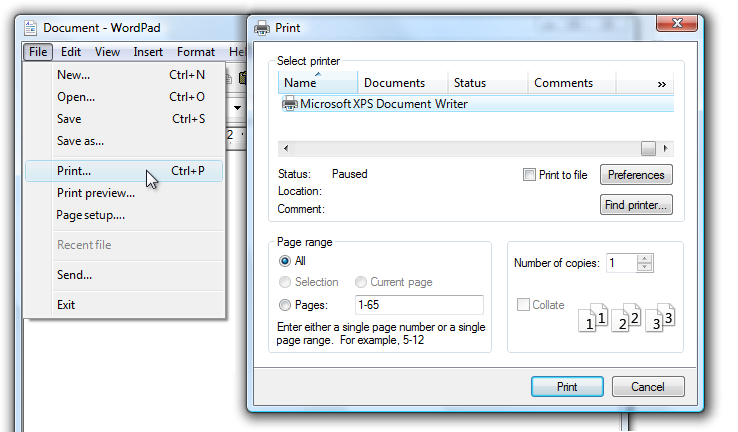
V tomto příkladu tisk... příkaz zobrazí dialogové okno Tisk pro shromáždění dalších informací.
Správné použití tří teček je důležité indikovat, že uživatelé můžou před provedením akce provést další volby nebo akci úplně zrušit. Vizuální pomůcka, kterou nabízí tři tečky, umožňuje uživatelům zkoumat váš software bez obav.
To neznamená, že byste měli použít tři tečky při každém zobrazení jiného okna pouze v případě, že je k provedení akce potřeba další informace. Například příkazy O aplikaci, Upřesnit, Nápověda, Možnosti, Vlastnosti a Nastavení musí při kliknutí zobrazit další okno, ale nevyžadují od uživatele další informace. Proto nepotřebují tři tečky.
V případě nejednoznačnosti (například popisek příkazu chybí sloveso), rozhodněte se na základě nejpravděpodobnější uživatelské akce. Pokud je zobrazení okna běžnou akcí, nepoužívejte tři tečky.
správně:
Další barvy...
Informace o verzi
V prvním příkladu si uživatelé pravděpodobně vyberou barvu, takže použití tří teček je správné. V druhém příkladu budou uživatelé pravděpodobně zobrazovat informace o verzi, což znetřebňuje tři tečky.
Poznámka
Při určování, jestli příkaz nabídky potřebuje tři tečky, nepoužívejte potřebu zvýšit oprávnění jako faktor.
Zvýšení oprávnění není nutné k provedení příkazu (spíše oprávnění) a potřeba zvýšit úroveň zabezpečení je označený bezpečnostním štítem.
Popisky
-
Použijte velká písmena ve stylu vět.
- Výjimka: U starších aplikací můžete v případě potřeby použít velká písmena ve stylu nadpisu, abyste se vyhnuli kombinování stylů velká písmena.
Názvy kategorií nabídek
- Použijte názvy kategorií nabídek, které jsou jednoslovné slovesa nebo podstatná jména. Popisek s více slovy může být pro dva jednoslovné popisky zmatený.
- Preferujete názvy nabídek založených na slovesech. Pokud je však příkaz Vytvořit, Zobrazit, Zobrazit nebo Spravovat, vynecháte. Například následující kategorie nabídek nemají příkazy:
- Stůl
- Nářadí
- Okno
- Pro nestandardní názvy kategorií použít jedno, konkrétní slovo, které jasně a přesně popisuje obsah nabídky. I když jména nemusí být tak obecná, že popisují všechno v nabídce, měly by být předvídatelné tak, aby uživatelé nebyli překvapeni tím, co v nabídce najdou.
Názvy položek nabídky
- Použít názvy položek nabídky, které začínají slovesem, podstatným jménem nebo podstatnou frází.
- Preferujete názvy nabídek založených na slovesech. Pokud však příkaz vynecháte, pokud:
- Sloveso je Vytvořit, Zobrazit, Zobrazit nebo Spravovat. Například následující příkazy nemají příkazy:
- Asi
- Pokročilý
- Celá obrazovka
- Nový
- Volby
- Vlastnosti
- Příkaz je stejný jako název kategorie nabídky, aby se zabránilo opakování. Například v kategorii nabídky Vložit použijte místo vložení textu, tabulky a obrázku text, vložit tabulku a vložit obrázek.
- Sloveso je Vytvořit, Zobrazit, Zobrazit nebo Spravovat. Například následující příkazy nemají příkazy:
- Použijte konkrétní příkazy. Vyhněte se obecným, neužitečnému slovesu, jako je změna a správa.
- Pro příkazy, které se vztahují na jeden objekt, použijte v opačném případě podstatná jména v množném čísle.
- K rozlišení podobných příkazů použijte modifikátory podle potřeby. Příklady: Vložit řádek nad, Vložit řádek pod.
- Pro páry doplňkových příkazů zvolte jasně doplňkové názvy. Příklady: Přidání, odebrání; Show, Hide; Vložit, odstranit.
- Zvolte názvy položek nabídek na základě cílů a úkolů uživatelů, ne podle technologií.
správně:

nesprávná odpověď:

V nesprávném příkladu je položka nabídky založena na technologii.
- Pro uvedený účel použijte následující názvy položek nabídky:
- Možnosti Zobrazení možností programu.
- Přizpůsobit Chcete-li zobrazit možnosti programu specifické pro konfiguraci mechanického uživatelského rozhraní.
- Přizpůsobení Zobrazení souhrnu běžně používaných nastavení přizpůsobení .
- Předvolby Nepoužívejte. Místo toho použijte možnosti.
- Vlastnosti Zobrazení okna vlastností objektu.
- Nastavení Nepoužívejte jako popisek nabídky. Místo toho použijte možnosti.
Názvy podnabídek
- Položky nabídky, které zobrazují podnabídky, nemají na popisku tři tečky. Šipka podnabídky označuje, že je vyžadován jiný výběr.
nesprávná odpověď:
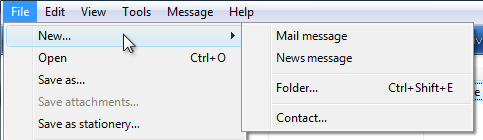
V tomto příkladu má položka nabídky Nový nesprávně tři tečky.
Dokumentace
Při odkazech na nabídky:
- V příkazech, které zobrazují nebo skryjí nabídky, se podívejte na pruhy nabídek. Neoznačovat je jako klasické nabídky.
- Podívejte se na nabídky podle jejich popisků. Použijte přesný text popisku, včetně jeho velká písmena, ale nezahrnujte podtržítko nebo tři tečky přístupového klíče.
- Pokud chcete odkazovat na kategorie nabídek, použijte příkaz "On the
<category name>menu" (V nabídce<category name>). Pokud je umístění položky nabídky jasné z kontextu, nemusíte zmiňovat kategorii nabídky. - Pokud chcete popsat interakci uživatelů s položkami nabídky, použijte kliknutí bez nabídky nebo příkazu. Nepoužívejte výběr, výběr nebo výběr. Neodkazujte na položku nabídky jako na položku nabídky s výjimkou technické dokumentace.
- Pokud chcete popíšete odebrání značky zaškrtnutí z možnosti nabídky, odeberte zaškrtnutí kliknutím. Nepoužívejte jasné.
- Odkazovat na místní nabídky jako místní nabídky, nikoli místní nabídky.
- Nepoužívejte kaskádové, rozevírací, rozevírací nebo automaticky otevírané okno k popisu nabídek s výjimkou programovací dokumentace.
- Odkaz na nedostupné položky nabídky jako nedostupné, ne jako neaktivní, zakázané nebo šedé. Použití zakázáno v dokumentaci k programování.
- Pokud je to možné, naformátujte popisky tučným písmem. V opačném případě vložte popisky do uvozovek, pouze pokud je to nutné, aby se zabránilo nejasnostem.
Příklady:
- V nabídce Soubor kliknutím na Tisk dokument vytiskněte.
- V nabídce Zobrazit přejděte na panely nástrojůa potom klikněte na Formátování .