Brug Dynamics 365 Sales fra Business Central
Hvis du bruger Dynamics 365 Sales for Customer Engagement, kan du nyde godt af problemfri lead-til-kontant-processen ved hjælp af Business Central for back end-aktiviteter som f.eks. behandling af ordrer, administration af lageret og håndtering af økonomien.
Før du kan bruge integrationsfunktionerne, skal din systemadministrator oprette forbindelsen og definere brugere i Dynamics 365 Sales. Du kan finde flere oplysninger i Integration med Dynamics 365 Sales.
Bemærk
Følgende fremgangsmåde beskriver processen med at integrere onlineversioner af Dynamics 365 Sales og Business Central. Du kan finde oplysninger om konfiguration af det lokale miljø under Forberede Dynamics 365 Sales til integration i det lokale miljø.
Ved integration af programmerne kan du få adgang til data i Salg fra Business Central og omvendt i nogle tilfælde. Du kan arbejde med og synkronisere datatyper, der er fælles for begge tjenester, f.eks. debitorer, kontakter og salgsoplysninger, og holde dataene opdaterede i begge programmer.
For eksempel kan en sælger i Dynamics 365 Sales bruge prislisterne fra Business Central, når vedkommende opretter en salgsordre. Når sælgeren føjer varen til salgsordrelinjen i Dynamics 365 Sales, kan vedkommende se varens lagerniveau (tilgængelighed) fra Business Central.
Omvendt kan ordrebehandlere i Business Central håndtere salgsordrer, der automatisk eller manuelt overføres fra Dynamics 365 Sales. De kan f.eks. oprette og bogføre salgsordrelinjer for varer eller ressourcer, der er angivet i Dynamics 365 Sales, som rekvirerede produkter. Du kan finde flere oplysninger i Håndtering af salgsordredata.
Vigtigt
Business Central kan kun integreres med Dynamics 365 Sales. Andre programmer i Dynamics 365, der ændrer standardarbejdsprocessen eller datamodellen i Dynamics 365 Sales, for eksempel Project Service Automation, kan bryde integrationen mellem Business Central og Dynamics 365 Sales.
Sammenkæde poster
Du kan vælge de data, der skal synkroniseres, ved hjælp af den assisterede opsætningsvejledning. Senere kan du også indstille synkroniseringen for bestemte poster. Dette betegnes sammenkædning. Du kan f.eks. sammenkæde en bestemt konto i Dynamics 365 Sales med en bestemt debitor i Business Central. I dette afsnit beskrives det, hvad du skal tage højde for, når du sammenkæder poster.
Hvis du f.eks. vil se Dynamics 365 Sales-konti som debitorer i Business Central, skal du sammenkæde de to typer poster. For at gøre det skal du bruge handlingen Konfigurer sammenkædning på oversigtssiden Kunder (Debitorer) i Business Central. Derefter skal du angive, hvilke Business Central-kunder der svarer til hvilke konti i Dynamics 365 Sales.
Du kan også oprette (og sammenkæde) en konto i Dynamics 365 Sales baseret på f.eks. en debitorpost i Business Central ved hjælp af Opret konto i Dynamics 365 Sales eller omvendt ved hjælp af Opret kreditor i Business Central.
Når du opretter sammenkædning mellem to poster, kan du også manuelt anmode om, at en aktuel post, f.eks. en kunde, skal overskrives med det samme af kontodata fra Salg (eller fra Business Central) ved hjælp af handlingen Synkroniser nu. Handlingen Synkroniser nu, som vil spørge dig, om Salg eller Business Central-postdata skal overskrives.
I nogle tilfælde skal du sammenkæde bestemte datasæt før andre datasæt som vist i følgende tabel.
| Data | Hvad skal sammenkædes først |
|---|---|
| Debitorer og konti | Sammenkæd sælgere med brugere af Dynamics 365 Sales |
| Varer og ressourcer | Sammenkæd enheder med Dynamics 365 Sales-enhedsgrupper |
| Priser på varer og ressourcer | Sammenkæd debitorprisgrupper med Dynamics 365 Sales -priser |
Bemærk
Hvis du bruger priser i udenlandsk valuta, eller dine kunder gør det, skal du sørge for at sammenkæde valutaer med Salg-transaktionsvalutaer.
I Dynamics 365 Sales afhænger salgsordrer af ekstra oplysninger som f.eks. kunder, enheder, valutaer, debitorprisgrupper og varer og/eller ressourcer. For at integration med salgsordrer skal fungere, skal du sammenkæde kunder, måleenheder, valutaer, debitorprisgrupper og varer og/eller ressourcer.
Fuld synkronisering af poster
I slutningen af den assisterede opsætningsvejledning kan du vælge handlingen Kør fuld synkronisering for at starte synkronisering af alle Business Central-poster med alle relaterede poster i Dynamics 365 Sales. På siden Fuld synkroniseringsgennemsyn af Dynamics 365 Sales skal du vælge handlingen Start. Det kan tage et stykke tid at fuldføre fuld synkronisering, men du kan fortsætte med at arbejde i Business Central, mens den kører i baggrunden.
Når du vil kontrollere status for individuelle sager i en fuld synkronisering, skal du på siden Fuld synkroniseringsgennemgang af Dynamics 365 Sales vælge en post for at få vist detaljer. Opdater siden for at opdatere status under synkroniseringen.
Fra siden Konfiguration af Microsoft Dynamics 365-forbindelse kan du få oplysninger om fuld synkronisering, når som helst. Her kan du også åbne siden Integrationstabelkoblinger for at få vist detaljer om tabellerne i Business Central og Salg, som skal synkroniseres.
Håndtering af salgsordredata
Salgsordrer, som folk indsender i Dynamics 365 Sales, overføres automatisk til Business Central, hvis du markerer afkrydsningsfeltet Opret salgsordrer automatisk på siden Konfiguration af Microsoft Dynamics 365-forbindelse. Alternativt kan du manuelt konvertere sendte salgsordrer fra Dynamics 365 Sales ved hjælp af handlingen Opret i Business Central, der er tilgængelig på siden Salgsordrer – Dynamics 365 for Sales. På sådanne salgsordrer overføres og knyttes feltet Navn på den oprindelige ordre til feltet Eksternt bilagsnummer i Business Central.
Dette kan også fungere, hvis den oprindelige salgsordre indeholder rekvirerede produkter, hvilket betyder varer eller ressourcer, der ikke er registreret i nogen af programmerne. I så fald skal du udfylde felterne Rekvireret produkttype og Rekvireret produktnr. felter på siden Opsætning af salg og tilgodehavender, så salg af sådanne ikke-registrerede produkter knyttes til et bestemt vare eller ressourcenummer.
Bemærk
Du kan ikke knytte en nedskrivning til en vare eller ressource i Business Central, der er kombineret med et produkt i Dynamics 365 Sales. Hvis du vil tillade skrive programmer, anbefales det, at du opretter en vare eller en ressource, der er specielt beregnet til dette formål, og du kan ikke koble det til et produkt i Dynamics 365 Sales.
Hvis beskrivelsen af varen på den oprindelige salgsordre er meget lang, oprettes der en ekstra salgsordrelinje af typen Bemærkning for at holde hele teksten i salgsordren i Business Central.
Opdateringer til felter i salgsordresidehovedet, som f.eks. Sidste afsendelsesdato eller Ønsket leveringsdato, der er tilknyttet i SALGSORDRE-ORDRE-integrationstabelkoblinger synkroniseres regelmæssigt til Dynamics 365 Sales. Processer som frigivelse af en salgsordre og levering eller fakturering af en salgsordre bogføres på salgsordrens tidslinje i Dynamics 365 Sales. Du kan finde flere oplysninger i Introduktion til aktivitetsopdateringer. Hvis du vil aktivere bogføring og aktiviteter for ordrer i Dynamics 365 Sales, henvises til Konfigurere notekontrolelementet til at få adgang til oplysninger om indlæg for en brugerdefineret enhed i dokumentationen til Customer Engagement. Artiklen henviser til den lokale Customer Engagement, men fremgangsmåden er den samme for onlineversionen.
Bemærk
Periodisk synkronisering, der er baseret på SALESORDER-ORDE-integrationstabeltilknytning, fungerer kun, når salgsordreintegration er aktiveret. Du kan få oplysninger i Forbindelsesindstillinger på siden Opsætning af salgsforbindelse. Kun salgsordrer, der er oprettet fra sendte salgsordrer i Dynamics 365 Sales, synkroniseres. Du kan finde flere oplysninger i Aktivere integration af salgsordrebehandling.
Håndtering af data i salgstilbud
Salgstilbud, der aktiveres i Dynamics 365 Sales, overføres til Business Central, hvis du markerer afkrydsningsfeltet Behandl tilbud automatisk på siden Konfiguration af Microsoft Dynamics 365-forbindelse. Alternativt kan du manuelt konvertere aktiverede salgstilbud fra Dynamics 365 Sales ved hjælp af handlingen Behandl i Business Central på siden Salgstilbud – Dynamics 365 Sales. I sådanne salgstilbud overføres og knyttes feltet Navn i det oprindelige tilbud til feltet Eksternt bilagsnummer i Business Central. Desuden overføres feltet Gælder til i tilbud og tilknyttes feltet Tilbud gyldigt til i salgstilbud i Business Central.
Salgstilbud gennemgår mange revisioner, mens de er under udarbejdelse. Både manuel og automatisk behandling af salgstilbud i Business Central sikrer, at tidligere versioner af salgstilbud arkiveres, før nye ændringer af salgstilbud fra Dynamics 365 Sales behandles.
Når du vælger Behandl i Business Central for et tilbud, der er vundet, oprettes der kun en salgsordre i Business Central, hvis der sendes en tilsvarende salgsordre i Dynamics 365 Sales. Ellers frigives tilbuddet kun i Business Central. Hvis en tilsvarende salgsordre er blevet sendt i Dynamics 365 Sales senere, og der oprettes en salgsordre, opdateres Tilbudsnr. til salgsordren, og tilbuddet arkiveres.
Håndtere bogførte salgsfakturaer, debitorbetalinger og statistik
Når en salgsordre er opfyldt, oprettes der fakturaer for den. Når du fakturerer en salgsordre, kan du overføre den bogførte salgsfaktura til Dynamics 365 Sales, hvis du markerer afkrydsningsfeltet Opret faktura i Dynamics 365 Sales på siden Bogført salgsfaktura. Bogførte fakturaer overføres til Dynamics 365 Sales med status Faktureret.
Når der modtages debitorbetaling for salgsfakturaen i Business Central, ændres status for salgsfaktura til Betalt med Statusårsag-feltet indstillet til Delvis, hvis det er en delvis betaling eller Afsluttet, hvis den er endeligt betalt, når du vælger handlingen Opdater kontostatistik på debitorsiden i Business Central. Funktionen Opdater kontostatistik opdaterer også værdier, f.eks. Saldo og Salg i alt i Business Central-faktaboksen Kontostatistik i Dynamics 365 Sales. Du kan også få de planlagte opgaver Debitorstatistik og POSTEDSALESINV-INV til automatisk at køre begge processer i baggrunden.
Håndtering af salgspriser
Bemærk
I 2020 udgivelsesbølge 2 har vi udgivet strømlinede processer til opsætning og administration af priser og rabatter. Hvis du er ny kunde, der bruger den version, bruger du den nye oplevelse. Hvis du allerede bruger den nye oplevelse, afhænger det af, om din administrator har aktiveret funktionsopdateringen Ny vareprissætningsopdatering i Funktionsadministration. Du kan finde flere oplysninger i Aktivere Upcoming Features Ahead of Time.
Disse trin, der fuldfører denne proces, varierer afhængigt af, om din administrator har aktiverer ny prissætning.
Bemærk
Hvis standardprissynkroniseringen ikke virker, anbefales det, at du bruger integrationstilpasningsmulighederne. Flere oplysninger i Tilpasning af integration med Microsoft Dataverse.
I den aktuelle prissætning synkroniseres Business Central salgspriser, som:
Anvendes på alle kunder. Standardsalgsprislister oprettes på basis af prisen i feltet Enhedspris på siden Varekort for varerne.
Tildele til en speciel debitorprisgruppekode. Salgspriser for dine detail- eller engroskunder. Hvis du vil synkronisere priser baseret på en debitorprisgruppe, skal du gøre følgende:
- Par de varer, hvor priserne er angivet for debitorprisgruppen.
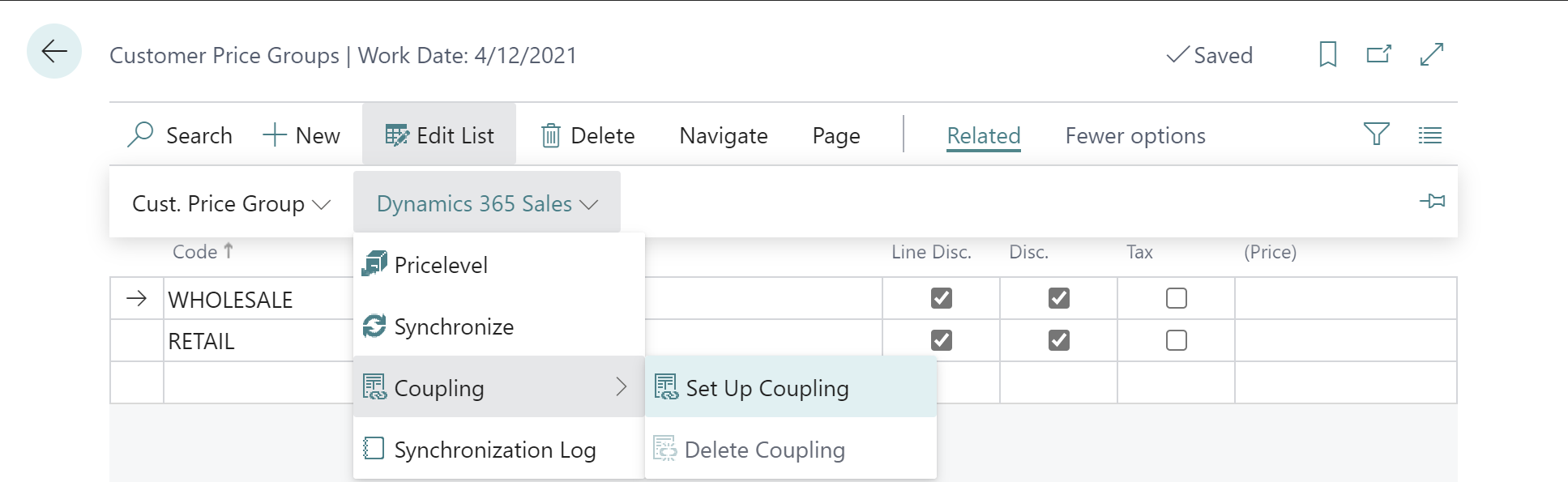
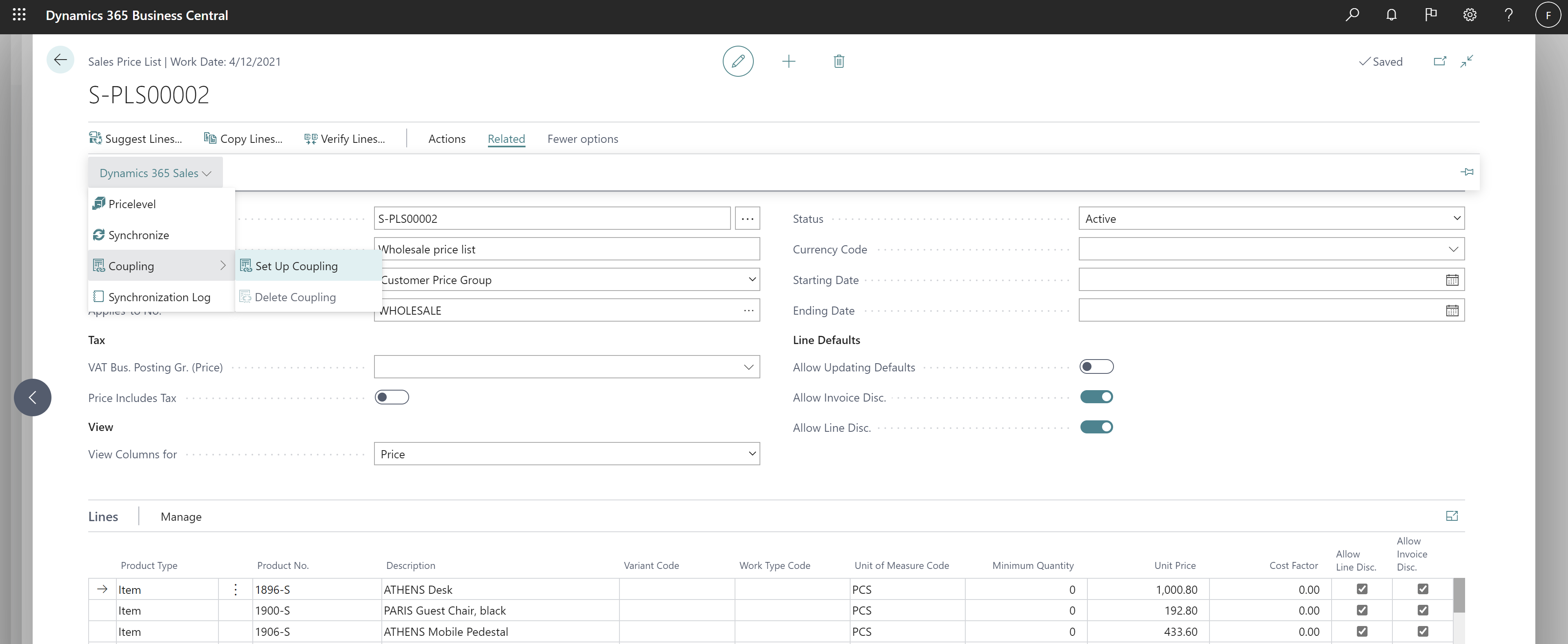
- På siden Debitorprisgrupper skal du oprette debitorprisgruppen ved at vælge Relaterede, derefter Dynamics 365 Sales, Kobling og derefter Konfigurer kobling. Koblingen opretter en aktiv prisliste i Business Central med det samme navn som debitorprisgruppen i Dynamics 365 Sales og synkroniserer automatisk alle varer, som debitorprisgruppen definerer prisen for.
Se også
Integration med Dynamics 365 Sales
Relationsstyring
Arbejd med Business Central
Ændre, hvilke funktioner der vises
Tildele tilladelser til brugere og grupper
Oversigt over Sales og Salgshub