Bemærk
Adgang til denne side kræver godkendelse. Du kan prøve at logge på eller ændre mapper.
Adgang til denne side kræver godkendelse. Du kan prøve at ændre mapper.
Microsoft Dynamics 365 Sustainability tilbyder trinvise dataimporter, så du kan nøjes med at hente nye data ind, når de er tilgængelige for hver opdatering efter dataimport. Trinvis import reducerer behandlingstiden for hver opdatering, så du kan få adgang til nyere data hurtigere og mere effektivt. Denne funktion fjerner også behovet for brugerdefinerede tilgange for kun at hente nye data ved hver opdatering.
Du kan nemt skifte mellem fuld opdatering eller trinvis opdatering efter behov ved at redigere importen eller forbindelsen. Indstillinger for trinvis opdatering er kun tilgængelige under redigering for at sikre, at du henter alle dataene ind i Dynamics 365 Sustainability under konfigurationen af forbindelsen. Denne begrænsning sikrer også, at du kan kontrollere, at alt fungerer som forventet, f.eks. at alle påkrævede transformationer og tilknytninger er korrekt foretaget, før du konfigurerer en trinvis opdatering. Dette trin er påkrævet, for når du har konfigureret trinvis opdatering, henter Power Query ikke de mislykkede data igen. Hvis der opstår fejl i Power Query, hentes de gamle data automatisk.
Trinvis opdatering planlægges på forespørgselsniveau. Hvis en dataimport har flere forespørgsler, skal du planlægge trinvis opdatering for alle forespørgsler i den pågældende import. Trinvis opdatering understøttes for alle datakilder og datatyper og giver fleksibilitet til at planlægge trinvis opdatering på tværs af forskellige tidsbaserede parametre.
Planlægge en trinvis opdatering
Hvis du vil planlægge en trinvis opdatering af en import af en Power Query-forbindelse, skal du følge disse trin.
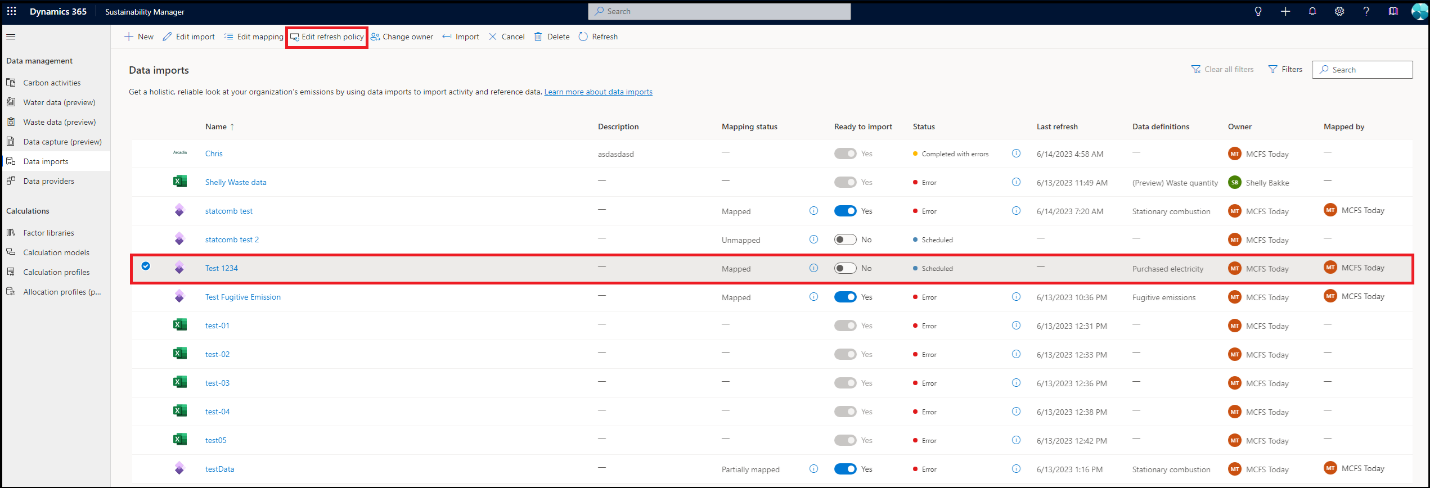
Vælg Power Query-importen på siden Dataimport, og vælg derefter Rediger opdateringspolitik.
Fuld opdatering er valgt i sektionen Indstillinger på siden Opdateringspolitik. Vælg Trinvis opdatering for at åbne et sæt rullemenuer, hvor du kan definere den trinvise opdatering.
Der kræves en dato- eller klokkeslætskolonne i kildedataene for at filtrere de nye data. Af typiske eksempler kan nævnes Startdato for forbrug, Slutdato for forbrug eller Transaktionsdato.
Gem rækker fra fortiden angiver det, hvor langt tilbage dataene fra kilden skal gemmes, og indstillingen skal defineres for en bestemt tidsenhed, f.eks. antal dage, måneder, kvartaler eller år.
Opdater rækker fra fortiden angiver det, hvor langt tilbage dataene fra kilden skal opdateres, og indstillingen skal defineres for en bestemt tidsenhed, f.eks. antal dage, måneder, kvartaler eller år.
Bemærkning
Værdien i Gem rækker fra fortiden og Opdater rækker fra fortiden skal være et helt tal mellem 1 og 120. Opdateringsperioden skal også være mindre end eller lig med lagerperioden.
Vælg Registrer dataændringer, hvis du kun vil opdatere data, når maksimumværdien for en bestemt dato- eller klokkeslætskolonne ændres. Du skal kun markere dette felt, når du er sikker på, at det kun er den markerede kolonne, der er ændret, og intet andet i kildedataene.
Vælg Opdater kun data for komplette perioder, når du vil opdatere data for komplette perioder. Når du gemmer disse indstillinger, indlæses data fra fortiden til dit dataflowlager, næste gang dette dataflow opdateres. Hver efterfølgende opdatering opdaterer kun data, der er ændret tidligere.
Vælg Gem for at planlægge den trinvise opdatering for den valgte forespørgsel. Gentag disse trin for alle forespørgsler, hvor du skal planlægge en trinvis opdatering.
Fejlhåndtering i forbindelse med trinvis opdatering
Fejlscenarier i trinvis opdatering inkluderer ikke nøjagtige fejlmeddelelser i dataimporten på grund af begrænsninger i dataflowet. Du kan dog få detaljerede fejlmeddelelser ved at bruge dataflow-id'et på Power Apps-portalen ved hjælp af følgende trin.
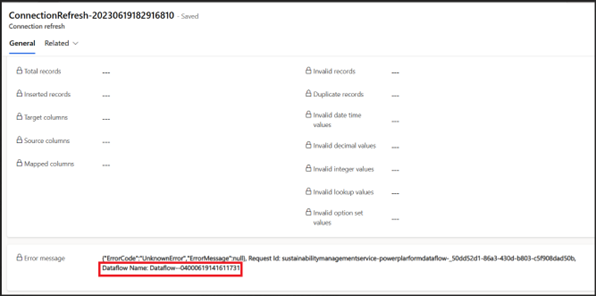
Gå til opdateringen af import eller forbindelse ved at vælge den mislykkede trinvise opdateringsimport på siden Dataimport . Bemærk Dataflownavn i feltet Fejlmeddelelse.
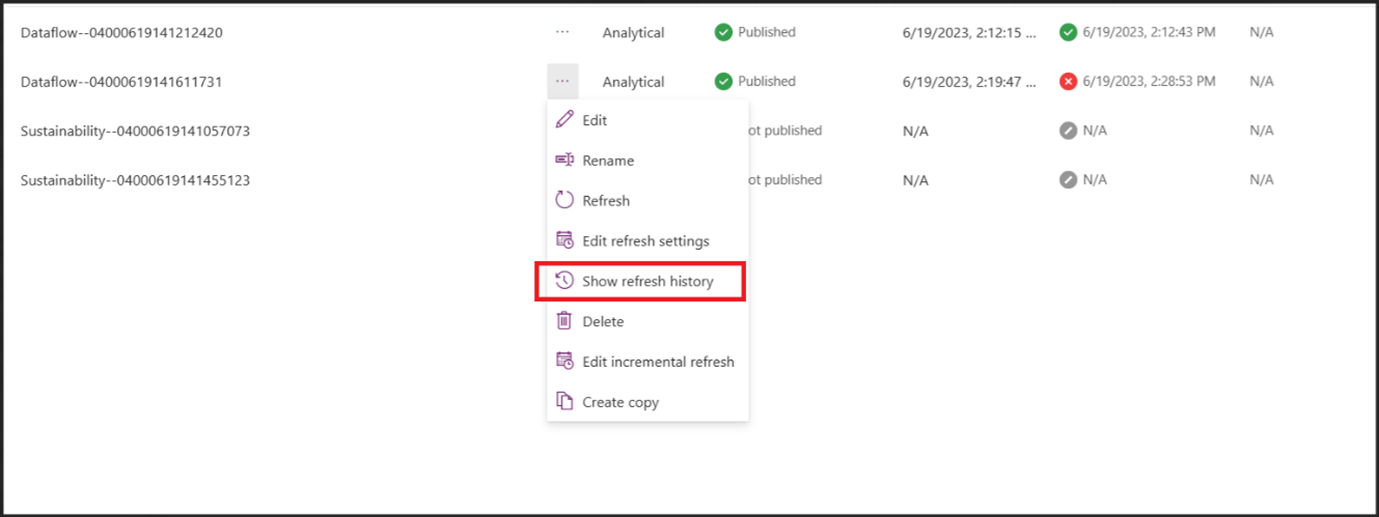
Gå til Power Apps-portal, og vælg Dataflow i venstre rude. Søg efter navnet på dataflowet fra forrige trin, og vælg derefter Vis opdateringshistorik.
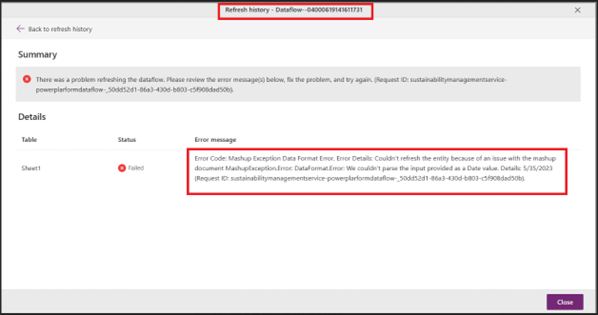
Vælg det seneste starttidspunkt på listen over mislykkede dataflow. Der vises en mere detaljeret fejlmeddelelse med oplysninger om årsagen til den mislykkede trinvise opdatering.
Bemærkning
Fremtidige versioner af Dynamics 365 Sustainability vil give detaljerede fejlmeddelelser om trinvis opdatering i dataimporten, ligesom fejlmeddelelserne for fuld opdatering.
Vigtigt!
Du skal først konfigurere en dataimport med en fuld opdatering for at planlægge en trinvis opdatering. Dette trin sikrer, at alle de historiske data, der er tilgængelige i kilden, importeres til Dynamics 365 Sustainability, før der konfigureres inkrementel opdatering for alle efterfølgende nye data.
Du skal konfigurere trinvis opdatering for hver forespørgsel individuelt inden for en given import eller forbindelse.
Når du redigerer en forbindelse, nulstiller Dynamics 365 Sustainability dataimporten og alle forespørgsler tilbage til fuld opdatering. Du skal omkonfigurere den trinvise opdatering for alle forespørgsler i den redigerede import.
Hvis Fjern tidligere importerede data er aktiveret for en dataimport eller forbindelse, er knappen for trinvis opdatering deaktiveret i brugergrænsefladen.