Bemærk
Adgang til denne side kræver godkendelse. Du kan prøve at logge på eller ændre mapper.
Adgang til denne side kræver godkendelse. Du kan prøve at ændre mapper.
Import af data ved hjælp af Excel skabeloner giver den nemmeste brugeroplevelse inden for Dynamics 365 Sustainability. Denne indstilling indeholder en dedikeret Excel-skabelon for hver datakategori. Hver enhed inden for kulstof, vand, referencedata og emissioner er adskilt af individuelle faner, der indeholder detaljeret vejledning og eksempler for hver enhed og tilknyttede attributter.
Du kan hente skabelonerne, tilføje data for de påkrævede objekter og importere regnearket for at fuldføre dataimporten. Ud over disse standardobjekter i datakategorierne understøtter skabelonerne også heterogene data.
Du er ikke begrænset til at importere data for en bestemt datakategori. Du kan hente skabelonerne og tilføje objekter fra én datakategori til en anden og aktivere sand heterogen dataimport. Du kan f.eks. hente referencedataskabelonen og tilføje objekter for aktiviteter i området og importere regnearket for en enkelt dataimport. Importprogrammet identificerer entitetsoplysningerne i skabelonen, knytter dataene til den korrekte entitet og importerer dem til Dynamics 365 Sustainability.
Bemærkning
Excel-import understøtter ikke import af alle polymorfe opslag. Hvis der mangler et polymorft opslag i Excel-skabelonen, kan du bruge en Power Query-import. Du kan finde oplysninger om, hvordan du importerer understøttede polymorfe opslag ved hjælp af Excel-skabeloner, under Trin 2: Fuldfør skabelonen.
Hvis du vil overføre data ved hjælp af Excel-skabeloner, skal du følge disse trin:
Trin 1: Download skabelonen
Vælg Dataimport under dataadministration i området Data i venstre navigationsrude.
Vælg Ny øverst, og vælg derefter en Excel-skabelon fra de tre indstillinger, der er tilgængelige for dataimport.
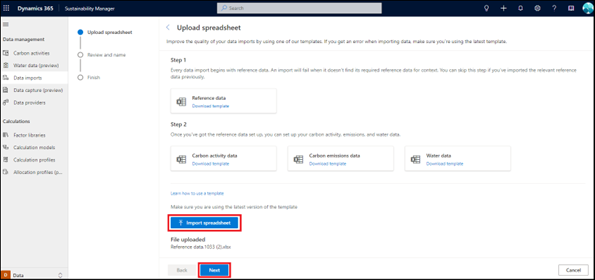
Hent skabelonen på baggrund af de data, du overfører. Da hver import begynder med referencedata, leverer Dynamics 365 Sustainability referencedataskabelonen som trin 1. En import mislykkes, hvis den ikke har referencedata til konteksten. Du kan springe over referencedataenes overførsel, hvis du tidligere har importeret den.
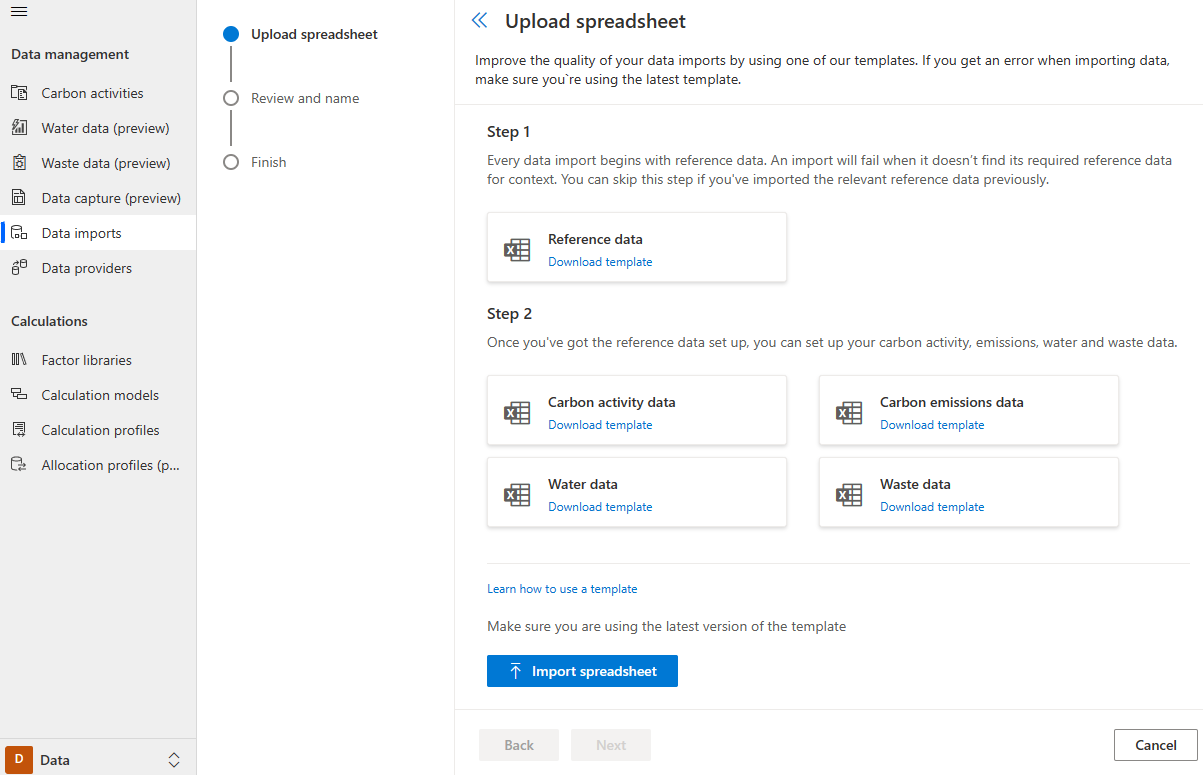
Vælg Hent skabelon i en af kategorierne.
Trin 2: Fuldfør skabelonen
Hver skabelon indeholder et instruktionsark. Instruktionsarket indeholder tip til brug af skabelonen og en liste over forkortelser.
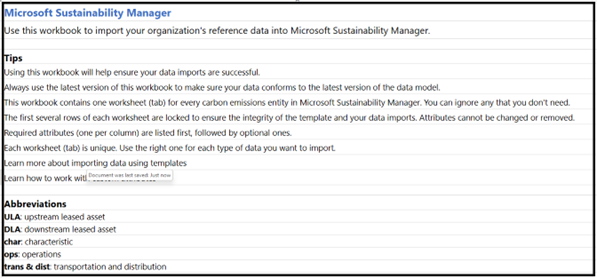
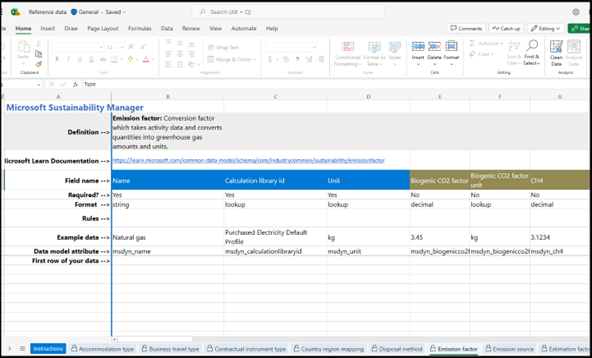
Skabelonen indeholder en fane for de enkelte objekter. De enkelte objektfaner indeholder en liste over attributter i den datamodel, der bruges til at udfylde dataene.

Hver objektfane indeholder følgende elementer:
- Definition på objekt.
- Link til den understøttende dokumentation.
- Navn på attribut eller felt. De påkrævede attributter vises først og har en blå baggrund, mens de valgfrie attributter vises næste med en guldfarvet baggrund.
- Angivelse af, om attributten eller feltet er obligatorisk eller valgfrit.
- Formatér attributten eller feltet for at fortælle dig, hvilke typer oplysninger der kræves.
- Regler, du skal følge for at sikre, at importen lykkes.
- Eksempeldata, der kan give brugeren mere vejledning i den type oplysninger, der skal tilføjes i regnearket.
- Attributter i datamodeller viser, hvad de enkelte attributter eller felter repræsenterer i datamodellen.
Bemærkning
Skabelonen blokerer dig fra at redigere disse beskrivende oplysninger for at sikre, at du ikke ændrer indhold, der kan ødelægge importen.
Hvis du vil indtage et polymorf opslag ved hjælp af Excel-skabeloner, skal du angive værdien for opslaget. Vælg derefter den relevante tabel på rullelisten i den tilsvarende destinationsenhedskolonne. Denne kolonne angiver den tabel, som opslagsværdien er placeret i.
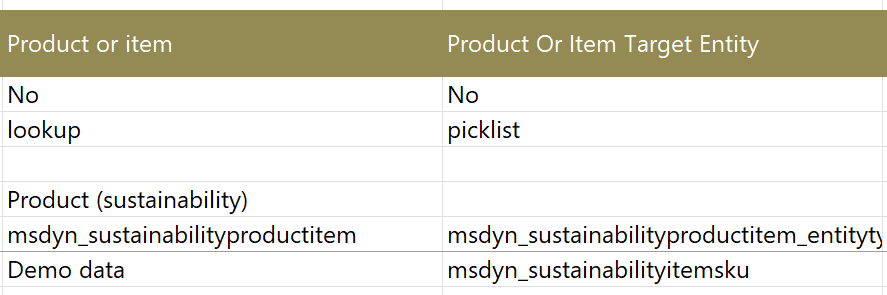
Angiv oplysningerne i de enkelte faner med start fra række 10. Det er kun oplysninger, der angives fra denne række og fremad, der importeres fra regnearket.
Trin 3: Importér regnearket
Når du har fuldført skabelonen med data for objekter, skal du vælge Dataimport, vælg Importér regneark, vælge det regneark, der skal importeres, og vælg derefter Næste.
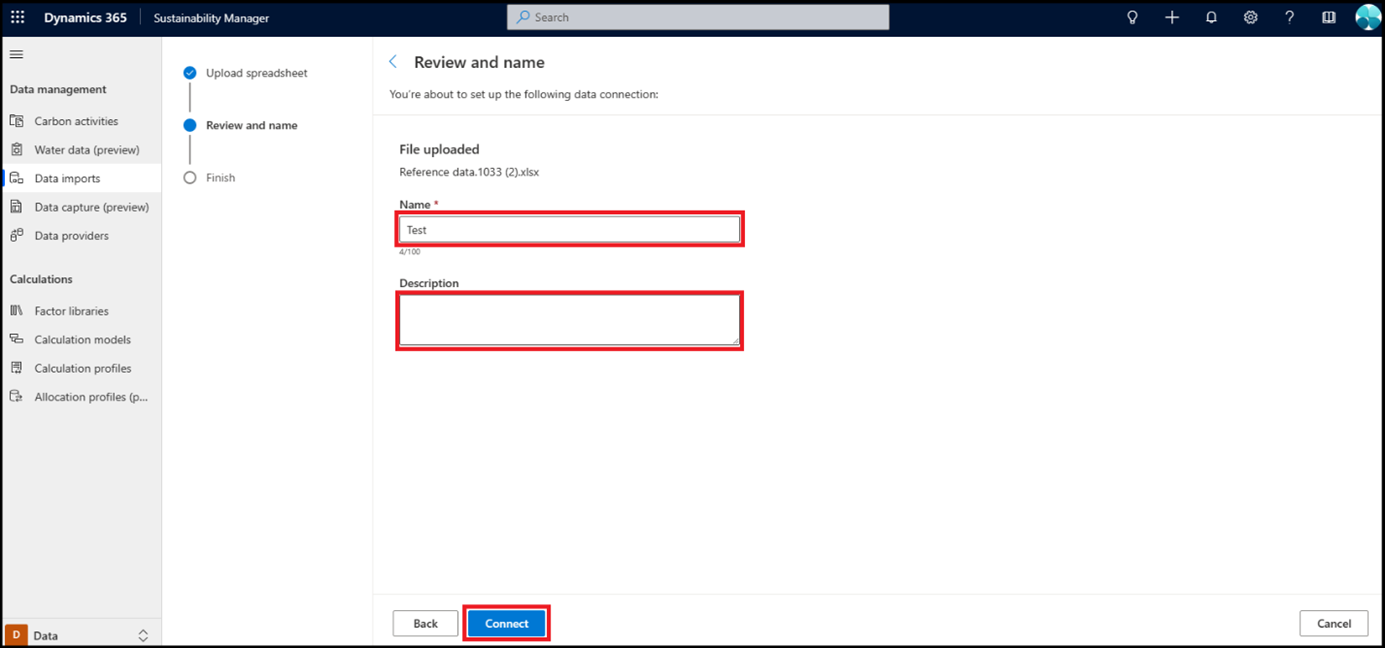
Angiv evt. navnet på dataimporten og en beskrivelse. Vælg Opret forbindelse.
Vælg Udført.
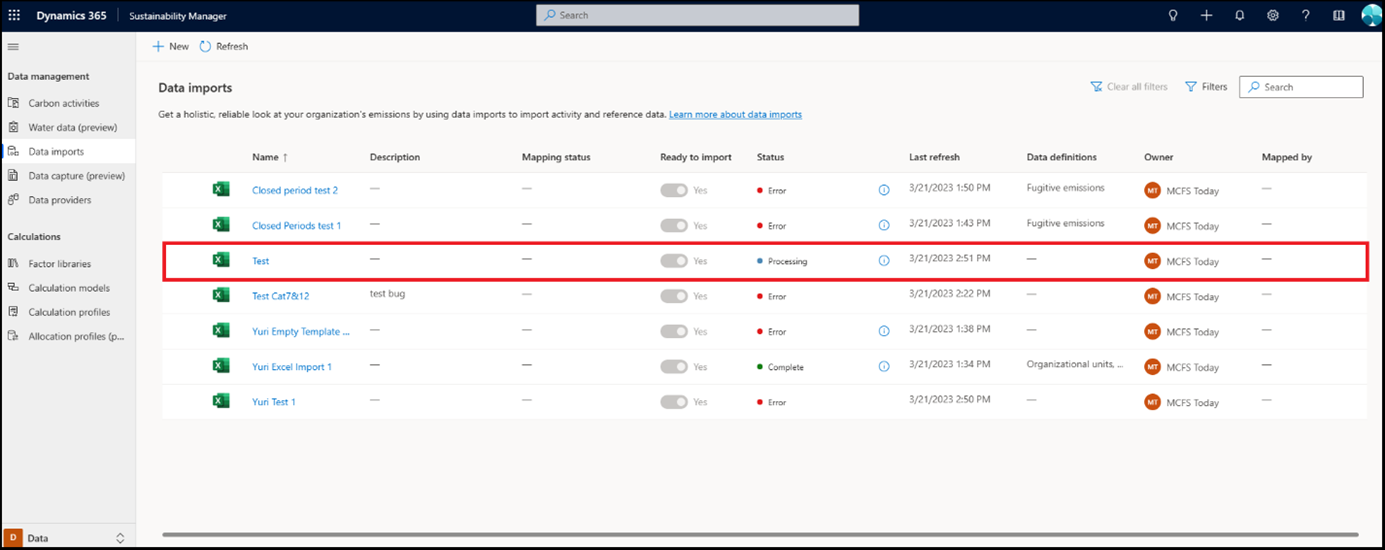
Skabelonen føjes til listen over dataimport. Importen føjes til siden Dataimport. Statusopdateringerne opdateres, når importen er fuldført.
Bemærkning
Datamapping er indbygget i importfunktionaliteten i skabelonoplevelsen. Når du har importeret skabelonen til Dynamics 365 Sustainability, validerer importprogrammet de påkrævede og valgfrie attributter for hvert objekt, fuldfører tilknytningen og fuldfører derefter dataimporten.