Bemærk
Adgang til denne side kræver godkendelse. Du kan prøve at logge på eller ændre mapper.
Adgang til denne side kræver godkendelse. Du kan prøve at ændre mapper.
Den guidede Power Query-oplevelse er den mest omfattende dataindlæsningsmetode, der er tilgængelig i Microsoft Dynamics 365 Sustainability. Det giver dig mulighed for at importere data for flere objekter fra flere kilder, alt sammen via en enkelt import. Du kan tilføje en eller mange enheder i hele indtagelsesflowet, og du får en detaljeret vejledning til at sikre, at indtagelsen lykkes.
Dette flow adskiller datatransformations- og tilknytningstrinnene, så forskellige brugere kan transformere og tilknytte data under indtagelse. Du kan også transformere og tilknytte data i det samme indtagelsesflow. Tilknytningsoplevelsen indeholder intelligent logik, der bruger attributoplysninger fra datatransformationsforespørgslerne til at identificere de korrekte datamodelobjekter.
Trinene i dette afsnit hjælper dig med at bruge Power Query-oplevelsen inden for Dynamics 365 Sustainability.
Trin 1: Start Power Query-oplevelsen
Hvis du vil have adgang til den nye Power Query oplevelse, skal du vælge Dataimport under Dataadministration i området Data i venstre navigationsrude.
Vælg Power Query Guided Experience. Der åbnes et nyt navigationsskærmbillede, hvor du kan vælge objekterne til import.
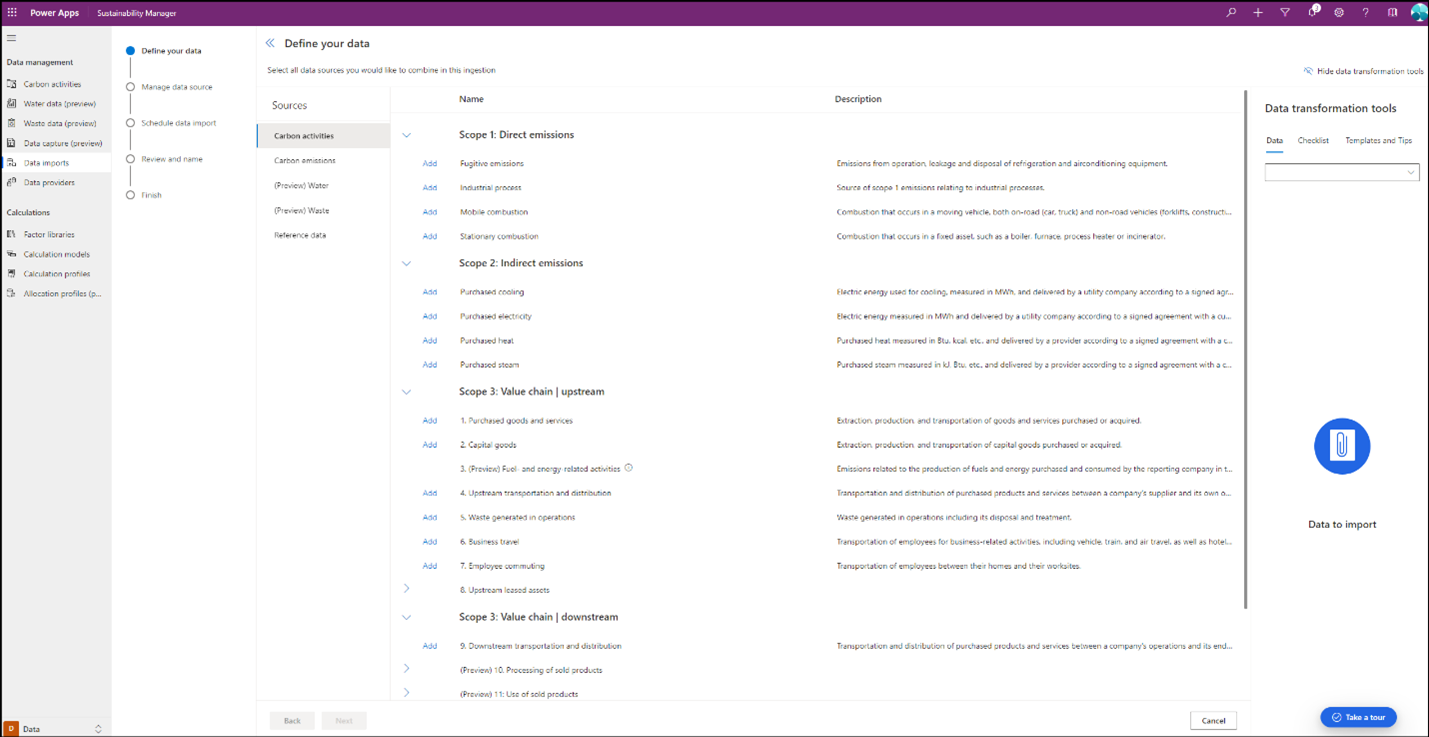
Dynamics 365 Sustainability oprettede en oplevelse med en indkøbskurv, hvor alle tilgængelige objekter er opdelt i følgende kategorier.
- Kulstofaktiviteter
- CO2-udledninger
- Vand
- Affald
- Referencedata
- Værdikæde
- Rapporteringsmålepunkter
Vælg en af disse datakategorier for at få vist en liste over alle deres objekter, du kan importere.
Trin 2: Tilføj objekter
Du kan tilføje et eller flere objekter i den samme dataimport. Vælg knappen Tilføj før de enkelte objekter til højre. Du kan også tilføje objekter på tværs af kategorier i den samme dataimport.
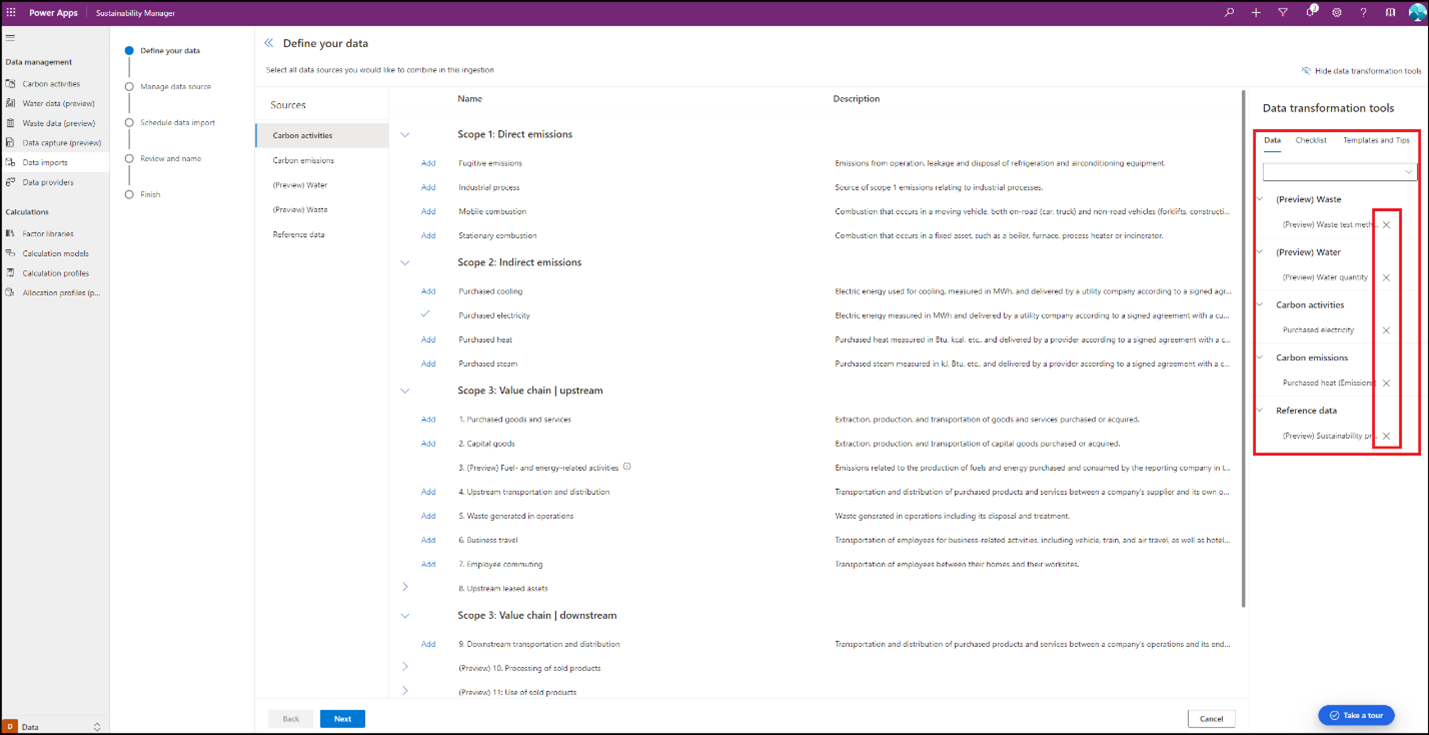
Et afkrydsningsfelt angiver hvert enkelt valgt objekt i indkøbskurven. Du kan fjerne objekter fra indkøbskurven ved at vælge X ud for dem.
Du kan også få vist eventuelle importerede data for hvert af disse objekter ved at vælge Vis ud for objektnavnet. I et nyt vindue vises alle de data, der allerede er importeret til Dynamics 365 Sustainability.
Oplevelsen med indkøbskurven er under en separat navigation til højre kaldet Datatransformationsværktøjer. Disse værktøjer vises under tre faner. Hver fane er tilgængelig i hele importoplevelsen, men du kan skjule dem efter behov ved at vælge Skjul datatransformeringsværktøjer øverst til højre. De enkelte faner hjælper dig med at importere data.
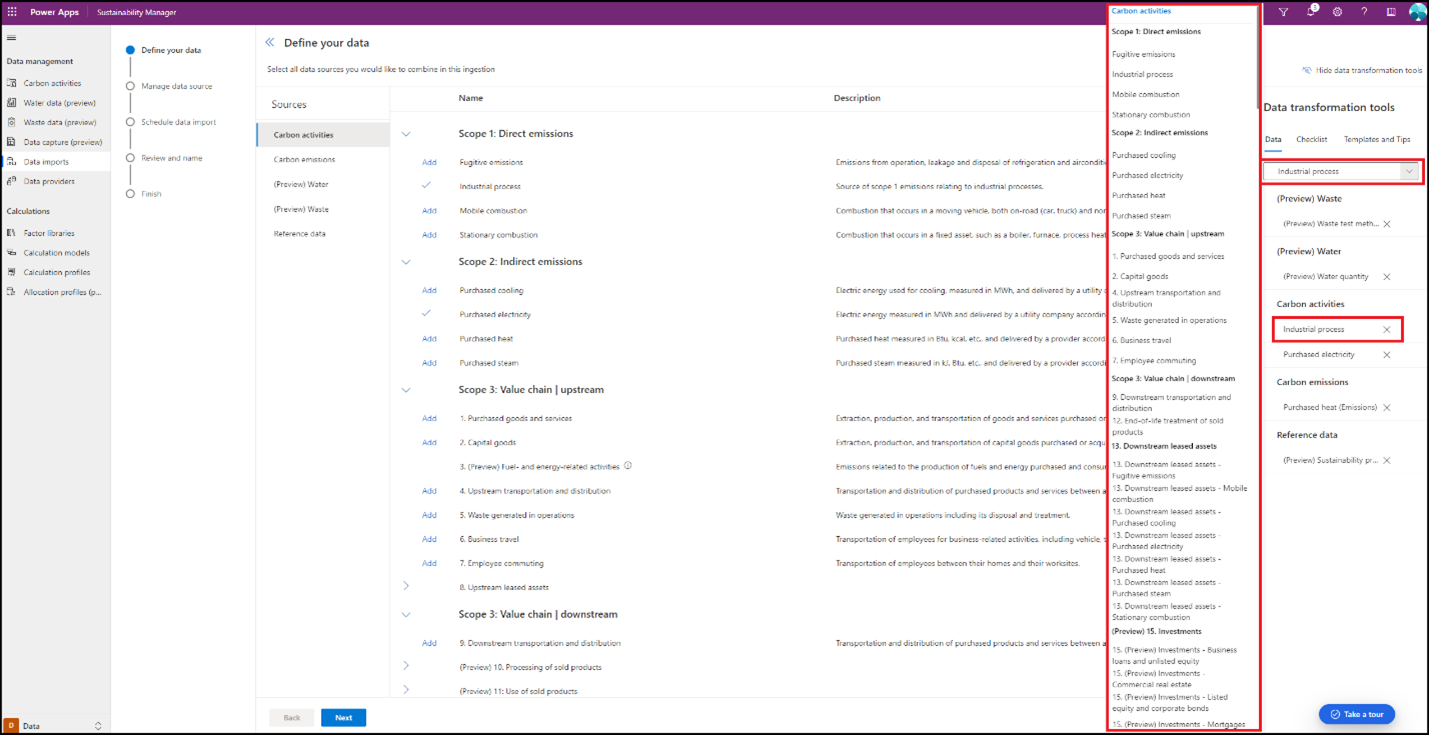
Data
Fanen Data indeholder en liste over alle de objekter, der er føjet til dataimporten, sammen med en rulleliste over alle de objekter, der er tilgængelige til import i Dynamics 365 Sustainability. Vælg rullelisten for at få vist objekterne. Vælg et objekt, der skal føjes til dataimporten. Dette værktøj giver dig mulighed for at tilføje objekter, hvis du har glemt at foretage markeringen i det første trin.
Tjekliste
Fanen Tjekliste indeholder en liste over alle objekterne, hvor objekterne fra importen vises først. Når du har valgt et objekt, får du vist en liste over alle de påkrævede og valgfrie attributter for en vellykket import. Dette værktøj giver dig en hurtig reference til at sikre, at alle de nødvendige attributter importeres fra den datakilde, for at importen kan lykkes.
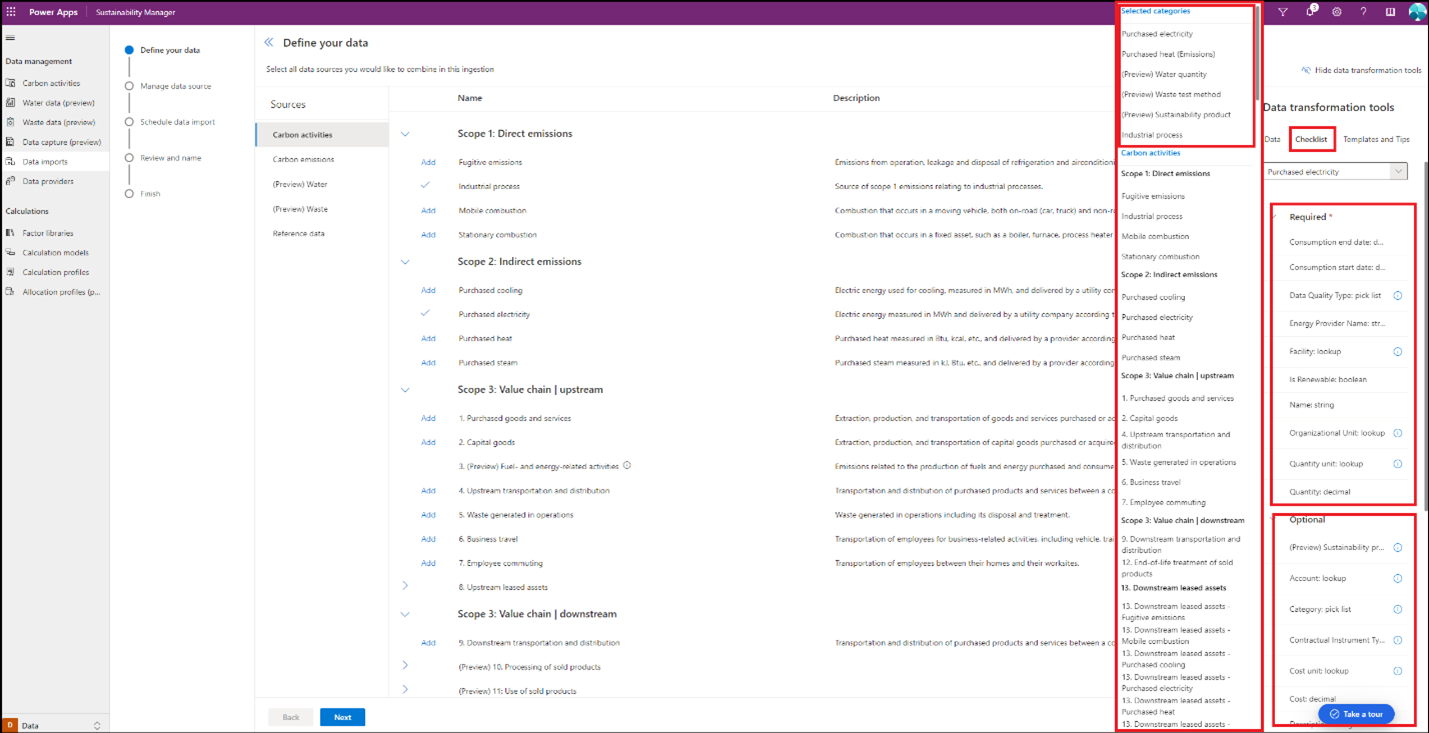
Tjeklisten indeholder også flere oplysninger om hver af attributterne, f.eks. hvis det er et opslag eller en valgliste. Du kan få flere oplysninger om nogle af disse attributter ved at vælge oplysningsikonet ud for dem.
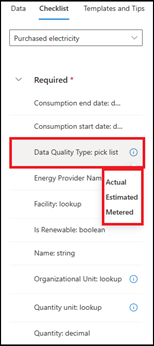
I forbindelse med visse attributter åbnes et nyt vindue med tilgængelige oplysninger.
Bemærkning
Fanen Tjekliste indeholder kun oplysninger om de attributter, der er knyttet til det valgte objekt, så du kan ikke bruge den til at føje flere objekter til din dataimport fra rullelisten. Rullelisten er kun tilgængelig via fanen Data . Du kan dog vælge Tilføj på hovednavigationsskærmen for at tilføje flere objekter med en af de tre faner, der er valgt under Værktøjer til datatransformation. Du kan kun se listen over objekter, der er valgt til import, under fanen Data.
Skabeloner og tip
Under fanen Skabeloner og tip har du mulighed for at hente og bruge forenklede Excel-skabeloner i Power Query-oplevelsen. Den dedikerede skabelonoplevelse, der er beskrevet i Importér data med Excel skabeloner, bruges til en engangsimport og indeholder en vejledning i, hvordan du importerer data til Dynamics 365 Sustainability. Skabelonerne i Power Query indeholder dog kun de objekter og attributter, du kan hente via Power Query-oplevelsen, tilføje dataene og oprette en Power Query-forbindelse.
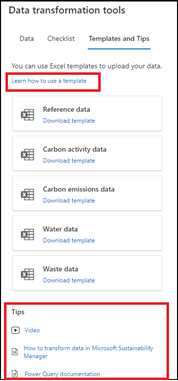
Denne fane indeholder en vejledning i, hvordan du bruger disse skabeloner i Power Query-oplevelsen. Den indeholder også videoer og dokumentation om, hvordan du transformerer data i Dynamics 365 Sustainability sammen med detaljeret dokumentation om Power Query. Alle disse oplysninger hjælper dig med at imødekomme dine behov, afhængigt af erfaringsniveau, både hvad angår bæredygtighedsobjekter og Power Platform-ekspertise. Hvis du vælger at inkludere skabeloner i Power Query-oplevelsen, får du større fleksibilitet, hvis det er svært at bruge Power Query-transformeringsværktøjerne, selv med de angivne oplysninger.
Trin 3: Vælg en datakilde
Når du har føjet alle enhederne til indkøbskurven, skal du vælge Næste for at vælge datakilden. På en liste vises alle de Power Query connectors, du kan bruge til at importere data.
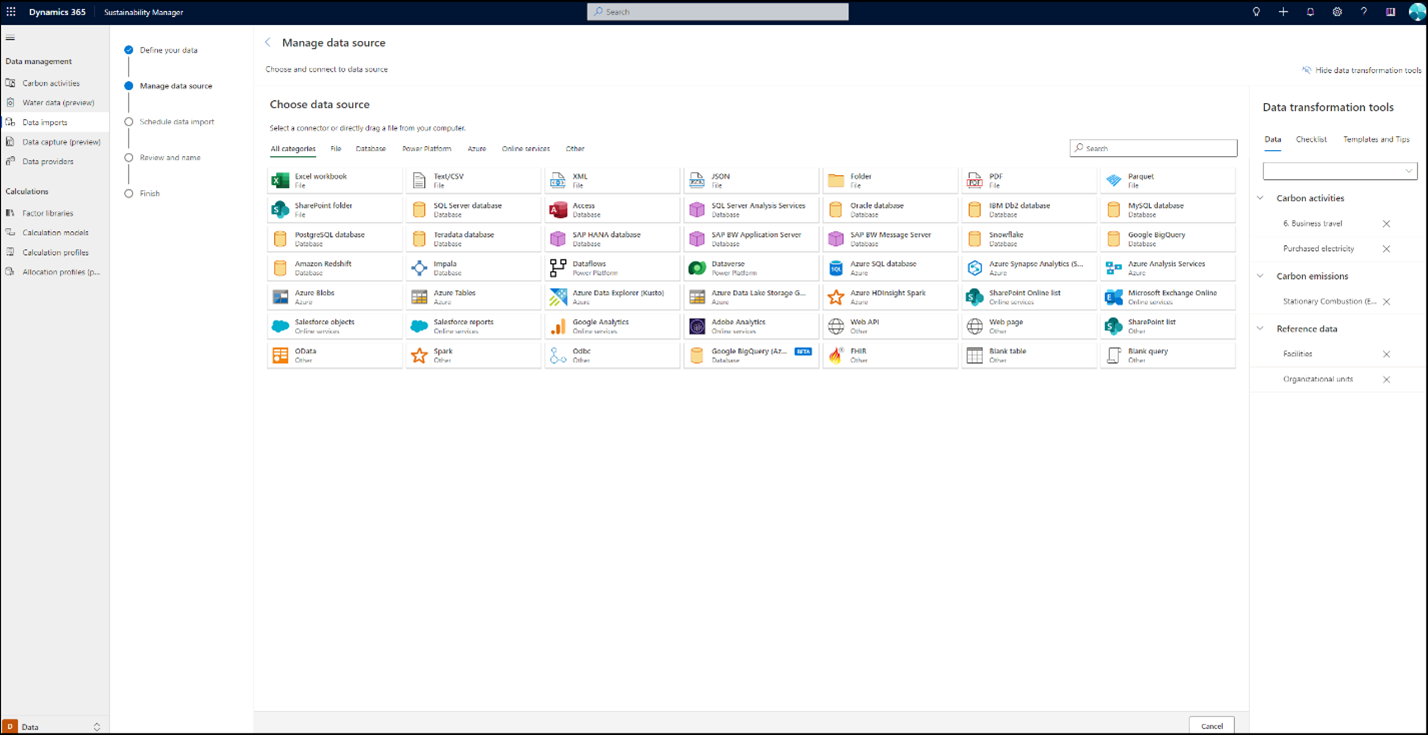
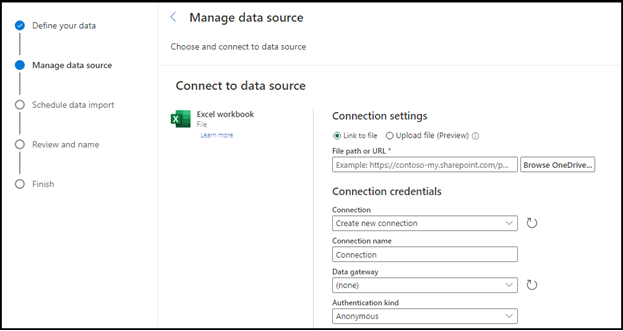
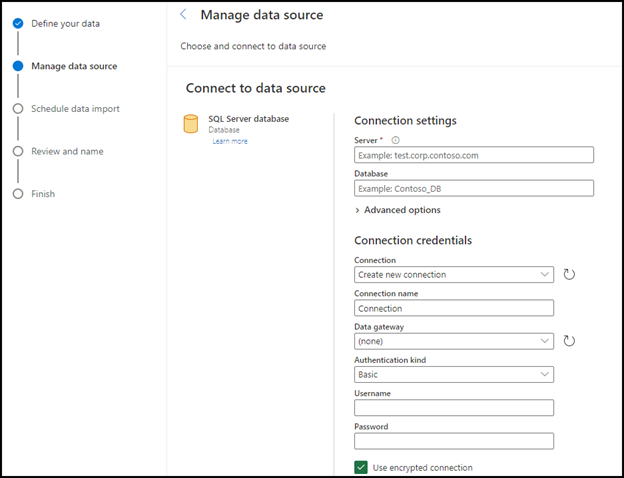
Vælg datakilden for at gå til siden Forbindelsesindstillinger . Afhængigt af den kilde, du vælger, skal du muligvis godkende ved hjælp af dine legitimationsoplysninger og oprette forbindelse til datakilden.
Eksempel på en Excel-datakilde:
Eksempel på en SQL-database:
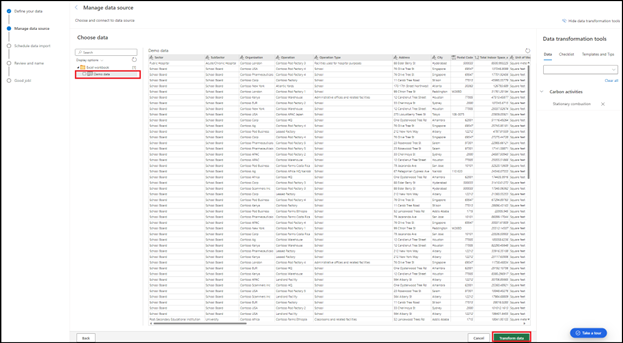
Vælg datakilden, og vælg derefter Næste nederst på skærmen. Vælg fanen i venstre navigation for at få vist et eksempel på datasættet, og vælg derefter Transformér data.
Trin 4: Transformer data
Følgende eksempel bruger eksempeldata til at illustrere den guidede oplevelse ved at transformere data ved brug af Power Query.
Den datafil, du bruger til at udtrække data til stationær forbrænding, indeholder ikke kolonneoverskrifter og navngivningskonventioner som defineret i datamodellen Dynamics 365 Sustainability. Det er heller ikke klart, om alle de påkrævede referencedata findes i systemet, for at de stationære forbrændingsdata kan importeres. Du kan nu kontrollere alle afhængighedsdata og importere dem via den samme dataimport, hvis de ikke allerede findes i systemet.
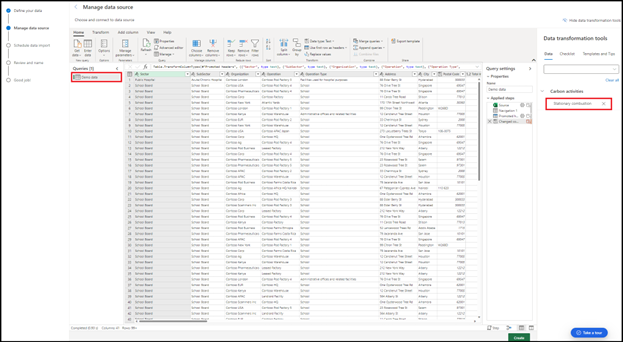
Tilføj forespørgsler: Først, tilføj forespørgsler for at transformere kildedataene. For at sikre, at kildedataene forbliver intakte, skal du oprette en kopi af kildedataforespørgslen. Vælg demo-dataforespørgslen, tryk Ctrl+C, og tryk derefter Ctrl+V for at oprette en ny forespørgsel. Omdøb den til stationær forbrænding.
Gennemgå dataattributter: Vælg fanen Checkliste i Datatransformationsværktøjer, vælg rullemenuen, og vælg derefter stationær forbrænding under Seneste datamoduler. På en liste vises alle de påkrævede attributter for at importere data sammen med de valgfri attributter for dette objekt. Seneste datamoduler i rullelisten tjeklisten indeholder altid en liste over alle enheder i indkøbskurven, som du har valgt ved en dataimport.
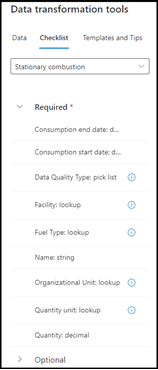
Kontrollisten angiver, at der er andre objekter, der allerede skal findes i systemet, eller som skal importeres sammen med andre attributter, der omfatter datoer, valgliste og opslag. I følgende instruktioner vises, hvordan du kan tilføje alle disse afhængige objekter og attributter.
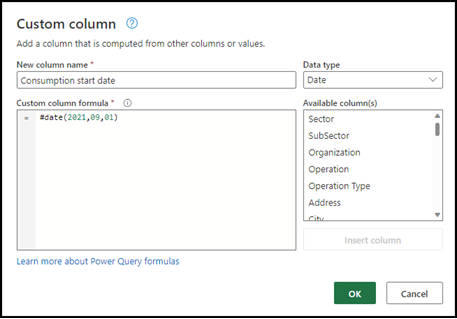
Forbrugsstart- og slutdatoer: Datasættet inkluderer ikke forbrugsstart- og slutdatoer, som er nødvendige attributter for stationær forbrænding. For at tilføje disse attributter skal du vælge Tilføj kolonne øverst, og derefter vælge Brugerdefineret kolonne. Opdater Nyt kolonnenavn til Startdato for forbrug, vælg dato-datatypen på rullelisten, tilføj #dato(2021,09,01) under Brugerdefineret kolonneformel, og vælg derefter OK. Gentag dette trin for at tilføje en kolonne til Slutdato for forbrug i samme format (år, måned og dato). I dette trin tilføjes kolonnerne for disse to obligatoriske attributter. Hvis du vil kopiere kolonnen, skal du vælge Dupliker kolonne og derefter vælge Erstat værdier for at ændre værdierne i den.
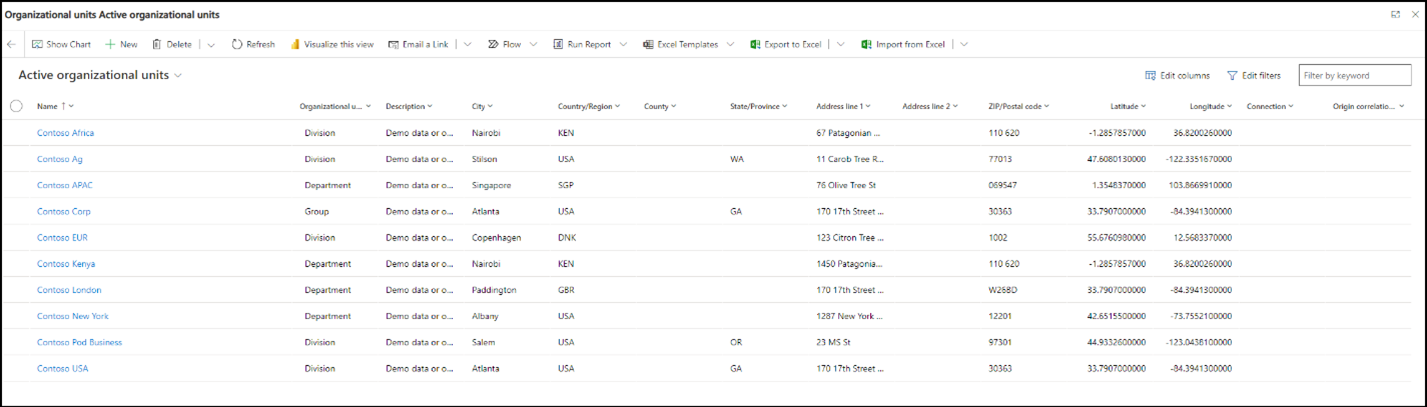
Facilitet: Vælg informationsikonet ud for faciliteten for at få en liste over alle de faciliteter, der i øjeblikket findes i systemet. For dette datasæt ser det ud til, at alle faciliteter allerede findes i systemet og er angivet under kolonnen Operation. Ændre kolonneoverskriften til Facilitet.
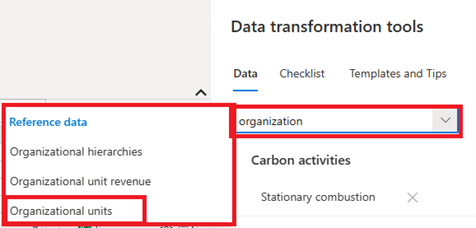
Organisatorisk enhed: For at tilføje Organisatorisk enhed til denne import, gå til fanen Data under Datatransformationsværktøjer og indtast Organisation i dropdownmenuen. I denne handling vises objektet Organisationsenhed under referencedata. Vælg den for at føje den til indkøbskurven.
Opret en ny forespørgsel ved at kopiere demodataforespørgslen i venstre side og omdøbe den til Organisationsenhed. Kontrollisten for afdelingen angiver, at de påkrævede attributter omfatter navn og afdelingstype. Vælg Angiv kolonner øverst, fjern markeringen af Markér alle, og vælg derefter Organisation, hvis du kun vil have vist kolonnen Organisation. Hvis du vil tilføje organisationstypen, skal du vælge Tilføj kolonne øverst, vælge Brugerdefineret kolonne for at åbne et nyt vindue og ændre Nyt kolonnenavn til Organisationsenhedstype. Vælg datatype tekst på rullelisten, tilføj "Division" i dobbelte anførselstegn under Formel for brugerdefineret kolonne, og vælg derefter OK.
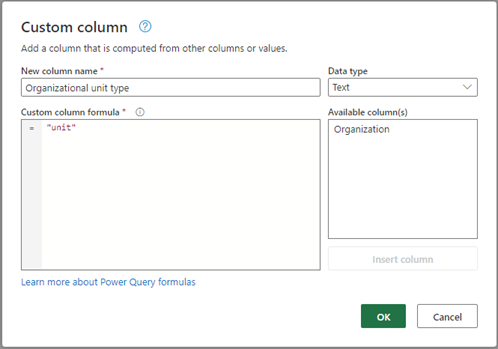
Denne handling tilføjer kolonnen organisationsenhedstype til forespørgslen. Omdøb organisationskolonnen til Navn som defineret i datamodellen. Sørg for at søge efter dubletter. Højreklik på Navn-kolonneoverskriften , og vælg derefter Fjern dubletter.
Datakvalitetstype: Datakvalitetstype er en udvalgsliste, der kan være en af tre muligheder. Hvis du vil tilføje denne attribut, skal du vælge en stationær forbrændingsforespørgsel, vælge Tilføj kolonne øverst og derefter vælge Brugerdefineret kolonne. I et nyt vindue opdateres navnet på den nye kolonne til Datakvalitetstype. I dropdown-menuen vælger du datatype som tekst, tilføjer "Metered" i dobbelt anførselstegn under Brugerdefineret kolonneformlen, og vælger derefter OK. Denne handling tilføjer kolonnen Datakvalitetstype til forespørgslen.
Brændstoftype: For brændstoftype er den nemmeste metode at oprette en Excel-arbejdsbog og tilføje kilde-brændstoftyperne i en enkelt kolonne. Selvom du kan bruge Power Query til at udtrække disse oplysninger fra kildefilen, skal du bruge et vist niveau af Power Platform-ekspertise, der muligvis ikke er ideel til et lille undersæt af data. I dette eksempel har du oprettet en Excel-fil, der viser brændstoftyperne fra datakilden. Hvis du vil importere denne fil, skal du vælge Hent data øverst, som føjer den til listen over forespørgsler, der allerede er oprettet. Vælg Brug første række som overskrifter for at sikre, at den nye forespørgsel bruger første række som overskrift.
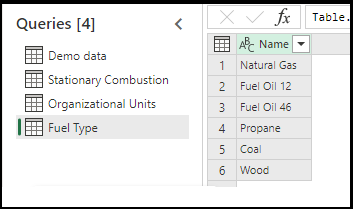
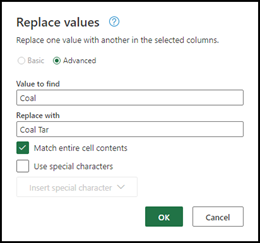
Brændstoftypen i datakilden skal matche beskrivelsen nøjagtigt i bæredygtighedsdatamodellen i Dynamics 365. Vælg informationsikonet ud for brændstoftypen under kontrollisten for at se hele listen og navngivningskonventionen. I dette datasæt skal Kul opdateres til Stenkul. Vælg cellen med Kul, højreklik, vælg Omdøb, erstat Kul med Kultjære, og vælg derefter OK.
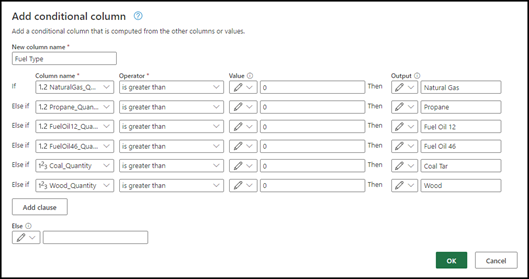
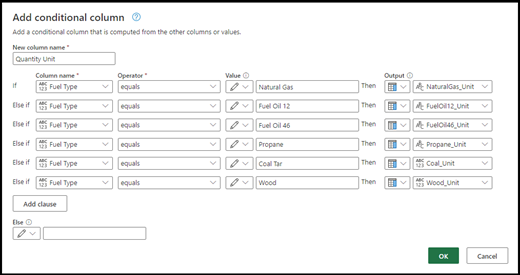
Demodataene bruger en anden navngivningskonvention for brændstoftyperne, så du skal justere dem efter de brændstoftyper, der er beskrevet i datamodellen. Du skal tilføje en betinget kolonne, der er tilgængelig i Power Query. Vælg en stationær forbrændingsforespørgsel, vælg Tilføj kolonne øverst og derefter vælge Betinget kolonne. Opdater kolonnenavnet til Brændstoftype, og vælg derefter det første brændstof fra datakilden ved hjælp af rullelisten under kolonnenavnet for at anvende en betingelse. Hvis en af kildebrændstoftyperne i dette eksempel har en værdi, der er større end nul, skal du vælge den relevante brændstoftype, der svarer til den datamodel, du uploadede tidligere. Fortsæt med at tilføje klausulerne for alle seks forskellige brændstoftyper i demonstrationsdataene. Vælg OK, hvis du vil føje en kolonne af typen brændstof med disse betingelser til forespørgsel af stationær forbrænding.
Navn: Datasættet indeholder ikke kolonnen Navn, som også er en obligatorisk attribut til stationær forbrænding. Du kan omdøbe en hvilken som helst af kolonnerne i stationær forbrænding eller tilføje en brugerdefineret kolonne og et entydigt navn. Tilføj en brugerdefineret kolonne med titlen Navn og med Stationær forbrænding som tekst.
Mængde og mængdeenhed: Mængde og Mængdeenhed er nødvendige felter for stationær forbrænding, så tilføj dem til forespørgslen. Vælg Tilføj kolonne øverst, og vælg derefter Betinget kolonne. Opdater kolonnenavnet til Mængde, og vælg derefter Brændstoftype under kolonnenavnet for at anvende en betingelse. I dette eksempel skal du matche brændstoftypen med mængden i demodataene. Angiv hver af de forskellige brændstoftyper. Vælg Brug værdier i en kolonne under rullelisten Output for at vælge den tilsvarende brændstoftype i næste rulleliste. Fortsæt med at tilføje klausulerne for alle seks forskellige brændstoftyper i demonstrationsdataene. Vælg OK for at tilføje kolonnen Mængde med disse betingelser til forespørgsel af stationær forbrænding.
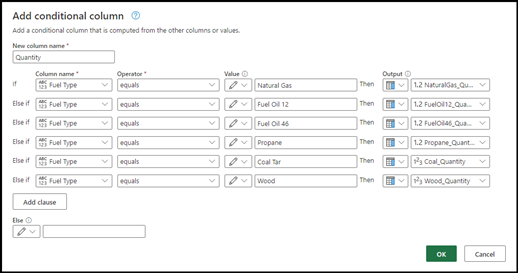
Gentag disse trin for at tilføje en kolonne for mængdeenheden.
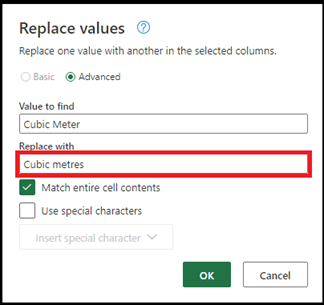
Bekræft enheder: Hvis importen skal lykkes, skal enhederne i datakilden matche de enheder, der er defineret i datamodellen Dynamics 365 Sustainability. For at bekræfte navngivningskonventionen skal du vælge ikonet for informationsdisposition ved siden af mængdeenheden i enhedslisten. Der åbnes et nyt vindue for alle enhederne og deres navngivningskonvention. Sådan opdateres enhederne for demonstrationsdataene:
- Vælg rullelisten ud for headeren Mængdeenhed.
- Vælg Indlæs mere for at angive en liste over alle enhederne i den pågældende kolonne.
- Højreklik på den første enhed, og vælg Erstat værdier.
- Angiv enhedens navn på datamodellen, og vælg OK.
Gentag dette trin for alle enhederne i dataene.
Rene data: Sørg for, at ingen af posterne har tomme celler i forespørgslen. Hvis du vil kontrollere og fjerne tomme celler, skal du vælge en af rullemenuerne i kolonneoverskriften Brændstofantal og derefter vælge Fjern tom. Gentag dette trin for alle kolonnerne Brændstofmængde. Gentag det samme trin for kolonnen Mængdeenhed.
Færdiggør forespørgsler: Vælg de nødvendige attributter for stationær forbrænding og færdiggør forespørgslen. Vælg Vælg kolonner øverst i vinduet, fjern markeringen i Vælg alle, og vælg derefter alle de nødvendige attributter. Du kan kontrollere, at alle attributter er tilgængelige og valgt i forespørgslen, ved at gå til kontrollisten under Værktøjer til datatransformation. Vælg OK, når du har valgt.
Fjern demodata: Før du transformerer forespørgslene, fjern den oprindelige forespørgsel fra demodata.
Trin 5: Opret en dataimport
Når du har oprettet og transformeret forespørgslerne, skal du vælge Opret nederst på siden for at oprette din dataimport.
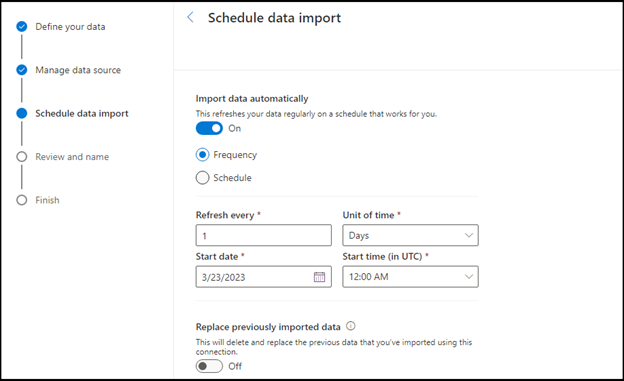
Planlæg dataimport: På denne side kan du definere en tilbagevendende tidsplan for dataopdatering fra den forbundne kilde, som du kan slå fra ved hjælp af en til/fra-knap. Opdateringen kan ske automatisk med en bestemt hyppighed eller efter en defineret tidsplan. Du kan også vælge at erstatte tidligere importerede data. Vælg Næste, når du har angivet en mulighed.
Gennemse og navngiv: Angiv et navn til dataimporten sammen med en beskrivelse (valgfrit), og vælg derefter Opret forbindelse.
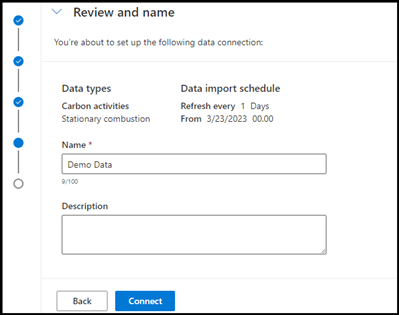
Der oprettes en dataimport for dette datasæt. Dataene vises først i Dynamics 365 Sustainability, når de er knyttet til datamodelobjekterne. Du kan fortsætte med tilknytningen, når transformeringen er fuldført, eller du eller en anden bruger kan fuldføre tilknytningen senere.
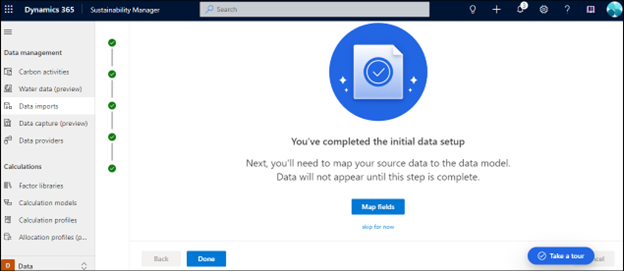
Vælg Udført for at gå til siden Dataimport , eller vælg Tilknyt felter for at tilknytte dine data.
Trin 6: Tilknyt data
Tilknytningsoplevelsen giver mere vejledning og logik til at tilknytte objekter og attributter. Det giver mulighed for at få vist tilknyttede data og intelligens for at identificere enheder, der matcher data fra forespørgslerne.
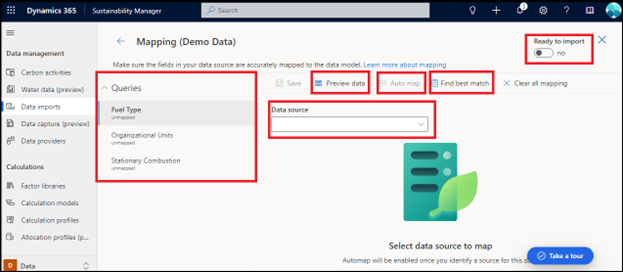
Siden Tilknytning indeholder følgende komponenter:
Forespørgsler: Alle de forespørgsler, der oprettes i trinnet til datatransformation. En blå prik ud for en forespørgsel angiver, at tilknytningen er ufuldstændig, skal gennemses og ikke gemmes.
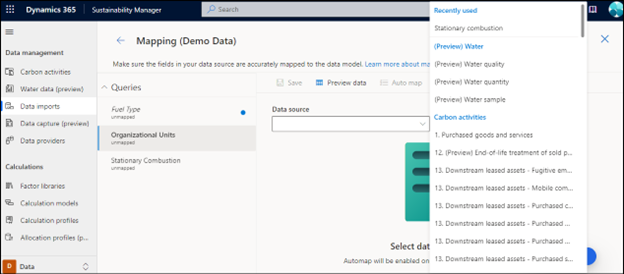
Datakilde: Denne dropdown giver en liste over alle tilgængelige enheder, som du kan kortlægge til de valgte forespørgsler. De objekter, du vælger under importtrinnene, vises altid øverst på rullelisten under Senest anvendte.
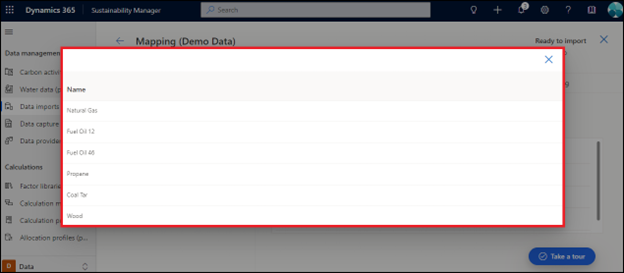
Forhåndsvisningsdata: Efter du har kortlagt en forespørgsel til en enhed, ser du en forhåndsvisning af kortlagte data. Gennemse tilknytningen, før dataene gemmes.
Automatisk tilknytning: Ved hjælp af automatisk tilknytning kan du knytte dataene til en forespørgsel, hvis du ved, hvilket objekt forespørgslen er til. Den analyserer delvise ord og delvise ordmatch. Vælg en forespørgsel i venstre navigation, vælg det relevante objekt på rullelisten datakilde, og vælg derefter Automatisk tilknytning for at tilknytte felterne.
Find det bedste match: Du kan mappe forespørgsler til datamodelenhederne, selv med delvis eller ufuldstændig information. Logikken sammenligner procentvis overensstemmelse for alle de påkrævede attributter i forespørgslen først, derefter for de valgfrie attributter, derefter sammenholder forespørgselsnavnet med definitionen af data for overensstemmelse og til sidst en af de tilføjede eller valgte datadefinitioner under importen. Vælg forespørgslen i venstre side, og vælg derefter Find det bedste match for at knytte kildefelterne til det korrekte datamodelobjekt. En anden valideringskontrol i tilknytningsoplevelsen er, når felterne ikke stemmer nøjagtigt overens, og de kræver validering, før tilknytningen gemmes. Disse felter er fremhævet i blåt, som indikerer, at de skal tjekkes, før mappingen gemmes.
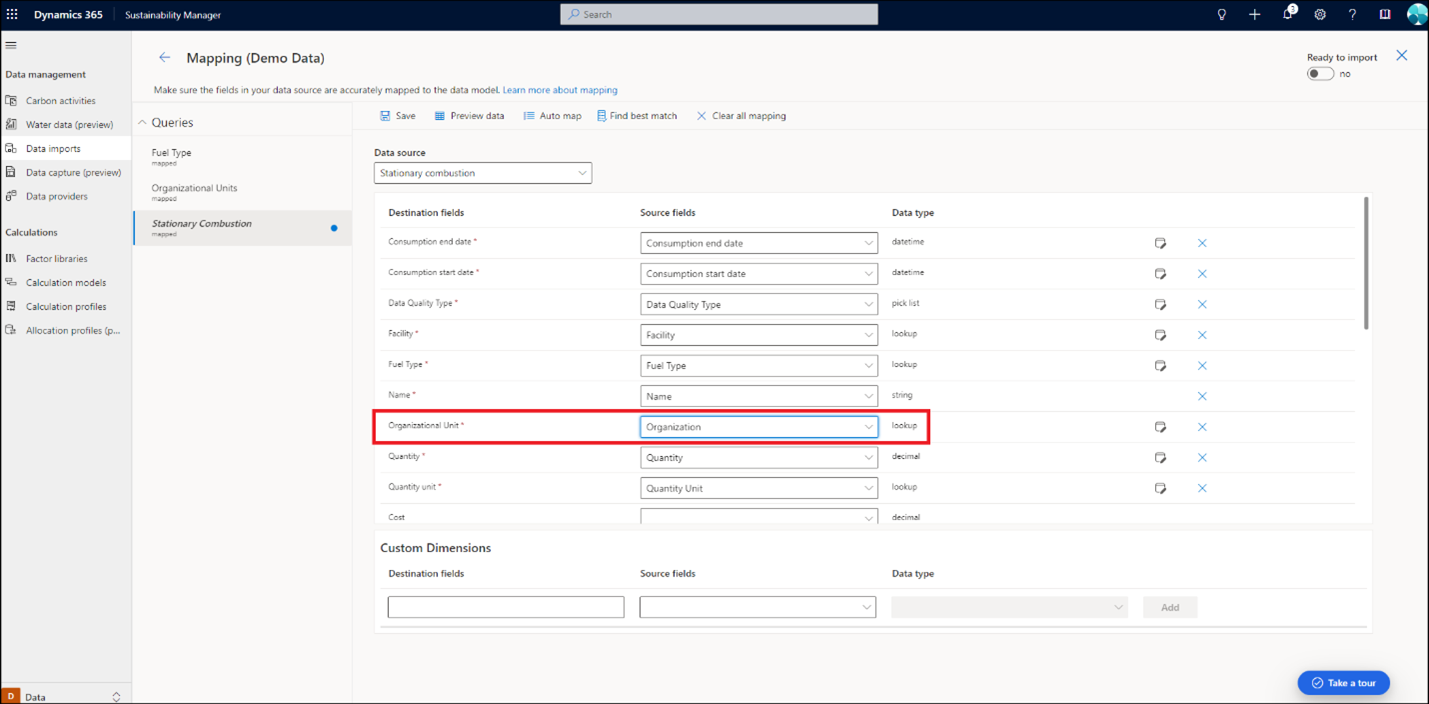
Klar til import: Du kan importere flere objekter via en enkelt import. Denne proces kræver flere forespørgsler, som du skal tilknytte i dataimporten. Du foretager tilknytningen enkeltvist for hver forespørgsel for at sikre, at du kan gennemse og tilknytte kildefelterne præcist. Hvis importen køres, før tilknytningen er fuldført, opstår der importfejl. Kortlægningsoplevelsen indeholder en dedikeret til/fra-kontakt, som du slår til, når kortlægningen er fuldført. Dette trin sikrer, at importen ikke køres, før tilknytningen er fuldført, og fjerner dermed eventuelle indtagelsesfejl, der kan opstå som følge af en ufuldstændig tilknytning.
For demodataene skal du vælge hver af forespørgslerne og fuldføre tilknytningen ved hjælp af Autokort eller Find bedste match. Gennemse kildefelterne under hver tilknytning. Når du har kontrolleret det, skal du gemme tilknytningen og skifte Klar til at importere til Aktivér. Gå til siden for dataimporter for at se status på den tilføjede dataimport.
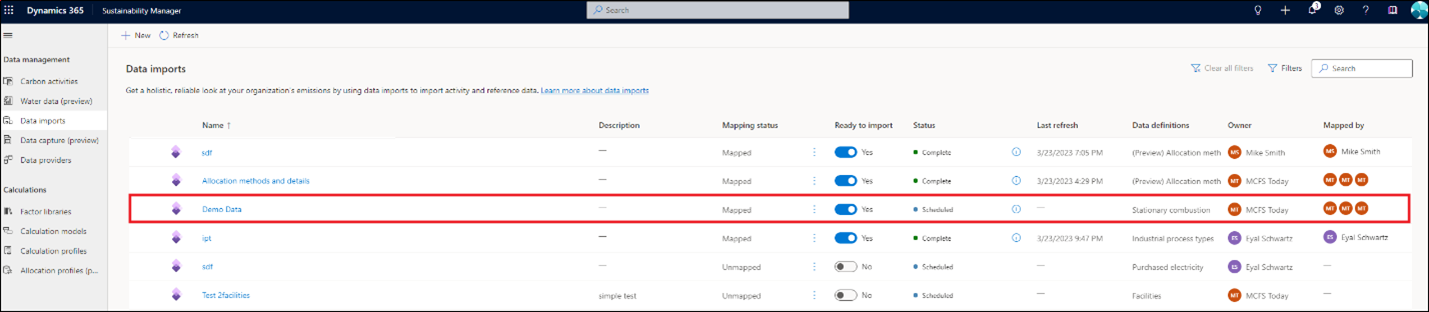
Siden Dataimport opdateres og indeholder følgende oplysninger om hver enkelt import:
- Navn på dataimport.
- Beskrivelse, hvis den tilføjes af brugeren.
- Mapperingsstatus til at indikere, om importen er kortlagt eller ikke kortlagt.
- Skift til og fra for Klar til import.
- Status for dataimport.
- Seneste opdatering omfatter opdatering af dato og klokkeslæt.
- Datadefinition for det eller de objekter, der importeres.
- Ejer af dataimport.
- Ejer af kortlægningstrin.
Du kan redigere import og kortlægning separat.

Rediger en Power Query-import
Dynamics 365 Sustainability giver dig mulighed for at opdatere eller redigere en tidligere import og foretage ændringer af kildefilen, entiteterne, den planlagte opdatering eller importnavnet. For at redigere en eksisterende import:
Vælg Dataimport under Dataadministration i venstre navigationsrude.
Vælg den dataimport, som du vil redigere.
Vælg Rediger import øverst på siden. Siden Definer data vises med mulighed for at føje dataobjekter til importen.
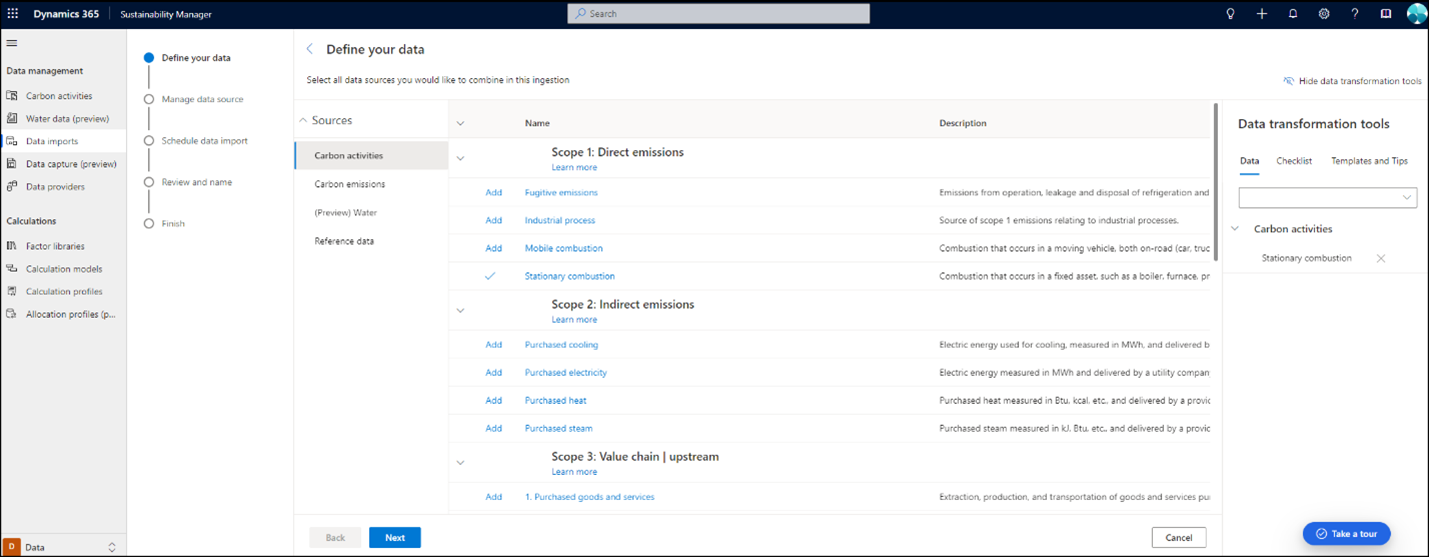
Tilføj eller rediger objekter, og vælg Næste.
Vælg Konfigurer forbindelse.
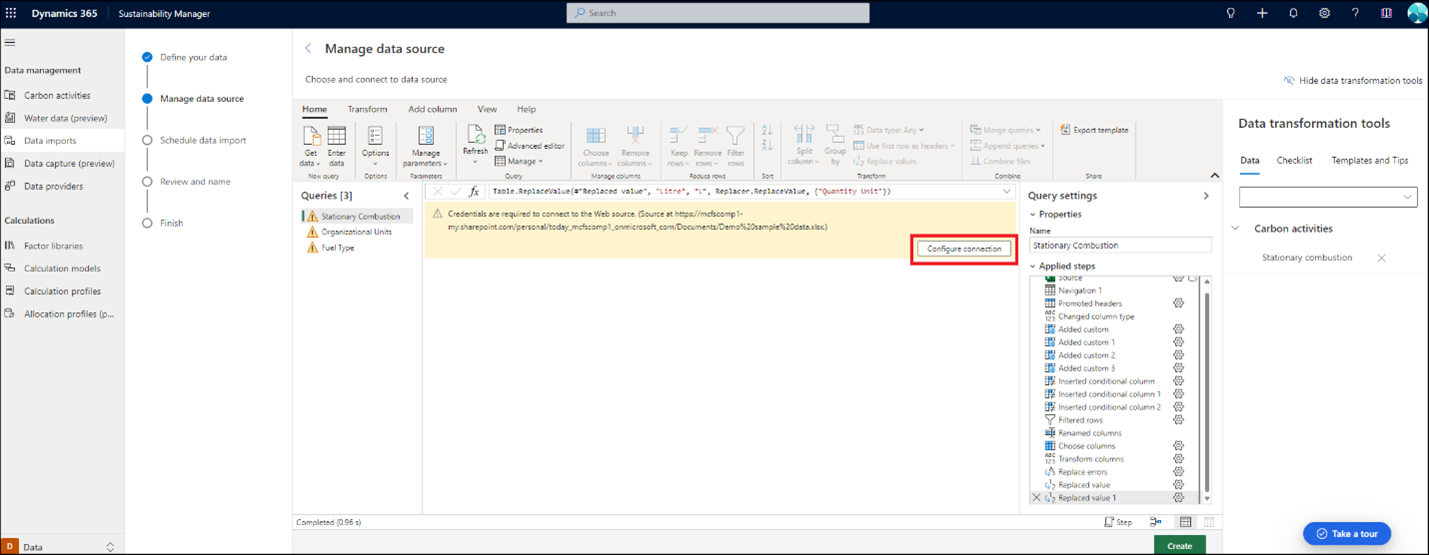
Vælg legitimationsoplysningerne, og vælge derefter Opret forbindelse.
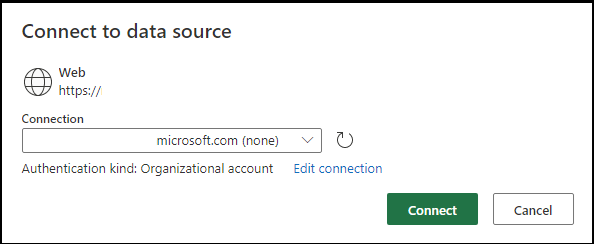
Hvis du vil ændre importtypen eller kildefilen, skal du vælge Hent data i øverste navigationsrude. Du kommer tilbage til siden Opret forbindelse til datakilde, hvor du kan gentage de tidligere trin. Du kan også redigere og transformere data i de eksisterende forespørgsler ved hjælp af Power Query funktioner.



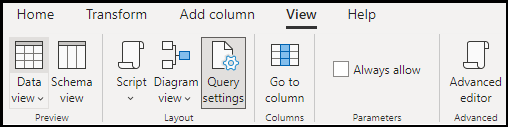
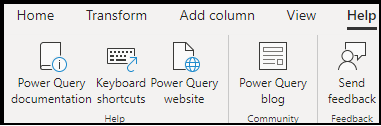
Du kan finde flere oplysninger om brug af Power Query i Skabeloner og tip under Datatransformationsværktøjer.
Hvis du kun vil opdatere tidsplanen for dataopdatering, skal du vælge Opret nederst på siden. Du kan derefter opdatere dataopdatering, importnavn eller beskrivelse. Vælg Opret forbindelse.
Vælg Udført, hvis ingen opdatering af tilknytningen er nødvendig. Hvis tilknytningen skal opdateres, skal du vælge Tilknyt felter for at gå til tilknytningsskærmen.
Vælg de forespørgsler, der skal tilknyttes igen, og følg de forrige tilknytningstrin. Når tilknytningen er fuldført, skal du gemme tilknytningen og angive Klar til at importere til Ja.
Importen opdateres nu på siden for dataimporter.
Hvis det kun er tilknytninger, der skal opdateres, kan du gå til tilknytningssiden fra siden Dataimporter ved at vælge Rediger tilknytning i den øverste navigation.
Importere brugerdefinerede dimensioner
Import af brugerdefinerede dimensioner er en integreret del af den nye importoplevelse og er kun tilgængelig via Power Query-oplevelsen.
De følgende trin er den foretrukne arbejdsproces til indtag af brugerdefinerede dimensioner:
- Definer nye kolonner i kildedataene.
- Transformér dataene til en homogen formular, så Power BI kan behandle dem i beregninger og rapporter.
- Opret og tilknyt brugerdefinerede dimensioner.
- Se brugerdefinerede dimensioner i beregninger og analyser.
I dette afsnit fokuseres der på import og kortlægning. Du kan få mere at vide om brugerdefinerede dimensioner under Brugerdefinerede dimensioner.
Hvis du vil hente brugerdefinerede dimensioner, skal du definere flere attributter (kolonner) i datakilden, f.eks. Excel eller database.
Eksempel på yderligere data:
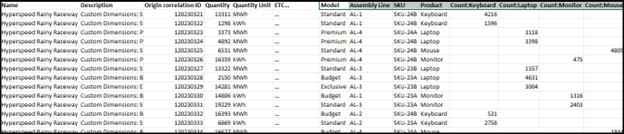
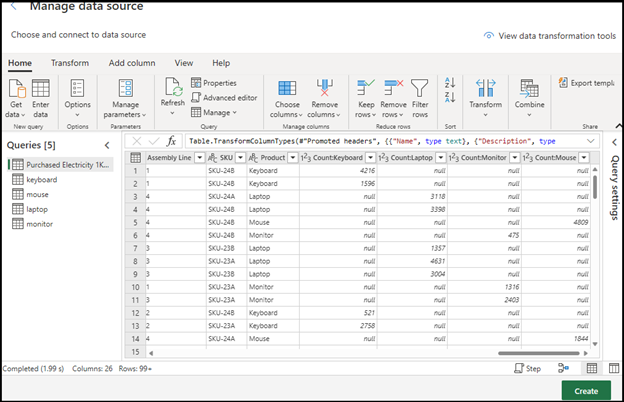
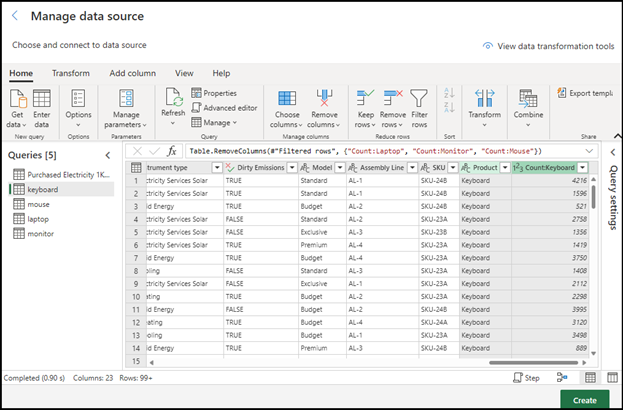
I Power Query-oplevelsen skal du transformere dataene, eventuelt med flere forespørgsler, så dataene er konsistente og gyldige til beregninger (hvis det er nødvendigt). Transformér f.eks. et heterogent datasæt til flere homogene datasæt.
Præ-transformeret forespørgsel:
Præ-transformeret forespørgsel:
Mapping
Følg disse trin for at registrere og tilknytte datamodelobjektattributter. Gennemse alle tilknytninger, og sørg for, at du ikke knytter nogen brugerdefineret dimension til standarddestinationsfeltet eller det forkerte brugerdefinerede destinationsfelt.
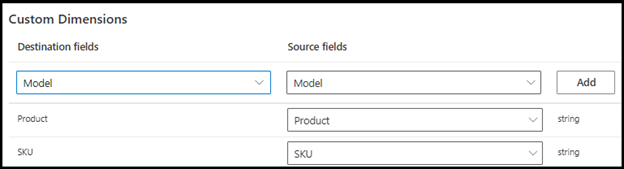
I sektionen Brugerdefinerede dimensioner:
- Kildefelter: Vælg et kildefelt fra de oprindelige data på rullelisten.
-
Destination-felter:
- Hvis den brugerdefinerede dimension findes på rullelisten, skal du vælge den og vælge Tilføj.
- Hvis den ikke er tilgængelig, skal du angive et navn, der skal tilknyttes, vælge type og vælge Tilføj.
Du kan også oprette dimensionerne i indstillingerne for administration af Brugerdefinerede dimensioner, før du tilknytter, så de kan vælges på rullelisten.
Tilføj eksisterende brugerdefineret dimension:
Tilføje en ny brugerdefineret dimension:

Relaterede oplysninger
- Oversigt over dataimport
- Trinvis opdatering af data
- Ændre ejerskab af dataimportforbindelse (forhåndsversion)
- Importere data med Excel-skabeloner
- Importere data med Power Query
- Importere data med dataudbyder-connectorer
- Importere data manuelt
- Gennemgå dataimporter
- Overvejelser og ofte stillede spørgsmål