Bemærk
Adgang til denne side kræver godkendelse. Du kan prøve at logge på eller ændre mapper.
Adgang til denne side kræver godkendelse. Du kan prøve at ændre mapper.
Kør dine brugerdefinerede Python-funktioner som en del af automatiserede dataworkflows ved at tilføje en brugerdatafunktionsaktivitet til en Fabric-pipeline. Denne integration gør det muligt at centralisere forretningslogik i funktioner og kalde dem under planlagte ETL-processer, hvilket eliminerer behovet for at duplikere kode på tværs af notesbøger og scripts.
Hvornår skal man bruge funktioner i pipelines
Tilføj en user data functions-aktivitet til din pipeline, når du har brug for:
- Anvend forretningsregler under dataflytning: Valider, rens eller transformér data, mens de flyder gennem din pipeline. For eksempel standardiser produktkategorier eller anvend prisregler, før du læsser til et lager.
- Planlægningslogik, der kan genbruges: Kør den samme forretningslogik på en tidsplan uden at opretholde separat infrastruktur.
Forudsætninger
For at komme i gang skal du fuldføre følgende forudsætninger:
- Et Fabric-arbejdsområde med aktiv kapacitet eller prøvekapacitet.
- Et user data functions element med mindst én funktion.
Tilføj Functions-aktiviteten til en pipeline
Fabric pipelines giver en visuel måde at orkestrere databevægelse og transformationsaktiviteter på. I dette afsnit opretter du en pipeline og tilføjer en Functions-aktivitet til den. I et senere afsnit konfigurerer du aktiviteten specifikt til brugerdatafunktioner.
For at oprette en pipeline med en Functions-aktivitet:
Vælg + Nyt elementi dit arbejdsområde.
I dialogen Nyt element søger du efter Pipeline og vælger den.
I dialogen Ny pipeline indtaster du et navn for pipelinen og vælger Create.
På pipeline-hjemmesiden skal du vælge fanen Aktiviteter .
I Aktiviteter-båndet skal du vælge ... (ellipsis) ikonet for at se flere aktiviteter.
Søg efter Functions i listen over aktiviteter under Orchestrate, og vælg den derefter for at tilføje Functions-aktiviteten til pipeline-lærredet.


Konfigurer aktiviteten for brugerdatafunktioner
Når du har tilføjet funktionsaktiviteten til lærredet, skal du konfigurere det til at kalde din brugerdatafunktion.
Konfigurer generelle indstillinger
Vælg funktionen på lærredet.
Vælg fanen Generelt.
Indtast et navn til aktiviteten.

Eventuelt kan du konfigurere indstillinger for forsøg igen og angive, om du sender sikkert input eller output.

Konfigurer funktionsindstillinger
Vælg fanen Indstillinger.
Select Fabric-brugerdata fungerer som Type.
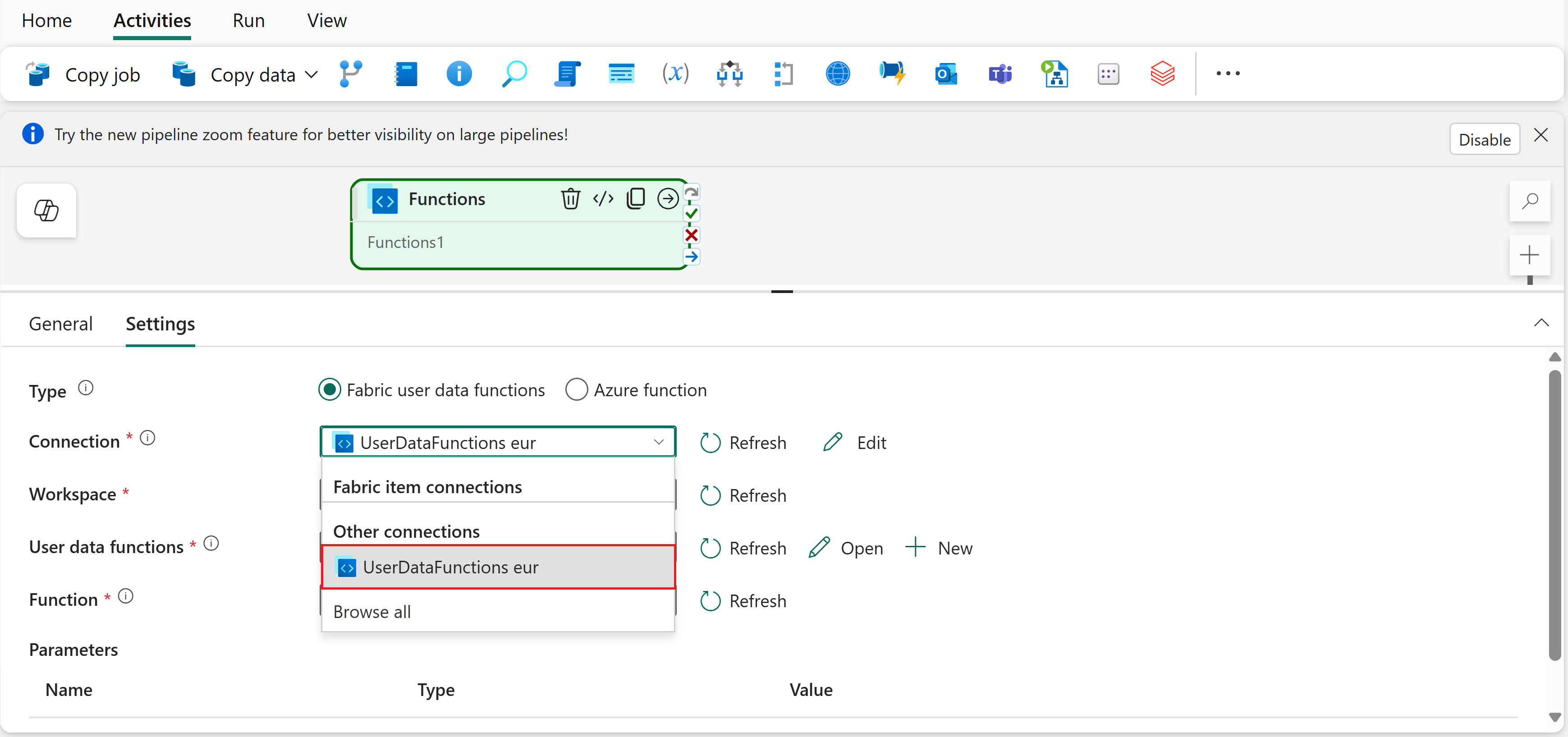
I dropdowndown-menuen Forbindelse skal du vælge en forbindelse, du vil bruge. Hvis du ikke kan se den forbindelse, du ønsker, vælg Gennemse alle.
I dialogen Vælg en datakilde for at komme i gang , søg efter User Data Functions og vælg den. Du burde se det opført under Nye kilder.
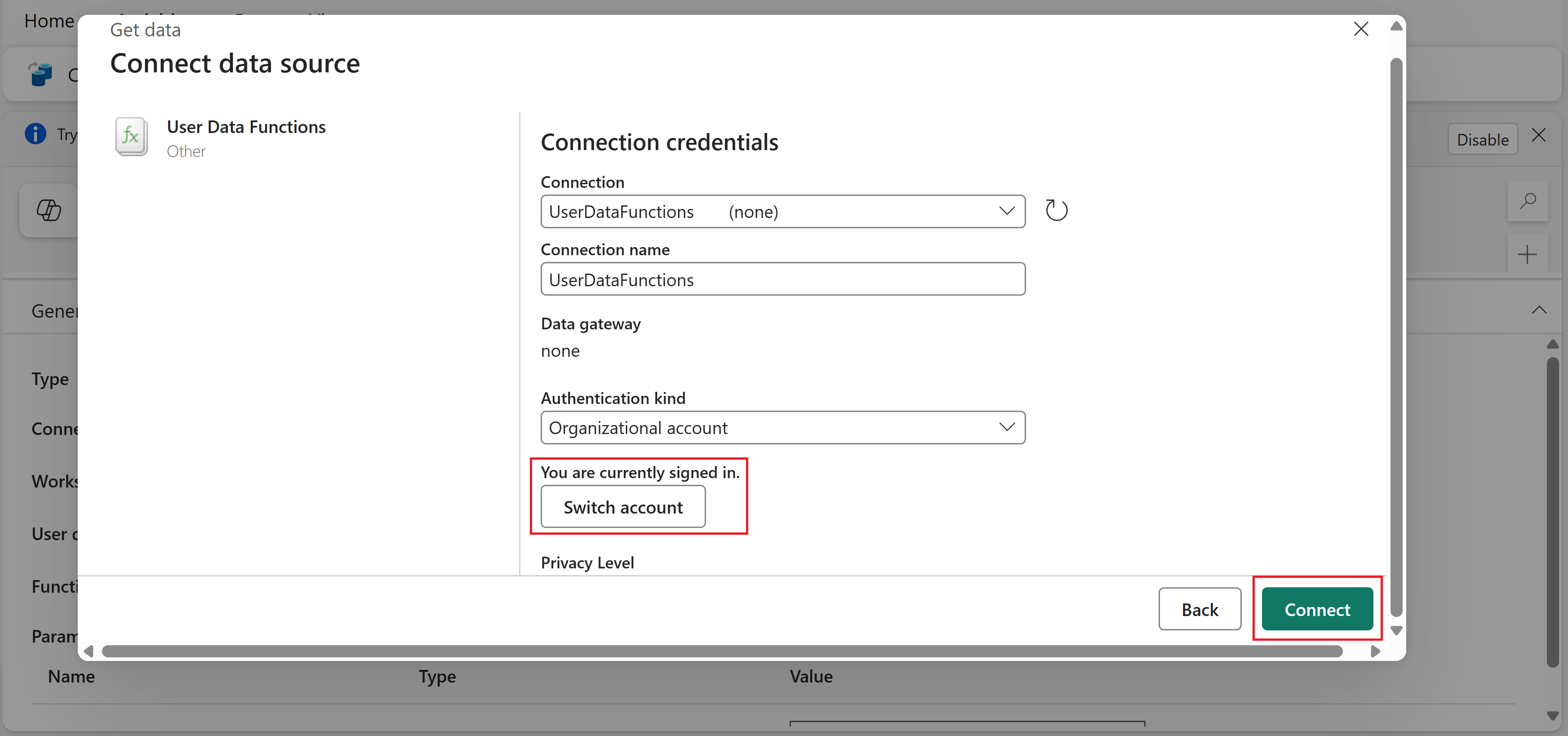
I dialogen Connect til datakilde kan du beholde standardforbindelsesnavnet og legitimationsoplysningerne. Sørg for, at du er logget ind, og vælg derefter Forbind.
Notat
Hvis du allerede har en forbindelse, kan den være forudvalgt i dialogen. Du kan beholde den eksisterende forbindelse eller vælge Opret ny forbindelse fra dropdownmenuen for at oprette en ny.
Tilbage i aktivitetsindstillingerne og vælg UserDataFunctions fra Forbindelsesmenuen . Det er den forbindelse, du lige har skabt.
Vælg elementet Workspace , der indeholder dine brugerdatafunktioner.
Vælg Brugerdatafunktionen itemnavn.
Vælg den funktion , du vil aktivere.
Angiv inputparametre for din valgte funktion. Du kan bruge statiske værdier eller dynamisk indhold fra pipeline-udtryk.

Notat
For at indtaste dynamisk indhold skal du vælge det felt, du vil udfylde, og derefter trykke Alt+Shift+D for at åbne udtryksbyggeren.

Pasdynamiske parametre
For at overføre værdier fra andre pipeline-aktiviteter eller variable til din funktion:
Vælg et felt, der understøtter dynamisk indhold, såsom Value-feltet for den parameter, der
nametidligere blev vist.Tryk Alt+Shift+D for at åbne udtryksbyggeren.
Brug pipeline-udtryk til at referere til variabler, parametre eller output fra tidligere aktiviteter. For eksempel kan du bruge
@pipeline().parameters.PipelineNameden til at sende en pipelineparameter til din funktion.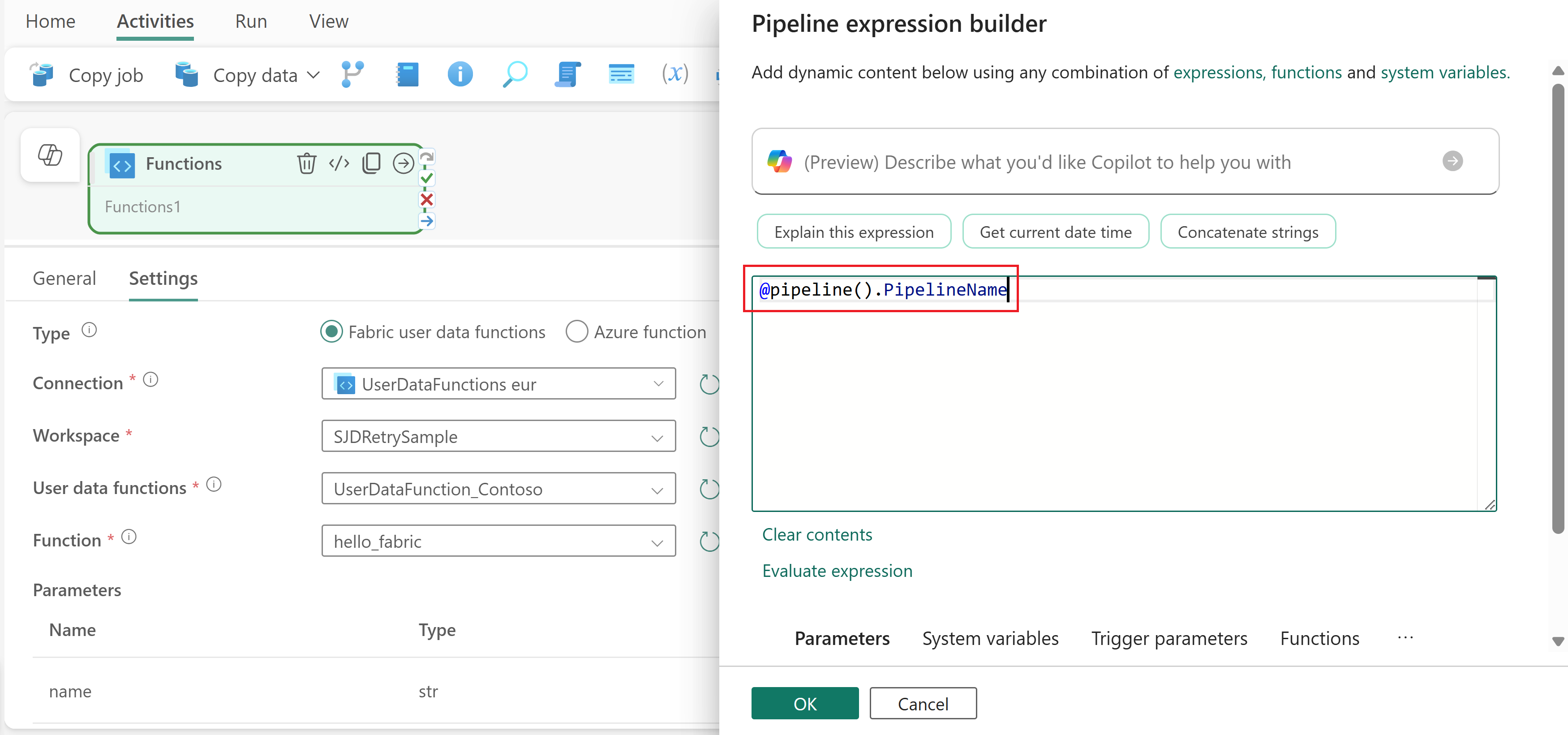
For mere information om pipeline-udtryk, se Udtryk og funktioner.
Brug funktionsoutput i downstream-aktiviteter
Din funktions returværdi er tilgængelig i aktivitetsoutputtet. For at referere til outputtet i efterfølgende aktiviteter:
Tilføj en anden aktivitet til din pipeline efter Funktioner-aktiviteten.
Vælg Funktioner-aktiviteten og træk dens On success-output (det grønne flueben på højre side af aktiviteten) til den nye aktivitet. Dette skaber en afhængighed, så den nye aktivitet kører, efter funktionen er fuldført med succes.
Vælg den nye aktivitet og find et felt, der understøtter dynamisk indhold.
Tryk Alt+Shift+D for at åbne udtryksbyggeren.
Brug udtrykket
@activity('YourFunctionActivityName').outputtil at referere funktionens returværdi. For eksempel erFunctions1navnet på funktionsaktiviteten , som du kan bruge@activity('Functions1').outputtil at referere til dens output.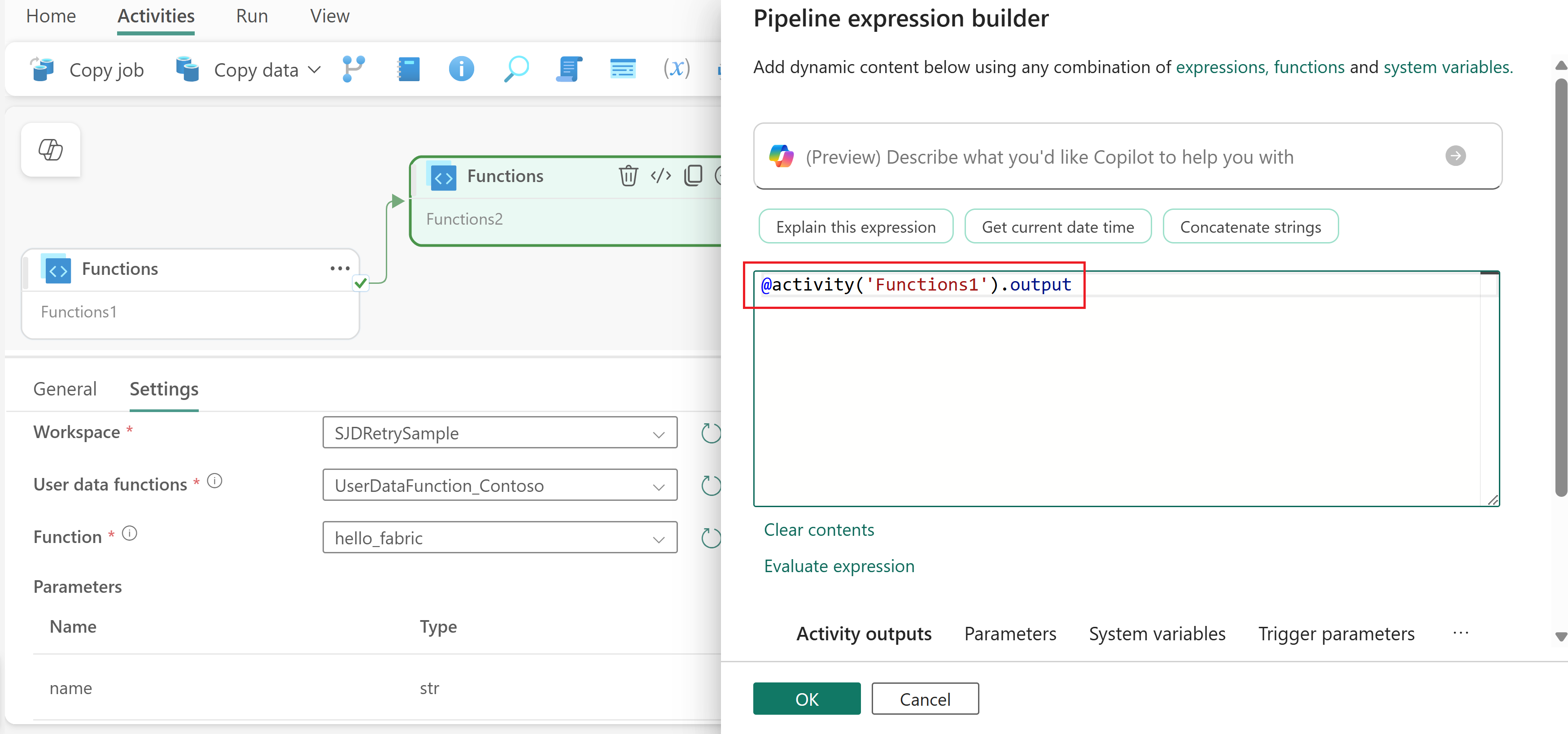
Den præcise struktur af outputtet afhænger af, hvad din funktion returnerer. For eksempel, hvis din funktion returnerer en ordbog, kan du få adgang til specifikke egenskaber som @activity('YourFunctionActivityName').output.propertyName.
Gem og kør pipelinen
Efter du har konfigureret Functions-aktiviteten og eventuelle andre aktiviteter for din pipeline:
- Vælg fanen Hjem øverst i pipeline-editoren.
- Vælg Gem for at gemme din pipeline.
- Vælg Kør for at køre pipelinen med det samme, eller vælg Planlæg for at oprette en tilbagevendende tidsplan.
Efter kørsel kan du overvåge pipeline-udførelsen og se kørselshistorik fra fanen Output under lærredet. Du kan få flere oplysninger under Overvåg pipelinekørsler.