Bemærk
Adgang til denne side kræver godkendelse. Du kan prøve at logge på eller ændre mapper.
Adgang til denne side kræver godkendelse. Du kan prøve at ændre mapper.
Brugerdata-funktioner gør det muligt at skabe genanvendelige Python-funktioner, som du kan aktivere på tværs af Microsoft Fabric og fra eksterne applikationer. Ved at centralisere din forretningslogik i funktioner kan du opretholde konsistens, reducere kodeduplikation og strømline datatransformationsworkflows i hele din organisation.
Ved at bruge brugerdatafunktioner kan du:
- Centraliser forretningslogik - Skriv funktioner én gang og kald dem fra pipelines, notebooks, Activator-regler og Power BI
- Integrer problemfrit - Kald funktioner via REST-endpoints fra enhver applikation eller tjeneste
- Accelerer udviklingen – Brug forudbyggede eksempelfunktioner eller opret brugerdefinerede funktioner med Python-programmeringsmodellen
- Oprethold konsistens - Sørg for, at datatransformationer og forretningsregler anvendes ensartet på tværs af alle arbejdsbelastninger
Denne quickstart viser dig, hvordan du opretter dit første user data functions-element, tilføjer funktioner fra eksempelbiblioteket, skriver brugerdefinerede funktioner og kører dem i Fabric-portalen. Til sidst har du en fungerende funktion, der demonstrerer kategoristandardisering for produktdata.
Hvad du opnår
I denne quickstart udfører du følgende opgaver:
- Opret et element med brugerdatafunktioner i dit arbejdsområde
- Tilføj og konfigurer de nødvendige Python-biblioteker (som pandas)
- Indsæt en funktion fra samplebiblioteket
- Skriv en brugerdefineret funktion med korrekt syntaks og dekoratorer
- Test og udgiv dine funktioner
- Kør funktioner i portalen og se resultater
Forudsætninger
- En Fabric-kapacitet i et af de understøttede områder. Hvis du ikke har kapacitet for stof, så start en gratis prøveperiode på stof.
- Et Fabric-arbejdsområde tildelt den kapacitet
Opret et nyt element med brugerdatafunktioner
Vælg + Nyt elementi dit arbejdsområde.
Søg efter og vælg flisen for brugerdatafunktioner .

Indtast et navn for funktionen for brugerdatafunktionerne og vælg Opret dem.
Vælg filen Ny funktion for at oprette en ny prøvefunktion.
hello_fabricPython-funktionen bliver offentliggjort og indlæst i kodeeditoren.Funktionsoversigten viser alle de funktioner, der er publiceret og klar til at blive aktiveret. Da
hello_fabricfunktionen er offentliggjort, kan du køre den fra listen over funktioner i Funktionsstifinderen.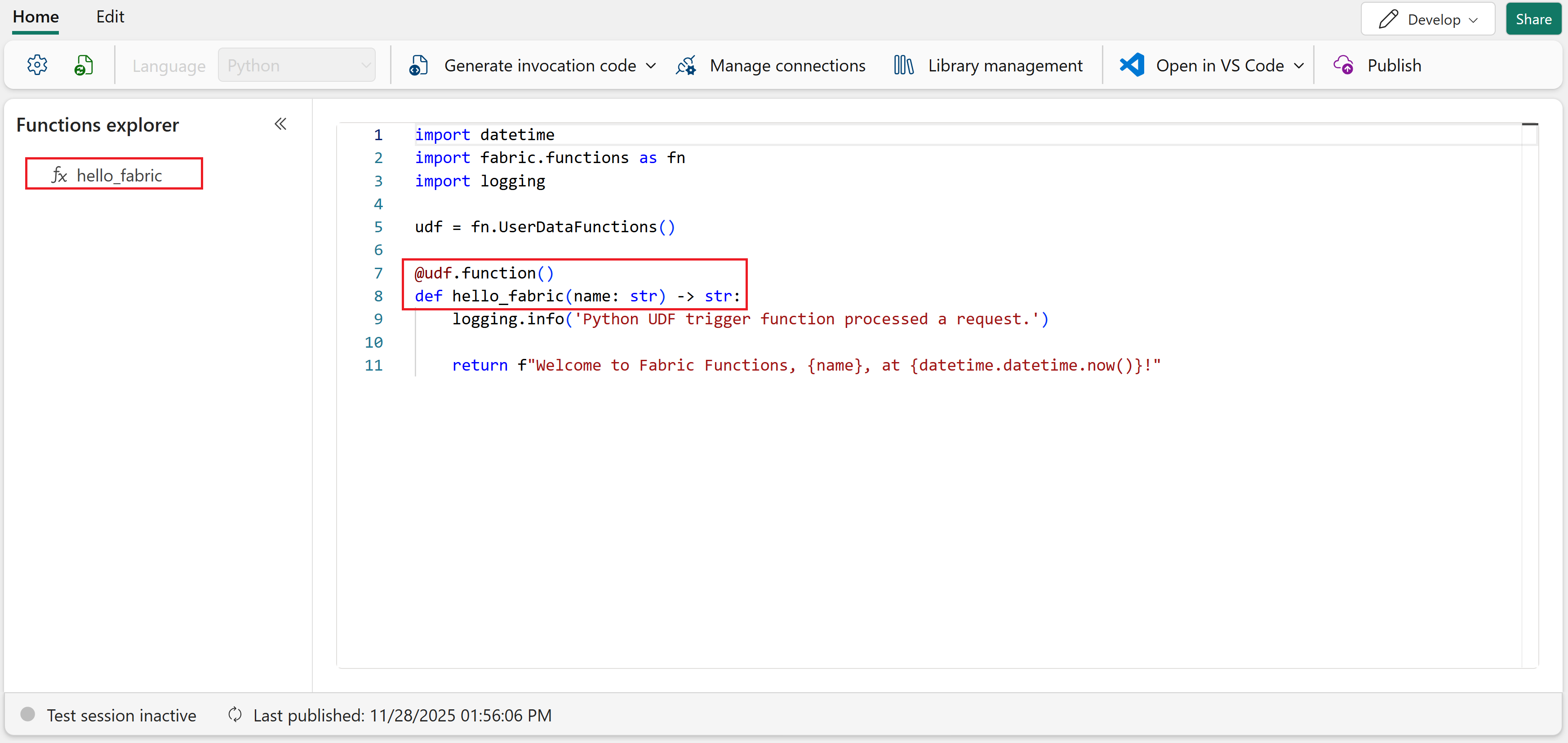

Tilføj en ny funktion fra eksempel
Dette eksempel viser, hvordan man tilføjer en ny funktion fra eksempelmenuen Indsæt . I dette tilfælde tilføjer vi en funktion kaldet Manipulere data med pandas-biblioteket , som bruger biblioteket pandas som et krav.
Tilføj nødvendige biblioteker
Sørg for, at du er i Udvikle-tilstand .

Vælg biblioteksstyring for at tilføje de biblioteker, som funktionen kræver.
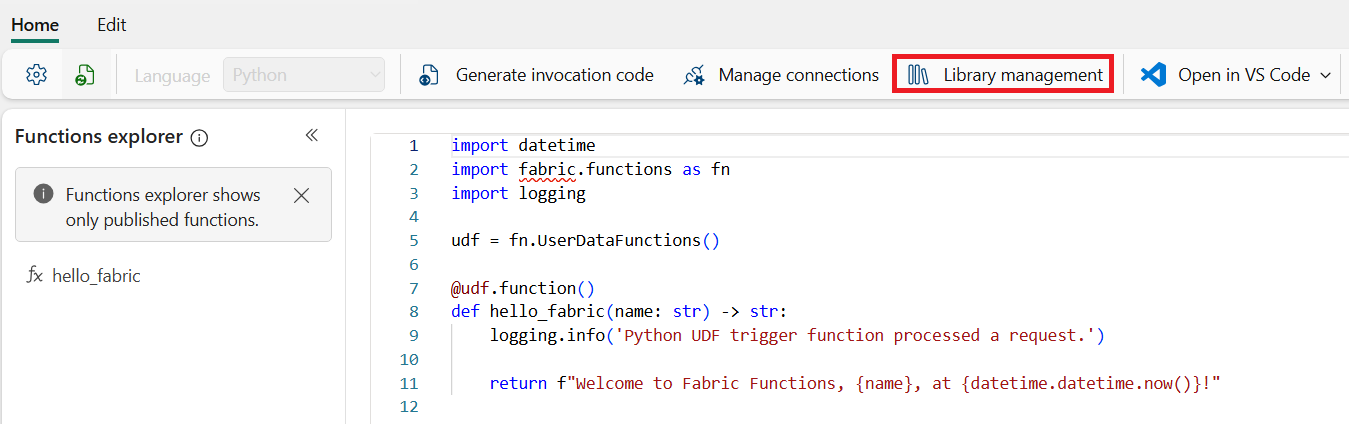
Vælg +Tilføj fra PyPI for at tilføje et nyt bibliotek fra det offentlige PyPI-repository.
Søg efter og vælg pandas-biblioteket og vælg versionen. Efter du har tilføjet biblioteket, gemmer portalen det automatisk i dit user data functions-element.
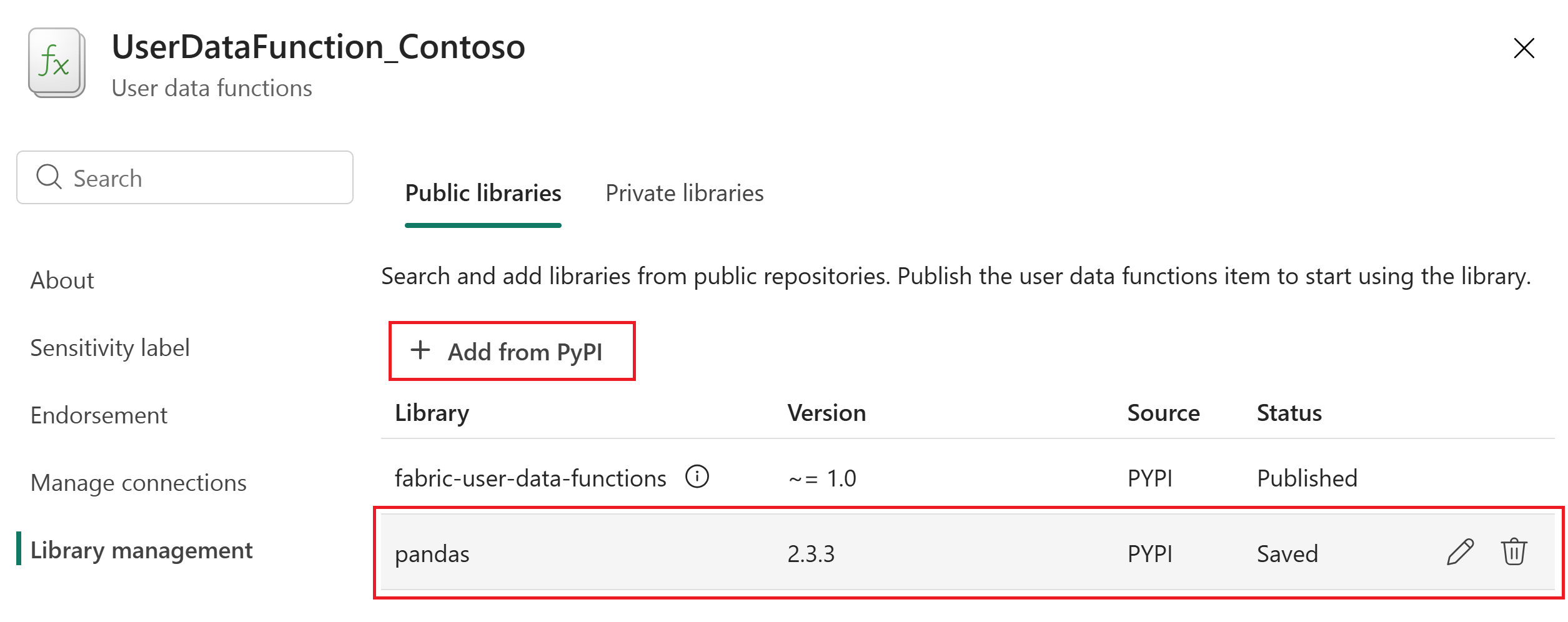
Valgfrit kan du opdatere bibliotekets version
fabric_user_data_functionstil den nyeste tilgængelige version. Vælg blyantikonet ved siden af biblioteket for at opdatere det.Seddel
Biblioteket
fabric_user_data_functionser inkluderet som standard og kan ikke fjernes. Dette bibliotek er påkrævet for at kunne bruge brugerdatafunktioner. Du skal opdatere versionen af dette bibliotek for alle fremtidige versioner af dette SDK.Luk biblioteksadministrationspanelet for at vende tilbage til brugerdatafunktionernes startside.
Indsæt samplefunktionen
Vælg fanen Rediger for at åbne flere redigeringsmuligheder i båndmenuen.
Vælg Indsæt eksempel>Datamanipulation>Manipulér data med pandas-biblioteket. Denne handling tilføjer en ny funktion, der bruger biblioteket
pandastil at manipulere data.
Efter at eksemplet er indsat i editoren, vil du se den nye funktion dukke op i Funktionsstifinder med et cirkelikon ved siden af. Dette ikon indikerer, at funktionen har ændret sig siden den sidst blev offentliggjort, hvilket betyder, at der er opdateringer, der skal offentliggøres.


Skriv en brugerdefineret funktion
Nu hvor du har tilføjet en funktion fra eksempelbiblioteket, kan du skrive din egen brugerdefinerede funktion direkte i kodeeditoren. Dette afsnit viser dig syntaksen og strukturen, der kræves for at oprette funktioner fra bunden.
Hver kørbar funktion kræver dekoratoren @udf.function() før funktionsdefinitionen. Denne dekorator markerer din Python-funktion som eksekverbar inden for User Data Functions-rammen. Den grundlæggende syntaks er:
@udf.function()
def your_function_name(parameter: type) -> return_type:
    # Your function logic here
    return result
Vigtige oplysninger
Parameternavne skal bruge camelCase (for eksempel productName i stedet for product_name). Parametre uden standardværdier er påkrævet; parametre med standardværdier er valgfrie ved påkaldelse. For fuldstændige syntakskrav og begrænsninger, se Syntakskrav og begrænsninger.
Her er et komplet eksempel, der standardiserer produktkategorier ud fra rå salgsdata:
# This function standardizes inconsistent product category names from different data sources

@udf.function()
def standardize_category(productName: str, rawCategory: str) -> dict:
    # Define category mappings for common variations
    category_mapping = {
        "electronics": ["electronic", "electronics", "tech", "devices"],
        "clothing": ["clothes", "clothing", "apparel", "fashion"],
        "home_goods": ["home", "household", "home goods", "furniture"],
        "food": ["food", "grocery", "groceries", "snacks"],
        "books": ["book", "books", "reading", "literature"]
    }

    # Normalize the input
    raw_lower = rawCategory.lower().strip()

    # Find the standardized category
    standardized = "other"
    for standard_name, variations in category_mapping.items():
        if raw_lower in variations:
            standardized = standard_name
            break

    return {
        "product_name": productName,
        "original_category": rawCategory,
        "standardized_category": standardized,
        "needs_review": standardized == "other"
    }
Du kan tilføje denne funktion til din kodeeditor sammen med de eksisterende funktioner. Funktionen vises i Funktionsstifinder med et cirkelikon, der angiver, at den skal offentliggøres.
Brug af standardparameterværdier
Funktioner kan definere standardværdier for enhver parameter, hvilket gør disse parametre valgfrie ved påkaldelsen. Følgende eksempel viser en funktion med flere typer standardværdier:
@udf.function()
def score_customer(
    customerId: str,                          # required — no default
    isActive: bool = True,                    # optional bool default
    maxRecords: int = 100,                    # optional int default
    startDate: datetime.datetime = "2025-01-01T00:00:00Z",  # specify as a string; the runtime parses it to datetime at invocation time
    tags: list | None = None,                 # optional list — use None to avoid mutable default
) -> dict:
    tags = tags or []
    return {
        "customerId": customerId,
        "isActive": isActive,
        "maxRecords": maxRecords,
        "startDate": str(startDate),
        "tags": tags,
    }
Understøttede standard inputtyper på et højt niveau:
- JSON-serialiserbare strenge, booleans, heltal og floats — bruges direkte som standard.
-
Dato-/tidsstrenge — specificer som en streng i funktionssignaturen; runtime-parsen parser den til
datetimeved kald. Brug ISO 8601-formatet (for eksempel,2025-12-31T23:59:59Z) for pålidelig parsing. -
Lister og ordbøger — skal være JSON-serialiserbare. Foretrukk
Nonei signaturen og tildel den reelle standard inde i funktionen for at undgå delte foranderlige standardindstillinger. -
Objekter eller arrays af objekter — kan mappes til pandas DataFrame eller Series. Kræver
fabric-user-data-functionsversion 1.0.0 eller nyere.
Seddel
Mængder og tupler understøttes ikke som standardværdier. Alle standardindstillinger skal være JSON-serialiserbare.
Nøglebegreber for programmeringsmodel
Dine brugerdatafunktioner bruger User data-funktionernes Python-programmeringsmodel til at oprette, køre, fejlfinde og ændre individuelle funktioner. Pakken fabric-user-data-functions leverer programmeringsmodellen. Denne pakke er offentligt tilgængelig på PyPI og forudinstalleret i dine brugerdatafunktioner.
Når du opretter din første funktion, indeholder kodefilen de nødvendige importsætninger:
import datetime
import fabric.functions as fn
import logging

udf = fn.UserDataFunctions()
Nøglepunkter om programmeringsmodellen:
- Pakken
fabric-user-data-functionsleverer moduletfabric.functions, som du importerer somfni din kode. - Kaldet
fn.UserDataFunctions()skaber den eksekveringskontekst, der kræves for at definere og køre funktioner inden for et brugerdata-funktionselement. - Andre biblioteker gør
loggingdet muligt at skrive brugerdefinerede logfiler til fejlfinding og overvågning. - Python-programmeringsmodellen understøtter standardargumentværdier for funktionsparametre. For den autoritative liste over understøttede typer og begrænsninger, se Syntakskrav og begrænsninger.
Seddel
Erklæringen import fabric.functions as fn og udf = fn.UserDataFunctions() linjen er nødvendige for, at dine funktioner fungerer korrekt. Dine funktioner vil ikke virke, hvis disse linjer mangler.
Test og udgiv dine funktioner
Nu hvor du har oprettet flere funktioner (prøvefunktionen manipulate_data og din brugerdefinerede standardize_category funktion), kan du teste og offentliggøre dem sammen.
Mens du er i Udvikl-tilstand , kan du teste hver funktion ved hjælp af Test-funktionen , før du udgiver den. Test giver dig mulighed for at validere dine kodeændringer uden at gøre dem tilgængelige for ekstern indkaldelse.
Når du er klar til at gøre dine funktioner tilgængelige, vælg Publicér for at gemme dine ændringer og opdatere alle dine funktioner. Udgivelsen kan tage et par minutter.
Efter publiceringen opdateres alle funktioner i Funktionsstifinder-listen , og cirkelikonerne fjernes. Dine funktioner er nu klar til at blive:
- Løb fra portalen i kun løb tilstand
- Påkaldt fra et andet Fabric-element, såsom en pipeline, notesbog eller Activator-regel
- Kaldet fra en ekstern applikation via REST-endpointet
Kør dine funktioner
Når alle dine funktioner er oprettet, testet og offentliggjort, kan du nu skifte til kun kør-tilstand for at udføre dem og se resultaterne.
Seddel
Parametre med definerede standardværdier kan udelades i Kør-panelet — de definerede standardindstillinger bruges automatisk. Komplekse input såsom lister og ordbøger bør leveres som JSON. Dato-/tidsinput bør bruge et ensartet format som ISO 8601 (for eksempel 2025-12-31T23:59:59Z) for korrekt parsing.
Vælg kun Run-tilstand fra modevælgeren i øverste højre hjørne af portalen.
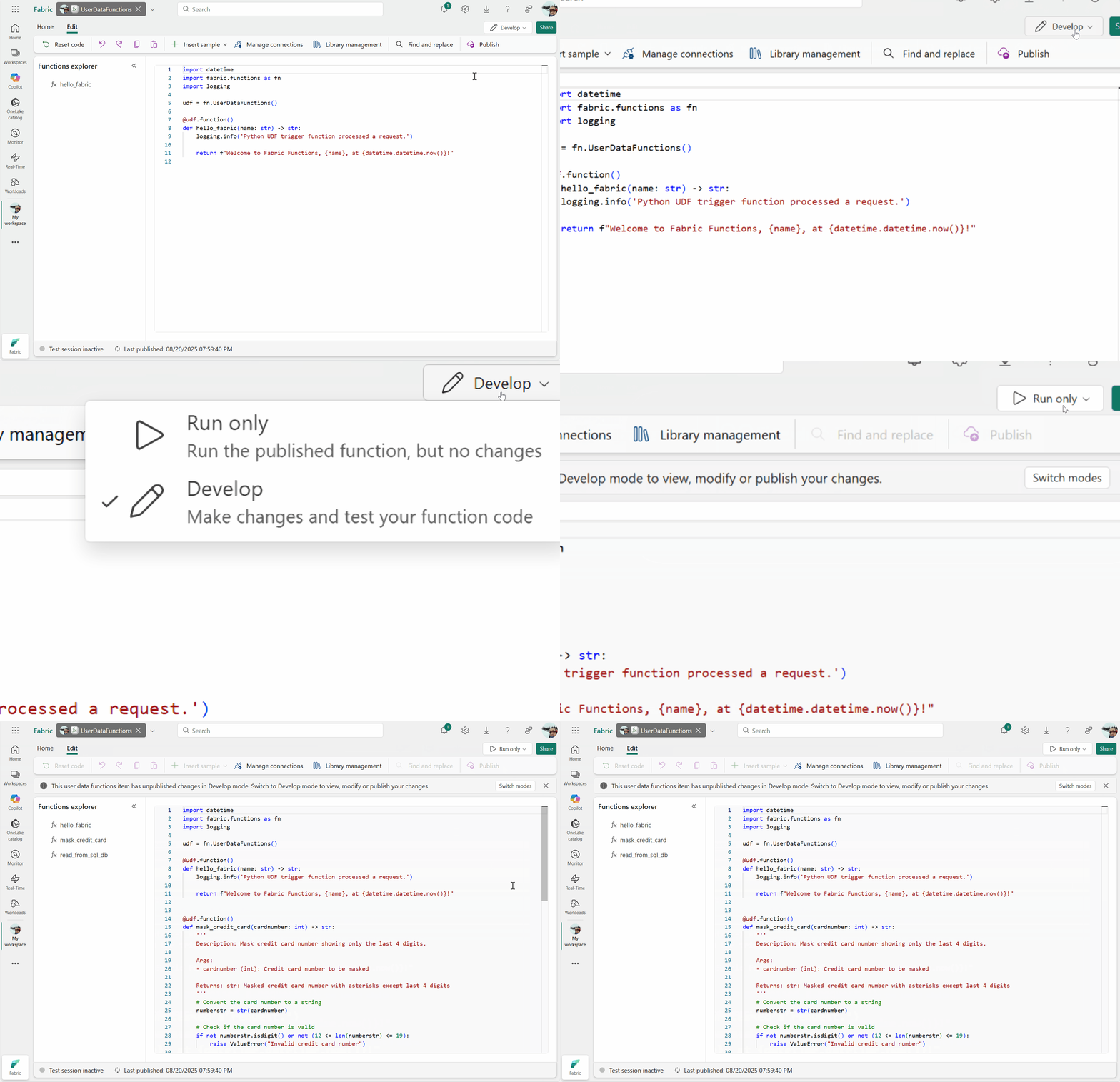
Vælg Kør-ikonet , der vises, når du holder musen over en funktion i Funktionsstifinder-listen.


Kør prøvefunktionen
I Funktionsstifinder skal du holde musen over
manipulate_datafunktionen.Vælg Kør-knappen , som dukker op, når du holder musen over funktionen.
Et run-panel åbner på højre side af skærmen.
I kør-panelet ser du parameternavnedata med typen
list. Indtast følgende JSON-værdi i tekstboksen:[ { "Name": "John", "Age": 22, "Gender": "male" } ]Vælg Kør-knappen i kør-panelet (placeret ved siden af, hvor du indtastede JSON-dataene) for at udføre funktionen.

Se resultaterne og logs under Output (liste) i kør-panelet. Outputtet viser de manipulerede data som en pandas DataFrame i JSON-format.

Kør den tilpassede funktion
Prøv nu at køre din brugerdefinerede standardize_category funktion.
I Funktionsstifinder skal du holde musen over
standardize_categoryfunktionen.Vælg Kør-knappen , som dukker op, når du holder musen over funktionen.
Et run-panel åbner på højre side af skærmen.
Angiv testparametre:
-
ProduktNavn:
Laptop Computer -
råKategori:
tech
-
ProduktNavn:
Vælg Kør og observer outputtet, som skal vise den standardiserede kategori som "elektronik" og inkludere metadata om kategoriseringen.
Styr funktioner
Efter at have oprettet og kørt dine funktioner, kan du omdøbe eller slette dem efter behov. Alle ledelsesoperationer kræver, at du er i Udvikle-tilstand .
Omdøb en funktion
I tilstanden Udvikling skal du vælge i kodeeditoren og opdatere navnet på funktionen. Omdøb
hello_fabricf.eks. tilhello_fabric1:@udf.function() def hello_fabric1(name: str) -> str: logging.info('Python UDF trigger function processed a request.') return f"Welcome to Fabric Functions, {name}, at {datetime.datetime.now()}!"Når du har ændret navnet, skal du vælge Publicer for at gemme disse ændringer.
Når ændringerne er offentliggjort, ser du det nye navn for funktionen i Funktionsstifinderen.
Slet en funktion
For at slette en funktion skal du vælge funktionskoden i kodeeditoren og fjerne hele kodeafsnittet. Publicer ændringerne for at slette dem helt fra elementet med brugerdatafunktioner.
Hvis du f.eks. vil slette funktionen hello_fabric, skal du fjerne følgende kodeblok:
@udf.function()
def hello_fabric(name: str) -> str:
    logging.info('Python UDF trigger function processed a request.')

    return f"Welcome to Fabric Functions, {name}, at {datetime.datetime.now()}!"
Når koden er fjernet, kan du vælge Publicer for at gemme dine ændringer. Når publiceringen er fuldført, får du vist en opdateret liste over tilgængelige funktioner i Funktionsoversigt.
Fejlfinding
Hvis du støder på problemer under arbejdet med brugerdatafunktioner:
-
Funktionen vil ikke publicere – Tjek for syntaksfejl i din kode. Sørg for, at alle nødvendige importdata (
fabric.functions) ogudf = fn.UserDataFunctions()linjen er til stede. - Fejl i parameternavngivning – Husk, at parameternavne skal bruge camelCase (ingen understregninger). Gennemgå syntakskravene og begrænsningerne.
- Biblioteksimportfejl - Verificér, at alle nødvendige biblioteker er tilføjet via Library Management, og at versionen er kompatibel med Python 3.11.
- Funktionen vises ikke i Funktionsstifinder - Sørg for, at du har offentliggjort dine ændringer efter at have tilføjet eller ændret funktioner.
-
Standardværdiproblemer - Hvis en funktion ikke kan publiceres, eller input ikke bliver parset korrekt:
- Brug ISO 8601-formatet
2025-12-31T23:59:59Z(for eksempel ) til dato/tidspunkt standardværdier for at sikre pålidelig parsing. - Undgå foranderlige standardindstillinger for lister og ordbøger. Brug
Nonei funktionssignaturen og tildel den reelle standard inde i funktionskroppen (for eksempelitems = items or []). - Sørg for, at alle standardværdier er JSON-serialiserbare. Mængder og tupler understøttes ikke som standard.
- Tjek at parameternavne og standardværdier matcher det forventede. Hvis din funktion bruger pandas DataFrame eller Series standardindstillinger, skal du sikre dig, at
fabric-user-data-functionspakken er version 1.0.0 eller nyere.
- Brug ISO 8601-formatet
For mere hjælp, se User Data Functions Service Limits and Considerations.
Relateret indhold
For at udvide dine færdigheder, udforsk disse ressourcer:
- Opret et Fabric User datafunktionselement i Visual Studio Code - Lær at udvikle funktioner lokalt med fuld IDE-understøttelse
- Lær om User Data Functions programmeringsmodellen - Dyk dybere ned i Python SDK og avancerede funktioner
- Kald brugerdatafunktioner fra en Python-applikation - Kald dine funktioner fra eksterne applikationer via REST API'er
- Administrer biblioteker til brugerdatafunktioner - Lær avancerede biblioteksstyringsteknikker