Bemærk
Adgang til denne side kræver godkendelse. Du kan prøve at logge på eller ændre mapper.
Adgang til denne side kræver godkendelse. Du kan prøve at ændre mapper.
Databasespejling i Microsoft Fabric er en cloud-baseret løsning uden ETL, der skaber et spejl af din Oracle-database. Når du konfigurerer spejling, får du en skrivebeskyttet kopi af dine Oracle-data i OneLake, der opdateres i næsten realtid.
Forudsætninger
Du har brug for:
- Et Microsoft Fabric arbejdsområde med Trial eller Premium Fabric-kapacitet
- En Oracle-server, der er en af disse typer, version 10 eller højere med LogMiner aktiveret:
- Oracle on-premises (VM, Azure VM, osv.)
- Oracle OCI
- Oracle Database@Azure
- Exadata
Spejling for Oracle kan kun understøtte databaser i skrivetilstand. LogMiner virker ikke på læsemode-databaser.
Notat
- LogMiner skal være aktiveret på din Oracle-server. Dette værktøj hjælper med at spore ændringer i din Oracle-database til spejling i realtid.
Opsætning af arkiv med gentag logfiler
Hvis arkivtilstand ikke er aktiveret i din Oracle-database, skal du følge disse trin. Hvis det allerede er aktiveret, kan du gå til næste afsnit.
Tilslut Oracle Recovery Manager (RMAN) til din database. Se Tilslutning til måldatabasen ved hjælp af RMAN.
Luk databasen:
SHUTDOWN IMMEDIATE;Sikkerhedskopier din database. Dette beskytter dine data, før du foretager ændringer. Se Udførelse af en hel databasesikkerhedskopiering.
Start og tilknyt databasen (åbn ikke):
STARTUP MOUNT;Notat
Hold databasen monteret, men ikke åben, for at aktivere arkivering.
Indstil dine arkivlogdestinationer:
ALTER SYSTEM SET LOG_ARCHIVE_DEST_1 = 'LOCATION=/u02/oracle/logfiles';Notat
Sørg for, at denne mappe findes på dit system.
Du kan vælge at angive en anden arkivplacering:
ALTER SYSTEM SET LOG_ARCHIVE_DEST_2 = 'LOCATION=/u03/oracle/logfiles';Slå arkivlogtilstand til, og åbn databasen:
ALTER DATABASE ARCHIVELOG;
ALTER DATABASE OPEN;
Luk databasen igen for at sikre, at alle ændringer anvendes:
SHUTDOWN IMMEDIATE;Opret en anden sikkerhedskopi. Dette er nødvendigt, fordi aktivering af arkivlogtilstand ændrer kontrolfilen. Se Udførelse af en hel databasesikkerhedskopiering.
Start databasen:
STARTUP;Kontrollér, at arkivlogtilstand er aktiveret:
SELECT LOG_MODE FROM V$DATABASE;
Tips
Som en bedste praksis for spejling til Oracle er vores anbefaling at rense arkivlogfiler med jævne mellemrum for at sikre optimal ydeevne og stabilitet
Konfigurer Oracle-tilladelser og aktiver supplerende logføring
Din Oracle-database skal have supplerende logføring aktiveret. Hvis brugeren ikke har de nødvendige tilladelser, skal du bede databaseadministratoren om at køre disse kommandoer:
Aktivér supplerende logføring for databasen:
ALTER DATABASE ADD SUPPLEMENTAL LOG DATA;
ALTER DATABASE ADD SUPPLEMENTAL LOG DATA (PRIMARY KEY, UNIQUE) COLUMNS;
Aktivér supplerende logføring for hver tabel, du vil spejle:
ALTER TABLE {schemaName}.{tableName} ADD SUPPLEMENTAL LOG DATA (ALL) COLUMNS;Giv disse tilladelser til din synkroniseringsbruger:
GRANT CREATE SESSION TO user;
GRANT SELECT_CATALOG_ROLE TO user;
GRANT CONNECT, RESOURCE TO user;
GRANT EXECUTE_CATALOG_ROLE TO user;
GRANT FLASHBACK ANY TABLE TO user;
GRANT SELECT ANY DICTIONARY TO user;
GRANT SELECT ANY TABLE TO user;
GRANT LOGMINING TO user;
Installere datagatewayen i det lokale miljø
Installer den nyeste datagateway i det lokale miljø. Følg dette link for at få mere at vide om maskinkravene, og hvordan du installerer og registrerer en gateway.
Tips
Du skal muligvis ændre cloud-firewallen for at tillade spejling at oprette forbindelse til Oracle-forekomsten. Vi understøtter spejling til Oracle til OPDG version 3000.282.5 eller nyere. Enhver OPDG-instans før det vil ikke understøtte Exadata og den begrænsede DDL-understøttelse, som vi har.
Vi anbefaler også, at du opdaterer OPDG-forekomsten hver måned for opdateringer, som vi udgiver relateret til spejling til Oracle. De seneste OPDG-udgivelser kan findes her.
Konfigurere databasespejling
Åbn dit Fabric-arbejdsområde, og kontrollér, at det har en prøve- eller Premium Fabric-kapacitet
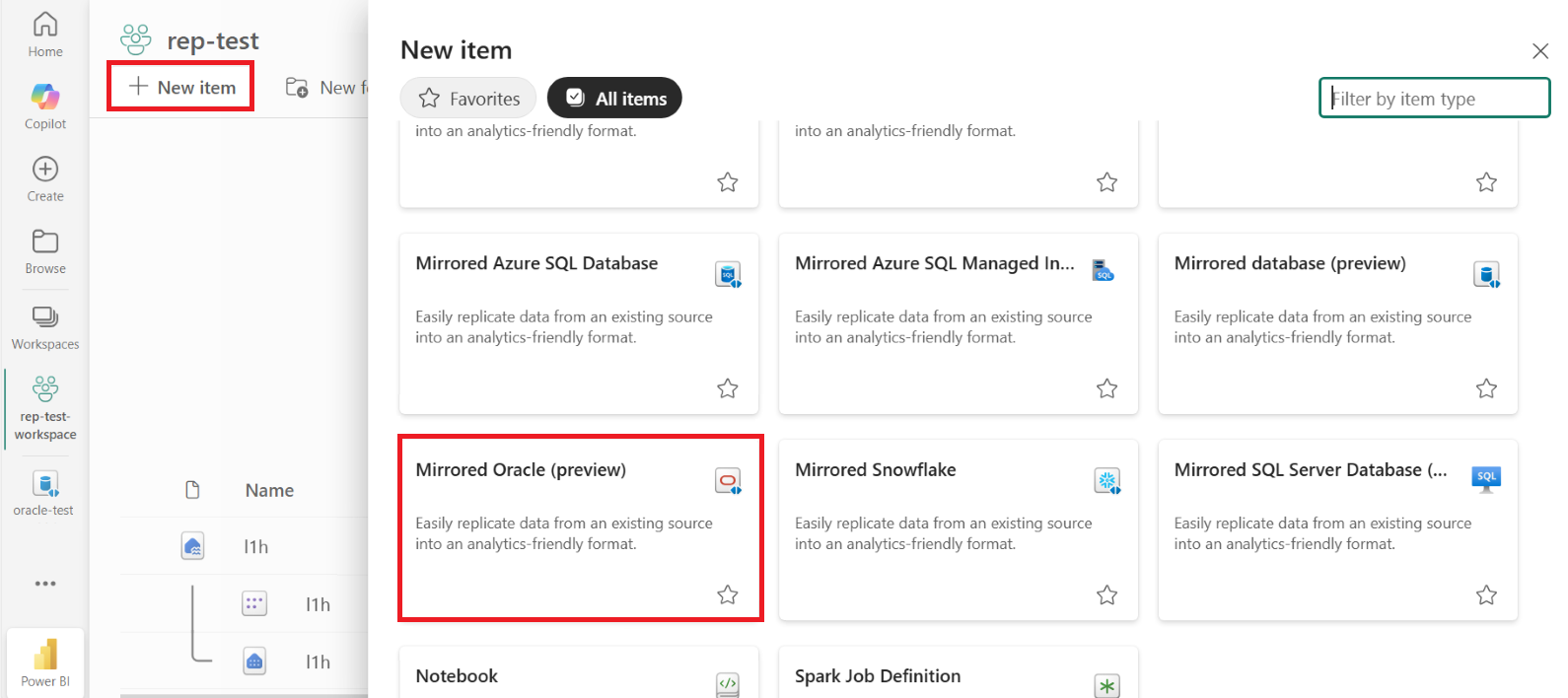
Vælg Nyt>spejlet orakel
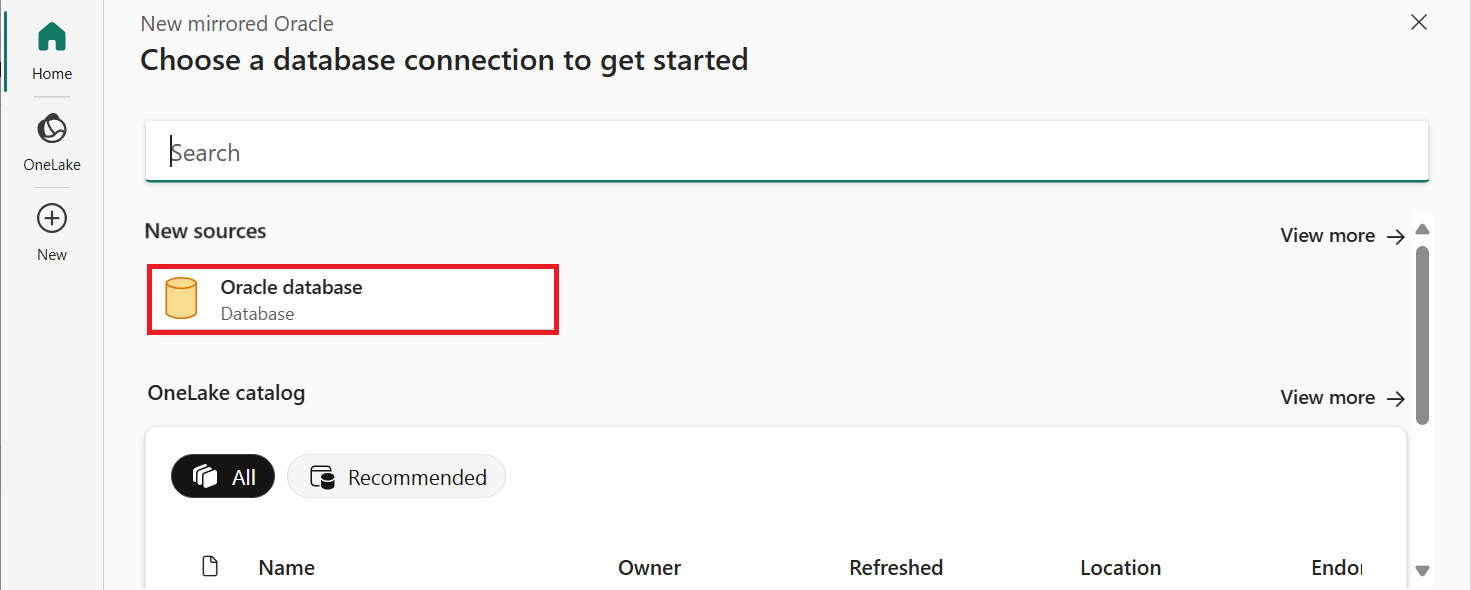
Vælg Oracle Database
I forbindelsesdialogen skal du indtaste dine databaseoplysninger:
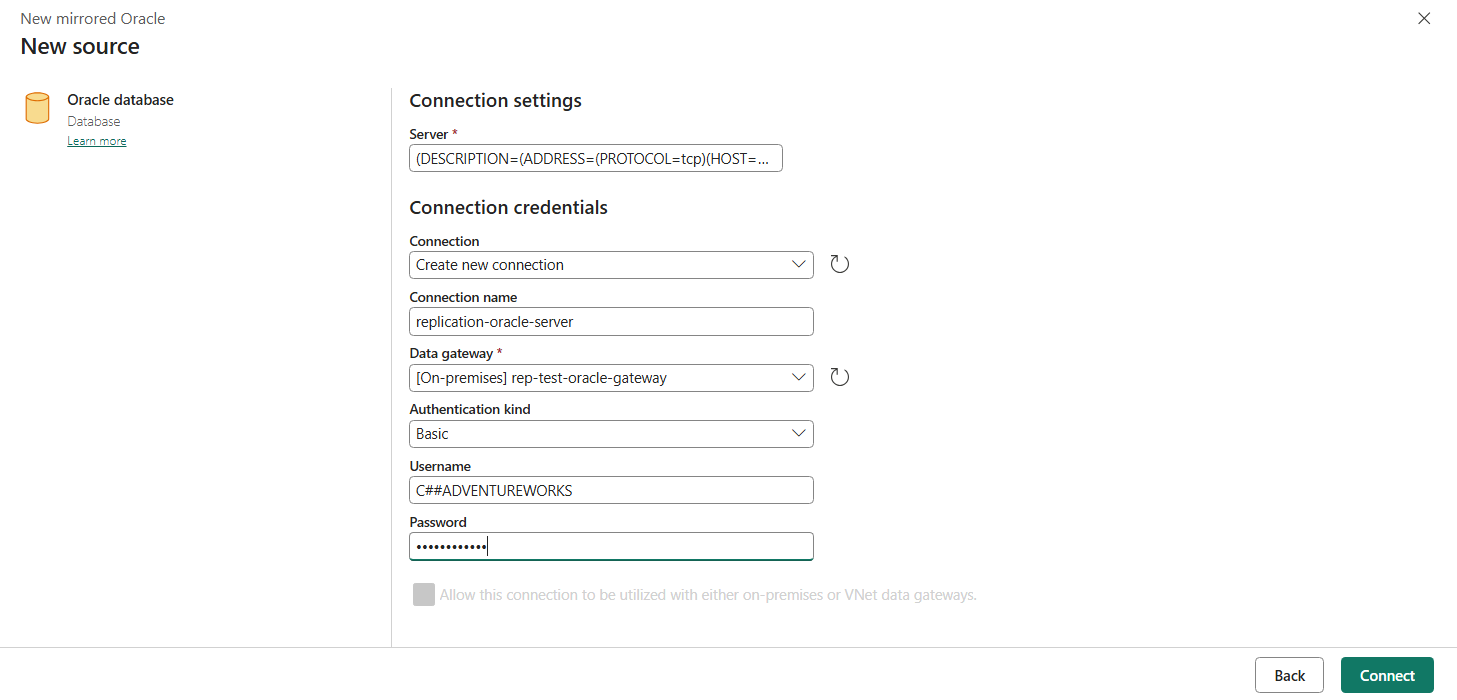
Angiv serveren, forbindelsen, forbindelsesnavnet og datagatewayen
Server: Angiv placeringen af din Oracle-database ved hjælp af en af disse metoder:
Metode Eksempel Oracle Net Services-navn (TNS-alias) salesBeskrivelse af forbindelse (DESCRIPTION=(ADDRESS=(PROTOCOL=tcp)(HOST=sales-server)(PORT=1521))(CONNECT_DATA=(SERVICE_NAME=sales.us.acme.com)))Nem tilslutning (Plus) Navngivning salesserver1:1521/sales.us.example.comForbindelse: Vælg Opret ny forbindelse
Forbindelsesnavn: Angiv et navn til din forbindelse
Datagateway: Vælg din datagateway i det lokale miljø
Godkendelse:
- Under Godkendelsestype skal du vælge Grundlæggende godkendelse
- Brugernavn: Indtast dit Oracle-databasebrugernavn
- Adgangskode: Indtast adgangskoden til din Oracle-database
Vælg Opret forbindelse for at teste forbindelsen
Vælg, hvordan du vælger tabeller til spejling:
- Auto-tilstand: Lad Fabric spejle alle tabellerne.
- Manual: Vælg kun bestemte objekter at spejle.
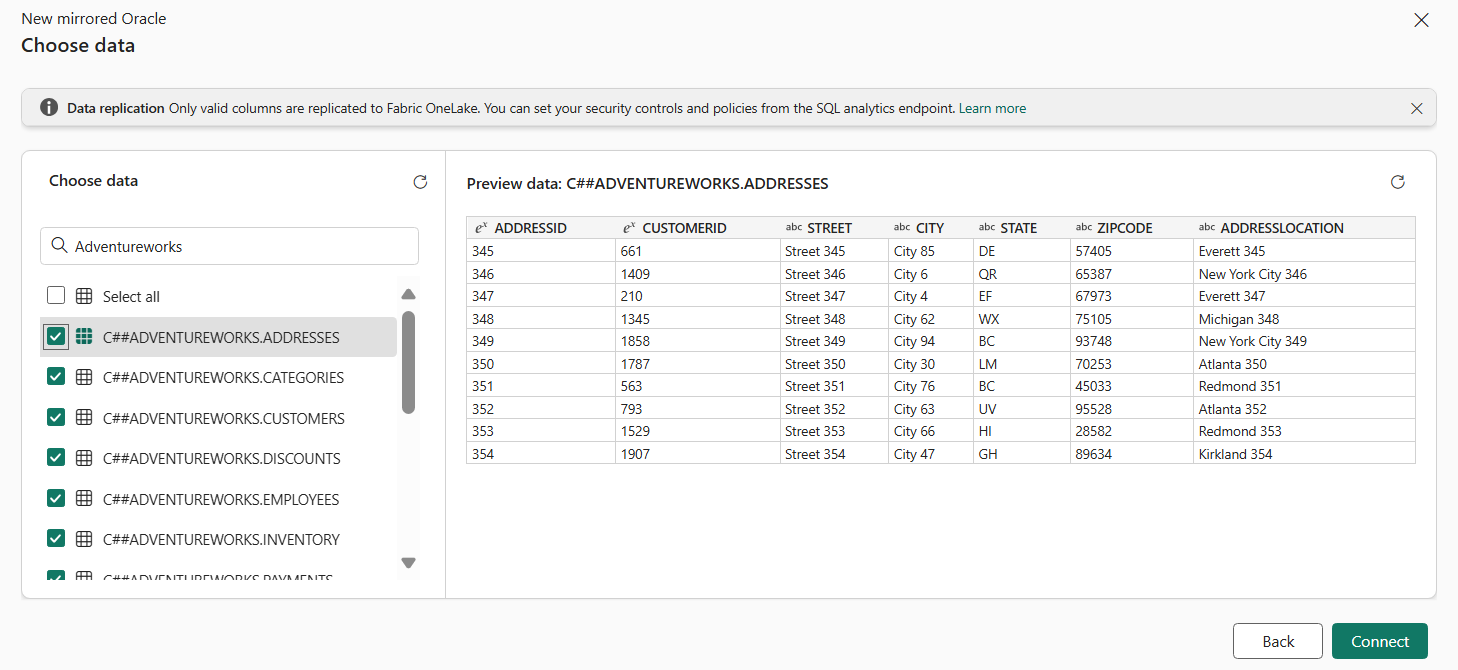
Afslut opsætningen:
- Vælg Opret forbindelse
- Navngiv dit spejl
- Vælg Opret spejlet database
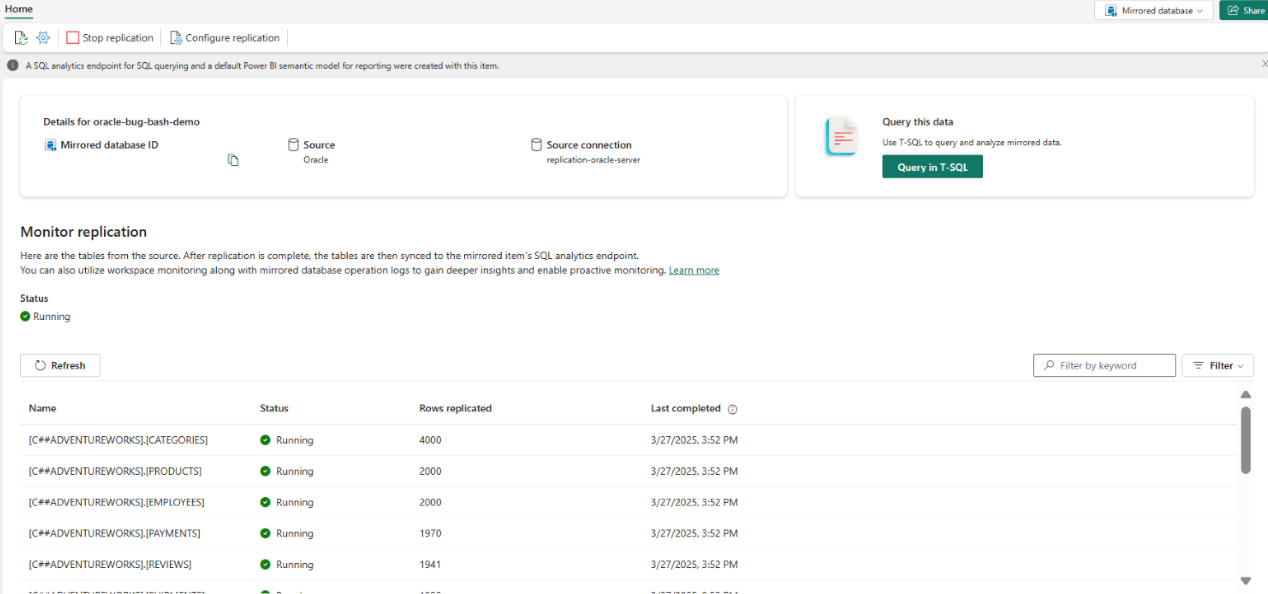
Se replikeringsforløbet. Efter et par minutter vil du se antallet af replikerede rækker og kan se dine data i data warehouse.
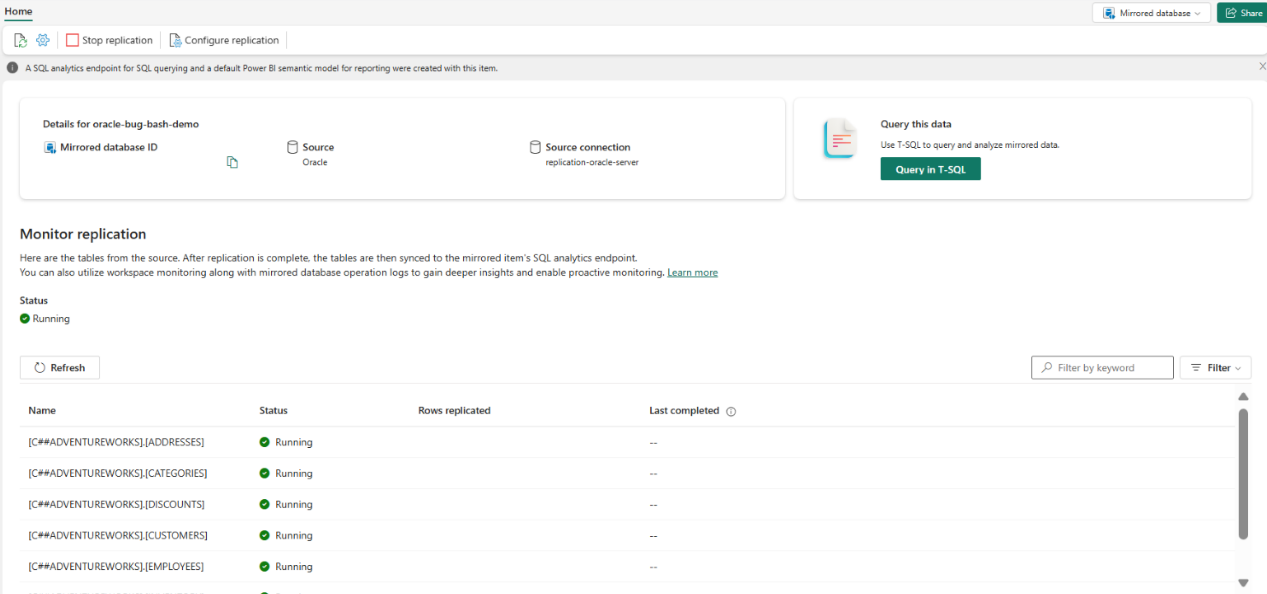
Din Oracle-database er nu forbundet til Microsoft Fabric og forbliver automatisk synkroniseret.
Skærmspejling af stof
Når spejling er konfigureret, bliver du dirigeret til siden Spejlingsstatus . Her kan du overvåge den aktuelle replikeringstilstand. Du kan finde flere oplysninger om replikeringstilstandene under Overvåg fabric-spejlvendt databasereplikering.