Bemærk
Adgang til denne side kræver godkendelse. Du kan prøve at logge på eller ændre mapper.
Adgang til denne side kræver godkendelse. Du kan prøve at ændre mapper.
I dette selvstudium skal du konfigurere en Fabric-spejlet database fra Snowflake.
I dette eksempel får du mere at vide om, hvordan du konfigurerer en sikker forbindelse til dine Snowflake-datakilder sammen med andre nyttige oplysninger, så du bliver bekendt med og dygtig til begreberne spejling i Microsoft Fabric.
Notat
Selvom dette eksempel er specifikt for Snowflake, kan du finde detaljerede trin til konfiguration af spejling for andre datakilder, f.eks. Azure SQL Database eller Azure Cosmos DB. Du kan få flere oplysninger under Hvad er spejling i fabric?
Forudsætninger
- Opret eller brug et eksisterende Snowflake-lagersted. Du kan oprette forbindelse til en hvilken som helst version af Snowflake-forekomsten i en hvilken som helst cloud, herunder Microsoft Azure.
- Du skal bruge en eksisterende Fabric-kapacitet. Hvis du ikke gør det, skal du starte en Fabric-prøveversion.
- Du skal bruge brugertilladelser til din Snowflake-database, der indeholder følgende tilladelser. Du kan finde flere oplysninger i Snowflake-dokumentationen om adgangskontrolrettigheder til streamingtabeller og påkrævede tilladelser til streams.
CREATE STREAMSELECT tableSHOW tablesDESCRIBE tables
- Brugeren skal have tildelt mindst én rolle, der giver adgang til Snowflake-forekomsten.
- Kontrollér netværkskravene for at få adgang til din Snowflake-datakilde. Hvis din Snowflake-datakilde ikke er offentligt tilgængelig og er i et privat netværk, skal du oprette en virtuel netværksdatagateway eller installere en datagateway i det lokale miljø for at spejle dataene. Azure Virtual Network eller gatewaycomputerens netværk skal oprette forbindelse til Snowflake-forekomsten via et privat slutpunkt eller være tilladt af firewallreglen.
Oprette en spejlet database
I dette afsnit giver vi en kort oversigt over, hvordan du opretter en ny spejlet database, der skal bruges sammen med din spejlede Snowflake-datakilde.
Du kan bruge et eksisterende arbejdsområde (ikke Mit arbejdsområde) eller oprette et nyt arbejdsområde.
- Fra dit arbejdsområde skal du gå til Hubben Opret .
- Når du har valgt det arbejdsområde, du vil bruge, skal du vælge Opret.
- Rul ned, og vælg kortet Spejlet snefnug .
- Angiv navnet på den nye database.
- Vælg Opret.
Opret forbindelse til din Snowflake-forekomst i en hvilken som helst sky
Notat
Du skal muligvis ændre firewallskyen for at tillade spejling at oprette forbindelse til Snowflake-forekomsten.
Vælg Snowflake under "Ny forbindelse" eller vælg en eksisterende forbindelse.
Hvis du valgte "Ny forbindelse", skal du indtaste forbindelsesoplysningerne i Snowflake-databasen.
Indstilling af forbindelse Beskrivelse Server Du kan finde dit servernavn ved at navigere til kontiene i ressourcemenuen i Snowflake. Hold musen over kontonavnet, du kan kopiere servernavnet til udklipsholderen. Fjern dem https://fra servernavnet og brug kun små bogstaver.Warehouse Fra sektionen Lagersteder i ressourcemenuen i Snowflake skal du vælge Lagersteder. Lageret er Snowflake Warehouse (Compute) og ikke databasen. Forbindelse Opret ny forbindelse. Navn på forbindelse Skal udfyldes automatisk. Skift det til et navn, som du gerne vil bruge. Datagateway Vælg standarden (Ingen) eller navnet på datagatewayen til det virtuelle netværk eller datagatewayen i det lokale miljø i henhold til dit scenarie. Godkendelse af typen Vælg autentificeringsmetoden for din Snowflake-forbindelse. Understøttede muligheder: Snowflake (brugernavn og adgangskode), Microsoft Entra ID (single sign-on via Entra ID) eller Key Pair (RSA nøglepar-autentificering til servicekontoscenarier). Brugernavn Dit Snowflake-brugernavn, som du oprettede for at logge ind på Snowflake.com. Kodeord Din Snowflake-adgangskode, som du oprettede, da du oprettede dine loginoplysninger i Snowflake.com. Important
Alle Snowflake-identifikatorer – inklusive servernavn, lagernavn, databasenavn, skemanavn, tabelnavne og visningsnavne – er små bogstaver. Det kabinet, du indtaster i Fabric-forbindelsesindstillingerne, skal matche præcis det, der er konfigureret i Snowflake. For eksempel, hvis dit Snowflake-lager hedder ANALYTICS_WH, skal du indtaste ANALYTICS_WH (ikke analytics_wh eller Analytics_Wh). Mismatched casing forårsager forbindelsesfejl eller replikationsfejl uden nogen beskrivende fejlmeddelelse.
Vælg database fra rullelisten.
Start spejlingsprocessen
Skærmen Konfigurer spejling giver dig som standard mulighed for at spejle alle data i databasen.
- Spejling af alle data betyder, at alle nye tabeller, der er oprettet, når spejling er startet, spejles. Du kan vælge at spejle alle administrerede og Iceberg-tabeller, eller bare alle administrerede tabeller (og springe alle nye Iceberg-tabeller over).
- Du kan også vælge kun bestemte objekter, der skal spejles. Deaktiver indstillingen Spejling alle data , og vælg derefter individuelle tabeller fra databasen.
Notat
Hvis du vælger at spejle en hvilken som helst Iceberg-tabell, skal du oprette en lagringsforbindelse til den underliggende lagring, der indeholder Iceberg-tabeldataene. Vær opmærksom på følgende punkter:
- Én lagerforbindelse pr. spejlet database: Alle Iceberg-tabeller, du vælger, skal være tilgængelige via den samme lagringsforbindelse. Hvis dine Iceberg-tabeller spænder over flere lagringskonti, har du brug for separate spejlede databaser.
- At finde opbevaringsstedet: For at finde lageret tilknyttet en Iceberg-tabel i Snowflake, kør
SYSTEM$GET_ICEBERG_TABLE_INFORMATIONsystemfunktionen i Snowflake. - Blanding af tabelletyper: Du kan vælge at spejle alle administrerede og Iceberg-tabeller, eller bare alle administrerede tabeller (og springe alle nye Iceberg-tabeller over). Brug knappen Spejl alle data til at styre denne adfærd.
I dette selvstudium vælger vi indstillingen Spejling alle data .
Konfigurer storage integration, når indlæsning af inline URL'er er begrænset
Hvis dit Snowflake-miljø begrænser indlejret URL-aflæsning (for eksempel,
PREVENT_UNLOAD_TO_INLINE_URL = TRUE), konfigurer Snowflake-lagringsintegration, før du opretter den spejlede database.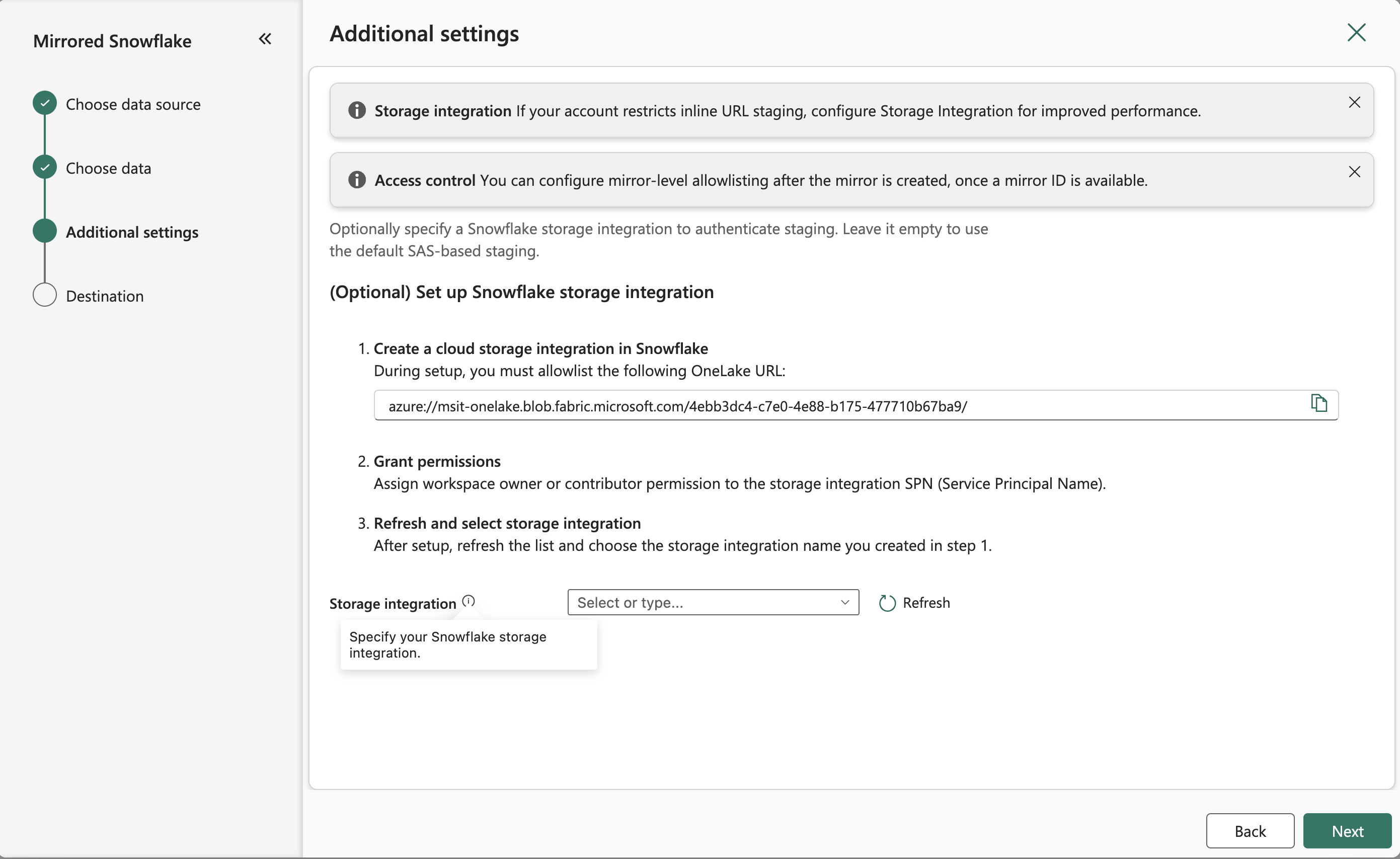
- I Snowflake opretter og validerer du en lagringsintegration, der kan få adgang til staging-lokationen, der bruges til spejling.
- Sørg for, at integrationen har de nødvendige tilladelser til at læse og skrive til det staging-sted.
- I Fabric skal du vælge storage-integrations-backed staging-konfigurationen, når du opretter den spejlede database.
- Fuldstændig oprettelse af spejlet database og overvågningsreplikering.
Notat
Spejling bruger stadig staging. Storage-integration er den understøttede tilgang, når inline URL-staging er begrænset.
Hvis konfigurationen er ufuldstændig eller forkert, kan spejling fejle med en fejl som:
SQL compilation error: Cannot unload to an inlined external location. Please create a stage first and unload to the stage instead.Tjek Snowflake-aflæsningsbegrænsninger og lagringsintegrationstilladelser igen, og prøv så igen.Vælg Opret forbindelse. Hvis du vælger at spejle nogen isbjerg-tabeller, indtast forbindelsesoplysningerne for lageret, der indeholder dine isbjerg-tabeller.
Navngiv din spejlede database, og vælg derefter Opret en spejlet database. Spejling begynder.
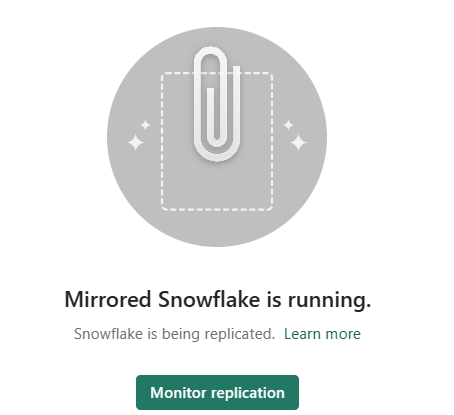
Vent 2-5 minutter. Vælg derefter Overvåg replikering for at se status.
Efter et par minutter skal status ændres til Kører, hvilket betyder, at tabellerne synkroniseres.
Hvis du ikke kan se tabellerne og den tilsvarende replikeringsstatus, skal du vente et par sekunder og derefter opdatere panelet.
Når de er færdige med den indledende kopiering af tabellerne, vises der en dato i kolonnen Seneste opdatering .
Nu, hvor dine data kører, er der forskellige analysescenarier tilgængelige på tværs af hele Fabric.
Important
Enhver detaljeret sikkerhed, der er etableret i kildedatabasen, skal konfigureres igen i den spejlede database i Microsoft Fabric.
Overvåg strukturspejling
Når spejling er konfigureret, bliver du dirigeret til siden Spejlingsstatus . Her kan du overvåge den aktuelle replikeringstilstand.
Du kan finde flere oplysninger om replikeringstilstandene under Overvåg fabric-spejlvendt databasereplikering.
Important
Hvis der ikke er nogen opdateringer i kildetabellerne, begynder replikatorprogrammet at trække sig tilbage med en eksponentielt stigende varighed, op til en time. Replikatorprogrammet genoptager automatisk regelmæssig polling, når opdaterede data er registreret.