Begivenhed
31. mar., 23 - 2. apr., 23
Den største Fabric-, Power BI- og SQL-læringshændelse. 31. marts - 2. april. Brug koden FABINSIDER til at gemme $400.
Tilmeld dig i dagDenne browser understøttes ikke længere.
Opgrader til Microsoft Edge for at drage fordel af de nyeste funktioner, sikkerhedsopdateringer og teknisk support.
Realtidshubben er enkeltpladsen for alle data i bevægelse på tværs af hele organisationen. Alle Microsoft Fabric-lejere klargøres automatisk med realtidshubben uden ekstra trin, der er nødvendige for at konfigurere eller administrere den. Du kan finde en detaljeret oversigt under Oversigt over hub i realtid.
Denne artikel indeholder en vejledning i, hvordan du kommer i gang med Fabric Real-Time-hubben.
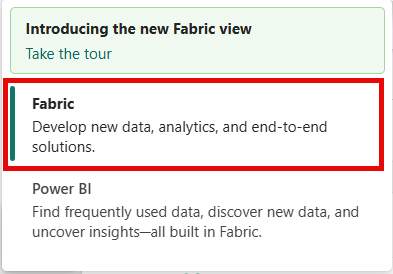
Hvis du kan se Power BI- nederst til venstre på siden, skal du skifte til Fabric arbejdsbelastning ved at vælge Power BI- og derefter vælge Fabric.
Vælg Realtid på navigationslinjen til venstre.
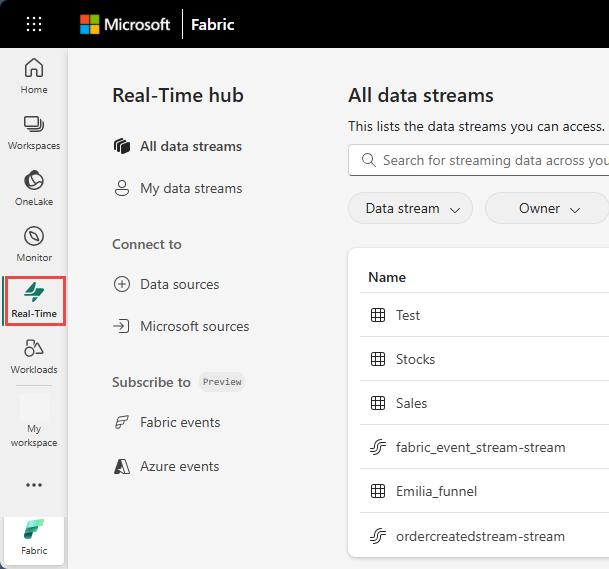
På siden Alle datastrømme kan du se alle de streams og tabeller, du har adgang til. Streams er output fra Fabric-hændelsesstreams , og tabeller er fra KQL-databaser (Kusto Query Language), som du kan få adgang til.
For en datastream af typen stream er der fire handlinger tilgængelige: -
Få forhåndsvist data for at få vist data i streamen.
Åbn eventstream for at åbne den hændelsesstream, der opretter datastreamen.
Anbefale muligheden for at anbefale stream , så andre kan bruge den.

For en datastrøm af typen KQL-tabel er der fire handlinger tilgængelige:
Udforsk dataindstillingen for at udforske data i KQL-tabellen.
Opret dashboardet i realtid (prøveversion) for at oprette et dashboard i realtid baseret på data i KQL-tabellen.
Åbn indstillingen KQL-database for at åbne den KQL-database, der indeholder tabellen.
Anbefale muligheden for at anbefale data i KQL-tabellen.

På siden Mine datastrømme kan du se alle de streams, du har hentet ind i Fabric til dit arbejdsområde. Hvis du vil udforske dine streams og tabeller, skal du bruge instruktioner fra Udforsk mine streams i Fabric-hubben i realtid.

De handlinger, der er tilgængelige for streams eller KQL-tabeller, er de samme som dem, der er nævnt i det forrige afsnit Alle datastrømme .
Du kan oprette forbindelse til data både inde fra og uden for Fabric i nogle få trin i Fabric Real-Time-hubben. Uanset om data kommer fra nye eller eksisterende kilder, streams eller tilgængelige hændelser, giver Connect-datakildeoplevelsen dig mulighed for at oprette forbindelse til en lang række hændelseskilder direkte fra realtidshubben.
Det gør det nemt at oprette forbindelse til eksterne datastrømme, herunder Kafka-connectors, der drives af Kafka Connect- og Debezium-connectors til hentning af CDC-streams (Change Data Capture). Forbindelse til meddelelseskilder og diskrete hændelser er også inkluderet, hvilket giver adgang til meddelelseshændelser fra Azure og andre cloudløsninger, herunder Amazon Web Services og Google Cloud Platform.
Du kan få vist siden Datakilder på to måder:
Ved at vælge + Opret forbindelse til datakilde på siderne Alle datastrømme eller Mine datastrømme .

Ved at vælge + Datakilder under Opret forbindelse til kategori i navigationsmenuen til venstre.

Følg derefter vejledningen for at fuldføre flowet. Her er en komplet liste over indbyggede kilder.
Du kan oprette forbindelse til disse tjenester og oprette eventstreams, der vises på siderne Mine datastrømme og Alle datastrømme . Vælg et link til en kilde på listen for at få mere at vide om, hvordan du opretter en hændelsesstrøm for den pågældende kilde.
Siden Microsoft-kilder i afsnittet Opret forbindelse til viser dig alle de Microsoft-datakilder, du har adgang til. De omfatter kilder til følgende typer.
Du kan oprette forbindelse til disse ressourcer og oprette eventstreams, der vises på siderne Mine datastrømme og Alle datastrømme . Vælg et link til en kilde på listen for at få mere at vide om, hvordan du opretter en hændelsesstrøm for den pågældende kilde.

På siden Fabric-hændelser kan du se en liste over systemhændelser, der genereres i Fabric , som du kan få adgang til. Du kan oprette eventstreams til begivenheder fra dine Fabric-arbejdsområder. Du kan også konfigurere en besked til at sende meddelelser via mail, Teams osv., når der opstår en hændelse. Brug links fra listen til at navigere til artikler, der viser dig, hvordan du opretter eventstreams for Fabric-elementhændelser i arbejdsområdet.

På siden Azure-hændelser kan du se en liste over systemhændelser, der er genereret i Azure , som du kan få adgang til. Du kan oprette hændelsesstreams for hændelser fra dit Azure-bloblager. Du kan også konfigurere en besked til at sende meddelelser via mail, Teams osv., når der opstår en hændelse. Brug links fra listen til at navigere til artikler, der viser dig, hvordan du opretter eventstreams til Azure Blob Storage-hændelser.
Se følgende artikler for at få mere at vide om, hvordan du konfigurerer beskeder om Fabric-hændelser:

Begivenhed
31. mar., 23 - 2. apr., 23
Den største Fabric-, Power BI- og SQL-læringshændelse. 31. marts - 2. april. Brug koden FABINSIDER til at gemme $400.
Tilmeld dig i dagTræning
Modul
Get started with Real-Time Intelligence in Microsoft Fabric - Training
Analysis of real-time data streams is a critical capability for any modern data analytics solution. You can use the Real-Time Intelligence capabilities of Microsoft Fabric to ingest, query, and process streams of data.
Certificering
Microsoft Certified: Fabric Data Engineer Associate - Certifications
Som Fabric Data Engineer skal du have ekspertise inden for dataindlæsningsmønstre, dataarkitekturer og orkestreringsprocesser.
Dokumentation
Introduktion til Microsoft Fabric-hub i realtid - Microsoft Fabric
I denne artikel beskrives det, hvad realtidshubben i Microsoft Fabric er, og hvordan det kan bruges i scenarier i nærheden af realtid.
Udforsk datastrømme i Fabric-hub i realtid - Microsoft Fabric
I denne artikel kan du se, hvordan du udforsker datastrømme i Fabric Real-Time-hubben. Den indeholder oplysninger om siden Alle datastrømme i brugergrænsefladen i realtidshubben.
Dokumentation til realtidsintelligens i Microsoft Fabric - Microsoft Fabric
Få mere at vide om Realtidsintelligens, en end-to-end-løsning til hændelsesdrevne scenarier, streamingdata og datalogge.