Bemærk
Adgang til denne side kræver godkendelse. Du kan prøve at logge på eller ændre mapper.
Adgang til denne side kræver godkendelse. Du kan prøve at ændre mapper.
Note
Denne artikel beskriver funktioner, der anvendes i agenter eller agentstrømme, drevet af standardledningsnettet.
For agenter, der bruger generativ orkestrering, er standardemneudløseren Agenten vælger. Den aktiveres, når agenten bestemmer, at emnets navn og den beskrivelse, der er angivet på Udløser-noden, stemmer overens med den indgående meddelelse fra brugeren.
For agenter, der bruger klassisk orkestrering, er standardemneudløseren Bruger siger et udtryk. Den aktiveres, når en eller flere af de angivne udløserfraser nøje matcher en indgående meddelelse fra en bruger. Lær mere i Design effektive trigger-fraser.
Der findes andre udløsertyper, som bestemmer, hvornår et emne skal udføres.
Forudsætninger
Bliv fortrolig med at oprette og redigere emner.
Udløsertyper
Emnetriggere gør det muligt for din agent at opsnappe og håndtere forskellige begivenheder eller indkommende aktiviteter af forskellig type. Følgende udløsertyper bestemmer, hvornår et emne skal udløses.
Tips
Når en bruger sender en meddelelse til en agent, er nyttedataene en meddelelse af typen aktivitet. Agenter kan modtage aktiviteter af andre typer, afhængigt af hvad der sker i chatten eller andre hændelser.
Microsoft Teams sender f.eks. skjulte aktiveringsaktiviteter, som repræsenterer en brugerhandling, f.eks. interaktion med en meddelelsesudvidelse.
| Type | Beskrivelse |
|---|---|
| Agenten vælger | Tilgængelig for agenter, der bruger generativ orkestrering. Udløses, når agenten bestemmer, at emnets navn og beskrivelse, der er angivet på noden Udløser , stemmer overens med den indgående meddelelse fra brugeren. |
| Bruger siger et udtryk | Tilgængelig for agenter, der bruger klassisk orkestrering. Udløses, når et eller flere af udløserudtrykket svarer til den indgående meddelelse fra en bruger. |
| Der modtages en meddelelse | Udløses, når en meddelelsesaktivitet – den mest almindelige type aktivitet – modtages. Modtages, når en bruger skriver eller siger noget til agenten. |
| Der forekommer en brugerdefineret klienthændelse | Udløses, når der modtages en hændelsesaktivitet. Alle hændelsesaktiviteter besvares som standard. Brug egenskaben Hændelsesnavn i udløseregenskaberne til at filtrere efter en bestemt hændelse. |
| Der forekommer en aktivitet | Udløses, når der modtages en hvilken som helst aktivitetstype. Du kan vælge at angive egenskaben Aktivitetstype i udløseregenskaberne for at filtrere efter en bestemt aktivitetstype. |
| Samtalen skifter | Udløses, når der modtages en samtaleopdateringsaktivitet. For eksempel sender Teams en aktivitet af denne type, når en bruger deltager i en samtale. |
| Det aktiveres | Udløses, når der modtages en aktiveringsaktivitet. Modtages oftest fra Teams-kanalen, f.eks. når brugeren interagerer med en meddelelse eller en søgeudvidelse i Teams. |
| Den omdirigeres til | Udløses, når emnet kaldes eksplicit af et andet emne. Angiv den ønskede tid for inaktivitet ved hjælp af egenskaben Inaktivitetens varighed i udløseregenskaberne. |
| Brugeren er inaktiv i et stykke tid | Udløses, når brugeren ikke har interageret med agenten efter en konfigureret periode. |
| En plan fuldføres | Tilgængelig for agenter, der bruger generativ orkestrering. Udløses, når agenten afsluttet udførelsen af alle planlagte trin for at reagere på en brugerforespørgsel eller en autonom udløser. |
| Et AI-genereret svar er ved at blive sendt | Tilgængelig for agenter, der bruger generativ orkestrering. Udløses, når agenten genererer et svar til en bruger efter at have kaldt et eller flere emner, værktøjer eller videnkilder. Brug Response.FormattedText systemvariablen til at se det genererede svar. Angiv ContinueResponse variablen til falsk, hvis du vil forhindre, at der sendes orkestreringssvar (dvs. hvis du ændrer meddelelsen og sender din egen ved hjælp af en meddelelsesnode). |
Skift udløseren for et emne
Gå til siden Emner for din agent, og åbn det ønskede emne.
Hold musen over boksen på Trigger-noden og vælg Skift trigger
 -ikonet.
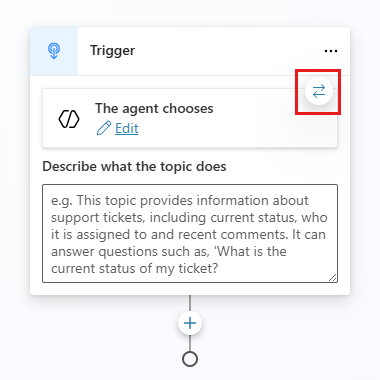
Vælg den relevante type udløser til dit emne.
For udløseren Agenten vælger skal du beskrive, hvornår din agent skal bruge dette emne.
Vælg de tre prikker (...) i udløsernoden , og vælg derefter Egenskaber. Egenskabspanelet for den angivne udløsertype vises.
Indstil de relevante egenskaber for din emnetrigger:
Udtryk
I agenter, der bruger klassisk orkestrering, angiv fraser til at udløse emner konfigureret med User says a phrase trigger.
I Intentionsegenskaber skal du vælge Udtryk-området. Det sekundære panel Udtryk vises.
Angiv en udløsersætning for dit emne under Tilføj udtryk.
Din agent skal bruge 5 til 10 udløserfraser for at træne kunstig intelligens i at forstå dine kunders svar. Hvis du vil tilføje flere udløsersætninger, kan du enten:
- Vælg ikonet Tilføj
 ved siden af tekstfeltet, og indtast den ønskede sætning.
- Indsæt et sæt udløserudtryk, de enkelte på en separat linje, og vælg Enter.
- Skriv et sæt udløsertryk, skal du trykke på Skift+Enter efter hver enkelt for at placere det på en separat linje, og vælg Enter.
- Upload en fil med en liste over triggerfraser, du ønsker at tilføje til dette emne.
Du kan inkludere tegnsætningstegn i en udløserfrase, men det er bedst at bruge korte fraser i stedet for lange sætninger. Lær mere i Design effektive trigger-fraser.
- Vælg ikonet Tilføj
Overføre udløserfraser for et emne
Fra panelet Udtryk i et emnes Udløsernode kan du tilføje eller erstatte det sæt udløserfraser, der er knyttet til emnet.
Forbered en tekstfil (maks. 3 MB), der viser alle udløserfraser, du vil tilføje til dit emne, med hver sætning på en separat linje.
Under Tilføj udtryk skal du vælge Overfør en fil.
Vælg den ønskede indstilling i Overfør en fil:
- Hvis du vil tilføje nye udløserfraser for dit emne, skal du vælge Tilføj.
- Hvis du vil erstatte alle eksisterende udløserfraser med listen fra din fil, skal du vælge Erstat.
Slip din fil i vinduet. Du kan også vælge klik for at gennemse, navigere til filen og vælge den.
Gennemgå de triggerfraser, der vises, og vælg derefter Tilføj.
Gem dit tema.
Hent udløserfraser for et emne
Fra panelet Udtryk i et emnes Udløsernode kan du downloade det sæt udløserfraser, der er knyttet til emnet.
Under Tilføj udtryk skal du vælge Download.
Gem den resulterende tekstfil, eller åbn den i en teksteditor for at gennemse dens indhold. Hver udløserfrase vises på en separat linje.
Udløserbetingelse
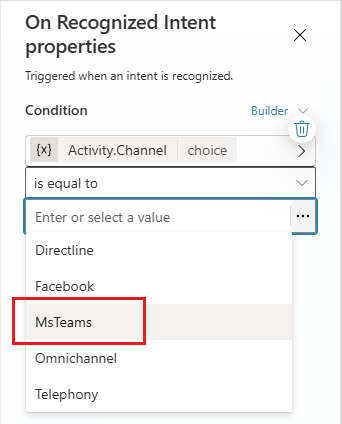
Angiv de betingelser, der skal være opfyldt, for at udløseren udløses. Det kan f.eks. være, at udløseren kun skal udløses, hvis den kanal, der bruges af en medarbejder, er Microsoft Teams.
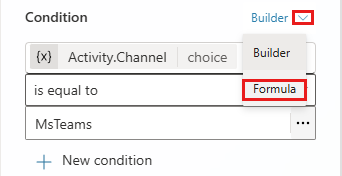
Hvis du har brug for mere komplekse betingelser, skal du skifte til Power Fx-formeleditoren : Vælg Builder , og vælg derefter Formel.
Udløserprioritet
Der kan udløses mere end én udløser for en enkelt indgående aktivitet, f.eks. en meddelelse. Udløsertypen bestemmer den rækkefølge, udløserne aktiveres i.
Rækkefølge for udførelse:
- Der vises en aktivitet
- Der modtages en meddelelse / Der forekommer en brugerdefineret klienthændelse / Samtalen skifter / Det aktiveres
- Agenten / vælger Brugeren siger en sætning
Hvis der er mere end én kvalificerende udløser af samme type, udfører systemet udløserne i oprettelsesrækkefølgen (ældste først).
Du kan angive egenskaben Prioritet for eksplicit at bestemme udførelsesrækkefølgen.