Bemærk
Adgang til denne side kræver godkendelse. Du kan prøve at logge på eller ændre mapper.
Adgang til denne side kræver godkendelse. Du kan prøve at ændre mapper.
[Denne sektion er foreløbig dokumentation, og der kan forekomme ændringer.]
Note
Funktionerne i denne artikel drives af GitHub Copilot-harnessen, som bruger Copilot Credits til brugsbaseret fakturering. Lær mere om Copilot Credits i Oversigt over fakturering for agenter drevet af GitHub Copilot-harnesset.
Brugsbaseret fakturering gælder for brug, opbygning, test og evaluering af agenter. Disse handlinger kan forbruge Copilot-kreditter.
Ved at bruge Copilot Studio kan du hurtigt og nemt skabe automatiserede løsninger gennem en guidet, kodefri grafisk oplevelse. Du behøver ikke data scientists eller udviklere.
Vigtig
- Dette er en produktionsklar prøveversionsfunktion.
- Produktionsklare forhåndsversioner er underlagt supplerende vilkår for anvendelse.
Denne quickstart viser dig, hvordan du opretter en løsning med GitHub Copilot-harnesset for første gang. Få mere at vide om, hvordan du:
- Start en løsning med naturlige sproginstruktioner.
- Tilføj viden til en agent.
- Test indholdsændringer i realtid.
- Udgiv din løsning, så du kan dele den med andre.
Vigtig
Denne oplevelse med naturlig sprogskabelse bruger Anthropic-modeller. Det er kun tilgængeligt i miljøer, hvor adgang til Anthropic-modeller er slået til. Kontakt administratoren for at få flere oplysninger. Lær mere i Tillad eksterne sprogmodeller for generative svar.
Skab en automatiseret løsning ved hjælp af naturligt sprog
Copilot Studio hjælper dig med at løse reelle forretningsproblemer – fra at automatisere gentagne processer til at bygge intelligente samtaleagenter – uden at skrive en eneste linje kode. Beskriv, hvad du ønsker at opnå, og Copilot Studio fastlægger og bygger den rigtige løsning for dig, hvad enten det er en deterministisk arbejdsgang, en samtaleagent eller en kombination af begge dele.
Note
Den naturlige sprogchat er kun kompatibel med agenter og artefakter, der er bygget i GitHub Copilot-harnesset.
For at bygge ved hjælp af GitHub Copilot-harnesset, vælg Try now på Copilot Studio-hjemmesiden.
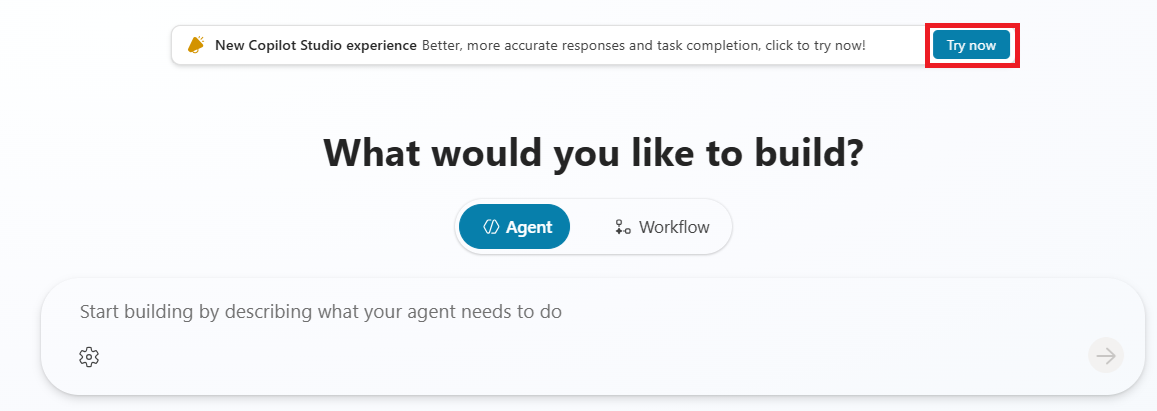
Gå til forsiden , hvis du ikke allerede er der.
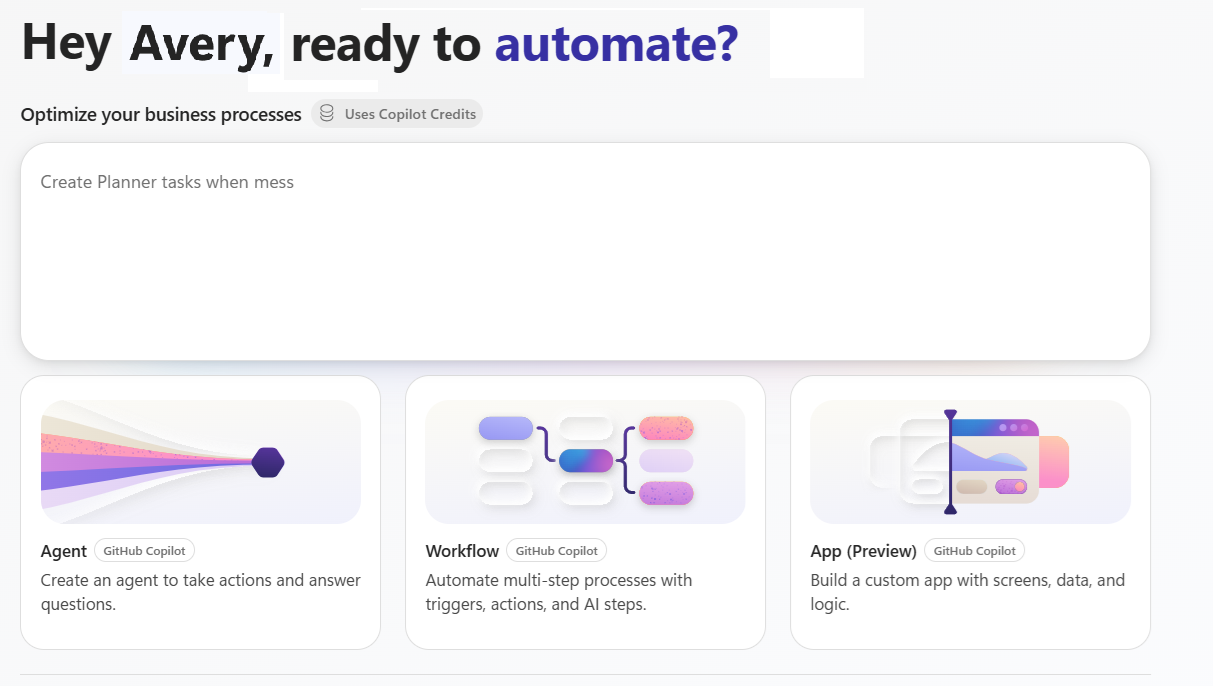
I inputboksen beskriv den virksomhedsproces, det system eller det problem, du ønsker at automatisere eller optimere. Vær så specifik, som du vil. Eksempel:
"Automate our employee onboarding process: send welcome emails, provision accounts, assign training, notify the manager, and follow up until all steps are complete"Jo mere kontekst du giver, desto bedre kan Copilot Studio skræddersy løsningen til dine behov.
Hvis du allerede ved, hvad du vil bygge, vælg Workflow for at automatisere en gentagen proces, eller Conversational agent for at bygge en agent, der besvarer spørgsmål og tager handling på tværs af Microsoft Teams, hjemmesider og mere.
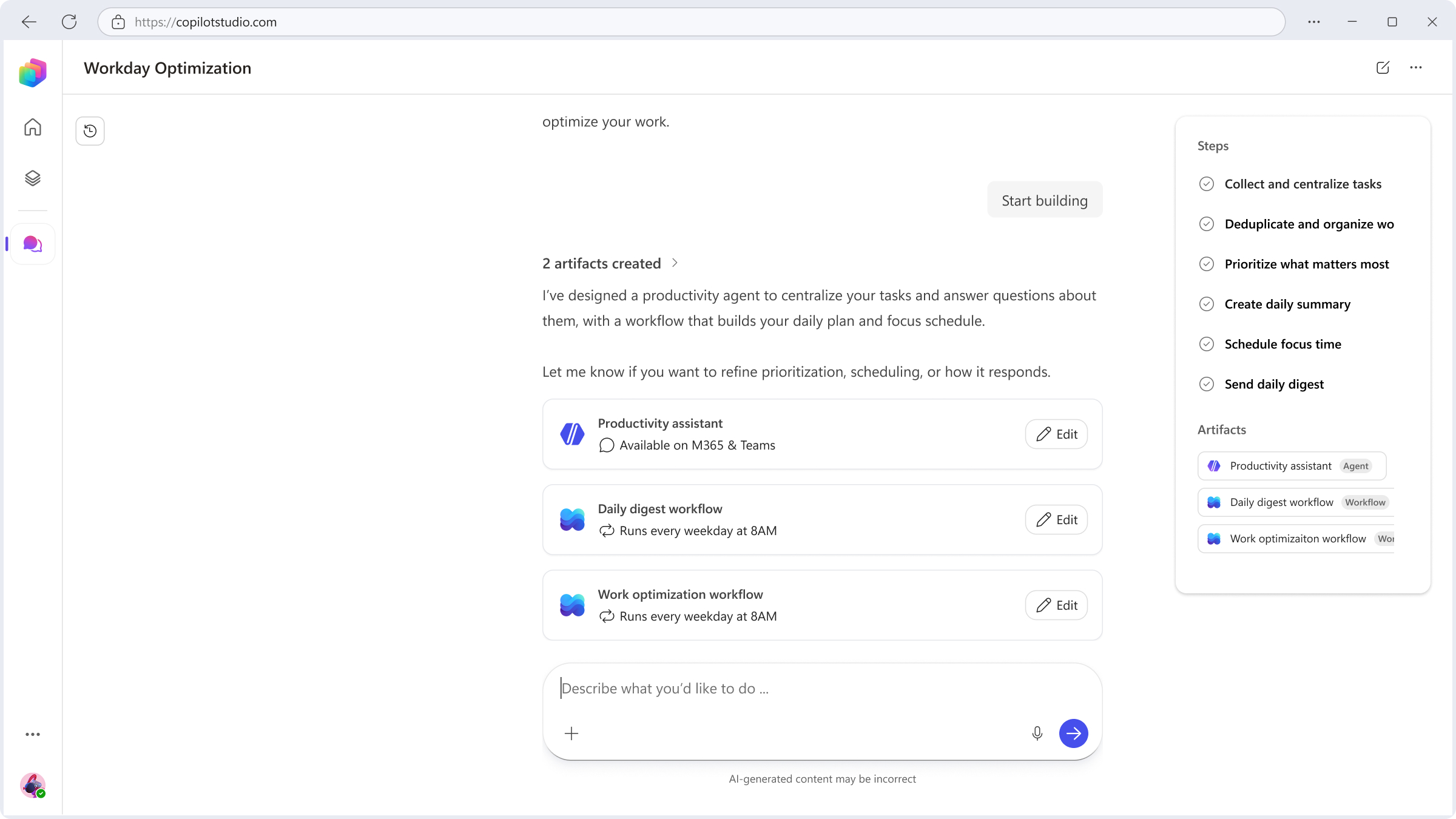
Vælg pilen for at indsende. Copilot Studio åbner en helsides chatoplevelse og analyserer din anmodning for at finde den bedste agentløsning:
- En deterministisk arbejdsgang
- En samtaleagent
- En kombination af begge dele
Copilot Studio guider dig gennem en række afklarende spørgsmål, mens de bygger din løsning. Se dine artefakter tage form i realtid i panelet Steps and Artifacts på siden.
Note
Copilot Studio kan bede dig om at konfigurere en forbindelse, hvis din løsning kræver adgang til en datakilde eller et system, der ikke er tilsluttet i øjeblikket. For eksempel, hvis din løsning skal sende e-mails, men du ikke har tilknyttet en e-mailkonto, beder Copilot Studio dig om at oprette tilladelser hos din e-mailudbyder.
Når Copilot Studio er færdig, vises dine artefakter som kort i chatten. Vælg Rediger på et hvilket som helst kort for at åbne det i lærredet og se eller tilpasse det. Du kan også fortsætte med at redigere og forfine dine artefakter direkte i chatten. Du kan skifte frem og tilbage mellem chatten og canvasen når som helst.
Tip!
For at vende tilbage til chatten når som helst, vælg breadcrumb-linket i øverste venstre hjørne. Fra chatten kan du oprette flere artefakter, forfine eksisterende eller starte en ny samtale for at tage fat på en ny opgave.
For at få adgang til tidligere samtaler, naviger du til fanen Chat og vælg knappen Chathistorik øverst til venstre. Du kan hoppe tilbage til tidligere samtaler for at fortsætte med at redigere artefakter eller starte nye. Tidligere samtaler gemmes i øjeblikket i 22 timer.
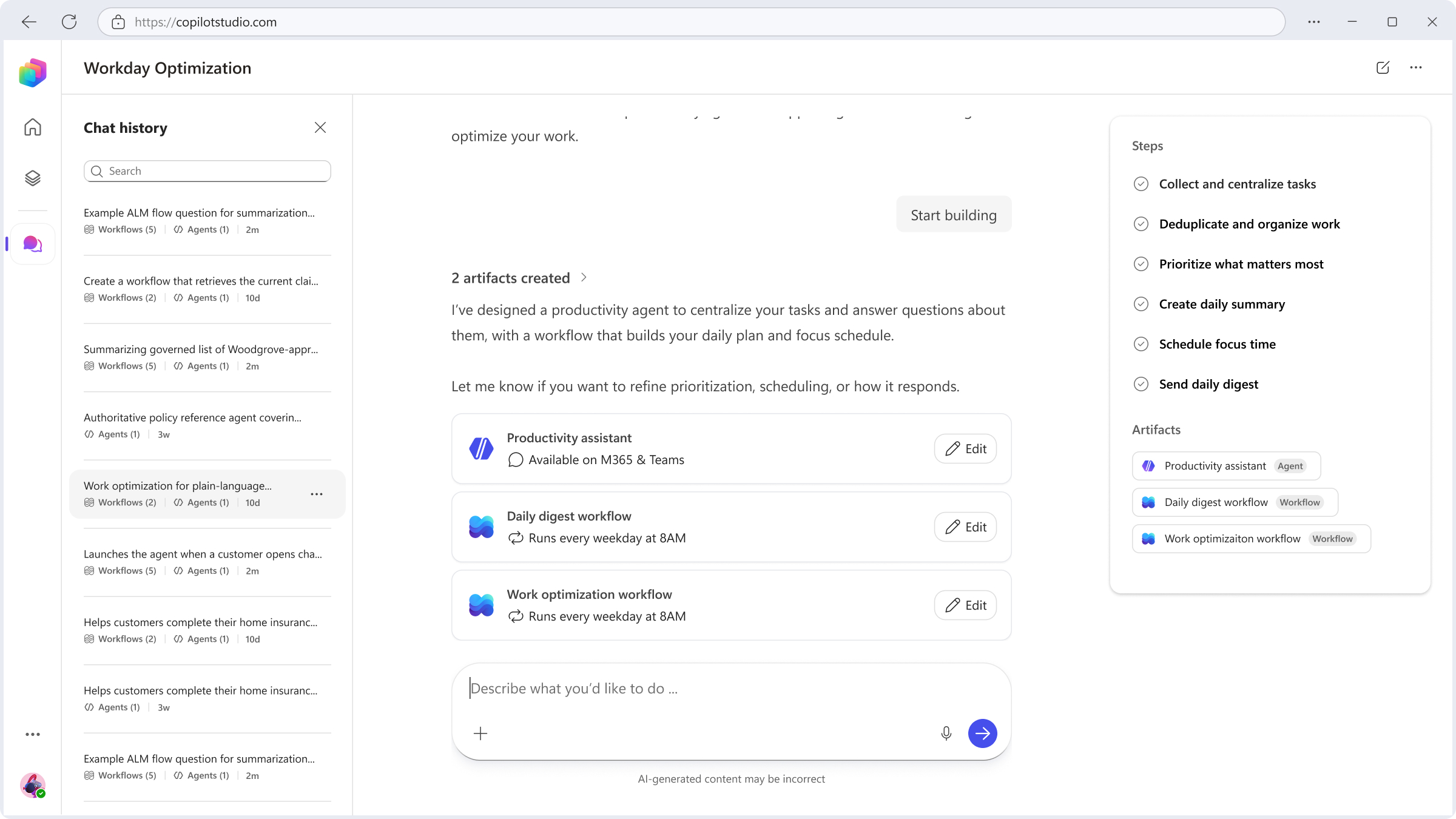
Test dine agenter og arbejdsgange i canvasen, før du udgiver dem.
Forbedr din løsning
Nu hvor du har en løsning, kan du teste, hvordan ændringer i forskellige dele af din løsning påvirker dens adfærd og forbedrer den. Test det. Foretag de nødvendige ændringer. Test den igen. Gentag.
Detaljerne afhænger af, hvilken type løsning du har lavet, men her er nogle idéer til at komme i gang.
Prøv din agent
Hvis din løsning har oprettet en agent, åbn agenten og vælg fanen Forhåndsvisning for at åbne en testchat. Brug chatten til at teste, hvordan enhver agentisk komponent aktuelt reagerer i testchatten. Stil din agent nogle spørgsmål.
Gå til fanen agent Build og eksperimenter med agentens instruktioner. Opdater instruktionerne til din agent til at bruge en anden tone, for eksempel "tal med brugere som Jane Austen." Hvordan ændrer reaktionerne sig? Prøv forskellige stilarter og toner for at finde den, der passer bedst til dine behov.
Test din agents nye instruktioner med et andet spørgsmål. Hvordan har svaret ændret sig?
Vælg Gem for at gemme dine ændringer
Test din arbejdsgang
- Hvis din løsning indeholder et workflow, så åbn workflowet og lav nogle ændringer i workflow-trinene i canvasen. Du kan ændre rækkefølgen af trin, tilføje nye trin eller fjerne trin.
- Efter at have foretaget ændringer, test din arbejdsgang ved at vælge Test-knappen i øverste højre hjørne af lærredet. Følg prompts for at teste din arbejdsgang med forskellige input og scenarier.
- Gennemgå testresultaterne og foretag andre ændringer efter behov for at forbedre din arbejdsgangs ydeevne og nøjagtighed.
Udgiv din løsning
Note
Prøvelicensen giver dig adgang til Copilot Studio for at oprette agenter. Du kan teste dine agenter ved hjælp af testchatpanelet. Du kan dog ikke publicere agenten.
Når du er tilfreds med din løsning, kan du offentliggøre den på en live- eller demo-hjemmeside. Dette trin afhænger af de platforme og kanaler, du kan få adgang til. Det kan være nødvendigt at ændre godkendelsen for dit demowebsted, afhængigt af hvem der skal have adgang til din agent. Lær mere i Key concepts - Publicér og udsend din agent og Publicér en agent på en live- eller demo-hjemmeside.
Publicer din agent på en demo-hjemmeside
Åbn din agent, og vælg chevronen ved siden af Udgiv. Udgiv agent-dialogen åbnes.
Vælg Demo-hjemmeside i listen over tilgængelige kanaler.
Vælg Gem og udgiv. Copilot Studio publicerer din agent på en demo-hjemmeside. En URL vises.
Kopier URL'en og send den til andre for at demonstrere agenten.
Publicer din arbejdsproces
For at publicere din arbejdsgang, åbn din arbejdsgang, og vælg Publicer-knappen på lærredet.
Hvad er det næste?
Du skabte en løsning, testede dens komponenter og offentliggjorde dem. Tillykke! Din løsning, uanset om den er agentisk, workflow- eller en kombination af begge, har mange flere muligheder, så prøv den af og udforsk de avancerede funktioner.
Hvis du har spørgsmål, der ikke er beskrevet i dokumentationen, eller ideer til andre funktioner, kan du gå til vores community og indsende spørgsmål.