Bemærk
Adgang til denne side kræver godkendelse. Du kan prøve at logge på eller ændre mapper.
Adgang til denne side kræver godkendelse. Du kan prøve at ændre mapper.
Som administrator kan du aktivere eller deaktivere funktioner i salgsagenten. Du kan også styre, hvem der har adgang til disse funktioner, ved at angive sikkerhedsgrupper.
Mødeindsigt
Du kan styre, om mødeindsigt gemmes i Dataverse. Funktionen er som standard slået til, så indsigt efter mødet – herunder AI-genererede noter, spørgsmål og handlingselementer fra alle registrerede salgsmøder – gemmes i Dataverse. Du kan vælge at gemme mødeindsigt for alle brugere eller for bestemte sikkerhedsgrupper.
Bemærkning
Hvis et møde er markeret som Privat, gemmes mødeindsigten ikke i Dataverse, uanset hvilke indstillinger du vælger. Dette sikrer, at følsomme oplysninger forbliver fortrolige og ikke er tilgængelige for andre i organisationen.
Forudsætninger
Copilot AI-funktioner skal være slået til for din organisation eller dit miljø.
Konfigurer adgangsindstillinger for mødeindsigt
Under Miljø skal du vælge Adgangsindstillinger.
Vælg Tillad mødeindsigt.
Slå til/fra-knappen til eller fra i ruden Tillad mødeindsigt .
Hvis du slår til/fra-knappen til, kan du vælge at gemme mødeindsigt for alle brugere eller kun for bestemte sikkerhedsgrupper. Vælg en af følgende indstillinger under Hvem kan få adgang til denne funktion?:
- Ingen begrænsninger: Alle brugeres mødeindsigt gemmes.
-
Angiv adgangsbegrænsninger: Brug sikkerhedsgrupper til at bestemme, hvilke brugeres mødeindsigt der gemmes. Du skal tilføje sikkerhedsgrupper i en af sektionerne for at gemme ændringerne.
- Tillad adgang: Søg efter og tilføj sikkerhedsgrupper, der kan få adgang til funktionen.
- Begræns adgang: Søg efter og tilføj sikkerhedsgrupper, der ikke kan få adgang til funktionen.
Vælg Gem.
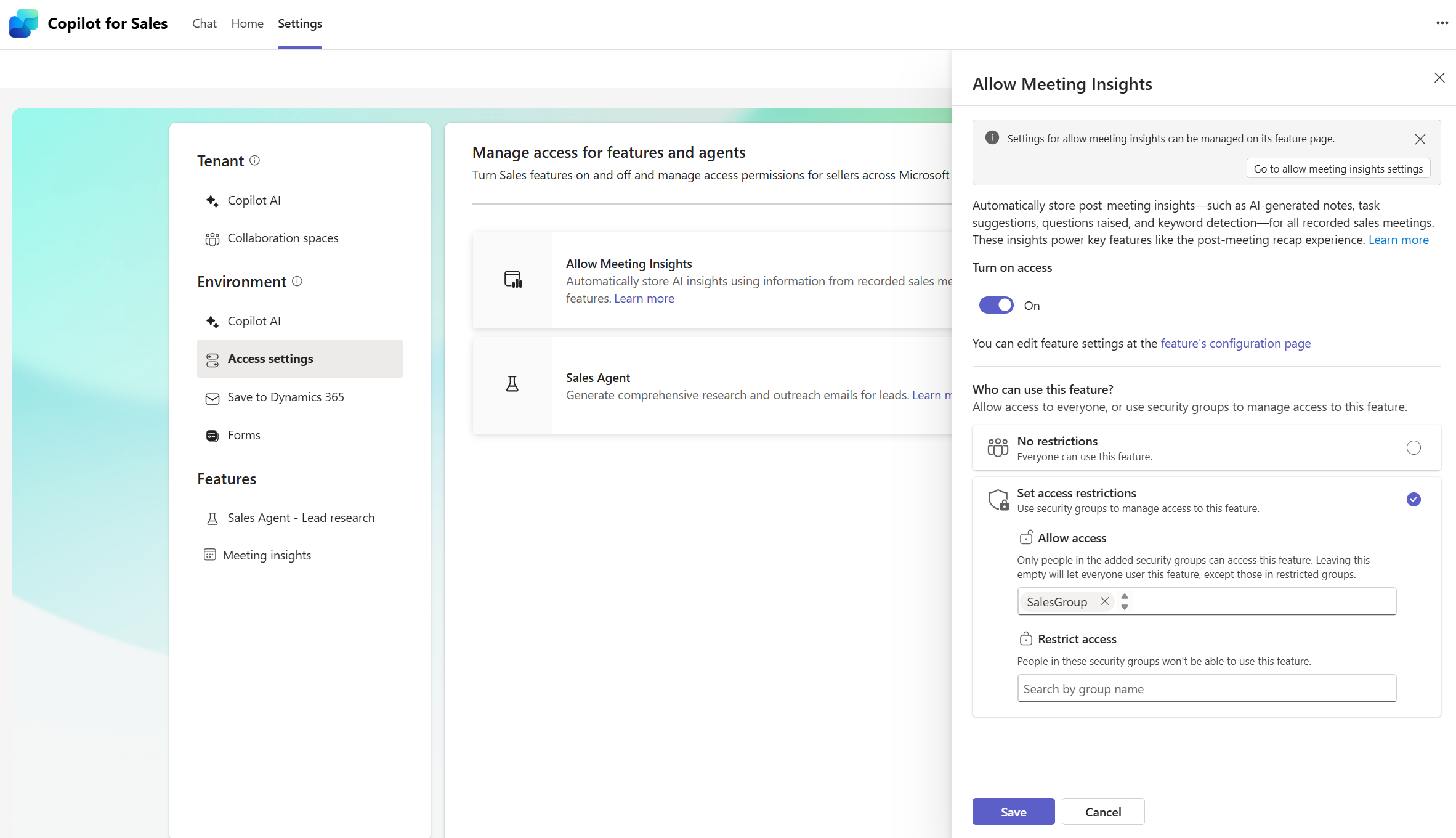
Du kan konfigurere indstillinger for mødeindsigt , f.eks. automatisk registrering af salgsmøder og konfigurationer af mødebeskeder før og efter på siden Indstillinger for mødeindsigt .
Hvis du vil slå lagring af mødeindsigt fra, skal du følge de samme trin for at få adgang til ruden Tillad mødeindsigt og slå til/fra-knappen. Hvis du slår denne indstilling fra, modtager brugerne ikke længere mødeindsigt, og relaterede funktioner skjules.
Leadforskning og opsøgende arbejde (forhåndsvisning)
[Denne sektion er dokumentation til en foreløbig version og er med forbehold for ændringer.]
Vigtigt!
- Dette er en prøveversionsfunktion.
- Prøveversionsfunktioner er ikke beregnet til produktionsbrug og kan have begrænset funktionalitet. Disse funktioner er underlagt supplerende vilkår for anvendelse og er tilgængelige før en officiel udgivelse, så kunderne kan få tidlig adgang og give feedback.
Lead Research og Outreach gør det muligt for sælgere at automatisere kundeemneforskning og få indsigt i deres kundeemner. Det hjælper sælgere med at forberede sig på møder ved at angive relevante oplysninger om kundeemnet, f.eks. firmaoplysninger og seneste nyheder.
Kundeemneforskning og opsøgende arbejde er som standard slået fra. Når du slår den til, kan du styre, om Lead Research og Outreach er tilgængelig for alle sælgere eller kun for bestemte sikkerhedsgrupper.
Sådan slår du Lead Research og Outreach til:
Under Miljø skal du vælge Adgangsindstillinger.
Vælg Salgsagent.
Slå til/fra-knappen til i ruden Salgsagent .
Under Hvem kan få adgang til denne funktion?, skal du vælge at give adgang til alle sælgere eller kun til bestemte sikkerhedsgrupper. Det gør du ved at vælge en af følgende indstillinger:
- Ingen begrænsninger: Alle sælgere i miljøet kan bruge funktionen.
-
Angiv adgangsbegrænsninger: Brug sikkerhedsgrupper til at bestemme, hvilke sælgere der kan bruge funktionen. Du skal tilføje sikkerhedsgrupper i en af sektionerne for at gemme ændringerne.
- Tillad adgang: Søg efter og tilføj sikkerhedsgrupper, der kan få adgang til funktionen.
- Begræns adgang: Søg efter og tilføj sikkerhedsgrupper, der ikke kan få adgang til funktionen.
Vælg Gem.
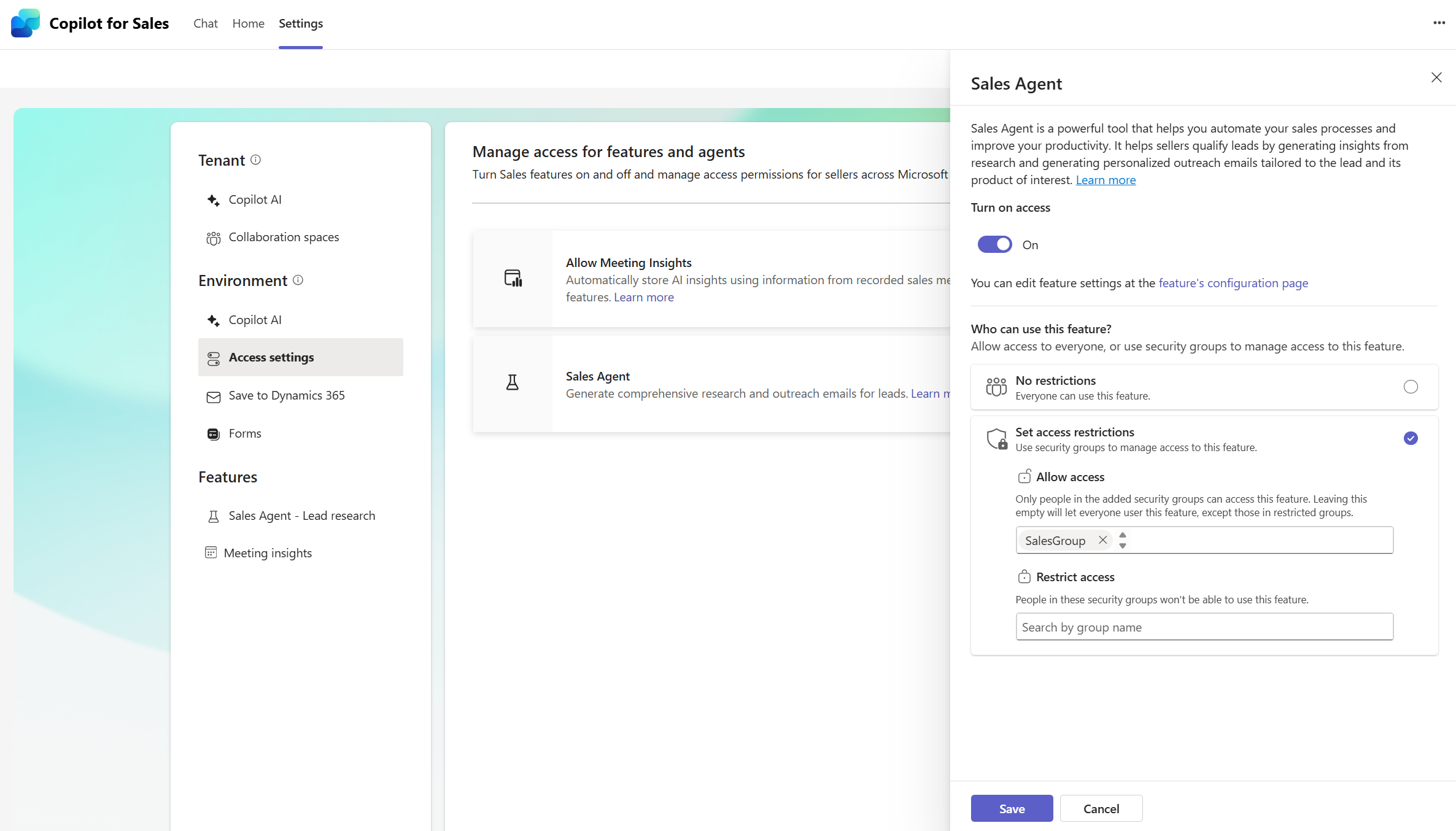
Når du har slået Lead Research og Outreach til, kan du konfigurere og aktivere funktionen Lead Research and Outreach fra indstillingssiden Lead Research og Outreach.
Hvis du vil slå Kundeemneforskning og Outreach fra, skal du følge de samme trin for at få adgang til ruden Salgsagent og slå til/fra-knappen. Hvis du slår denne indstilling fra, kan sælgere ikke længere se funktionen Lead Research and Outreach i salgsagenten. Hvis agenten deaktiveres, forhindres agenten i at forske i kundeemner.
Salgsagent i Microsoft 365 Copilot
Salgsagenten er en AI-drevet chatgrænseflade, der gør det muligt for sælgere at interagere med deres salgsdata ved hjælp af et naturligt sprog. Sælgere kan stille spørgsmål og få indsigt i deres CRM-data og tidligere kundesamtaler. Salgsagenten er som standard slået til for alle brugere. Du kan vælge at begrænse adgangen til bestemte sikkerhedsgrupper eller slå funktionen helt fra.
Sådan konfigurerer du adgangsindstillinger for salgsagenter:
Under Miljø skal du vælge Adgangsindstillinger.
Vælg Tillad adgang til Salgschat.
Slå til/fra-knappen til eller fra i ruden Tillad adgang til Salgschat .
Hvis du slår til/fra-knappen til, kan du vælge at tillade adgang for alle brugere eller kun for bestemte sikkerhedsgrupper. Vælg en af følgende indstillinger under Hvem kan få adgang til denne funktion?:
- Ingen begrænsninger: Alle brugere kan bruge funktionen.
-
Angiv adgangsbegrænsninger: Brug sikkerhedsgrupper til at bestemme, hvilke brugere der kan bruge funktionen. Du skal tilføje sikkerhedsgrupper i en af sektionerne for at gemme ændringerne.
- Tillad adgang: Søg efter og tilføj sikkerhedsgrupper, der kan få adgang til funktionen.
- Begræns adgang: Søg efter og tilføj sikkerhedsgrupper, der ikke kan få adgang til funktionen.
Vælg Gem.
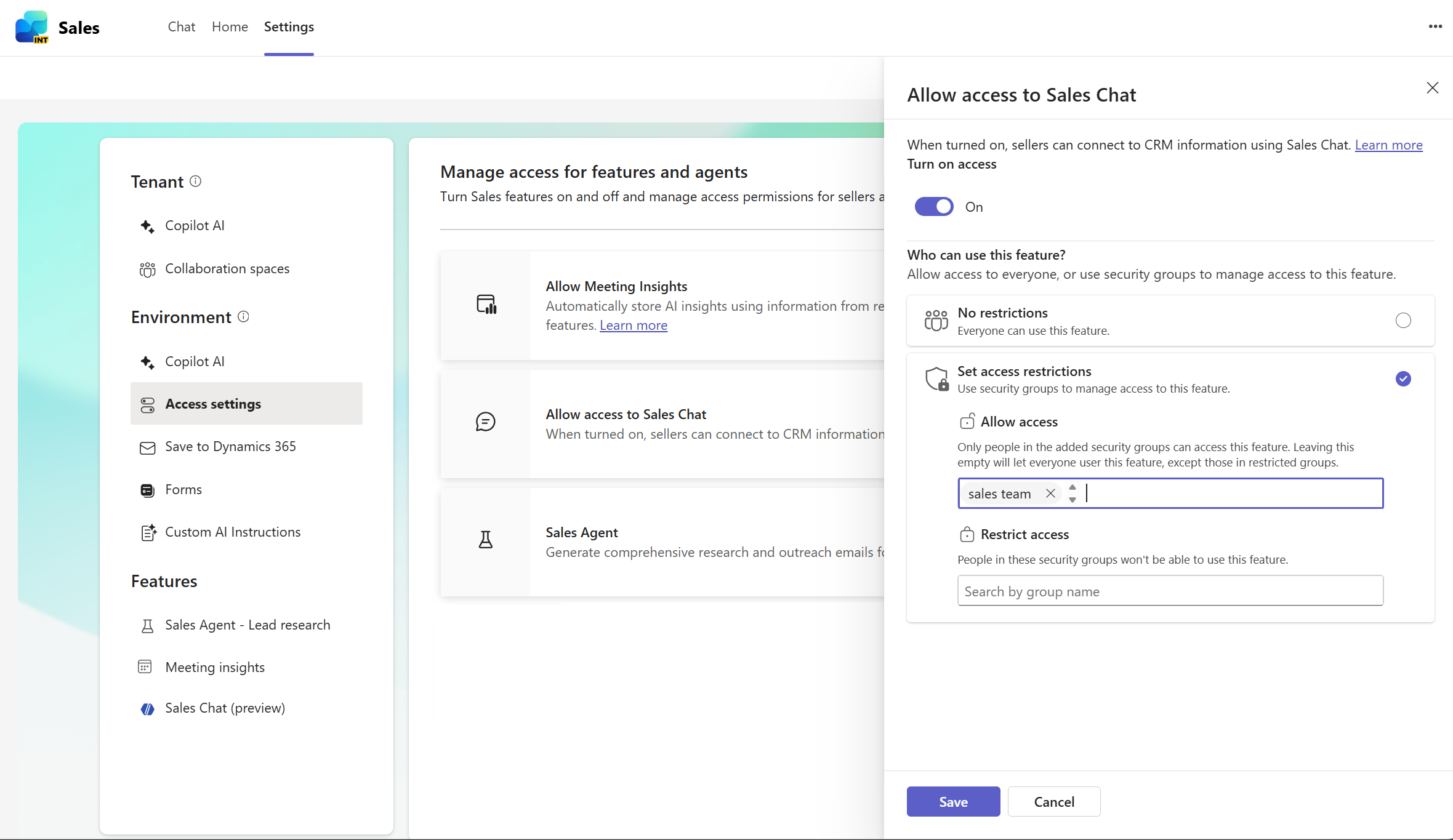
Når du har slået Salgsagent til, kan du konfigurere Salgsagent fra siden med indstillinger for Salgschat.
Hvis du vil slå Salgsagent fra, skal du følge de samme trin for at få adgang til ruden Tillad adgang til Salgschat og slå til/fra-knappen. Hvis du slår denne indstilling fra, vil brugere, der har installeret Salgsagent, stadig se Sales som agent i Microsoft 365 Copilot. De kan stadig stille spørgsmål og få svar, men svarene indeholder ingen salgsdata.
Mailindsigt (prøveversion)
[Denne sektion er dokumentation til en foreløbig version og er med forbehold for ændringer.]
Vigtigt!
- Dette er en prøveversionsfunktion.
- Prøveversionsfunktioner er ikke beregnet til produktionsbrug og kan have begrænset funktionalitet. Disse funktioner er underlagt supplerende vilkår for anvendelse og er tilgængelige før en officiel udgivelse, så kunderne kan få tidlig adgang og give feedback.
Du kan styre, om mailindsigt genereres og gemmes i Dataverse. Denne funktion er som standard slået fra. Når du slår den til, genererer og gemmer salgsagenten AI-baseret indsigt for salgsmails, der har mindst én CRM-kontakt. Disse indsigter kan omfatte en oversigt, synspunkter, indvendinger og næste trin. Du kan aktivere mailindsigt for alle brugere eller begrænse adgangen til bestemte sikkerhedsgrupper. Du kan også vælge, om mails med specifikke følsomhedsmærkater skal medtages, når du genererer indsigt.
Forudsætninger
- Copilot AI-funktioner skal være slået til for din organisation eller dit miljø.
- Hvis du bruger Salesforce, skal du have konfigureret en server-til-server-forbindelse for at give agenten adgang til data i Salesforce.
Slå mailindsigt til
Under Miljø skal du vælge Adgangsindstillinger.
Vælg Mailindsigt (prøveversion).
Slå til/fra-knappen til i ruden Mailindsigt (prøveversion).
Under Hvem kan få adgang til denne funktion?, skal du vælge at give adgang til alle sælgere eller kun til bestemte sikkerhedsgrupper. Det gør du ved at vælge en af følgende indstillinger:
- Ingen begrænsninger: Generér og gem mailindsigt for alle brugere i miljøet.
-
Angiv adgangsbegrænsninger: Brug sikkerhedsgrupper til at bestemme, hvilke brugeres mailindsigt der genereres og gemmes. Du skal tilføje sikkerhedsgrupper i en af sektionerne for at gemme ændringerne.
- Tillad adgang: Søg efter og tilføj sikkerhedsgrupper, der kan få adgang til funktionen.
- Begræns adgang: Søg efter og tilføj sikkerhedsgrupper, der ikke kan få adgang til funktionen.
Vælg Gem.
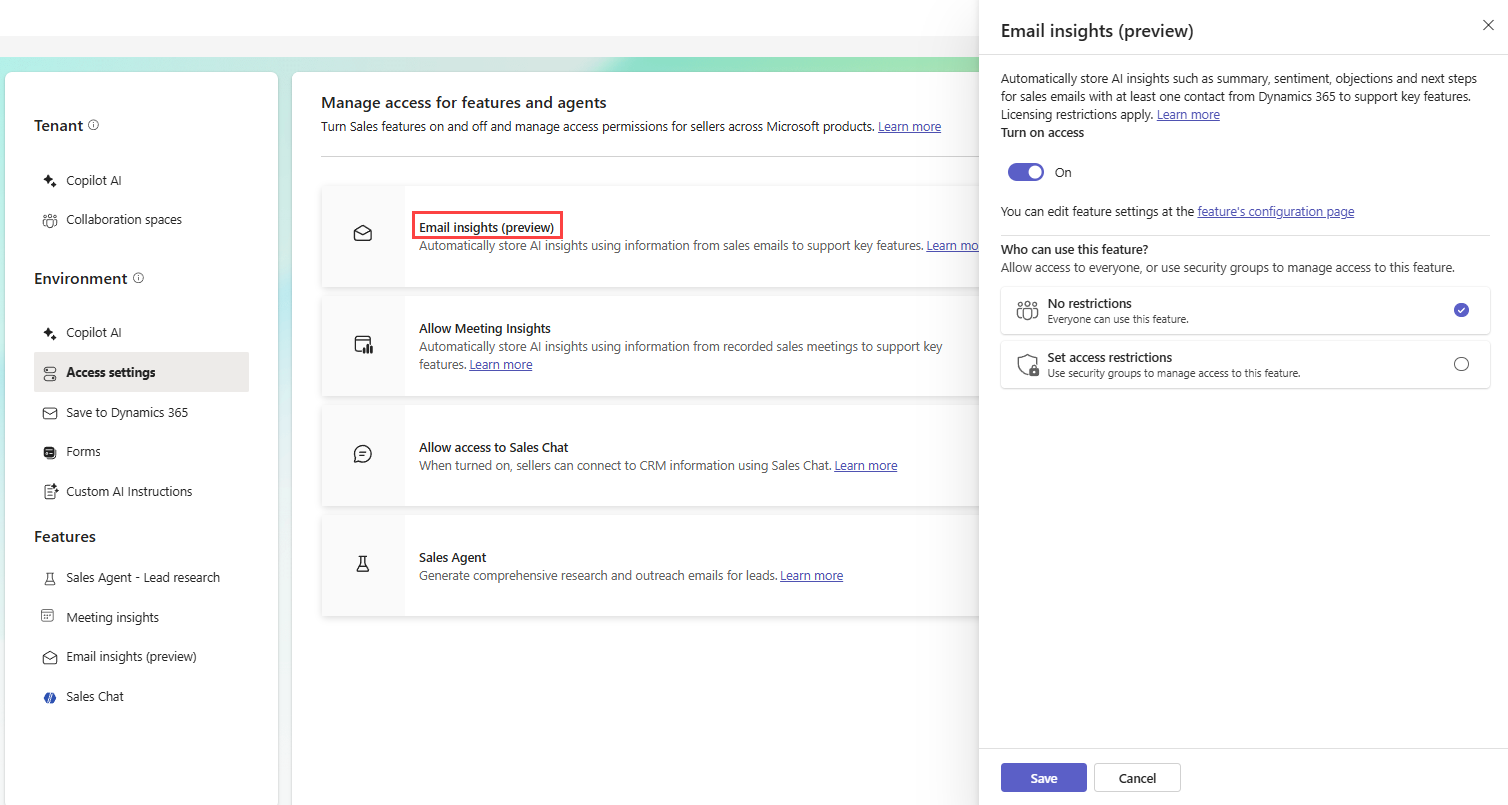
I vinduet Medtag mails baseret på følsomhedsmærkater skal du vælge følsomhedsmærkater for de mails, du vil medtage, når du genererer mailindsigt, og derefter vælge Gem. Hvis du ikke vil medtage mails med nogen følsomhedsmærkater, skal du lade alle mærkater være fravalgt og vælge Fortsæt uden mærkater.
Du kan konfigurere yderligere indstillinger for mailindsigt , f.eks. deling af mailindsigt og inkludering af mails med følsomhedsmærkater.
Hvis du vil slå oprettelse og lagring af mailindsigt fra, skal du følge de samme trin for at få adgang til ruden Mailindsigt (prøveversion) og slå til/fra-knappen. Hvis du slår denne indstilling fra, modtager brugerne ikke længere nogen mailindsigt.