Bemærk
Adgang til denne side kræver godkendelse. Du kan prøve at logge på eller ændre mapper.
Adgang til denne side kræver godkendelse. Du kan prøve at ændre mapper.
Gælder for:✅ Power BI Desktop og Power BI-tjeneste
I dette selvstudium starter du med en indbygget semantisk power BI-eksempelmodel og opretter en rapport med et fordelingstræ. Et nedbrydningstræ er en interaktiv visualisering til udforskning og udførelse af årsagsanalyse.
Et nedbrydningstræ er også en visualisering af kunstig intelligens (AI). Du kan bede den om at finde den næste kategori eller dimension, der skal analyseres i baseret på bestemte kriterier. Du kan finde flere oplysninger under Opret og få vist kontrolelementer for opdelingstræer i Power BI.
Notat
Du kan også oprette et opdelingstræ i Power BI-tjeneste ved at følge lignende trin. For nemheds skyld demonstrerer resten af dette selvstudium processen i Power BI Desktop.
I dette selvstudium kan du se, hvordan du:
- Download eksemplet på detailhandelsanalyse, og åbn det i Power BI Desktop.
- Opret et fordelingstræ.
- Foretag rodårsagsanalyser af dine data i fordelingstræet i redigeringstilstand.
- Gem rapporten, og fortsæt analysen af rodårsagen i læsevisning.
Hvis du vil blive fortrolig med det indbyggede eksempel i dette selvstudium og dets scenarie, skal du se Eksempel på detailhandelsanalyse til Power BI: Få en rundvisning, før du starter.
Forudsætninger
Tips
Du behøver ikke en Power BI-licens for at udforske eksemplerne i Power BI Desktop.
- Hvis du vil åbne en Power BI .pbix-fil , skal du hente Power BI Desktop. Det er en gratis download.
- Du skal downloade .pbix-filen Eksempel på detailhandelsanalyse.
Åbn eksemplet i Power BI Desktop
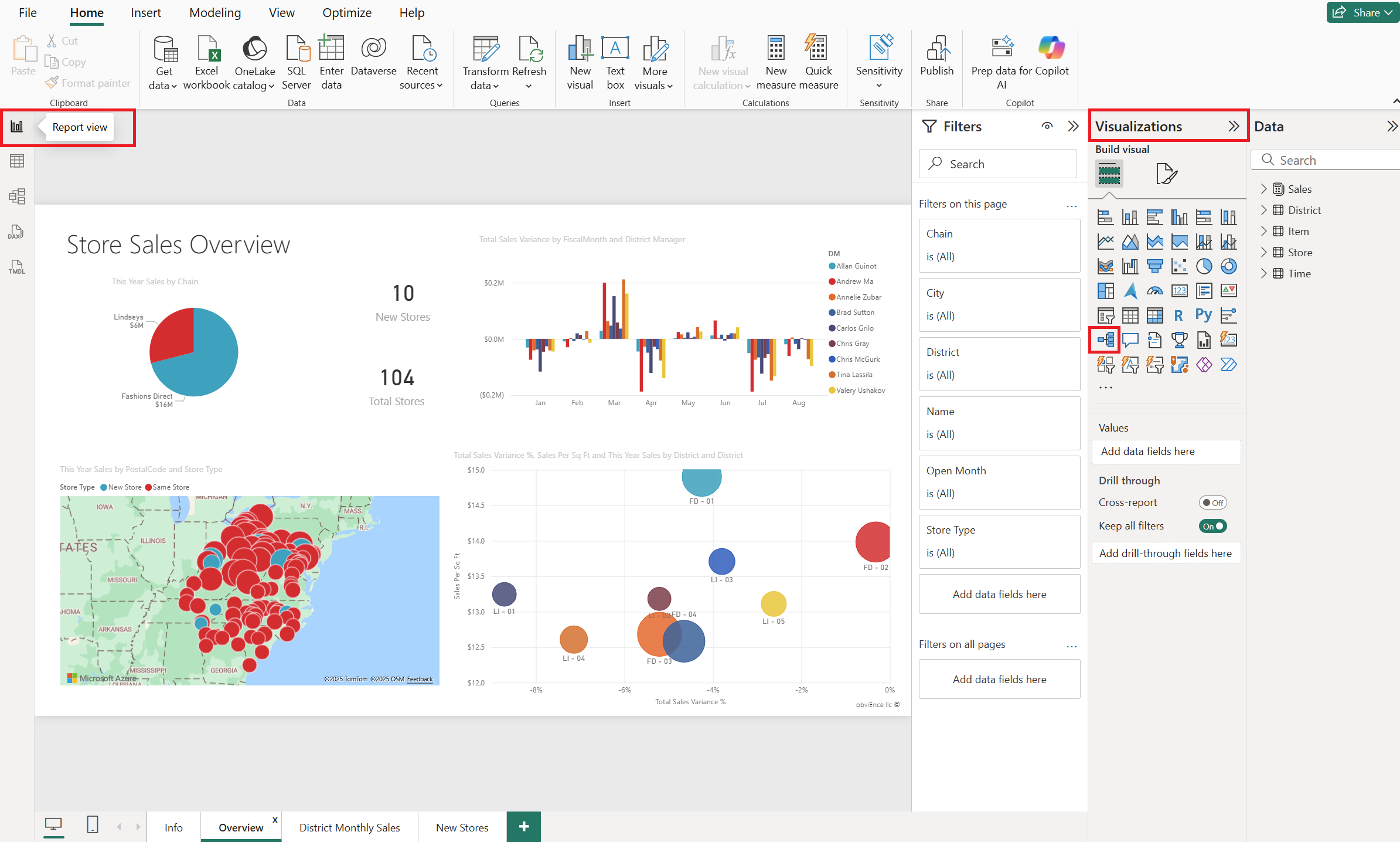
Åbn eksemplet på detailhandelsanalyse i Power BI Desktop. Rapporten skal åbnes i rapportvisning.
Opret et fordelingstræ
Nu kan du oprette et opdelingstræ for at analysere eksempeldataene.
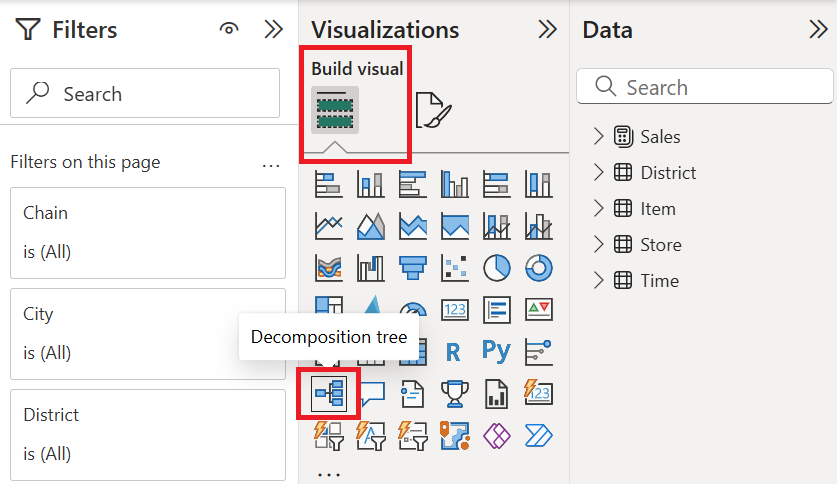
I ruden Visualiseringer under Opret visualisering skal du vælge ikonet Opdelingstræ .
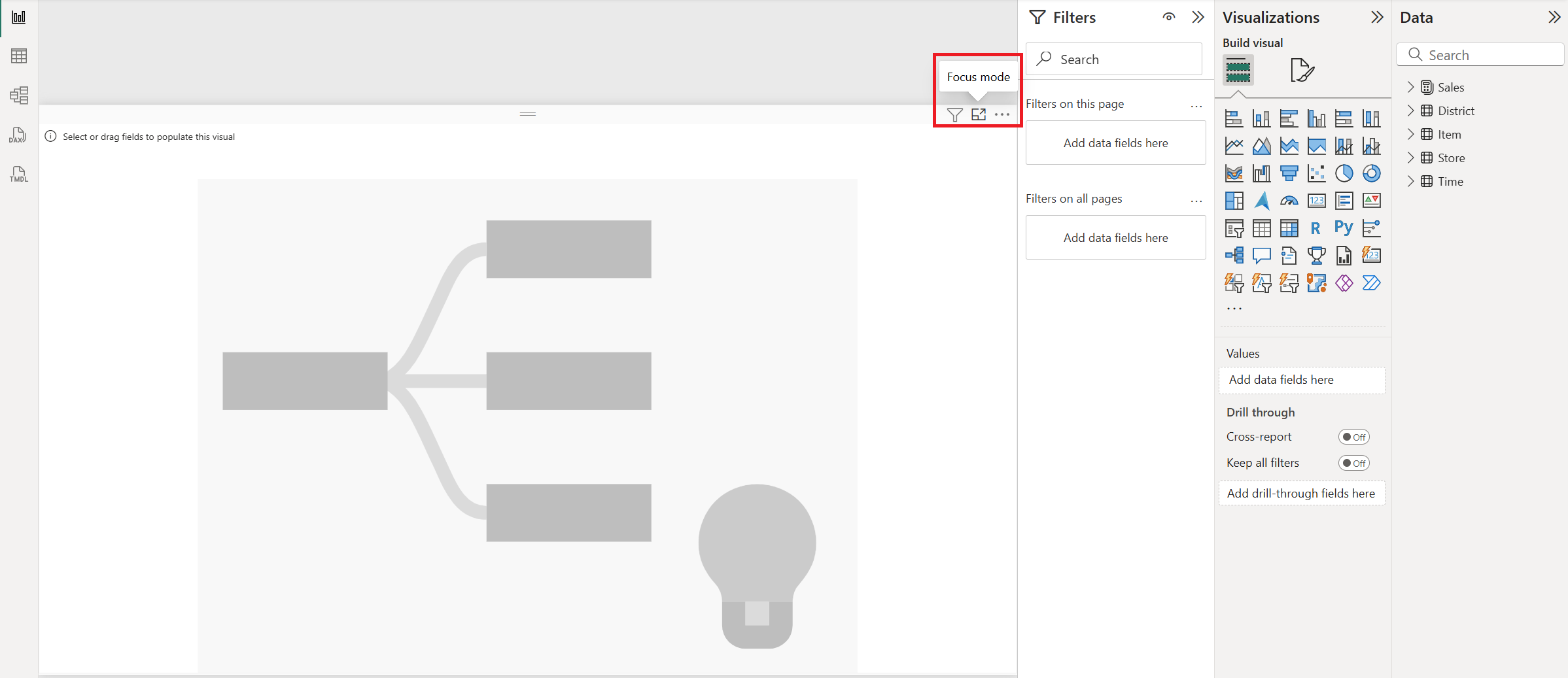
Opdelingstræer kan blive brede. Vælg ikonet for fokustilstand, eller træk i kanten, så visualiseringen fylder det meste af siden. I dette eksempel er vi i fokustilstand.
Udvid Salg>i år Salg , og vælg derefter Værdi. Power BI føjer den tilsvarende værdi til feltet Analysér .
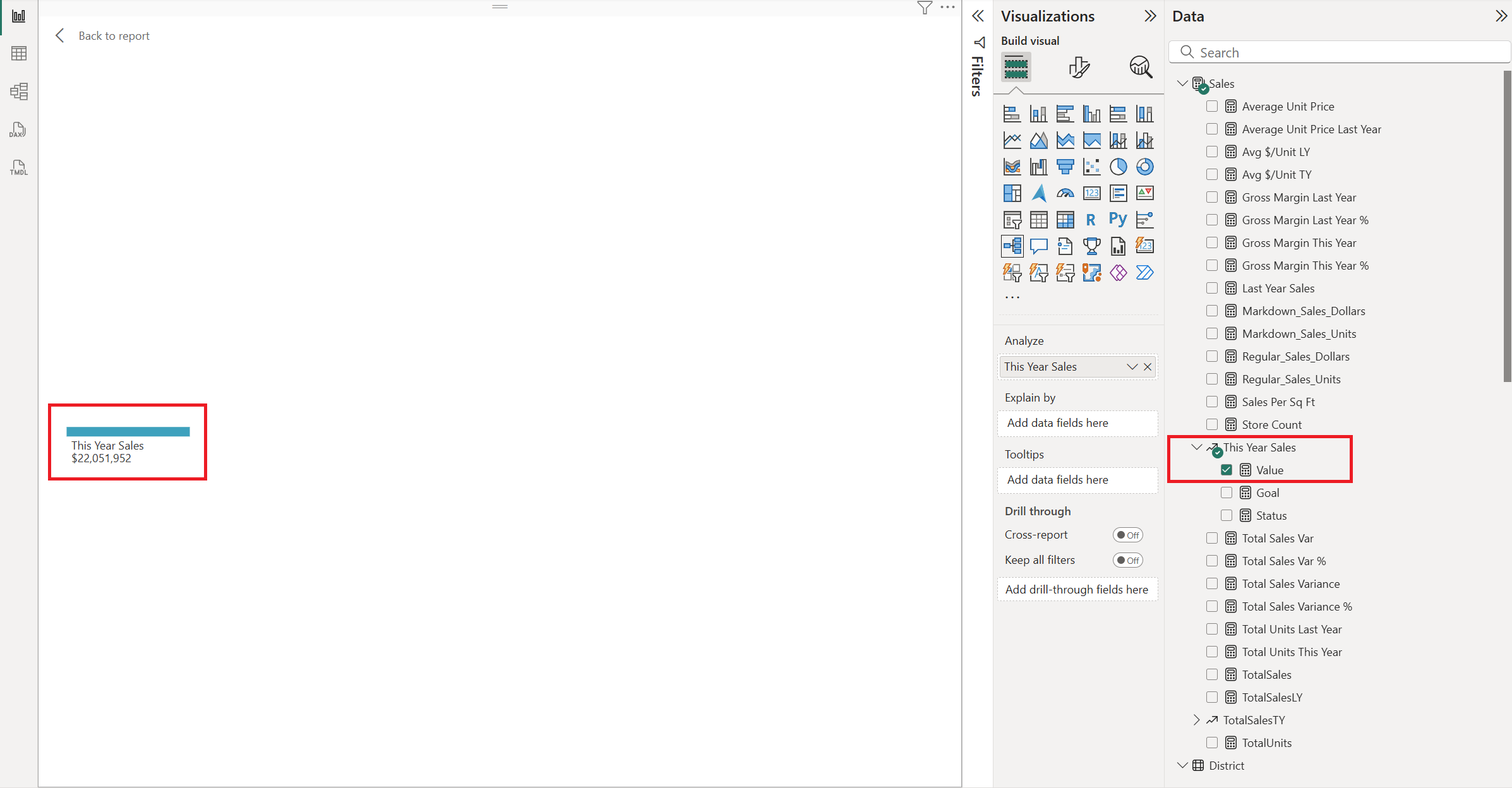
Opdelingstræer analyserer én værdi efter mange kategorier eller dimensioner.
Vælg derefter hvert dimensionsfelt, du vil føje til feltet Forklar med . Lad os vælge disse felter:
- Distrikt>DM (Distriktschef)
- Vare>Kategori
- Vare>FamilyNane (efternavn)
- Vare>Afsnit
- Butik>Kæde
- Butik>Postnummer
- Butik>Butikstype
- Butik>Territorium
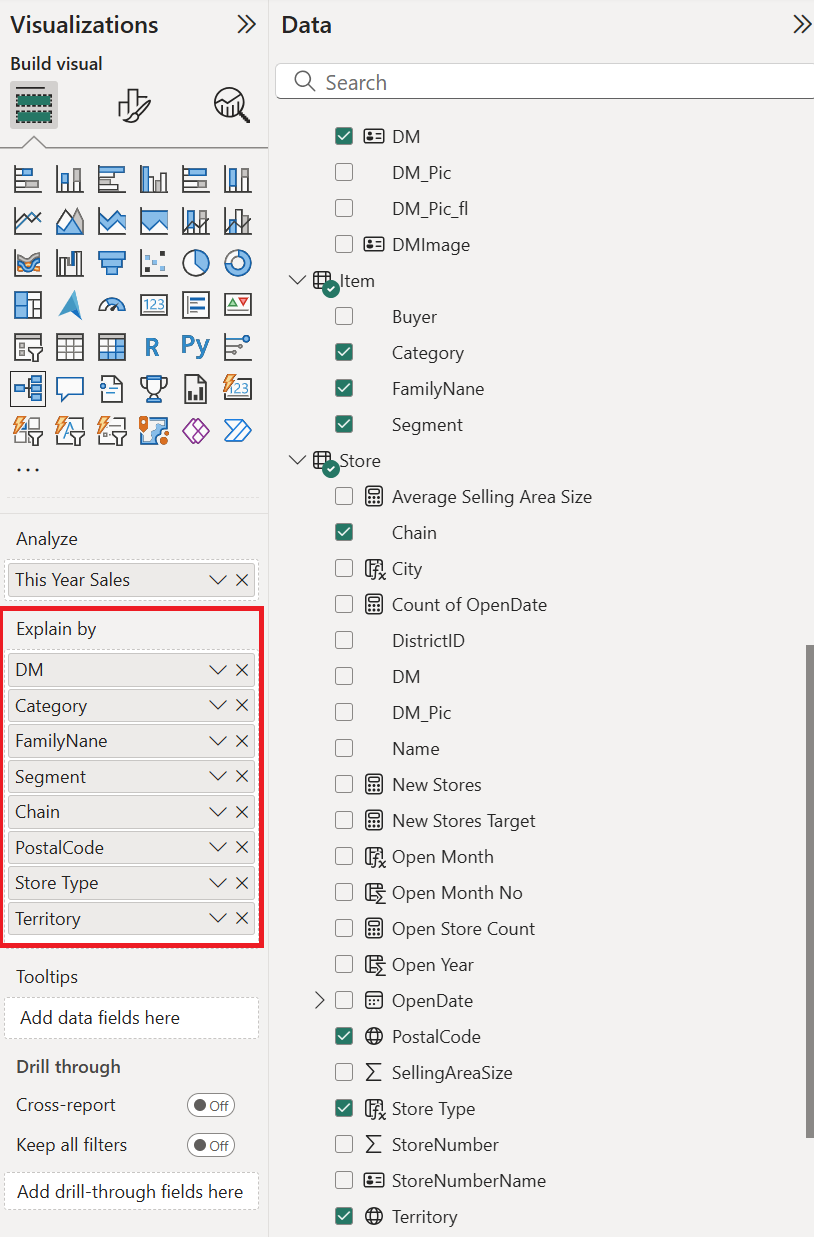
Tilføj lige så mange, du vil, i vilkårlig rækkefølge. Du kan bruge dem eller ej, i enhver rækkefølge, i nedbrydningstræet.
Analyser i nedbrydningstræet
Nu kommer analysedelen.
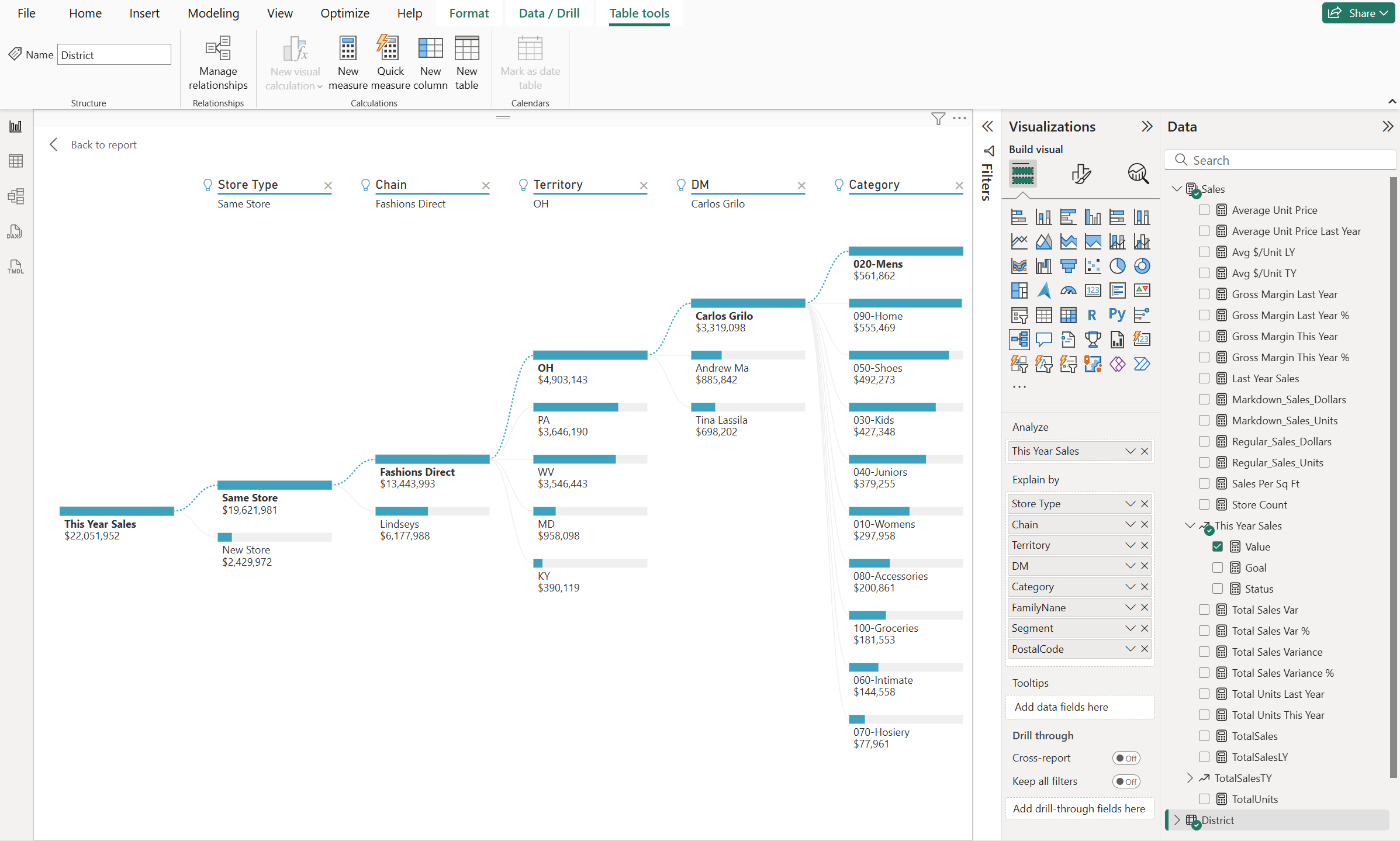
Vælg plustegnet (+) ud for Dette års salg, og vælg Høj værdi.
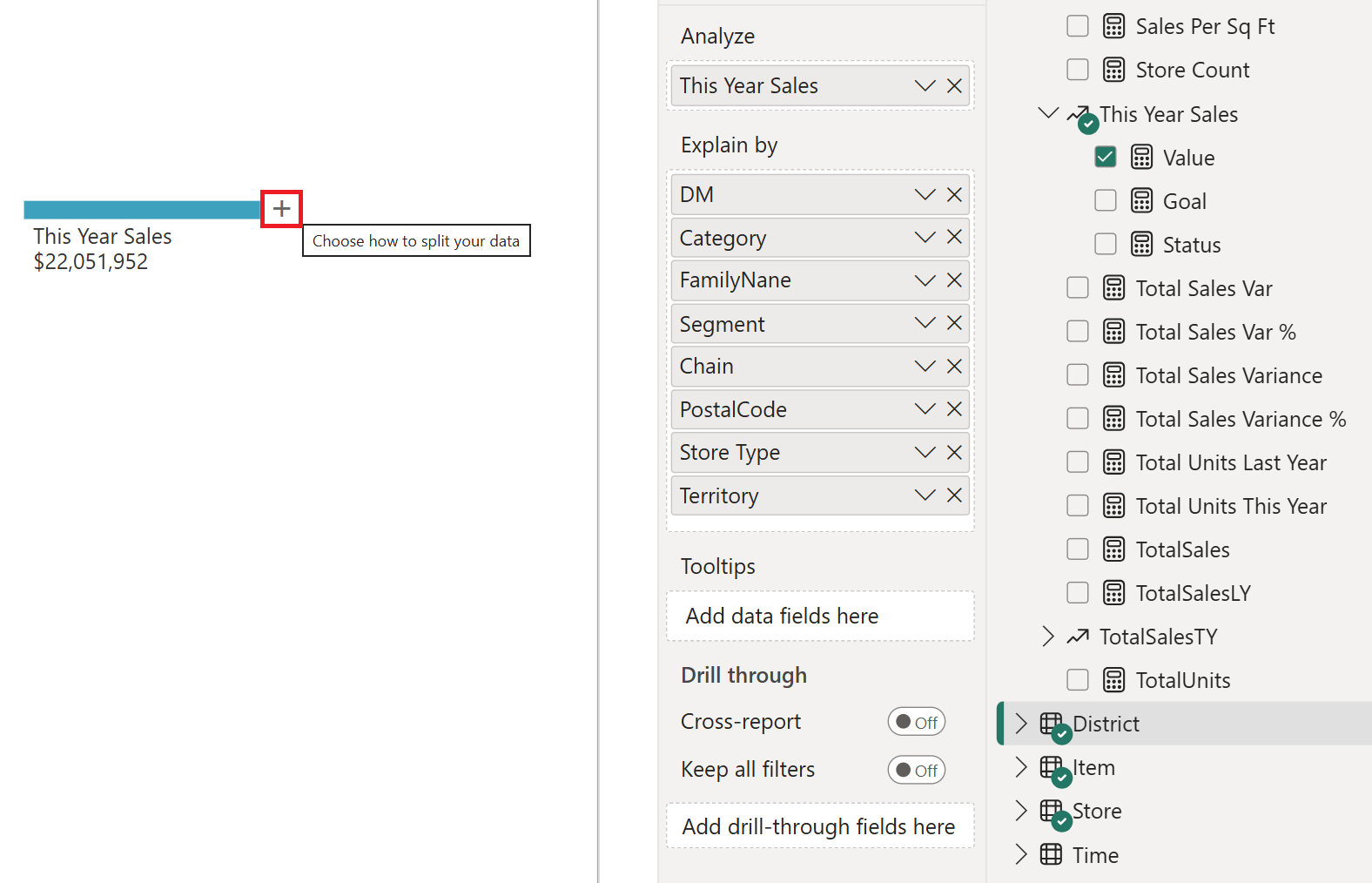
Det betyder, at Power BI bruger kunstig intelligens til at analysere alle de forskellige kategorier i feltet Forklar med og vælge den, der skal analyseres, for at få den højeste værdi af den måling, der analyseres.
Power BI vælger Butikstype.

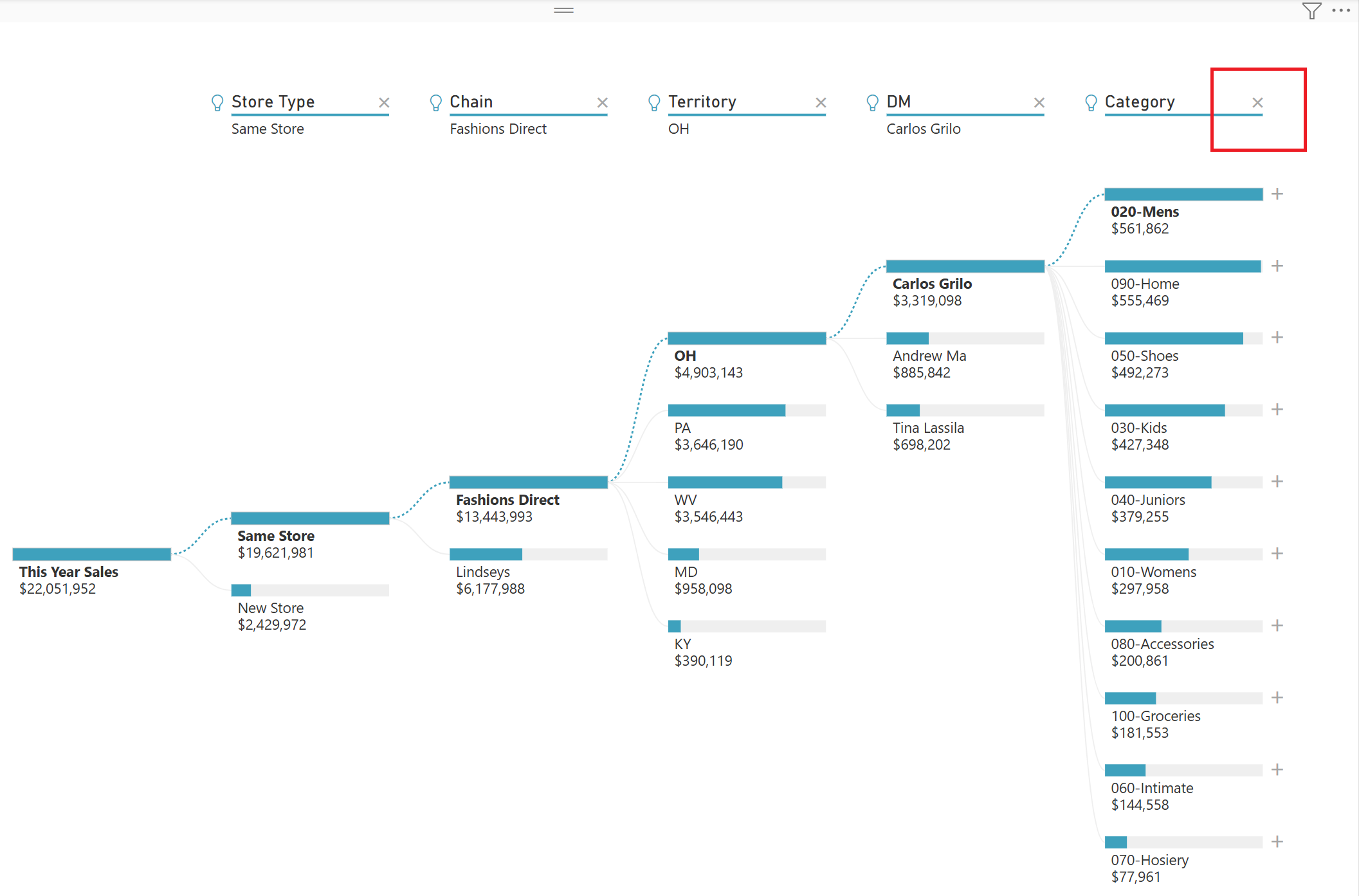
Vælg plustegnet (+) ud for Samme butik , og vælg Høj værdi. Bliv ved med at vælge Høj værdi fra de øverste noder, indtil du har et opdelingstræ, der ser ud som dette.
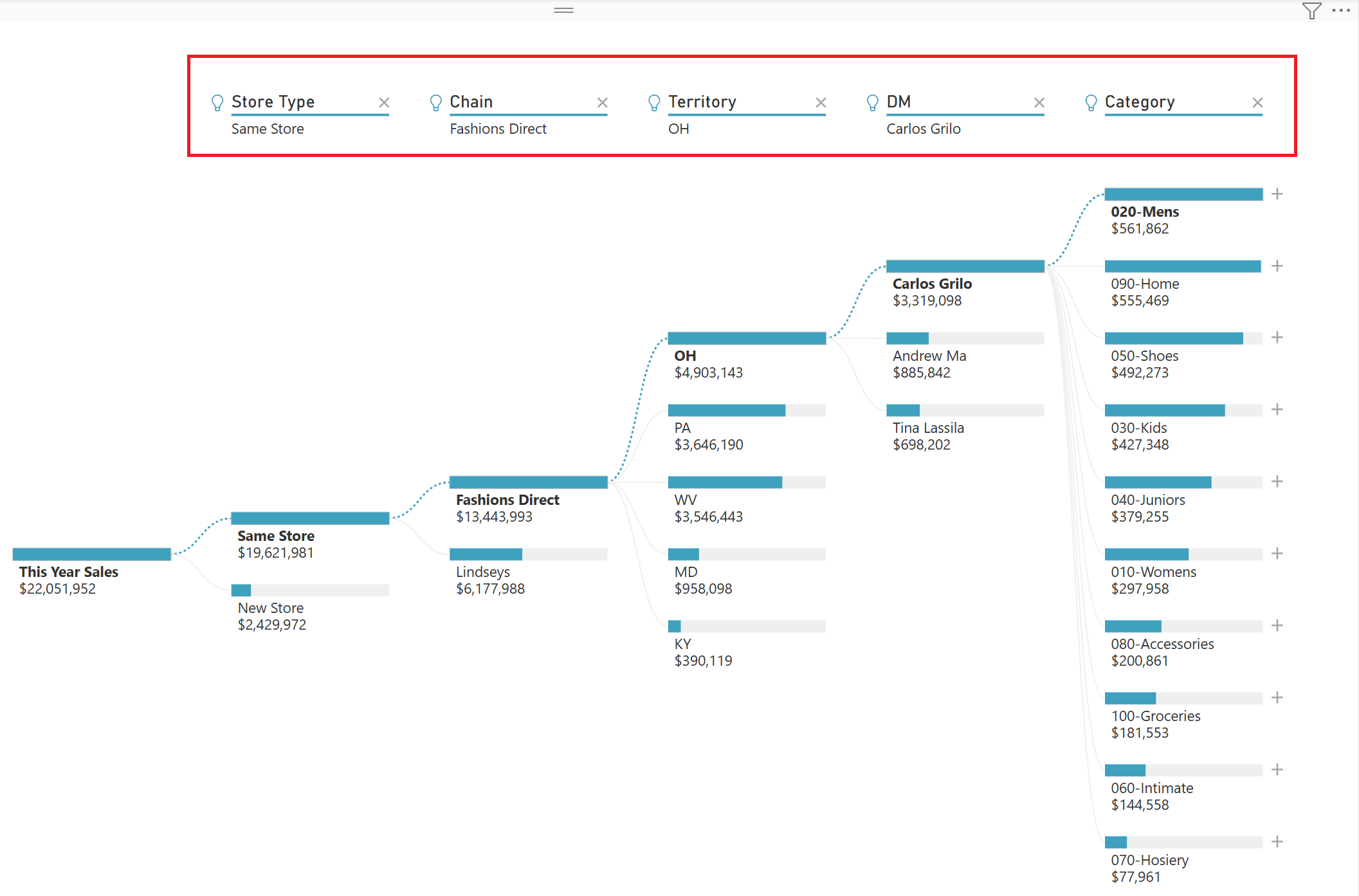
Vi valgte Samme butik>Kæde>Territorium>DM>Kategori. Eller vælg selv andre værdier, og se, hvad du ender med.
Du kan slette en dimension ved at vælge X ud for den tilsvarende overskrift.
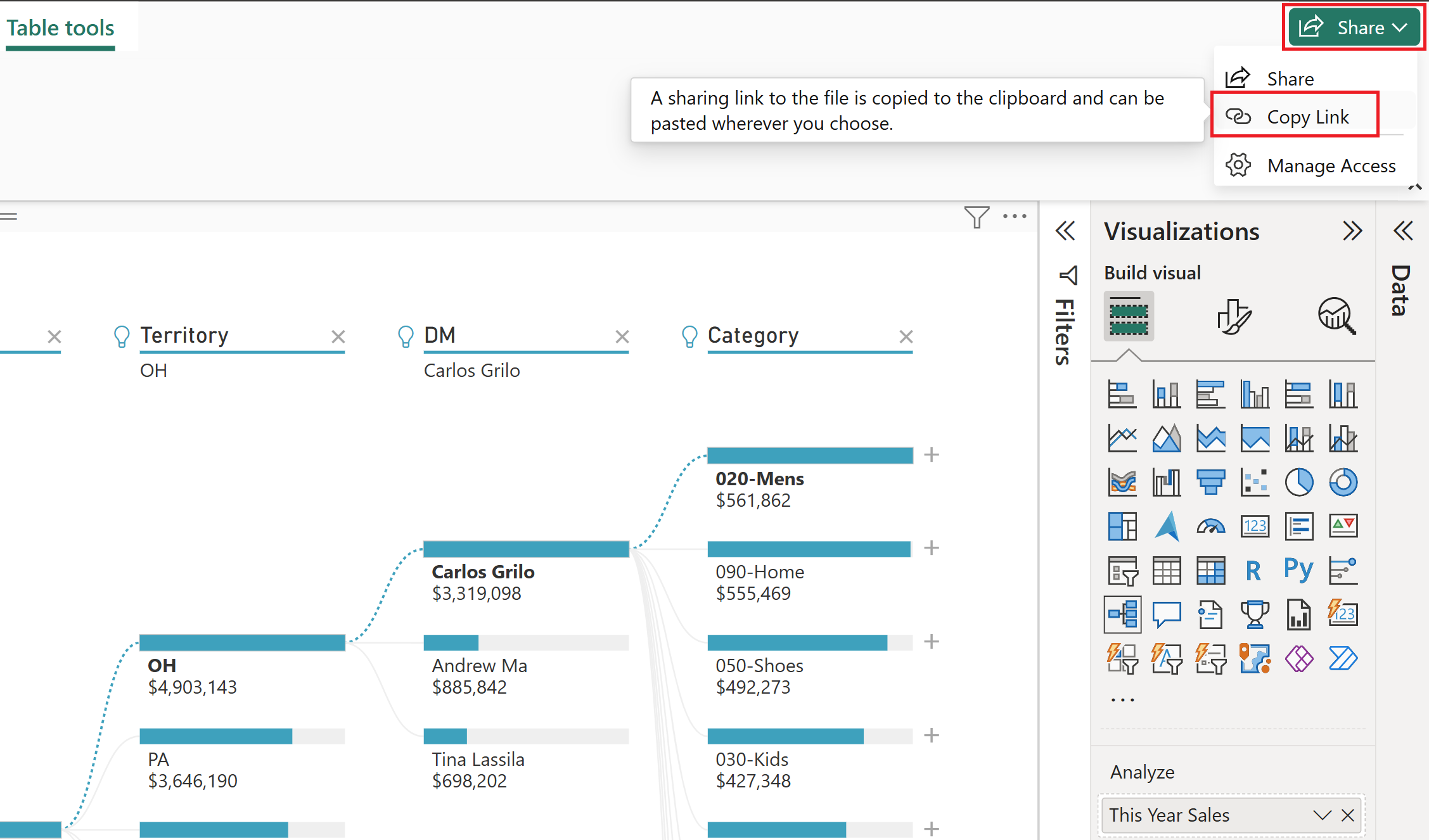
Gem rapporten ved at vælge linket Del>Del eller Del>kopi.

Nu kan alle, der får vist din rapport, interagere med opdelingstræet fra det første This Year Sales og vælge deres egen sti, der skal følges.
Få mere at vide om alt det andet, du kan gøre med opdelingstræer i Opret og få vist visualiseringer af opdelingstræer i Power BI.
Relateret indhold
Har du flere spørgsmål? Prøv Power BI-community'et