Hinweis
Für den Zugriff auf diese Seite ist eine Autorisierung erforderlich. Sie können versuchen, sich anzumelden oder das Verzeichnis zu wechseln.
Für den Zugriff auf diese Seite ist eine Autorisierung erforderlich. Sie können versuchen, das Verzeichnis zu wechseln.
Microsoft Intune ist ein cloudbasierter Dienst, mit dem Sie Ihre Geräte und Apps verwalten können. Weitere Informationen dazu, was Microsoft Intune für Ihre organization tun kann, finden Sie unter Was ist Microsoft Intune.
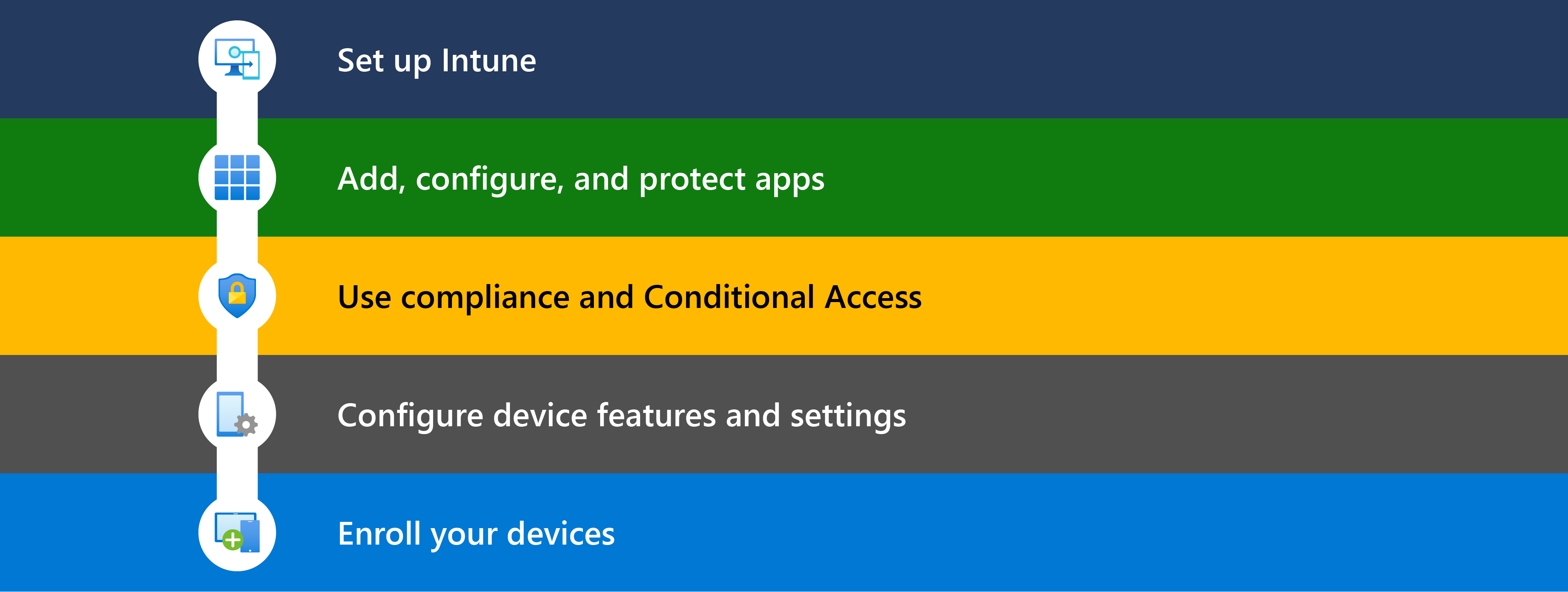
Dieser Artikel bietet eine Übersicht über die Schritte zum Starten Ihrer Intune-Bereitstellung.
Tipp
Begleitend zu diesem Artikel enthält das Microsoft 365 Admin Center auch einige Setup-Anleitungen. Der Leitfaden passt Ihre Benutzeroberfläche basierend auf Ihrer Umgebung an. Um auf dieses Bereitstellungshandbuch zuzugreifen, wechseln Sie zum Microsoft Intune-Setuphandbuch im Microsoft 365 Admin Center, und melden Sie sich (mindestens) mit dem globalen Leser an. Weitere Informationen zu diesen Bereitstellungshandbüchern und zu den erforderlichen Rollen finden Sie unter Erweiterte Bereitstellungshandbücher für Microsoft 365- und Office 365-Produkte.
Bevor Sie beginnen
Verwenden Sie für die Planung Ihrer Intune-Bereitstellung das Planungshandbuch, um zu Microsoft Intune zu wechseln. Es behandelt persönliche Geräte, Lizenzüberlegungen, die Erstellung eines Rolloutplans, die Kommunikation von Änderungen an Ihre Benutzer und vieles mehr.
Die folgenden Artikel sind gute Quellen:
Ermitteln Sie Ihren Lizenzbedarf und alle anderen Voraussetzungen für Ihre Intune-Bereitstellung. In der folgenden Liste sind einige der gängigsten Voraussetzungen aufgeführt:
Intune-Abonnement: In einigen Microsoft 365-Abonnements enthalten. Außerdem erhalten Sie Zugriff auf das Microsoft Intune Admin Center, eine webbasierte Konsole zum Verwalten Ihrer Geräte, Apps und Benutzer.
Microsoft 365-Apps: In Microsoft 365 enthalten und wird für Produktivitäts-Apps verwendet, einschließlich Outlook und Teams.
Microsoft Entra ID: Microsoft Entra ID wird für die Identitätsverwaltung für Benutzer, Gruppen und Geräte verwendet. Es ist in Ihrem Intune-Abonnement und möglicherweise Ihrem Microsoft 365-Abonnement enthalten.
Microsoft Entra ID P1 oder P2, die möglicherweise extra kosten, bietet Ihnen weitere Features, die häufig von Organisationen verwendet werden, einschließlich bedingtem Zugriff, mehrstufiger Authentifizierung (MFA) und dynamischen Gruppen.
Windows Autopilot: In einigen Microsoft 365-Abonnements enthalten. Windows Autopilot bietet Ihnen eine moderne Betriebssystembereitstellung für derzeit unterstützte Versionen von Windows-Clientgeräten.
Plattformspezifische Voraussetzungen: Je nach Plattform Ihrer Geräte gibt es weitere Anforderungen.
Wenn Sie beispielsweise iOS-/iPadOS- und macOS-Geräte verwalten, benötigen Sie ein Apple MDM-Pushzertifikat und möglicherweise einen Apple-Token. Wenn Sie Android-Geräte verwalten, benötigen Sie möglicherweise ein verwaltetes Google Play-Konto. Wenn Sie die Zertifikatauthentifizierung verwenden, benötigen Sie möglicherweise ein SCEP- oder PKCS-Zertifikat.
Weitere Informationen finden Sie unter:
Überprüfen und bestimmen Sie die Netzwerkendpunkte, die für die erfolgreiche Bereitstellung und Verwaltung von Microsoft Intune erforderlich sind. Überprüfen Sie die IP-Adressen, Porteinstellungen und Domänennamen, die konfiguriert werden müssen, um die Kommunikation zwischen verwalteten Geräten und Intune-Diensten zu ermöglichen.
Schritt 1 – Einrichten von Intune
Gehen Sie in diesem Schritt folgendermaßen vor:
 Vergewissern Sie sich, dass Ihre Geräte unterstützt werden, erstellen Sie Ihren Intune Mandanten, fügen Sie Benutzer & Gruppen hinzu, weisen Sie Lizenzen zu und vieles mehr.
Dieser Schritt konzentriert sich auf das Einrichten von Intune und dessen Vorbereitung für die Verwaltung Ihrer Benutzeridentitäten, Apps und Geräte. Intune verwendet viele Features in Microsoft Entra ID, einschließlich Ihrer Domäne, Ihrer Benutzer und Ihrer Gruppen.
Weitere Informationen finden Sie unter Schritt 1 – Einrichten von Microsoft Intune.
Schritt 2 – Hinzufügen und Schützen von Apps
Gehen Sie in diesem Schritt folgendermaßen vor:
Erstellen Sie auf Geräten, die bei Intune registriert werden, eine Baseline der Apps, die Geräte haben müssen, und weisen Sie diese App-Richtlinien dann während der Registrierung zu. Verwenden Sie für Apps, die zusätzliche Sicherheit benötigen, auch App-Schutzrichtlinien.
Verwenden Sie auf Geräten, die sich nicht in Intune registrieren lassen, App-Schutzrichtlinien und mehrstufige Authentifizierung (MFA):
- App-Schutz-Richtlinien helfen dabei, organization-Daten auf persönlichen Geräten zu schützen.
- MFA schützt die Daten Ihrer Organization vor nicht autorisiertem Zugriff.
Weitere Informationen finden Sie unter Schritt 2 – Hinzufügen, Konfigurieren und Schützen von Apps mit Intune.
Jede organization verfügt über einen Basissatz von Apps, die auf Geräten installiert werden sollten. Bevor Benutzer ihre Geräte registrieren, können Sie Intune verwenden, um diese Apps ihren Geräten zuzuweisen. Während der Registrierung werden die App-Richtlinien automatisch bereitgestellt. Nach Abschluss der Registrierung werden die Apps installiert und können verwendet werden.
Wenn Sie möchten, können Sie Ihre Geräte registrieren und dann Apps zuweisen. Sie haben die Wahl. Wenn Benutzer das nächste Mal nach neuen Apps suchen, werden diese neuen Apps angezeigt.
Wenn Benutzer mit ihren eigenen persönlichen Geräten auf Ressourcen der Organization zugreifen, müssen Sie alle Apps, die auf Daten Ihrer Organization zugreifen, mindestens mithilfe der mobilen Anwendungsverwaltung (Mobile Application Management, MAM) schützen. Sie können MAM-Richtlinien für Outlook, Teams, SharePoint und andere Apps erstellen. Das Microsoft Intune Planungshandbuch enthält einige Anleitungen zum Verwalten persönlicher Geräte.
Hinweis
MFA ist ein Feature von Microsoft Entra ID, das in Ihrem Microsoft Entra-Mandanten aktiviert werden muss. Anschließend konfigurieren Sie MFA für Ihre Apps. Weitere Informationen finden Sie unter:
Schritt 3: Überprüfen der Konformität und Aktivieren des bedingten Zugriffs
Gehen Sie in diesem Schritt folgendermaßen vor:
Erstellen Sie eine Baseline von Konformitätsrichtlinien , über die Geräte verfügen müssen, und weisen Sie diese Konformitätsrichtlinien dann während der Registrierung zu.
Aktivieren Sie den bedingten Zugriff , um Ihre Konformitätsrichtlinien durchzusetzen.
Weitere Informationen finden Sie unter Schritt 3 – Planen von Konformitätsrichtlinien.
MDM-Lösungen wie Intune können Regeln festlegen, die Geräte erfüllen sollten, und die Konformitätszustände dieser Regeln melden. Diese Regeln werden als Konformitätsrichtlinien bezeichnet. Wenn Sie Konformitätsrichtlinien mit bedingtem Zugriff kombinieren, können Sie erfordern, dass Geräte bestimmte Sicherheitsanforderungen erfüllen, bevor sie auf die Daten Ihrer organization zugreifen können.
Wenn Benutzer ihre Geräte in Intune registrieren, kann der Registrierungsprozess Ihre Konformitätsrichtlinien automatisch bereitstellen. Nach Abschluss der Registrierung können Administratoren die Compliance status überprüfen und eine Liste der Geräte erhalten, die Ihre Regeln nicht erfüllen.
Wenn Sie möchten, können Sie Ihre Geräte registrieren, bevor Sie die Konformität überprüfen. Sie haben die Wahl. Beim nächsten Intune-Check-In werden die Konformitätsrichtlinien zugewiesen.
Hinweis
Bedingter Zugriff ist ein Feature von Microsoft Entra ID, das in Ihrem Microsoft Entra-Mandanten aktiviert werden muss. Anschließend können Sie Richtlinien für bedingten Zugriff für Ihre Benutzeridentitäten, Apps und Geräte erstellen. Weitere Informationen finden Sie unter:
Schritt 4 – Gerätefeatures konfigurieren
Gehen Sie in diesem Schritt folgendermaßen vor:
Erstellen Sie eine Baseline für Sicherheits- und Gerätefeatures , die aktiviert oder blockiert werden sollen. Weisen Sie diese Profile während der Registrierung zu.
Weitere Informationen finden Sie unter Schritt 4 – Erstellen Sie Gerätekonfigurationsprofile, um Geräte zu schützen und auf Ressourcen der organization zuzugreifen.
Ihre organization kann über einen Basissatz von Geräte- und Sicherheitsfunktionen verfügen, die konfiguriert oder blockiert werden sollten. Diese Einstellungen werden der Gerätekonfiguration und den Endpunktsicherheitsprofilen hinzugefügt. Microsoft empfiehlt, während der Registrierung wichtige Sicherheits- und Gerätekonfigurationsrichtlinien zuzuweisen. Wenn die Registrierung gestartet wird, werden die Gerätekonfigurationsprofile automatisch zugewiesen. Nach Abschluss der Registrierung werden diese Geräte- und Sicherheitsfunktionen konfiguriert.
Wenn Sie möchten, können Sie Ihre Geräte registrieren, bevor Sie die Konfigurationsprofile erstellen. Sie haben die Wahl. Beim nächsten Intune-Check-In werden die Profile zugewiesen.
Im Microsoft Intune Admin Center können Sie verschiedene Profile basierend auf Ihrer Geräteplattform erstellen – Android, iOS/iPadOS, macOS und Windows.
Die folgenden Artikel sind gute Quellen:
- Anwenden von Einstellungen und Funktionen auf Ihren Geräten mit Geräteprofilen
- Konfigurieren von Einstellungen auf Windows- und macOS-Geräten mithilfe des Einstellungskatalogs (Vorschau)
- Verwalten der Endpunktsicherheit in Microsoft Intune
- Windows-Sicherheitsbaselines
Schritt 5 – Registrieren Ihrer Geräte
Gehen Sie in diesem Schritt folgendermaßen vor:
Registrieren Sie Ihre Geräte bei Intune.
Weitere spezifische Informationen finden Sie unter Schritt 5 – Registrierungsleitfaden: Registrieren von Geräten bei Microsoft Intune.
Um Geräte vollständig verwalten zu können, müssen die Geräte bei Intune registriert sein, um die von Ihnen erstellten Konformitäts- & bedingten Zugriffsrichtlinien, App-Richtlinien, Gerätekonfigurationsrichtlinien und Sicherheitsrichtlinien zu erhalten. Als Administrator erstellen Sie Registrierungsrichtlinien für Ihre Benutzer und Geräte. Jede Geräteplattform (Android, iOS/iPadOS, Linux, macOS und Windows) verfügt über unterschiedliche Registrierungsoptionen. Sie wählen, was für Ihre Umgebung, Ihre Szenarien und die Verwendung Ihrer Geräte am besten geeignet ist.
Je nach der von Ihnen ausgewählten Registrierungsoption können sich Benutzer selbst registrieren. Alternativ können Sie die Registrierung so automatisieren, dass sich Benutzer nur mit ihrem organization-Konto beim Gerät anmelden müssen.
Wenn ein Gerät registriert wird, wird ein sicheres MDM-Zertifikat ausgestellt. Dieses Zertifikat kommuniziert mit dem Intune-Dienst.
Die verschiedenen Plattformen haben unterschiedliche Registrierungsanforderungen. Die folgenden Artikel können Ihnen helfen, mehr über die Geräteregistrierung zu erfahren, einschließlich plattformspezifischer Anleitungen:
Cloudanfügung mit Konfigurations-Manager
Microsoft Configuration Manager trägt zum Schutz von lokalen Windows Server, Geräten, Apps und Daten bei. Wenn Sie eine Kombination aus Cloud- und lokalen Endpunkten verwalten müssen, können Sie Ihre Konfigurations-Manager-Umgebung an Intune anfügen.
Wenn Sie den Konfigurations-Manager verwenden, gibt es zwei Schritte zum Anfügen Ihrer lokalen Geräte an die Cloud:
Mandantenanfügung: Registrieren Ihres Intune-Mandanten bei Ihrer Konfigurations-Manager-Bereitstellung. Ihre Konfigurations-Manager-Geräte werden im Microsoft Intune Admin Center angezeigt. Auf diesen Geräten können Sie verschiedene Aktionen ausführen, einschließlich der Installation von Apps und dem Ausführen von Windows PowerShell-Skripts über das webbasierte Intune Admin Center.
Gemeinsame Verwaltung: Verwalten Sie Windows-Clientgeräte mit Konfigurations-Manager und Microsoft Intune. Konfigurations-Manager verwaltet einige Workloads, während Intune andere Workloads verwaltet.
Sie können z. B. Konfigurations-Manager zum Verwalten von Windows-Updates und Intune zum Verwalten der Compliance & Richtlinien für bedingten Zugriff verwenden.
Wenn Sie derzeit den Konfigurations-Manager verwenden, erhalten Sie einen unmittelbaren Nutzen durch Mandantenanfügung und noch mehr Nutzen durch Co-Management.
Anleitungen zum für Ihre organization geeigneten Microsoft Intune-Setup finden Sie im Bereitstellungshandbuch: Einrichten von oder Wechsel zu Microsoft Intune.
Nächste Schritte
- Schritt 1 – Einrichten von Microsoft Intune
- Schritt 2 – Hinzufügen, Konfigurieren und Schützen von Apps mit Intune
- Schritt 3 – Planen von Konformitätsrichtlinien
- Schritt 4: Konfigurieren Sie Gerätefeatures und -einstellungen, um Geräte zu schützen und auf Ressourcen der organization zuzugreifen
- Schritt 5 – Leitfaden zur Registrierung: Registrieren von Geräten bei Microsoft Intune