Hinweis
Für den Zugriff auf diese Seite ist eine Autorisierung erforderlich. Sie können versuchen, sich anzumelden oder das Verzeichnis zu wechseln.
Für den Zugriff auf diese Seite ist eine Autorisierung erforderlich. Sie können versuchen, das Verzeichnis zu wechseln.
Mithilfe von Richtlinien für Websitenachweise können Sie regelmäßig überprüfen, ob SharePoint-Websites weiterhin die Governanceanforderungen Ihrer Organization erfüllen. Diese Richtlinien fordern Überprüfungen von Websitebesitzern oder Websiteadministratoren an, die bestätigen, ob eine Website noch benötigt wird und ob ihr Besitz, ihre Mitgliedschaft, ihre Berechtigungen und ihre Freigabeeinstellungen weiterhin angemessen sind.
Sie können Richtlinien für den Websitenachweis so konfigurieren, dass wiederkehrende Überprüfungsanforderungen gesendet werden, und Durchsetzungsaktionen anwenden, wenn erforderliche Überprüfungen nicht abgeschlossen werden.
Eine Übersicht über Richtlinien für die Verwaltung des Websitelebenszyklus finden Sie unter Verwaltung des Lebenszyklus von SharePoint-Websites.
In diesem Artikel wird beschrieben, wie Sie eine Richtlinie für den Websitenachweis mit Benachrichtigungen und Erzwingungsaktionen erstellen.
Anforderungen für eine Richtlinie für Standortnachweise
Siehe Voraussetzungen für die erweiterte SharePoint-Verwaltung.
Funktionsweise einer Richtlinie für den Websitenachweis
Wenn eine Richtlinie für den Websitenachweis ausgeführt wird, identifiziert SharePoint Websites, die basierend auf der Richtlinienkonfiguration überprüft werden müssen.
Die Richtlinie sendet Nachweisanforderungen an bestimmte Empfänger, z. B. Websitebesitzer oder Websiteadministratoren. Die Empfänger überprüfen die Websiteinformationen und bestätigen, dass die Website weiterhin benötigt und ordnungsgemäß konfiguriert ist.
Wenn eine Überprüfung nach dem konfigurierten Benachrichtigungszyklus nicht abgeschlossen ist, kann die Richtlinie je nach Richtlinieneinstellungen eine Erzwingungsaktion anwenden.
Bei jeder Richtlinienausführung wird ein Bericht generiert, mit dem Administratoren den Status des Nachweises nachverfolgen und die Richtlinieneinhaltung überwachen können.
Erstellen einer Richtlinie für Websitenachweise
Wechseln Sie als SharePoint-Administrator zum SharePoint Admin Center , und melden Sie sich an.
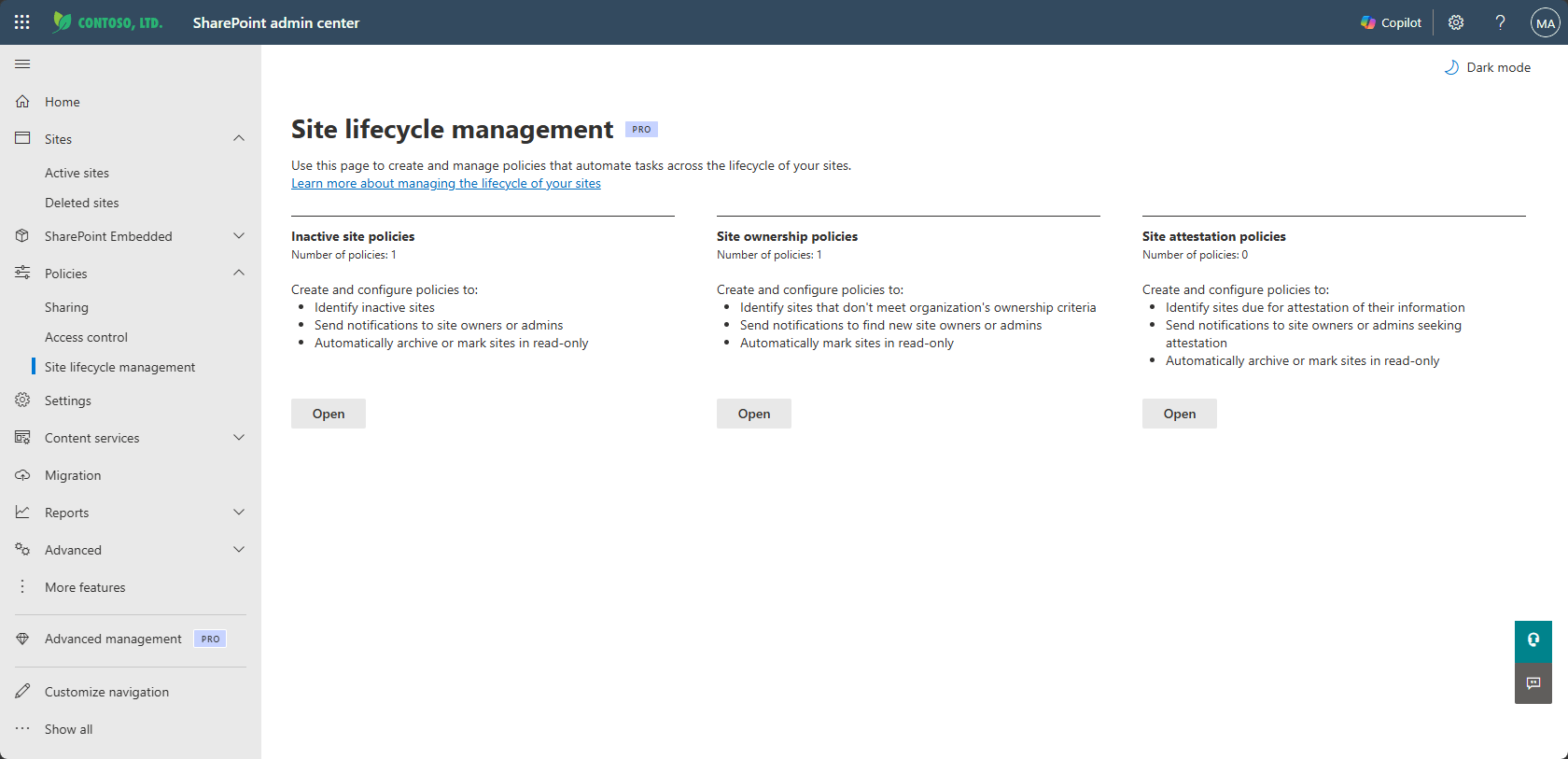
Erweitern Sie im Navigationsbereich die Option "Richtlinien", und wählen Sie dann "Websitelebenszyklusverwaltung" aus.
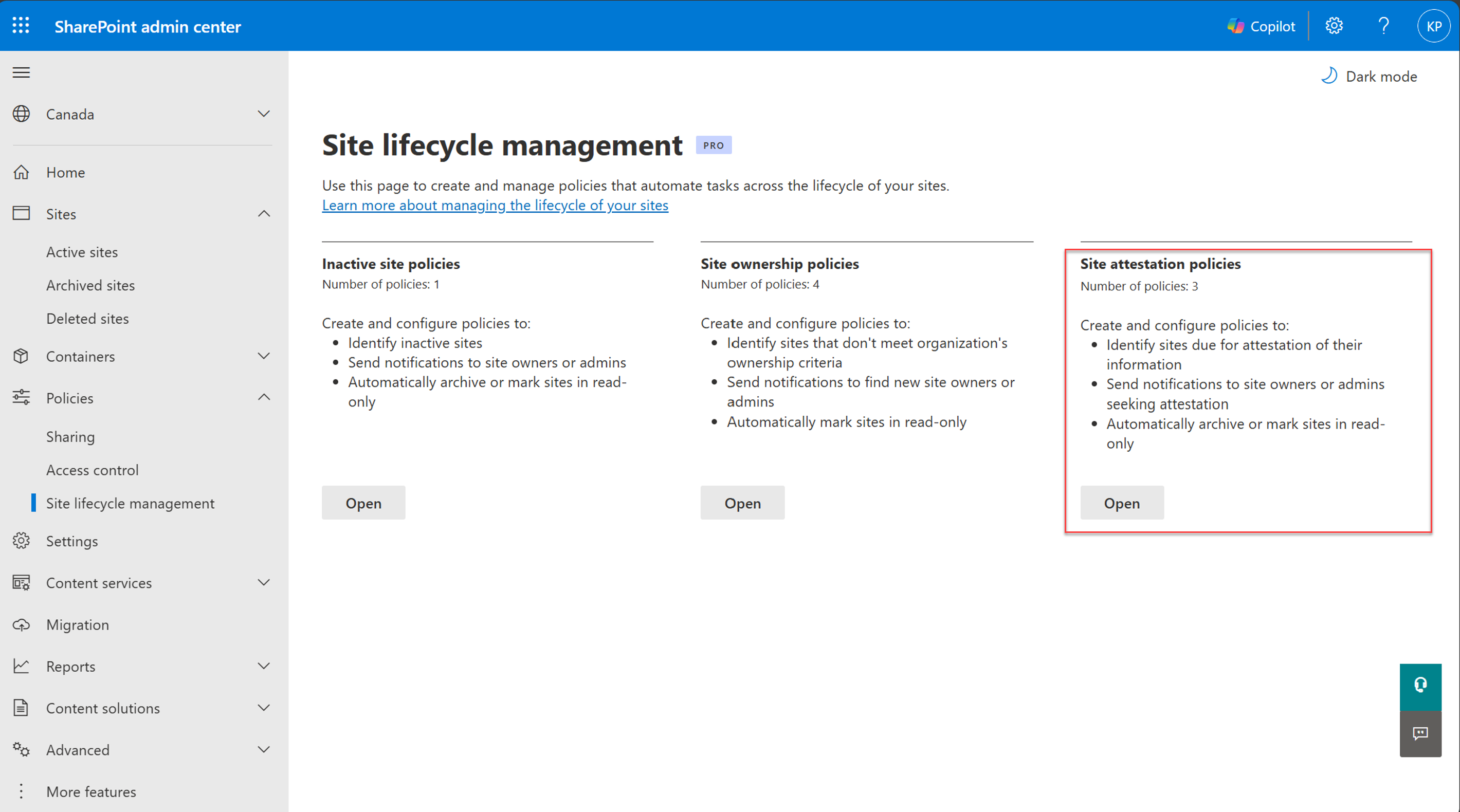
Wählen Sie unter "Richtlinien für Websitenachweis"die Option "Öffnen" aus. Wählen Sie dann Richtlinie erstellen aus.
Überprüfen Sie auf der Übersichtsseite von " Websitenachweis verwalten" die Informationen, und wählen Sie dann "Weiter" aus. Fahren Sie dann mit dem nächsten Abschnitt fort.
Um den Bereich einer Websitenachweisrichtlinie zu definieren, wählen Sie auf der Seite "Richtlinienbereich festlegen " eine der folgenden Optionen aus:
- Laden Sie eine CSV-Datei mit einer Liste von bis zu 10.000 URLs hoch; oder
- Auswählen von Websites im großen Stil
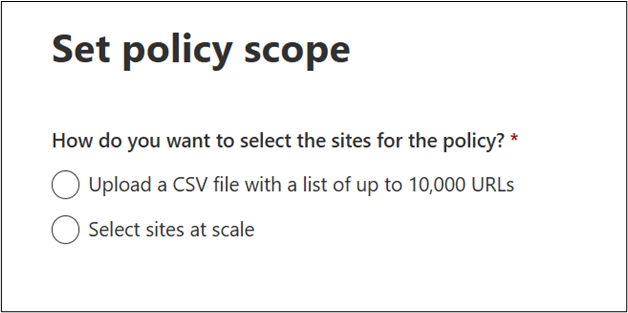
Weitere Informationen finden Sie in den folgenden Abschnitten dieses Artikels:
Geben Sie im Schritt Richtlinie konfigurieren die folgenden Optionen an:
- Wählen Sie aus, wie oft die Websites bestätigt werden sollen (3 Monate, 6 Monate und 12 Monate).
- Geben Sie an, wer für den Nachweis der Website verantwortlich ist (Websitebesitzer, Websiteadministratoren oder beide).
- Ausschließen von Websitebesitzern oder Administratoren vom Empfang von Anforderungen.
- Geben Sie an, welche Aktion die Richtlinie nach drei Benachrichtigungen ergreifen soll.
Beachten Sie die folgenden Punkte:
- Kürzlich bestätigte Websites werden übersprungen.
- Neu erstellte Websites werden übersprungen (da eine Aktivierungsfrist gilt).
- Es werden nur Websites einbezogen, die alt genug sind und für einen erneuten Nachweis fällig sind.
Weitere Informationen zu Ihren Richtlinienoptionen finden Sie unter Konfigurationseinstellungen für Websitenachweisrichtlinien (in diesem Artikel).
Geben Sie im Schritt Fertig stellen an, ob Ihre Richtlinie getestet oder sofort aktiviert werden soll.
- Geben Sie Ihrer Richtlinie einen Namen und eine Beschreibung.
- Wählen Sie unter Richtlinienmodusentweder den Simulationsmodus oder den aktiven Modus aus. Weitere Informationen finden Sie unter Informationen zu Richtlinienmodi (in diesem Artikel).
Informationen zum Umfang der Richtlinien für den Standortnachweis
Hinweis
Eine Richtlinie legt eine Website nur dann für den Nachweis fest, wenn die beiden folgenden Bedingungen erfüllt sind:
- Das Erstellungsdatum der Website liegt außerhalb des Schwellenwerts für den Nachweis
- Das Datum des letzten Nachweises der Website ist ebenfalls älter als derselbe Schwellenwert
Der Schwellenwert für den Nachweis wird anhand des Datums der Richtlinienausführung abzüglich des Nachweiszeitraums berechnet (wie oft Websites von SharePoint-Administratoren konfiguriert werden sollen). Wenn eine der beiden Bedingungen nicht erfüllt ist, wird die Website vom Nachweis für diese Ausführung ausgeschlossen.
Sie können basierend auf den Anforderungen Ihrer Organization Lebenszyklusrichtlinien für Websites mit unterschiedlichen Bereichen erstellen. Wählen Sie die Websites aus, die in die Richtlinie einbezogen werden sollen, basierend auf:
- Websitevorlagen
- Quellen für die Erstellung
- Vertraulichkeitsbezeichnungen
- Ob Websites in Aufbewahrungsrichtlinien und Aufbewahrungssperren eingeschlossen werden sollen
Um bestimmte Websites auszuschließen, fügen Sie beim Konfigurieren der Richtlinie die Website-URLs von bis zu 100 Websites im Abschnitt "Websites ausschließen " hinzu.
Hochladen einer CSV-Datei mit der Liste der Websites
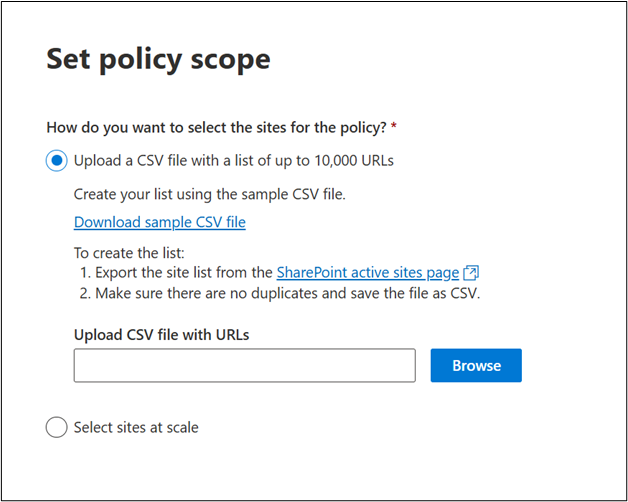
Wenn Sie CSV-Datei mit einer Liste von bis zu 10.000 URLs hochladen auswählen, können Sie eine Liste von Website-URLs für die Richtlinie hochladen.
Tipp
- Sie können die Websiteliste von der Seite "Aktive SharePoint-Websites" exportieren.
- Stellen Sie sicher, dass die CSV-Datei das gleiche Format wie die Beispiel-CSV-Datei verwendet und keine doppelten URLs enthält. Stellen Sie außerdem sicher, dass die URLs gültig und vollständig sind.
- Stellen Sie sicher, dass die in der CSV-Datei aufgelisteten URLs zur Domäne Ihres Mandanten gehören.
Auswählen von Websites im großen Maßstab
Wenn Sie Websites im großen Stil auswählen auswählen, können Sie Websitevorlagen auswählen, die in diese Richtlinie einbezogen werden sollen, und diese dann filtern nach:
- Vertraulichkeitsbezeichnung
- Quelle für die Websiteerstellung
Sie können auch auswählen, ob Sie:
- Websites mit Aufbewahrungsrichtlinien und Aufbewahrungssperren einbeziehen
- Ausschließen bestimmter Websites von dieser Richtlinie
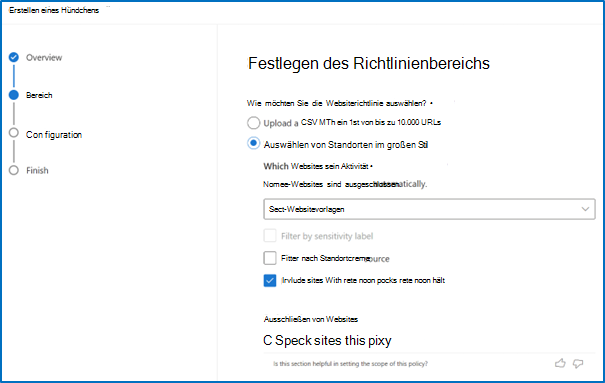
Auswählen von Websitevorlagentypen
Wählen Sie Websitevorlagentypen aus der folgenden Liste aus:
- Alle Websites
- Klassische Websites
- Kommunikationswebsites
- Gruppieren verbundener Websites ohne Teams
- Teamwebsites ohne Microsoft 365-Gruppe
- Mit Teams verbundene Websites
Filtern von Websites nach Vertraulichkeitsbezeichnungen
Legen Sie den Richtlinienbereich fest, indem Sie Websites nach ihren Vertraulichkeitsbezeichnungen filtern.
Hinweis
Wenn Ihr Mandant keine Vertraulichkeitsbezeichnungen verwendet, ist diese Option nicht verfügbar.
Filtern von Websites nach Erstellungsquelle
Websites für den Richtlinienbereich nach Websiteerstellungsquelle filtern:
- SharePoint-Homepage
- SharePoint Admin Center
- PowerShell
- PNP
- Teams
Websites mit Aufbewahrungsrichtlinien und Aufbewahrungssperren einbeziehen
Die Option zum Einschließen oder Ausschließen für Websites mit Aufbewahrungsrichtlinien und -sperren gilt nur für Websites, die den Aufbewahrungsrichtlinien und -bezeichnungen von Microsoft Purview unterliegen.
Diese Einstellung wirkt sich nicht auf das Ein- oder Ausschließen von Websites aus, die sich im schreibgeschützten oder gesperrten Zustand befinden.
Für Websites, die sich in einem schreibgeschützten oder gesperrten Zustand befinden, werden die folgenden Verhaltensweisen erwartet:
Entsperrte Websites: Immer im Richtlinienbereich enthalten
Schreibgeschützte Websites, die durch denselben Richtlinientyp gesperrt sind:
- Im Umfang enthalten
- Bericht gibt an, dass für die Website zuvor Aktionen im Rahmen dieser Richtlinie ergriffen wurden
Schreibgeschützte Websites, die durch einen anderen Richtlinientyp gesperrt sind:
- Aus dem Richtlinienbereich ausgeschlossen
- Diese Website ist bereits Besitzer einer anderen Richtlinie und verwaltet sie.
Schreibgeschützte Websites extern gesperrt (gesperrt aus anderen Gründen als der Verwaltung des Websitelebenszyklus):
- Im Umfang enthalten
- Externe Sperren verhindern nicht, dass die Richtlinie die Website auswertet
Websites mit Zugriff ohne Zugriff (vollständig gesperrt):
- Im Bereich enthalten, aber die Richtlinie führt keine Erzwingungsaktion aus
- Die Richtlinie überspringt Aktion, da sich die Website bereits in einem gesperrten Zustand für keinen Zugriff befindet
Sie können diese Standardverhaltensweisen nicht über Richtlinienkonfigurationsoptionen ändern.
Informationen zu Konfigurationseinstellungen für Websitenachweisrichtlinien
Ausschließen bestimmter Websites von der Richtlinie
Geben Sie bis zu 100 Websites ein, die Sie von der Richtlinie für den Standortnachweis ausschließen möchten. Achten Sie darauf, jede URL durch neue Zeilen zu trennen.
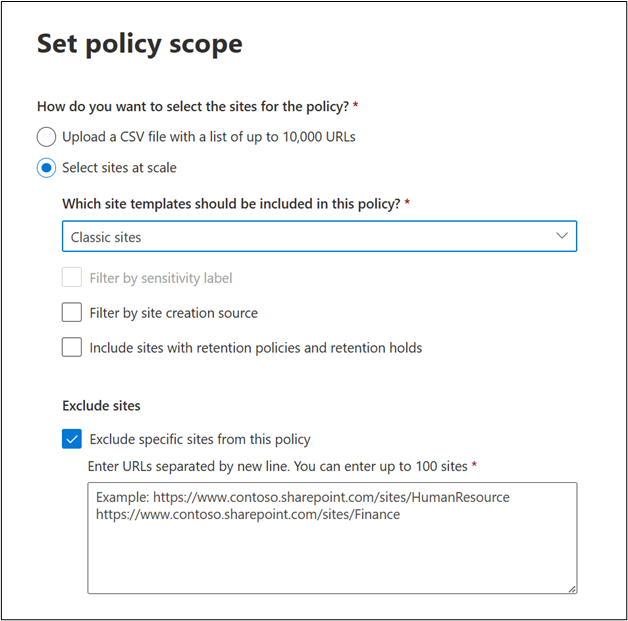
Nachdem Sie den Geltungsbereich der Richtlinie festgelegt haben, wählen Sie "Weiter" aus, und fahren Sie dann mit dem nächsten Abschnitt fort.
Ausschließen von Websitebesitzern oder Administratoren vom Empfang von Anforderungen
Sie können bestimmte Benutzer, Microsoft 365-Gruppen oder Sicherheitsgruppen vom Empfang von Anforderungen und Benachrichtigungen zur Verwaltung des Websitelebenszyklus ausschließen, selbst wenn es sich um Websitebesitzer oder Websiteadministratoren für Websites handelt, die in einer Richtlinie enthalten sind.
Wichtige Verhaltensweisen:
- Ausschlüsse werden nur verwendet, um Benachrichtigungsempfänger zu ermitteln.
- Durch das Ausschließen eines Benutzers oder einer Gruppe werden die Websiteberechtigungen oder der Besitz nicht geändert, und die Website wird nicht von der Auswertung der Lifecycle-Richtlinie ausgeschlossen
- Websites werden weiterhin wie gewohnt von der Richtlinie ausgewertet.
Grenzwerte:
- Sie können der Ausschlussliste bis zu 100 Einträge hinzufügen.
- Jeder Eintrag kann ein einzelner Benutzer, eine Microsoft 365-Gruppe oder eine Sicherheitsgruppe sein
- Das Limit von 100 Einträgen gilt für die Anzahl der Einträge, nicht für die Anzahl der Benutzer innerhalb einer Gruppe. Beispielsweise zählt eine Gruppe mit mehr als 100 Mitgliedern als ein Eintrag.
Gruppenausschlussverhalten (wichtig):
- Wenn eine Gruppe zur Ausschlussliste für eine Richtlinie hinzugefügt wird, wird diese Gruppe nur dann von Benachrichtigungen ausgeschlossen, wenn die Gruppe der Website direkt hinzugefügt wird oder eine geschachtelte Gruppe innerhalb anderer Gruppen ist, die der Website direkt hinzugefügt werden.
- Ein Mitglied einer ausgeschlossenen Gruppe erhält möglicherweise weiterhin eine Benachrichtigung, wenn es der Website direkt hinzugefügt wurde oder Teil einer anderen Gruppe ist, die der Website direkt hinzugefügt wurde.
Aktionen, die für nicht bestätigte Websites nach drei Benachrichtigungen ausgeführt werden sollen
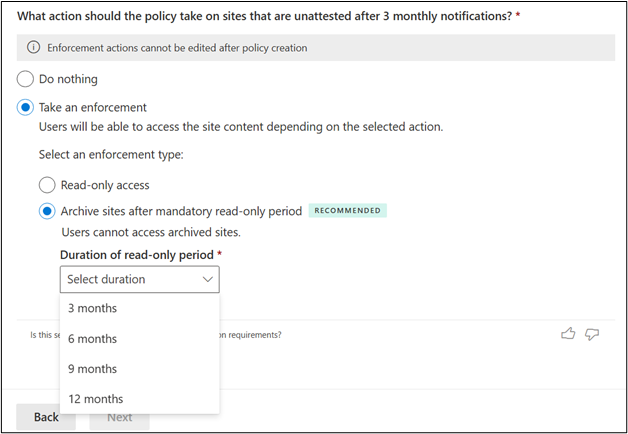
Für Websites, die nach drei monatlichen Benachrichtigungen nicht bestätigt sind, können Sie entweder nichts unternehmen oder eine der folgenden Erzwingungsaktionen ausführen. In der folgenden Tabelle wird zusammengefasst, wie sich die Richtlinie für inaktive Websites für jede ausgewählte Erzwingungsaktion verhält:
| Erzwingungsaktion | Richtlinienverhalten |
|---|---|
| Nichts unternehmen | Websitebesitzer oder Websiteadministratoren erhalten drei Monate lang monatliche Benachrichtigungen. Nach Ablauf dieses Zeitraums werden für die nächsten drei Monate keine Benachrichtigungen mehr gesendet. Wenn die Website nach sechs Monaten weiterhin nicht bestätigt ist, werden die monatlichen Benachrichtigungen wieder aufgenommen. Der Bericht zur Richtlinienausführung listet nicht bestätigte Websites auf, die vom Websitebesitzer als nicht bearbeitet wurden. Sie können diesen Bericht herunterladen und Websites herausfiltern, die als nicht bearbeitet markiert wurden. |
| Schreibgeschützter Zugriff | Websitebesitzer oder Websiteadministratoren erhalten drei Monate lang monatliche Benachrichtigungen. Wenn die Benachrichtigungsempfänger die Website während dieses Zeitraums nicht als bestätigt markieren, wechselt die Website in den schreibgeschützten Modus. |
| Archiv von Websites nach obligatorischem schreibgeschütztem Zeitraum | Websitebesitzer oder Websiteadministratoren erhalten drei Monate lang monatliche Benachrichtigungen. Wenn die Benachrichtigungsempfänger die Website während dieses Zeitraums nicht als atzertifiziert markieren, wechselt die Website für eine konfigurierbare Dauer (3, 6, 9 oder 12 Monate) in einen schreibgeschützten Modus. Nach der konfigurierten Anzahl von Monaten wird die Website über das Microsoft 365-Archiv archiviert. Die Archivierung hängt davon ab, dass der Mandant das Microsoft 365-Archiv im Microsoft 365 Admin Center aktiviert. |
Hinweis
Wenn Sie die Richtlinie so konfigurieren, dass eine Erzwingungsaktion ausgeführt wird:
- Die Benachrichtigungen werden beendet, nachdem die Richtlinienaktion erfolgreich ausgeführt wurde.
- Die Website und ihr Status sind im monatlichen Bericht enthalten.
Anpassen von E-Mail-Benachrichtigungen
Administratoren können die E-Mail-Nachrichten anpassen, die von Richtlinien zur Lebenszyklusverwaltung für Websites gesendet werden, wenn Websiteprobleme Aufmerksamkeit erfordern.
Das Anpassen von E-Mail-Inhalten trägt dazu bei, die Durchleserate der E-Mails zu verbessern, was die Reaktionseffizienz effektiv verbessert und zu einer besseren Governance im gesamten Mandanten beiträgt.
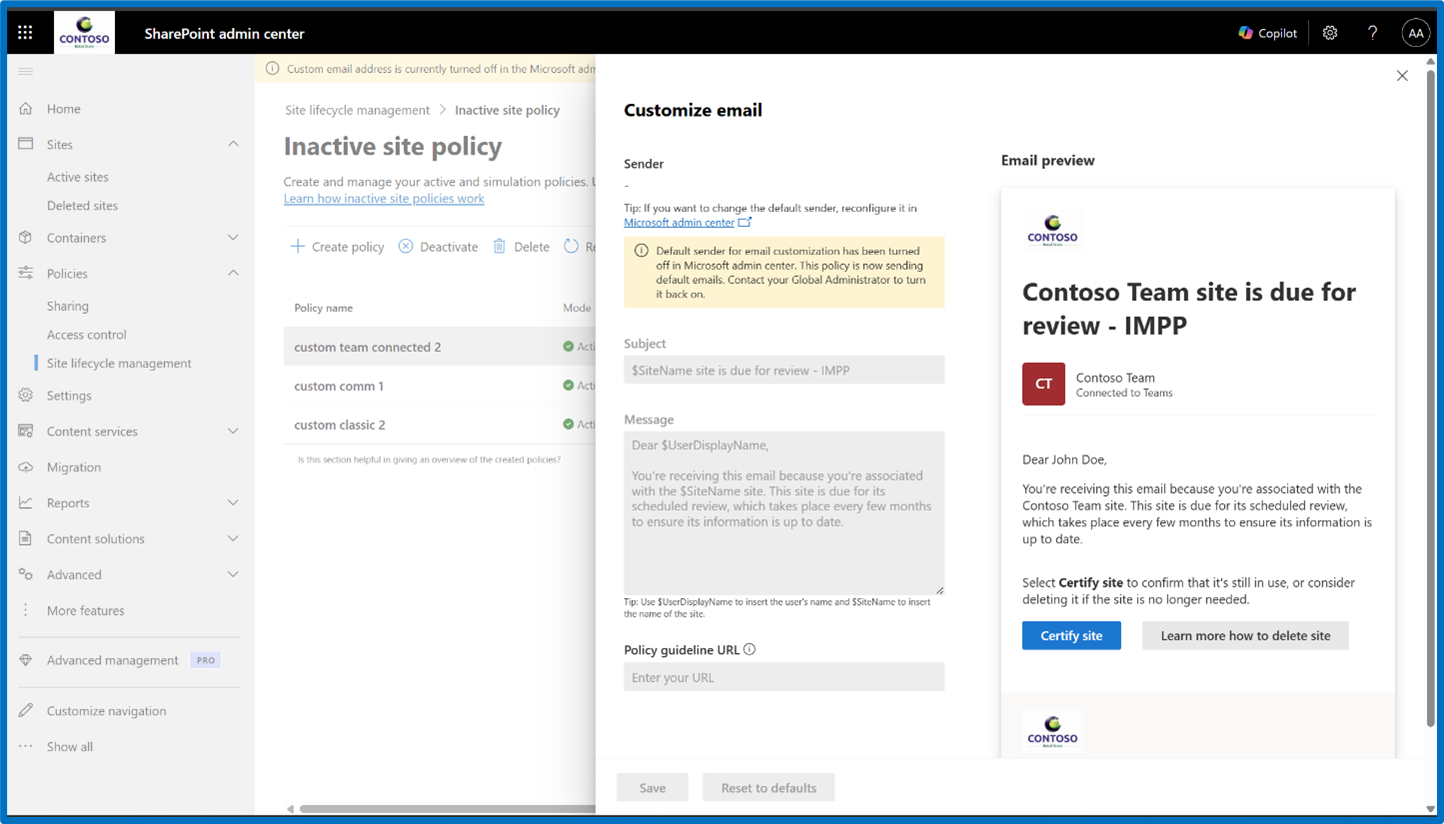
Sie können E-Mails im Konfigurationsschritt anpassen. Wenn Sie "Zu sendende E-Mail anpassen" auswählen, wird das Anpassungsfenster geöffnet, wie im folgenden Screenshot dargestellt:
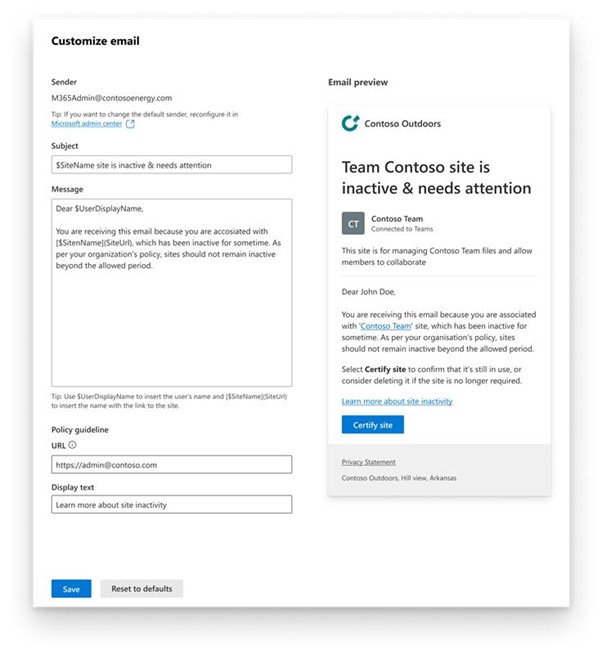
In der folgenden Tabelle werden die Abschnitte beschrieben, die Sie anpassen können:
| Abschnitt "Anpassbar" | Beschreibung |
|---|---|
| Sender | Sie müssen im Microsoft 365 Admin Center eine benutzerdefinierte Domäne konfigurieren, bevor Sie das Feature zur E-Mail-Anpassung verwenden können. Weitere Informationen finden Sie unter Auswählen der für Ihre E-Mail zu verwendenden Domäne. |
| Betreff (bis zu 100 Zeichen) | Werden verwendet $UserDisplayName , um den Namen des Benutzers und $SiteName des Standorts einzufügen. |
| Nachricht (bis zu 500 Zeichen) | Werden verwendet $UserDisplayName , um den Namen des Benutzers, $SiteName den Namen der Website und $SiteUrl die URL der Website einzufügen. |
| URL zur Richtlinienrichtlinie | Nur gültige HTTP-Links sind zulässig. |
| Beschreibungstext der Richtlinienrichtlinie | Der Standardwert ist der Platzhaltertext. |
Führen Sie die folgenden Schritte aus, um E-Mails für vorhandene Richtlinien anzupassen:
Wählen Sie eine vorhandene Richtlinie aus.
Wählen Sie Konfiguration bearbeiten aus.
Suchen Sie die E-Mail-Anpassungsoption.
Hinweis
Wenn Sie die E-Mail-Anpassung für eine Richtlinie nicht konfigurieren, sendet das System weiterhin Standard-E-Mails von noreply@sharepoint.com.
Was Sie tun können, wenn Sie E-Mail-Nachrichten nicht anpassen können
Sie können keine E-Mails anpassen, wenn die benutzerdefinierte Domäneneinstellung nicht konfiguriert oder deaktiviert ist.
Sie müssen die Einstellung "E-Mail-Benachrichtigungen von Ihrer Domäne senden" im Microsoft 365 Admin Center konfigurieren, bevor Sie E-Mails anpassen können. Wenn Sie diese Einstellung nicht konfigurieren, wird oben in der Richtlinienliste eine Warnmeldung angezeigt, wie in der folgenden Abbildung dargestellt:
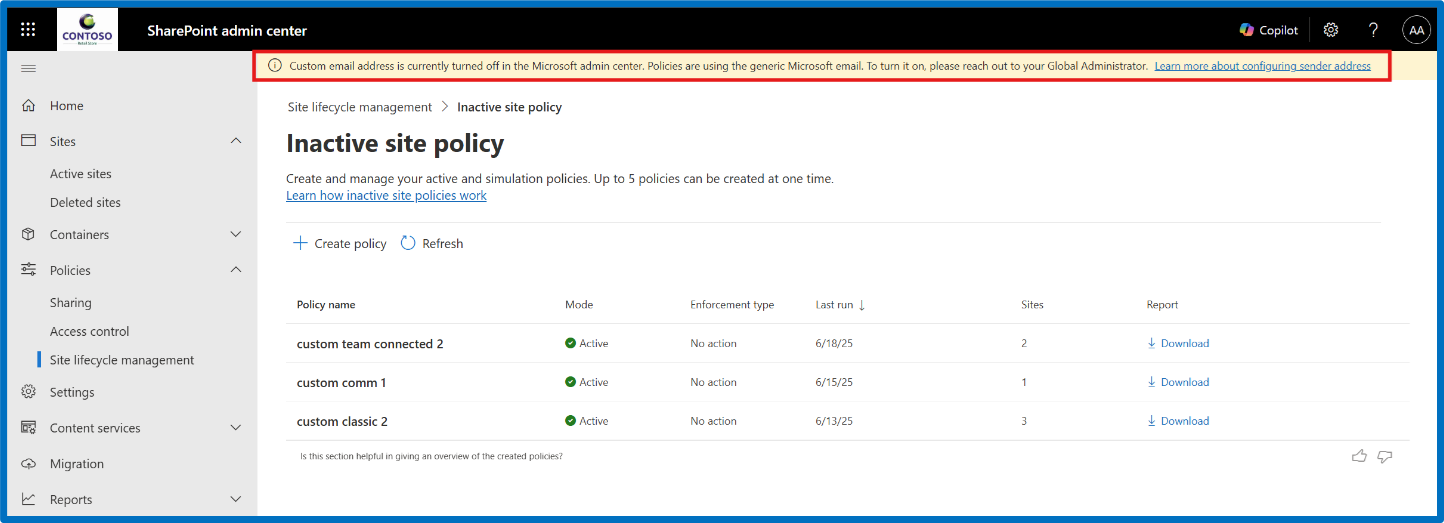
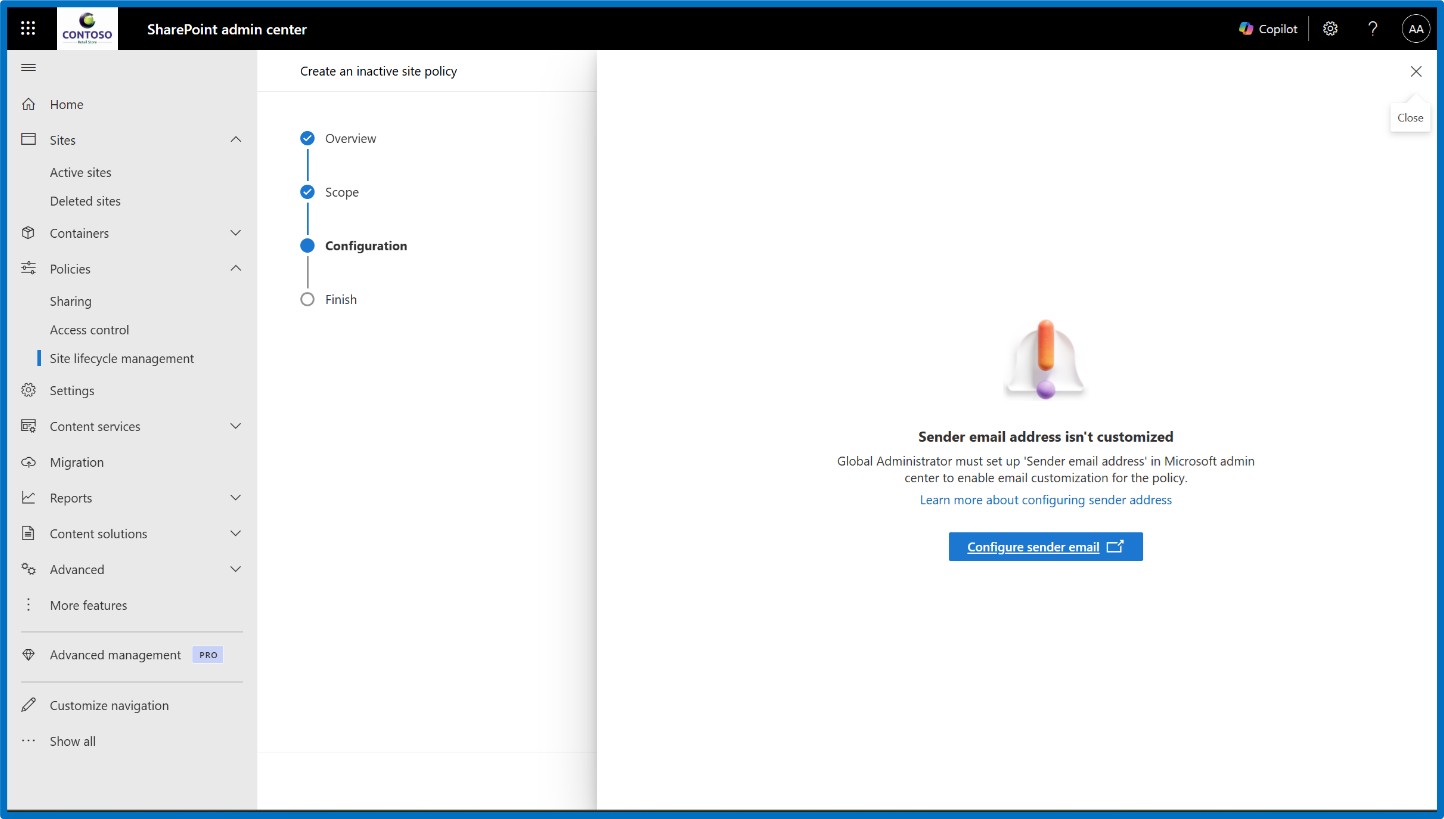
Die Warnmeldung kann auch während des Konfigurationsschritts angezeigt werden, wie im folgenden Screenshot gezeigt:
Wenn Sie zuvor in einer oder mehreren Richtlinien E-Mails angepasst haben, aber später die Einstellung E-Mail-Benachrichtigungen von Ihrer Domäne senden im Microsoft 365 Admin Center deaktivieren, werden die Meldungsleiste in der Richtlinienliste und eine Warnmeldung im Fenster zur E-Mail-Anpassung angezeigt, wie im folgenden Screenshot dargestellt:
Hinweis
Nur eine Person, die über die Rolle "Globaler Administrator" verfügt, kann Domäneneinstellungen im Microsoft 365 Admin Center konfigurieren.
Nachdem Sie die Richtlinieneinstellungen konfiguriert haben, wählen Sie "Weiter " aus, um Ihre Richtlinie abzuschließen. Benennen Sie die Richtlinie, fügen Sie eine Beschreibung hinzu (optional), und wählen Sie einen Richtlinienmodus aus.
Klicken Sie auf Fertigstellen. Sie können Ihre Richtlinie jetzt im Dashboardder Websitenachweisrichtlinie für die Verwaltung> des Websitelebenszyklus anzeigen und verwalten.
Schreibgeschützter Modus
Wenn Sie eine nicht bestätigte Websiterichtlinie mit der schreibgeschützten Erzwingungsaktion konfigurieren, werden zusätzliche Benachrichtigungen gesendet, um Websitebesitzer oder Websiteadministratoren darüber zu informieren, dass die Website in den schreibgeschützten Modus wechselt.
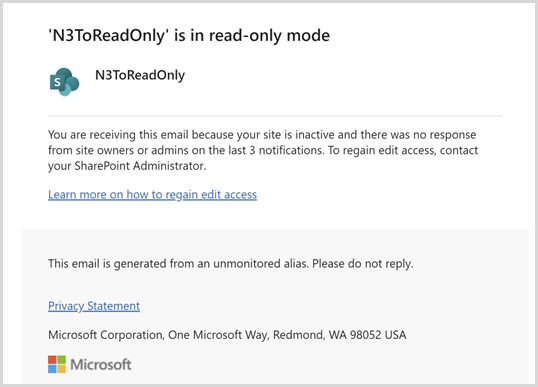
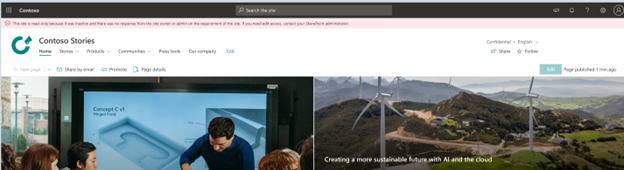
Wenn sich die Website im schreibgeschützten Modus befindet, wird das folgende Banner auf der Website angezeigt:
Entfernen von Websites aus dem schreibgeschützten Modus
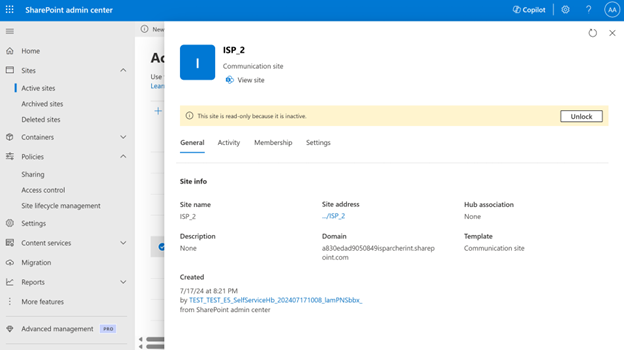
Um eine Website aus dem schreibgeschützten Modus im SharePoint Admin Center zu entfernen, wechseln Sie zur Seite "Aktive Websites ", wählen Sie die Website aus, und wählen Sie dann im Seitenbereich der Website "Entsperren" aus.
Websitebesitzer können eine Website nicht aus dem schreibgeschützten Modus entfernen. Sie müssen sich an den Mandantenadministrator wenden, um den schreibgeschützten Modus zu entfernen.
Aufheben der Archivierung einer Website
Um die Archivierung einer Website im SharePoint Admin Center aufzuheben, erweitern Sie "Websites ", und wählen Sie "Archivierte Websites" aus. Wählen Sie die Site aus, deren Archivierung Sie aufheben möchten, und wählen Sie "Erneut aktivieren" aus.
Hinweis
Nur Mandantenadministratoren können eine archivierte Website reaktivieren.
Überlappende Richtlinien desselben Richtlinientyps
Wenn mehrere Richtlinien desselben Richtlinientyps dieselbe Website enthalten, hilft SharePoint, doppelte Benachrichtigungen zu reduzieren, indem der gespeicherte Richtlinienverlauf auf Websiteebene verwendet wird.
Wenn innerhalb der letzten 30 Tage eine Benachrichtigung von einer Richtlinie dieses Typs gesendet wurde und die Website weiterhin nicht zertifiziert ist, werden keine weiteren Benachrichtigungen gesendet, und der Richtlinienausführungsbericht zeigt den Status der Website als "Benachrichtigt durch eine andere Richtlinie" an.
Wenn eine Website beispielsweise durch zwei verschiedene Richtlinien für inaktive Websites abgedeckt ist und eine Benachrichtigungs-E-Mail von der ersten Richtlinie empfängt, sendet die zweite Richtlinie innerhalb der nächsten 30 Tage keine zusätzlichen Benachrichtigungen, wenn die Website weiterhin nicht zertifiziert ist.
Es wird empfohlen, dass Richtlinien desselben Typs keine überlappenden Bereiche aufweisen. Wenn Websites unter mehrere Richtlinien desselben Typs fallen, können Benachrichtigungszeitpläne und Erzwingungsaktionen schwer vorherzusagen sein.
Überlappende Richtlinien unterschiedlicher Typen
Richtlinien unterschiedlichen Typs funktionieren zu Benachrichtigungszwecken unabhängig voneinander. Der Benachrichtigungsverlauf wird für jeden Richtlinientyp separat nachverfolgt.
Wenn eine Website beispielsweise in den Geltungsbereich einer Websitebesitzrichtlinie und einer Richtlinie für inaktive Websites fällt, erhalten Websitebesitzer möglicherweise Benachrichtigungen von beiden Richtlinien, wenn die jeweiligen Richtlinienbedingungen erfüllt sind.
Erzwingungsaktionen werden von jeder Richtlinie unabhängig ausgewertet. Wenn eine Richtlinie eine Erzwingungsaktion anwendet, die den Zustand der Website ändert, ist die Website möglicherweise nicht mehr für die Verarbeitung durch andere Richtlinien qualifiziert:
- Wenn eine Richtlinie die Website in einen schreibgeschützten (gesperrten) Zustand versetzt, wird die Website nicht mehr in den Geltungsbereich anderer Richtlinien einbezogen.
- Wenn eine Richtlinie die Website archiviert, erreicht die Website einen Endzustand und wird nicht mehr für die Erzwingung durch andere Richtlinien berücksichtigt.
Wenn mehrere Richtlinientypen auf dieselbe Website abzielen, wird die Erzwingungsaktion der Richtlinie, deren Bedingungen zuerst erfüllt werden, zuerst angewendet.
Deaktivieren oder Löschen einer Richtlinie
Durch das Deaktivieren oder Löschen einer Richtlinie werden zukünftige Aktivitäten dieser Richtlinie beendet, einschließlich Benachrichtigungen und Erzwingungsaktionen. Zuvor angewendete Aktionen werden nicht automatisch rückgängig gemacht.
Der Benachrichtigungsverlauf wird für jeden Richtlinientyp separat auf Standortebene geführt. Daher wirkt sich das Deaktivieren oder Löschen einer Richtlinie nicht auf den Benachrichtigungsverlauf aus, der anderen Richtlinientypen zugeordnet ist, die weiterhin auf die Website abzielen.
Für Richtlinien desselben Typs bleibt der gespeicherte Benachrichtigungsverlauf (einschließlich der Anzahl der Benachrichtigungen und des Datums der letzten Benachrichtigung) auch nach dem Deaktivieren oder Löschen einer Richtlinie erhalten. Dieser Verlauf wird natürlich zurückgesetzt, nachdem die Website 90 Tage lang nicht im Geltungsbereich dieses Richtlinientyps enthalten war.
Wenn der Benachrichtigungsverlauf früher zurückgesetzt werden muss, wenden Sie sich an den Microsoft-Support, um festzustellen, ob der gespeicherte Benachrichtigungsstatus gelöscht werden kann.
Wichtig
Vermeiden Sie zum Sicherstellen eines vorhersehbaren Verhaltens die Erstellung überlappender Richtlinien desselben Typs, die auf dieselben Websites ausgerichtet sind. Während SharePoint doppelte Benachrichtigungen nach Möglichkeit unterdrückt, können überlappende Richtlinien die Interpretation des Zeitplans für Benachrichtigungen und der Erzwingungsergebnisse erschweren.
Informationen zu Richtlinienmodi
Richtlinienmodi
Websitebesitzrichtlinien unterstützen zwei Betriebsmodi:
- Simulationsmodus – Führt die Richtlinie einmal aus und generiert einen Bericht ohne fortlaufende Erzwingung.
- Aktiver Modus – Wird monatlich ausgeführt, erstellt Berichte, sendet Benachrichtigungen und kann basierend auf der Richtlinienkonfiguration Erzwingungsaktionen anwenden.
Hinweis
Site-Lifecycle-Richtlinien im Simulationsmodus sind jetzt ab dem 17. November 2025 in GCCH- und DoD-Umgebungen verfügbar.
Weitere Informationen zu Richtlinienmodi in Richtlinien zur Verwaltung des Websitelebenszyklus finden Sie unter Übersicht über die Verwaltung des Lebenszyklus von SharePoint-Websites.
Reporting
Nach jeder Ausführung der konfigurierten Richtlinie können Sie einen detaillierten Bericht über die identifizierten Websites anzeigen. Wählen Sie auf der Seite "Websitenachweisrichtlinien " die gewünschte Richtlinie aus der Liste aus.
Das Bedienfeld gibt die Nummern an:
- Nachweisbare Websites
- Websites, die niemanden hatten, den sie benachrichtigen konnten
- Bestätigte Websites
- Websites, die auf schreibgeschützt festgelegt sind
- Archivierte Websites Sie können auch den Geltungsbereich, die Konfiguration und allgemeine Informationen der Richtlinie im Bericht anzeigen.
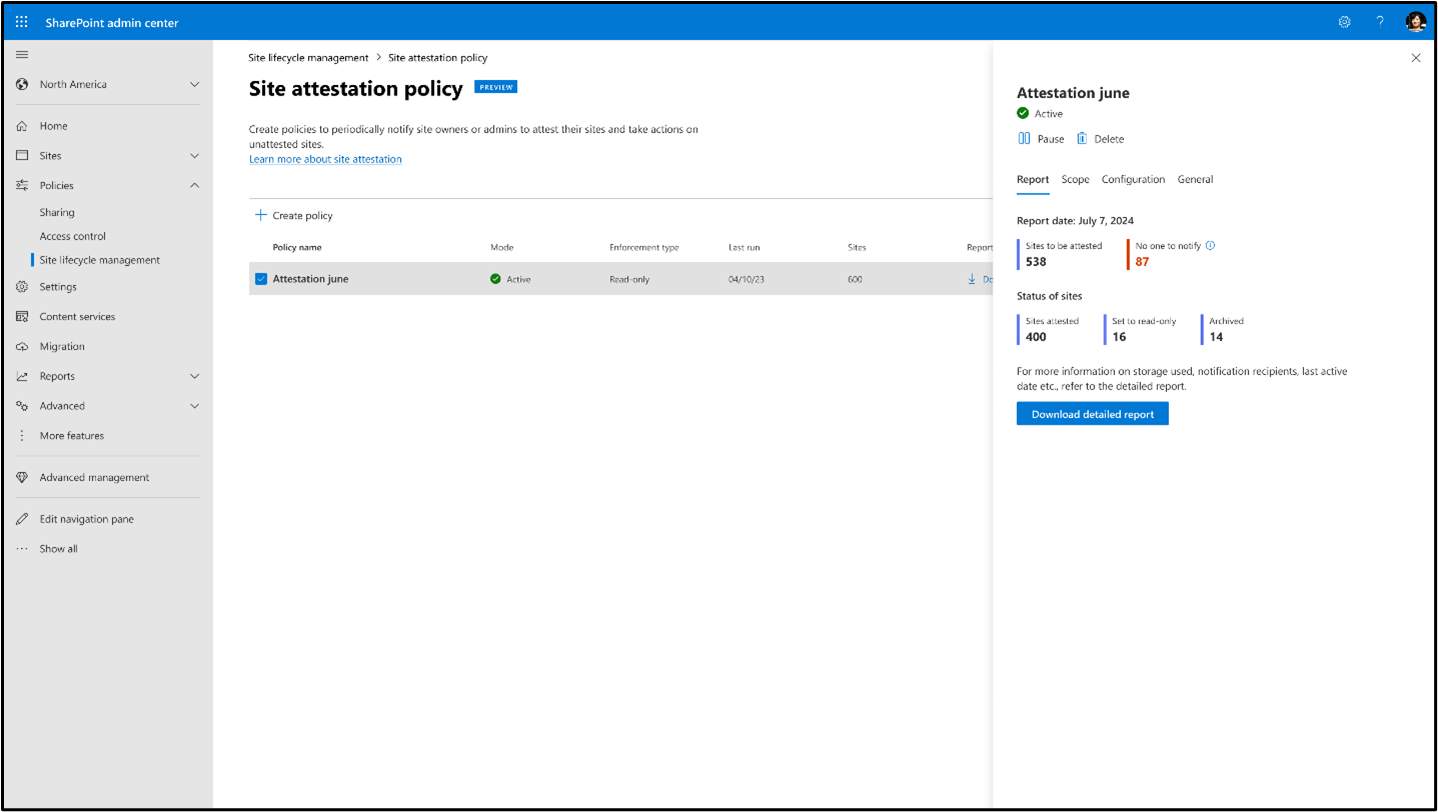
Sie können außerdem den Geltungsbereich, die Konfiguration und allgemeine Informationen der Richtlinie in dem Bereich anzeigen. Wählen Sie die Option "Detaillierten Bericht herunterladen " aus, um den Bericht im CSV-Format herunterzuladen, der die folgenden Details für jede der identifizierten standorte enthält, die für den Nachweis fällig sind:
| Spalte | Definition |
|---|---|
| Sitename | Name der Website |
| URL | URL der Website |
| Vorlage | Vorlage der Website |
| Mit Teams verbunden | Gibt an, ob es sich um eine mit Teams verbundene Website handelt |
| Vertraulichkeitsbezeichnung | Der Website zugewiesene Vertraulichkeitsbezeichnung |
| Aufbewahrungsrichtlinie | Gibt an, ob eine Aufbewahrungsrichtlinie auf die Website angewendet wurde |
| Status der Websitesperre | Status des Sitezugriffs vor dem Ausführen der Richtlinie (entsperren/schreibgeschützt/Kein Zugriff) |
| Benachrichtigte Websiteadministratoren | E-Mail-Adressen von Websiteadministratoren, die Bescheinigungsbenachrichtigungen erhalten |
| Benachrichtigte Websitebesitzer | E-Mail-Adressen von Websitebesitzern, die Bescheinigungsbenachrichtigungen erhalten |
| Zuletzt bestätigt von | E-Mail-Adresse der Person, die die Website zuletzt bestätigt hat |
| Datum des letzten Nachweises (UTC) | Datum, an dem die Website zuletzt bestätigt wurde |
| Anzahl der Websitebesitzer | Gesamtzahl der Websitebesitzer für die Website |
| E-Mail-Adresse des Websitebesitzers | E-Mail-Adressen aller Websitebesitzer |
| Anzahl der Websiteadministratoren | Gesamtzahl der Websiteadministratoren für die Website |
| E-Mail-Adresse der Websiteadministratoren | E-Mail-Adressen aller Websiteadministratoren |
| Gesamtzahl der Benachrichtigungen | Gesamtzahl der Benachrichtigungen, die bisher von einer Richtlinie unter derselben Richtlinienvorlage gesendet wurden |
| Aktions-Status der Richtlinie | Status der Website (erste, zweite oder dritte Benachrichtigung gesendet, Website im schreibgeschützten Modus, Website archiviert, von einer anderen Richtlinie ausgeführte Aktion, z. B. schreibgeschützt, archiviert oder von einer anderen Richtlinie benachrichtigt) |
| Aktion ausgeführt am (UTC) | Datum, an dem die Erzwingungsaktion ausgeführt wurde (Datum, an dem die Website archiviert oder in den schreibgeschützten Modus versetzt wurde) |
| Datum der letzten Aktivität (UTC) | Datum der letzten Aktivität, die auf der SharePoint-Website und verbundenen Workloads erkannt wurde |
| Erstellungsdatum der Website (UTC) | Erstellungsdatum der Website |
| Verwendeter Speicher (GB) | Von der Website belegter Speicherplatz |
| Dauer in schreibgeschützt (Tage) | Anzahl der Tage, in denen sich die Website im erzwungenen schreibgeschützten Zustand befindet |
Konfigurieren von umsetzbaren E-Mails für US Government Cloud-Umgebungen (GCC High oder DoD)
In US Government Cloud (GCC High und DoD)-Umgebungen muss ein Mandantenadministrator eine zusätzliche, einmalige Einrichtung für SharePoint Site Lifecycle Management (SLM)-Richtlinien durchführen, um Aktionen erfordernde Nachrichten verwenden zu können. Mit diesem Schritt wird sichergestellt, dass Richtlinienbenachrichtigungs-E-Mails ordnungsgemäß angezeigt und funktionieren. Beispielsweise können Websiteadministratoren und Websitebesitzer direkt aus einer E-Mail heraus Aktionen ausführen.
Im Gegensatz zu anderen kommerziellen Cloudumgebungen benötigen GCC High- und DoD-Mandanten die explizite Administratorgenehmigung des umsetzbaren Nachrichtenanbieters, bevor dieser interaktive E-Mail-Nachrichten senden kann. Ohne diese Genehmigung werden SLM-Richtlinien-E-Mails zugestellt, aber die Aktionsschaltflächen funktionieren nicht wie erwartet.
Wichtig
Sie müssen ein globaler Administrator oder Exchange-Administrator im Mandanten sein, um Aktionen erfordernde Nachrichten einrichten zu können.
Genehmigen des SLM-Nachrichtenanbieters für Aktionen
Wechseln Sie zum Administratorportal Outlook Actionable Messages – Connectors für GCC oder DoD, und melden Sie sich an.
Wählen Sie im Filter "Anbieterstatus" die Option " Von Microsoft genehmigt – Genehmigung ausstehend" aus.
Suchen Sie den Anbieter mit dem Namen
InactiveSiteOAMProviderGCCH.Wählen Sie den Anbieter aus, und klicken Sie dann auf Genehmigen.
Nachdem Sie den Anbieter genehmigt haben, senden die SLM-Richtlinienbenachrichtigungen Aktionen erfordernde Nachrichten.
Hinweis
Diese Genehmigung gilt nur für SLM-Richtlinienbenachrichtigungen. Andere Anwendungen oder Dienste, die Aktionen erfordernde Nachrichten verwenden, benötigen möglicherweise eine separate Genehmigung.
Stellen Sie sicher, dass Aktionen erfordernde Nachrichten für den Mandanten aktiviert sind
Richtlinien zur Verwaltung des Lebenszyklus von Websites verwenden Outlook-Aktionen erfordernde Nachrichten, damit Websitebesitzer oder Websiteadministratoren die erforderlichen Aktionen mithilfe von Links in E-Mail-Nachrichten ausführen können.
- Damit Benachrichtigungen ordnungsgemäß gerendert werden, müssen Sie sicherstellen, dass Ihre organization die Outlook-Versionsanforderungen erfüllt.
- Informationen zur Behandlung von Renderingproblemen finden Sie unter Häufig gestellte Fragen.
Problembehandlung bei Aktionen erfordernden Nachrichten
Wenn Aktionen erfordernde Nachrichten nicht wie erwartet funktionieren, versuchen Sie diese Schritte:
- Stellen Sie sicher, dass sich der
InactiveSiteOAMProviderGCCHAnbieter im genehmigten Zustand befindet. - Planen Sie ausreichend Zeit ein. Es kann bis zu 24 Stunden dauern, bis Änderungen weitergegeben werden.