Hinweis
Für den Zugriff auf diese Seite ist eine Autorisierung erforderlich. Sie können versuchen, sich anzumelden oder das Verzeichnis zu wechseln.
Für den Zugriff auf diese Seite ist eine Autorisierung erforderlich. Sie können versuchen, das Verzeichnis zu wechseln.
Azure DevOps Services | Azure DevOps Server 2022 | Azure DevOps Server 2019
In diesem Artikel wird erläutert, wie Sie abfragebasierte Diagramme und Kontextberichte zu einem Dashboard von ihren jeweiligen funktionalen Seiten hinzufügen. Sie können z. B. den Team Velocity-In-Context Analytics-Bericht zu einer Dashboard hinzufügen. Nachdem Sie den Bericht hinzugefügt haben, können Sie die entsprechenden Widgetkonfigurationsparameter entsprechend Ihren Anforderungen ändern.
In diesem Artikel wird erläutert, wie Sie einem Dashboard aus ihren jeweiligen funktionstechnischen Seiten Diagramme hinzufügen. Sie können beispielsweise Diagramme aus den Seiten "Builds", "Versionen" oder "Abfragen" hinzufügen. Nachdem Sie die Diagramme hinzugefügt haben, können Sie die Widgetkonfigurationsparameter an Ihre spezifischen Anforderungen anpassen.
Voraussetzungen
| Kategorie | Anforderungen |
|---|---|
| Dashboarderstellung | Ersteller des Teamdashboards, dem Sie ein Diagramm hinzufügen möchten. |
| Access-Ebenen |
-
Projektmitglied. – Mindestens Basis--Zugriff. |
| Berechtigungen | Der Teamadministrator, der Projektadministrator oder bestimmte Dashboardberechtigungen, die Ihnen erteilt wurden. Weitere Informationen zu anderen Voraussetzungen für die Dienst- und Featureaktivierung und allgemeine Datenverfolgungsaktivitäten finden Sie unter Berechtigungen und Voraussetzungen für den Zugriff auf Analytics. |
| Dienstleistungen | Azure Boards aktiviert. Wenn sie deaktiviert ist, werden Analytics-Ansichten nicht angezeigt. Aktivieren Sie es entweder für einzelne Benutzer oder für die gesamte Organisation wieder. |
| Kategorie | Anforderungen |
|---|---|
| Dashboarderstellung | Ersteller des Teamdashboards, dem Sie ein Diagramm hinzufügen möchten. |
| Zugriffsebenen |
-
Projektmitglied. – Mindestens Basis--Zugriff. |
| Berechtigungen | Ein Teamadministrator, ein Projektadministrator oder bestimmte Dashboard-Berechtigungen wurden Ihnen erteilt. Weitere Informationen zu anderen Voraussetzungen für die Dienst- und Featureaktivierung und allgemeine Datenverfolgungsaktivitäten finden Sie unter Berechtigungen und Voraussetzungen für den Zugriff auf Analytics. |
| Dienstleistungen | Azure Boards aktiviert. Wenn es deaktiviert ist, werden Analytics-Ansichten nicht angezeigt. Aktivieren Sie es entweder für einzelne Benutzer oder für die gesamte Organisation wieder. |
Hinzufügen einer Arbeitselementabfrage oder eines Diagramms
Sie können einem Dashboard auf der Seite "Abfragen" Arbeitsaufgabenabfragen und Diagramme hinzufügen.
Tipp
Sie können auch ein Arbeitselementabfragediagrammwidget zu einem Team Dashboard hinzufügen.
Melden Sie sich bei Ihrer Organisation (
https://dev.azure.com/{yourorganization}) an, und wählen Sie Ihr Projekt aus.Wählen Sie Tafeln-Abfragediagramme> aus.> Abfragen und Diagramme müssen Abfragen unter dem
Shared queriesOrdner zugeordnet sein.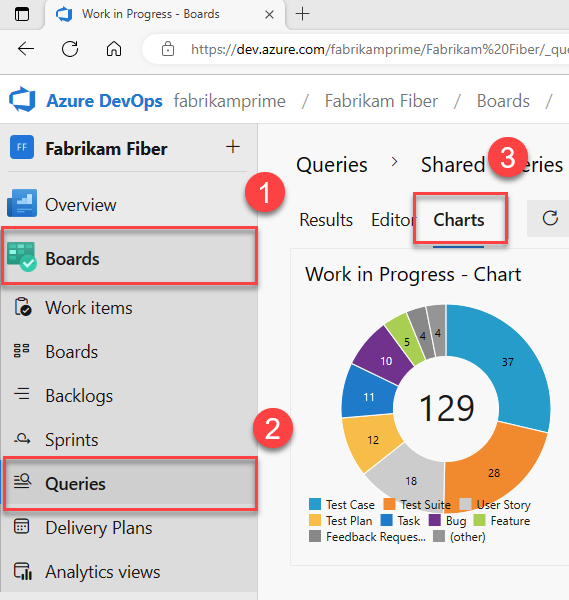
Wählen Sie im Menü "Diagrammaktionen
 " die Option "Zu Dashboard hinzufügen" aus.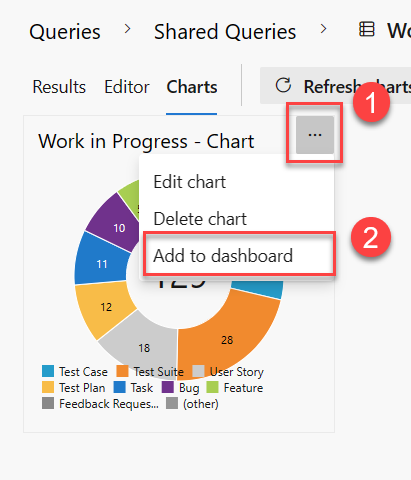
Wählen Sie im Dropdownmenü ein Dashboard und dann "OK" aus.
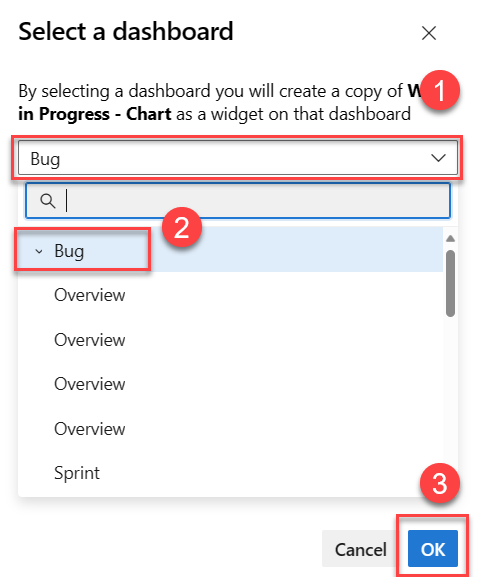
Sie können nur Diagramme hinzufügen, die freigegebenen Abfragen zugeordnet sind. Diagramme, die Abfragen im Ordner "Meine Abfragen" zugeordnet sind, zeigen nicht die Option "Zu Dashboard hinzufügen" an.
Hinzufügen eines Kontextberichts zur Arbeitsnachverfolgung
Sie können jeden kontextbezogenen Analysebericht zu einer Dashboard hinzufügen.
Öffnen Sie den Bericht, wählen Sie das
Aktionssymbol aus, und wählen Sie In Dashboard kopieren aus.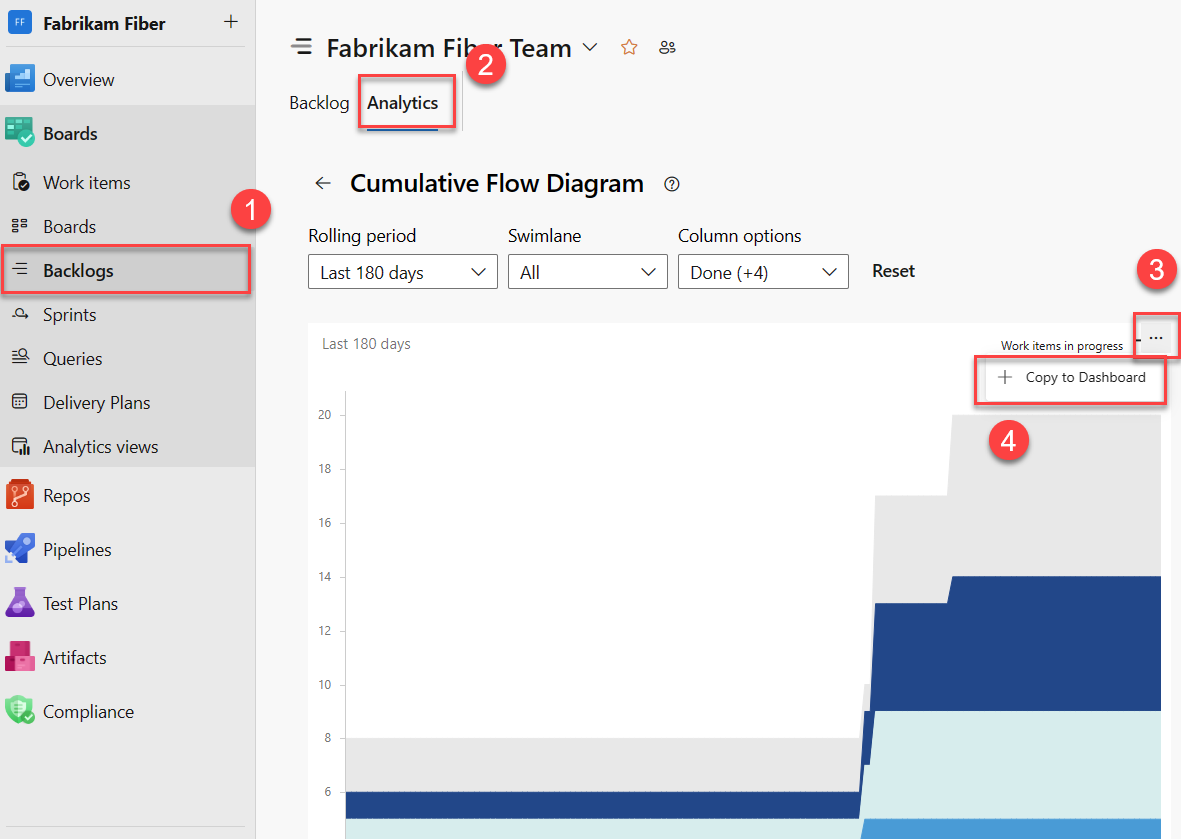
Wählen Sie im Dropdownmenü ein Dashboard und dann "OK" aus.
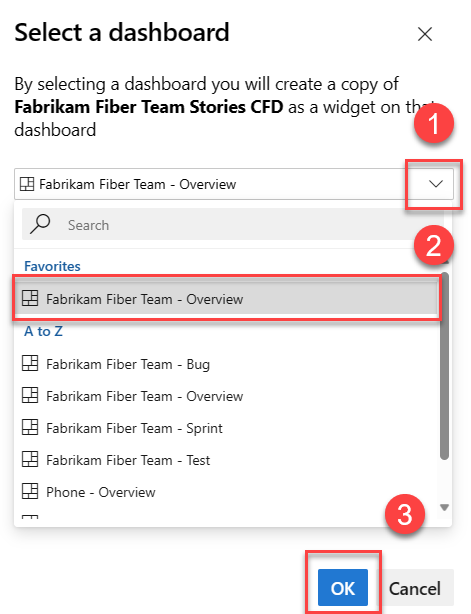
(Optional) Öffnen Sie die Dashboard, und wählen Sie
Weitere Aktionen für das Widget aus, um die Größe zu konfigurieren oder andere Diagrammeigenschaften zu ändern.
Es gibt viele kontextbezogene Berichte, auf die Sie über das Webportal zugreifen können, aber keinem Dashboard hinzufügen können. Möglicherweise finden Sie jedoch ein vergleichbares Widget, das im Widgetkatalog aufgeführt ist, der dieselben oder ähnliche Daten verfolgt. Wenn Sie ein Widget finden, das funktioniert, fügen Sie es dem Dashboard hinzu:
Hinzufügen eines Buildverlaufsdiagramms
Jedes Mal, wenn Sie einen Build ausführen, werden Informationen zum Build protokolliert, einschließlich:
- Laufzeit
- Fehler und Warnungen
- Status: Abgeschlossen oder fehlgeschlagen
Tipp
Sie können dieses Diagramm auch einem Team Dashboard aus dem Widgetkatalog hinzufügen.
Melden Sie sich bei Ihrer Organisation (
https://dev.azure.com/{yourorganization}) an, und wählen Sie Ihr Projekt aus.Wählen Sie Pipelines pipelines> aus, um einem Teamdashboard ein Buildverlaufsdiagramm hinzuzufügen. Die Menüauswahl Zu Dashboard hinzufügen ist deaktiviert, wenn Sie nicht berechtigt sind, sie den Dashboards des ausgewählten Teamkontexts hinzuzufügen.
Die Buildzusammenfassungsdiagramme sehen ähnlich wie in der folgenden Abbildung aus.
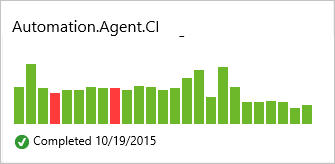
Zeigen Sie mit der Maus auf eine Leiste, um Buildinformationen und Laufzeit anzuzeigen, und wählen Sie eine Leiste aus, um zur Buildzusammenfassungsseite zu wechseln.
Hinzufügen eines Releasezusammenfassungsdiagramms
Jedes Mal, wenn eine Version bereitgestellt wird, protokolliert sie Informationen zur Veröffentlichung in jeder seiner Umgebungen. Sie können Ihrem Team eine Releasekachel hinzufügen Dashboard, um den Releasefortschritt zu überwachen und schnellen Zugriff auf die einzelnen Versionen zu erhalten.
Tipp
Sie können dieses Diagramm auch einem Team Dashboard aus dem Widgetkatalog hinzufügen.
Melden Sie sich bei Ihrer Organisation (
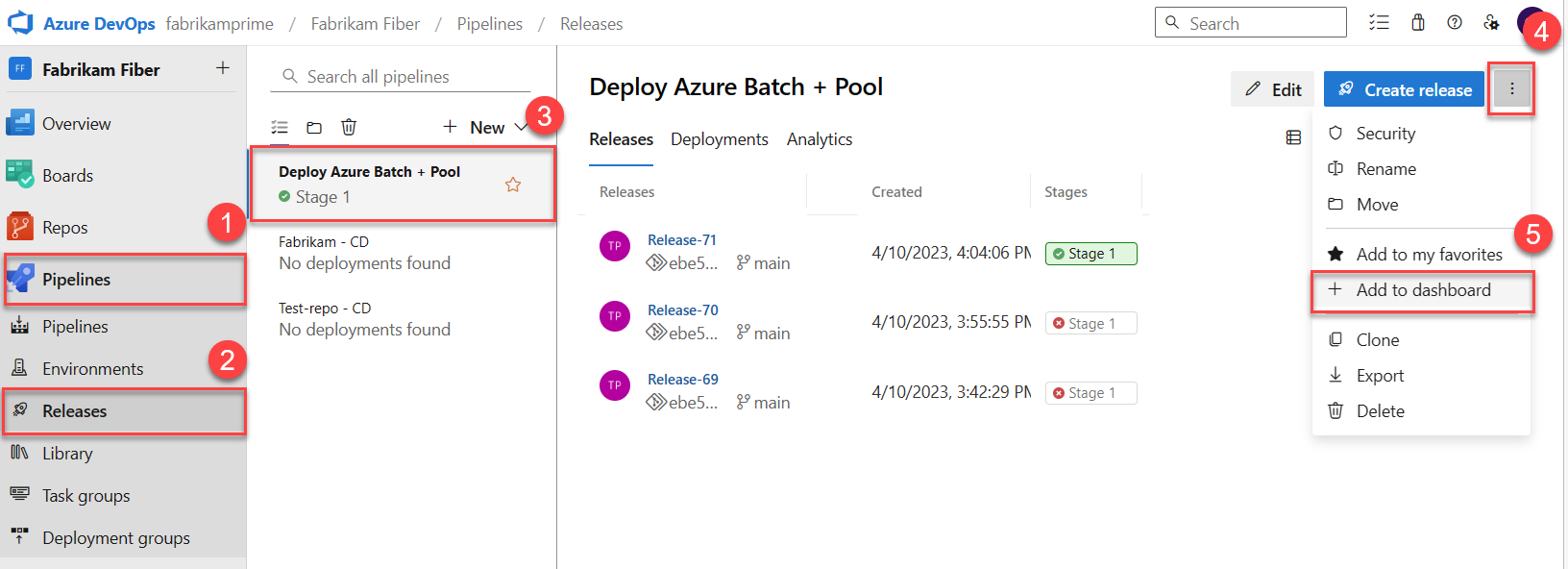
https://dev.azure.com/{yourorganization}) an, und wählen Sie Ihr Projekt aus.Wählen Sie Pipelines-Versionen aus, um einem Teamdashboard ein Releasedefinitionsdiagramm>hinzuzufügen.
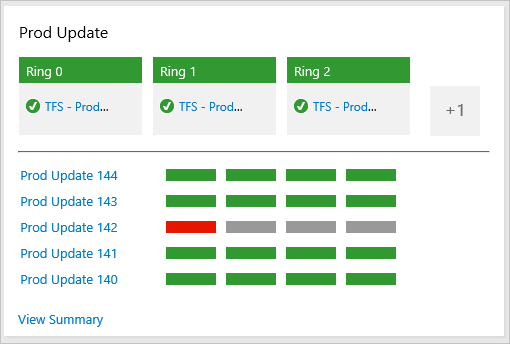
Releasepipelinediagramme zeigen den Erfolg (grün), in Bearbeitung (blau), abbruch (rot) oder nicht bereitgestellt (grau) für eine Umgebung für die aktuellen und letzten vier Versionen:
Hinzufügen eines Testqualitätstrenddiagramms
Sie können Trends zum Dashboard der Fehler und dauer der Tests hinzufügen, die als Teil eines Builds ausgeführt wurden.
Tipp
Sie können auch ein Testergebnistrenddiagrammwidget zu einem Dashboard hinzufügen.
Melden Sie sich bei Ihrer Organisation (
https://dev.azure.com/{yourorganization}) an, und wählen Sie Ihr Projekt aus.Öffnen Sie eine Buildzusammenfassung für eine Buildpipeline, der Sie Tests hinzugefügt haben.
Öffnen Sie die Seite "Tests ".
Wählen Sie das Balkendiagramm für Testfehler oder Testdauer aus.
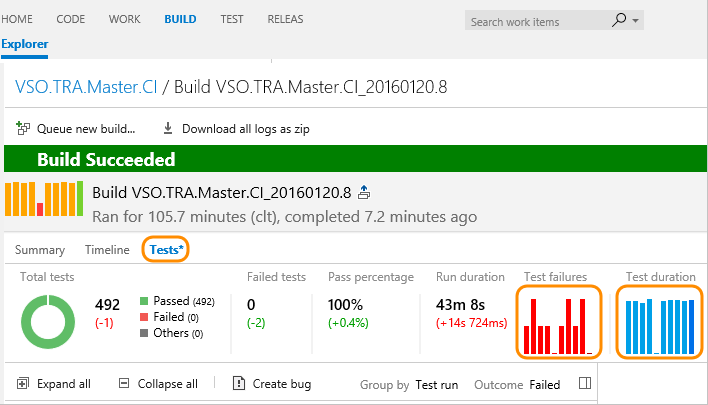
Öffnen Sie das
Menü "Aktionen", wählen Sie "Zu Dashboard hinzufügen", wählen Sie das Dashboard aus, um das Diagramm aus dem Dropdownmenü hinzuzufügen, und dann OK.
Weitere Informationen finden Sie unter "Überprüfen automatisierter Testergebnisse nach einem Build".
Hinzufügen einer Markdownrepositorydatei zu einer Dashboard
Wenn Sie einem Dashboard eine Markdowndatei hinzufügen möchten, müssen Sie die Schritte in "Markdown zu einem Dashboard hinzufügen" ausführen, um das Markdown-Widget hinzuzufügen.
Während Sie die Markdown-Datei aktualisieren, werden Änderungen beim Aktualisieren automatisch auf dem Dashboard angezeigt.