Hinweis
Für den Zugriff auf diese Seite ist eine Autorisierung erforderlich. Sie können versuchen, sich anzumelden oder das Verzeichnis zu wechseln.
Für den Zugriff auf diese Seite ist eine Autorisierung erforderlich. Sie können versuchen, das Verzeichnis zu wechseln.
Cloudschutz in Microsoft Defender Antivirus bietet präzisen, echtzeitbasierten und intelligenten Schutz. Nutzen Sie diesen Artikel, um Cloud-Schutz zu aktivieren und zu konfigurieren, wie aggressiv Microsoft Defender Antivirus verdächtige Dateien blockiert. Cloud-Schutz ist standardmäßig aktiviert, und wir empfehlen, ihn eingeschaltet zu halten.
Note
Manipulationsschutz hilft, unbefugte Änderungen am Cloud-Schutz und anderen Sicherheitseinstellungen zu verhindern. Wenn der Manipulationsschutz aktiviert ist, werden Änderungen an manipulationsgeschützten Einstellungen ignoriert. Wenn der Manipulationsschutz eine erforderliche Änderung an einem Gerät blockiert, verwenden Sie den Fehlerbehebungsmodus, um den Manipulationsschutz vorübergehend zu deaktivieren. Nach Ende des Fehlerbehebungsmodus werden Änderungen an manipulationsgeschützten Einstellungen wieder in ihren konfigurierten Zustand zurückgesetzt.
Voraussetzungen
Unterstützte Betriebssysteme
Die folgenden Betriebssysteme unterstützen Cloudschutz:
- Windows
Informationen zu den Netzwerkverbindungsanforderungen für den Cloud-Schutzdienst finden Sie unter Konfigurieren und validieren von Netzwerkverbindungen.
Warum Cloudschutz aktiviert werden sollte
Microsoft Defender Antivirus Cloud-Schutz hilft, auf Ihren Endgeräten und im gesamten Netzwerk vor Malware zu schützen. Wir empfehlen, den Cloud-Schutz eingeschaltet zu lassen, da bestimmte Sicherheitsfunktionen und -funktionen in Microsoft Defender for Endpoint nur funktionieren, wenn Cloud-Schutz aktiviert ist.
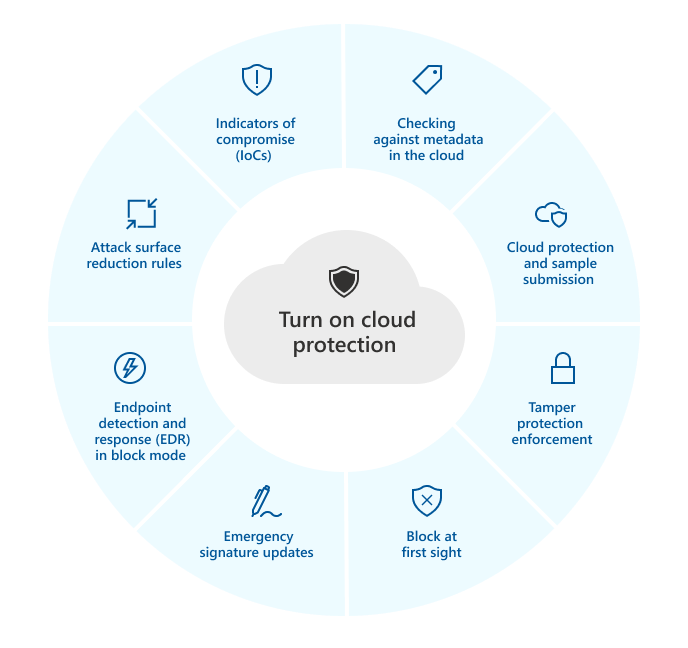
Die folgende Tabelle fasst die Funktionen und Fähigkeiten zusammen, die vom Cloud-Schutz abhängen:
| Feature oder Funktion | Abonnementanforderung |
|---|---|
|
Überprüfen anhand der Metadaten in der Cloud. Der Microsoft Defender Antivirus-Clouddienst verwendet Machine Learning-Modelle als zusätzliche Schutzebene. Diese Machine Learning-Modelle enthalten Metadaten. Wenn also eine verdächtige oder schädliche Datei erkannt wird, werden ihre Metadaten überprüft. Weitere Informationen finden Sie im Blog: Lernen Sie die fortschrittlichen Technologien hinter dem Next-Generation-Schutz von Microsoft Defender for Endpoint kennen |
Microsoft Defender for Endpoint Plan 1 oder Plan 2 (eigenständig oder in einem Plan wie Microsoft 365 E3 oder E5 enthalten) |
|
Cloudschutz und Beispielübermittlung. Files und ausführbare Dateien können zur Detonation und Analyse an den Microsoft Defender Antivirus-Clouddienst gesendet werden. Die automatische Beispielübermittlung basiert auf cloudbasiertem Schutz, kann aber auch als eigenständige Einstellung konfiguriert werden. Weitere Informationen finden Sie unter Cloudschutz und Beispielübermittlung in Microsoft Defender Antivirus. |
Microsoft Defender for Endpoint Plan 1 oder Plan 2 (eigenständig oder in einem Plan wie Microsoft 365 E3 oder E5 enthalten) |
|
Schutz vor Manipulation. Der Manipulationsschutz trägt dazu bei, die Sicherheitseinstellungen Ihrer Organisation vor unerwünschten Änderungen zu schützen. Weitere Informationen finden Sie unter Überblick zum Manipulationsschutz. |
Microsoft Defender for Endpoint Plan 2 (eigenständig oder in einem Plan wie Microsoft 365 E5 enthalten) |
|
Blockieren auf den ersten Blick Die Blockierung auf den ersten Blick erkennt neue Schadsoftware und blockiert sie innerhalb von Sekunden. Wenn eine verdächtige oder schädliche Datei erkannt wird, fragen die Funktionen von „Block at First Sight“ das Cloudschutz-Back-End ab und nutzen Heuristiken, maschinelles Lernen und eine automatisierte Dateianalyse, um zu bestimmen, ob es sich um eine Bedrohung handelt. Weitere Informationen finden Sie unter Was bedeutet „sofort blockieren“? |
Microsoft Defender for Endpoint Plan 1 oder Plan 2 (eigenständig oder in einem Plan wie Microsoft 365 E3 oder E5 enthalten) |
|
Notfallaktualisierungen von Signaturen. Wenn schädliche Inhalte erkannt werden, werden Notfallsignaturupdates und -korrekturen bereitgestellt. Anstatt auf das nächste reguläre Update zu warten, können Sie diese Korrekturen und Updates innerhalb weniger Minuten erhalten. Weitere Informationen zu Updates finden Sie unter Microsoft Defender Antivirus Security Intelligence und Produktupdates. |
Microsoft Defender for Endpoint Plan 2 (eigenständig oder in einem Plan wie Microsoft 365 E5 enthalten) |
|
Endpunkterkennung und -antwort (EDR) im Blockmodus. EDR im Blockmodus bietet zusätzlichen Schutz, wenn Microsoft Defender Antivirus nicht das primäre Antivirenprodukt auf einem Gerät ist. EDR im Blockmodus bereinigt Artefakte, die während von EDR generierten Scans gefunden wurden, die von der nicht von Microsoft stammenden primären Antivirenlösung möglicherweise übersehen wurden. Wenn sie für Geräte mit Microsoft Defender Antivirus als primäre Antivirenlösung aktiviert ist, bietet EDR im Blockmodus den zusätzlichen Vorteil, dass artefakte, die während von EDR generierten Überprüfungen identifiziert wurden, automatisch behoben werden. Weitere Informationen finden Sie unter EDR im Blockmodus. |
Microsoft Defender for Endpoint Plan 2 (eigenständig oder in einem Plan wie Microsoft 365 E5 enthalten) |
| Regeln zur Verringerung der Angriffsfläche (Attack Surface Reduction, ASR). ASR-Regeln blockieren riskantes Verhalten von Apps. Einige ASR-Regeln erfordern Cloudschutz. Weitere Informationen finden Sie unter Anforderungen für ASR-Regeln. | Microsoft Defender for Endpoint Plan 1 oder Plan 2 (eigenständig oder in einem Plan wie Microsoft 365 E3 oder E5 enthalten) |
|
Indikatoren der Kompromittierung (IoCs) In Defender für Endpunkt können IoCs konfiguriert werden, um die Erkennung, Verhinderung und den Ausschluss von Entitäten zu definieren. Zum Beispiel können "Erlauben"-Indikatoren Ausnahmen bei Antivirenscans und Behebungsmaßnahmen definieren. "Alarm- und Blockierungsanzeigen" können verhindern, dass Dateien oder Prozesse ausgeführt werden. Weitere Informationen finden Sie unter Erstellen von Indikatoren. |
Microsoft Defender for Endpoint Plan 2 (eigenständig oder in einem Plan wie Microsoft 365 E5 enthalten) |
Note
In Windows 10 und Windows 11 gibt es keinen Unterschied zwischen den in diesem Artikel beschriebenenBerichterstellungsoptionen "Basic" und "Advanced". Die Unterscheidung zwischen den Berichtsoptionen „Basic“ und „Advanced“ ist veraltet, und unabhängig von der gewählten Einstellung ergibt sich derselbe Grad an Cloudschutz. Es gibt keinen Unterschied hinsichtlich des Typs oder der Menge der freigegebenen Informationen. Weitere Informationen dazu, was wir sammeln, finden Sie in den Datenschutzbestimmungen von Microsoft.
Festlegen der Cloudschutzebene
Das Aktivieren des Cloud-Schutzes ermöglicht es Microsoft Defender Antivirus, den Cloud-Schutzdienst zu nutzen. Das Cloud-Schutzniveau steuert, wie aggressiv Microsoft Defender Antivirus verdächtige Dateien blockiert und scannt. Aktivieren Sie den Cloud-Schutz, bevor Sie die Cloud-Schutzstufe konfigurieren.
Verwenden von Microsoft Intune zum Aktivieren des Cloudschutzes
Microsoft Intune ist das empfohlene Werkzeug zum Konfigurieren und Verteilen von Microsoft Defender for Endpoint-Funktionen auf Geräten. Intune ist jedoch ein separates Produkt, das nicht Teil von Defender für Endpunkt ist und nicht in allen Abonnements enthalten ist. Um Intune zu verwenden, benötigen Sie ein Abonnement, das es enthält, oder Sie können es separat als eigenständiges Abonnement oder Add-On kaufen. Wenn Sie nicht über Intune verfügen, können Sie eine der anderen Methoden in diesem Artikel verwenden. Weitere Informationen finden Sie unter Microsoft Intune-Lizenzierung.
Um den Cloud-Schutz in Microsoft Intune zu konfigurieren, verwenden Sie eine Endpunkt-Sicherheits-Antivirus-Richtlinie. Für detaillierte Anweisungen siehe Endpoint-Sicherheitsrichtlinien erstellen oder bestehende Richtlinien ändern (Links öffnen neue Tabs in der Intune-Dokumentation).
Wenn Sie die Richtlinie erstellen, verwenden Sie diese spezifischen Einstellungen:
- Richtlinientyp: Auf der Endpunkt-Sicherheit | Übersichtsseite im Microsoft Intune Verwaltungszentrum unter https://intune.microsoft.com/#view/Microsoft_Intune_Workflows/SecurityManagementMenu/~/overview, unter Verwalten, wählen Sie Antivirus und wählen Sie dann Richtlinien erstellen.
- Plattform: Wählen Sie Windows aus.
- Profil: Wählen Sie Microsoft Defender Antivirus aus.
Wenn Sie die Richtlinie erstellen oder ändern, konfigurieren Sie die folgenden Einstellungen im Reiter Konfigurationseinstellungen :
- Cloudschutz zulassen: Wählen Sie "Zulässig" aus. Aktiviert Cloud Protection (Standard).
-
Beispielgenehmigung übermitteln: Wählen Sie einen der folgenden Werte aus:
- Sichere Beispiele automatisch senden. (Standard)
- Automatisches Senden aller Beispiele
-
Cloud-Block-Level: Wählen Sie einen der folgenden Werte aus:
- Nicht konfiguriert: Verwendet das Standard-Blocklevel.
- High: Blockiert aggressiv unbekannte Dateien und optimiert die Client-Performance. Diese Option erhöht die Wahrscheinlichkeit von Fehlalarmen.
- Großer Pluspunkt: Blockiert unbekannte Dateien aggressiv und führt weitere Schutzmaßnahmen an. Diese Option könnte die Kundenleistung beeinflussen.
- Null Toleranz: Blockiert alle unbekannten ausführbaren Dateien.
Weitere Informationen zu den verfügbaren Einstellungen finden Sie unter Windows Antivirus Policy-Einstellungen für Microsoft Defender Antivirus.
Nutzen Sie das Microsoft Defender-Portal, um den Cloud-Schutz zu aktivieren
Wenn Ihre Organisation Endpunkt-Sicherheitsrichtlinien im Microsoft Defender-Portal verwaltet, verwenden Sie eine Microsoft Defender Antivirus-Richtlinie, um den Cloud-Schutz zu konfigurieren.
Für ausführliche Anweisungen siehe Eine Endpunkt-Sicherheitsrichtlinie erstellen oder eine Endpunkt-Sicherheitsrichtlinie bearbeiten (Links öffnen neue Tabs).
Wenn Sie die Richtlinie im Reiter Windows-Richtlinien auf der Seite "Endpunkt-Sicherheitsrichtlinien" im Defender-Portal erstellenhttps://security.microsoft.com/policy-inventory?osPlatform=Windows, verwenden Sie diese spezifischen Einstellungen:
- Plattform auswählen: Wählen Sie Windows aus.
- Vorlage auswählen: Wählen Sie Microsoft Defender Antivirus aus.
Wenn Sie die Richtlinie erstellen oder ändern, konfigurieren Sie die folgenden Einstellungen im Reiter Konfigurationseinstellungen :
- Cloudschutz zulassen: Wählen Sie "Zulässig" aus. Aktiviert Cloud Protection (Standard).
-
Beispielgenehmigung übermitteln: Wählen Sie einen der folgenden Werte aus:
- Sichere Beispiele automatisch senden. (Standard)
- Automatisches Senden aller Beispiele
-
Cloud-Block-Level: Wählen Sie einen der folgenden Werte aus:
- Nicht konfiguriert: Verwendet das Standard-Blocklevel.
- High: Blockiert aggressiv unbekannte Dateien und optimiert die Client-Performance. Diese Option erhöht die Wahrscheinlichkeit von Fehlalarmen.
- Großer Pluspunkt: Blockiert unbekannte Dateien aggressiv und führt weitere Schutzmaßnahmen an. Diese Option könnte die Kundenleistung beeinflussen.
- Null Toleranz: Blockiert alle unbekannten ausführbaren Dateien.
Nutzen Sie den Microsoft Configuration Manager, um den Cloud-Schutz zu aktivieren
Verwenden Sie eine Antimalware-Richtlinie im Konfigurations-Manager, um den Cloud-Schutz zu konfigurieren. Für Anweisungen zur Erstellung und Bereitstellung einer Antimalware-Richtlinie siehe Endpoint Protection Antimalware-Richtlinien im Konfigurations-Manager.
Um den Cloud-Schutz zu aktivieren, konfigurieren Sie die folgenden Einstellungen in der Antimalware-Richtlinie:
-
Erweiterte Einstellungen:
- Aktivieren Sie die automatische Einreichung von Musterdateien, um Microsoft zu helfen, festzustellen, ob bestimmte erkannte Elemente bösartig sind: Wählen Sie Ja.
-
Cloud-Schutzdienst:
- Cloud Protection Service Mitgliedschaft: Erweitert auswählen.
-
Level zum Blockieren verdächtiger Dateien: Wähle einen der folgenden Werte:
- Normal: Verwendet die Standard-Blockierungsstufe Microsoft Defender Antivirus.
- High: Blockiert aggressiv unbekannte Dateien und optimiert die Client-Performance. Diese Option erhöht die Wahrscheinlichkeit von Fehlalarmen.
- Hoch mit zusätzlichem Schutz: Blockiert unbekannte Dateien aggressiv und führt weitere Schutzmaßnahmen an. Diese Option könnte die Geräteleistung beeinflussen.
- Blockiere unbekannte Programme: Blockiere alle unbekannten Programme.
Verwenden von Gruppenrichtlinie zum Aktivieren des Cloudschutzes
Note
MAPS-Einstellungen konfigurieren cloud-gelieferten Schutz.
Um den Cloud-Schutz mithilfe der Gruppenrichtlinie zu aktivieren:
Öffnen Sie die Group Policy Management Console (GPMC) auf Ihrem Gruppenrichtlinien-Verwaltungsgerät.
Erweitern Sie in der GPMC-Konsolenstruktur die Gruppenrichtlinienobjekte in der Gesamtstruktur und der Domäne, die das GPO enthalten, das Sie bearbeiten möchten.
Klicken Sie mit der rechten Maustaste auf das Gruppenrichtlinienobjekt, und wählen Sie dann "Bearbeiten" aus.
Wechseln Sie im Gruppenrichtlinienverwaltungs-Editor zuadministrativen Vorlagen> für die Computerkonfiguration>Windows Komponenten>Microsoft Defender Antivirus>MAPS.
Note
Gruppenrichtlinienpfade vor Windows 10, Version 2004 (Mai 2020), können anstelle von Microsoft Defender Antivirus noch Windows Defender Antivirus enthalten. Beide Namen verweisen auf denselben Richtlinienspeicherort.
Im Detailfenster von MAPS sind die verfügbaren Einstellungen:
Um eine Cloud-Schutzeinstellung zu öffnen und zu konfigurieren, verwenden Sie eine der folgenden Methoden:
- Doppelklicken Sie auf die Einstellung.
- Klicken Sie mit der rechten Maustaste auf die Einstellung, und wählen Sie dann "Bearbeiten" aus.
- Wählen Sie die Einstellung und dann Aktion>Bearbeiten aus.
Tip
Sie können Gruppenrichtlinie auch lokal auf einzelnen Geräten konfigurieren, indem Sie den Editor für lokale Gruppenrichtlinie (gpedit.msc) verwenden. Navigieren Sie zum selben Pfad: Computerkonfiguration>Administrative Vorlagen>Windows-Komponenten>Microsoft Defender Antivirus>MAPS.
Aktivieren und konfigurieren Join Microsoft MAPS
Im Detailbereich von MAPS öffnen Sie die Einstellung "Microsoft MAPS beitreten".
Konfigurieren Sie im daraufhin geöffneten Einstellungsfenster die folgenden Optionen:
- Wählen Sie "Aktiviert" aus.
-
Treten Sie Microsoft MAPS im Bereich Optionen bei: Wählen Sie einen der folgenden Werte aus:
- Basic MAPS: Die Basic-Mitgliedschaft sendet grundlegende Informationen an Microsoft über Malware und potenziell unerwünschte Software, die auf Ihrem Gerät erkannt wurde. Zu den Informationen gehören, woher die Software stammt (z. B. URLs und Teilpfade), welche Aktionen zur Behebung der Bedrohung ergriffen wurden und ob die Aktionen erfolgreich waren.
- Advanced MAPS: Zusätzlich zu grundlegenden Informationen sendet die erweiterte Mitgliedschaft detaillierte Informationen über Malware und potenziell unerwünschte Software, einschließlich des vollständigen Pfads zur Software und detaillierter Informationen darüber, wie die Software Ihr Gerät beeinflusst hat.
Wenn Sie fertig sind, wählen Sie OK aus.
Aktivieren und konfigurieren Sie „Dateibeispiele senden“, wenn eine weitere Analyse erforderlich ist
Öffnen Sie im Detailbereich von MAPS die Einstellung Dateibeispiele senden, wenn eine weitere Analyse erforderlich ist.
Konfigurieren Sie im daraufhin geöffneten Einstellungsfenster die folgenden Optionen:
- Wählen Sie "Aktiviert" aus.
-
Senden Sie Dateibeispiele, wenn weitere Analyse imAbschnitt Optionen erforderlich ist: Wählen Sie einen der folgenden Werte aus:
- Sichere Proben senden: Die meisten Proben werden automatisch gesendet. Dateien, die wahrscheinlich persönliche Informationen enthalten, fordern den Nutzer auf weitere Bestätigungen.
- Senden Sie alle Proben
Wenn Sie fertig sind, wählen Sie OK aus.
Note
- Always Prompt senkt den Schutzzustand des Geräts.
- Never Send senkt den Schutzzustand des Geräts und deaktiviert Block at First Sight.
Spezifizieren Sie die Cloud-Schutzstufe mit der Gruppenrichtlinie
Im Group Policy Management Editor wechseln Sie zu Computerkonfiguration>Administrative Vorlagen>Windows-Komponenten>Microsoft Defender Antivirus>MpEngine.
Im Detailbereich von MpEngine öffnen Sie die Einstellung "Cloud-Protection Level" auswählen . Verwenden Sie zum Öffnen der Einstellung eine der folgenden Methoden:
- Doppelklicken Sie auf die Einstellung.
- Klicken Sie mit der rechten Maustaste auf die Einstellung, und wählen Sie dann "Bearbeiten" aus.
- Wählen Sie die Einstellung und dann Aktion>Bearbeiten aus.
Konfigurieren Sie im daraufhin geöffneten Einstellungsfenster die folgenden Optionen:
- Wählen Sie "Aktiviert" aus.
- Wählen Sie unter Select Cloud Blocking Level eine der folgenden Schutzstufen aus:
Standard-Blockierungsniveau: Bietet eine starke Erkennung, ohne das Risiko der Erkennung legitimer Dateien zu erhöhen.
Vorsicht
Wenn du Resultant Set of Policy mit Group Policy (RSOP) verwendest, kann die Wahl der Standard-Blockierungsstufe irreführende Ergebnisse liefern, weil RSOP eine Einstellung mit einem deaktivierten
0Wert liest. Überprüfen Sie stattdessen, dass der Registrierungsschlüssel inComputer\HKEY_LOCAL_MACHINE\SOFTWARE\Policies\Microsoft\Windows Defender\MpEnginevorhanden ist, oder verwenden Sie GPresult.Mittlerer Blockierungslevel: Bietet moderaten Schutz nur für Hochsicherheitserkennungen.
Hoher Blockierung: Blockiert aggressiv unbekannte Dateien und optimiert die Client-Leistung. Diese Option erhöht die Wahrscheinlichkeit von Fehlalarmen.
Hohe + Blockierstufe: Wendet mehr Schutzmaßnahmen an. Diese Option könnte die Leistung des Clients beeinträchtigen und die Wahrscheinlichkeit falsch positiver Ergebnisse erhöhen.
Null-Toleranz-Blockierung: Blockiert alle unbekannten ausführbaren Dateien.
Wenn Sie fertig sind, wählen Sie OK aus.
Tip
Verwenden Sie Gruppenrichtlinienobjekte in Ihrer lokalen Umgebung? Erfahren Sie, wie sie in die Cloud übersetzt werden. Analysieren Sie Ihre lokalen Gruppenrichtlinienobjekte mithilfe von Gruppenrichtlinie Analytics in Microsoft Intune.
Verwenden Sie PowerShell, um den Cloud-Schutz zu aktivieren
Führe die Befehle in einer erhöhten PowerShell-Sitzung aus (ein PowerShell-Fenster, das du durch die Auswahl Ausführen als Administrator geöffnet hast).
Cloud-Schutz mit PowerShell aktivieren
Der folgende Befehl aktiviert den Cloud-Schutz:
Set-MpPreference -MAPSReporting Advanced
Automatische Sample-Einreichung mit PowerShell konfigurieren
Der folgende Befehl konfiguriert die automatische sichere Probenabgabe:
Set-MpPreference -SubmitSamplesConsent SendSafeSamples
Um alle Beispieldateien automatisch statt nur sichere Beispieldateien zu übermitteln, verwenden Sie SendAllSamples für den Wert SubmitSamplesConsent.
Spezifizieren Sie die Cloud-Schutzstufe mit PowerShell
Der folgende Befehl setzt das Cloud-Schutzniveau auf High:
Set-MpPreference -CloudBlockLevel High
CloudBlockLevel unterstützt folgende Werte:
DefaultHighHighPlusZeroTolerance
Überprüfen der Konfiguration
Der folgende Befehl zeigt die aktuellen Einstellungen für Cloud-Schutz, Sample-Einreichung und Cloud-Block-Level-Einstellungen:
Get-MpPreference | Select-Object MAPSReporting, SubmitSamplesConsent, CloudBlockLevel
Um zu überprüfen, dass der Cloud-Schutz aktiviert ist, überprüfen Sie, dass MAPSReporting (Fortgeschritten) ist 2 . Wenn Sie die automatische Einreichung von Proben konfiguriert haben, lautet 1SubmitSamplesConsent (Sichere Proben automatisch senden) oder 3 (Alle Proben automatisch senden).
CloudBlockLevel zeigt die konfigurierte Cloud-Schutzstufe an.
Cloud-Schutz mit PowerShell deaktivieren
Der folgende Befehl schaltet den Cloud-Schutz aus:
Set-MpPreference -MAPSReporting Disabled
Für detaillierte Syntax- und Parameterinformationen siehe Set-MpPreference und Get-MpPreference.
Verwenden Sie die Windows-Sicherheit-App, um den Cloud-Schutz zu aktivieren
Auf einem nicht verwalteten Gerät können Sie den Cloud-Schutz in der Windows-Sicherheit-App aktivieren.
Note
Wenn die Gruppenrichtlinie diese Einstellungen verwaltet, erscheinen sie in der Windows-Sicherheit-App gedimmt und können lokal nicht geändert werden.
Gruppenrichtlinienänderungen müssen das Gerät erreichen, bevor die Einstellungen in der Windows-Sicherheit-App aktualisiert werden.
In der Windows-Sicherheit-App auf dem Gerät gehen Sie zu Viren- und Bedrohungsschutz.
Wählen Sie im Bereich " Viren- und Bedrohungsschutz " im Abschnitt " Viren- und Bedrohungsschutz" die Option "Einstellungen verwalten" aus.
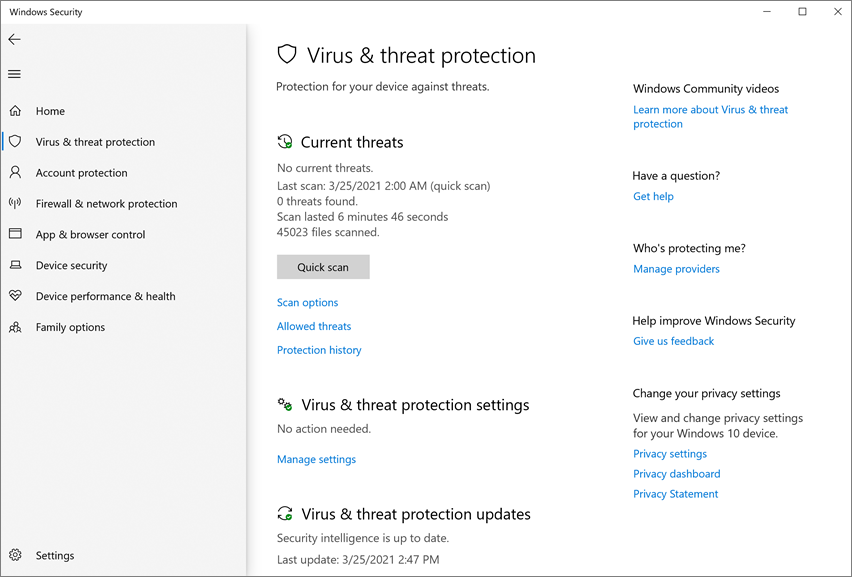
Aktivieren Sie cloud-bereitgestellten Schutz und automatische Mustereinreichung.
Die Windows-Sicherheit-App bietet keine Einstellung zur Konfiguration des Cloud-Schutzniveaus.
Verwenden der Windows-Verwaltungsinstrumentation (WMI) zum Aktivieren des Cloudschutzes
Verwenden Sie die Set-Methode der MSFT_MpPreference-Klasse , um die Eigenschaften für cloud-lieferten Schutz (MAPS-Berichterstattung), das Verhalten der Sample-Submission und Cloud Blocking-Ebene zu konfigurieren:
MAPSReporting
SubmitSamplesConsent
CloudBlockLevel
Weitere Informationen zur API finden Sie unter Windows Defender WMIv2 APIs.
Verwandte Inhalte
- Schutz über die Cloud und Microsoft Defender Antivirus
- Konfigurations-Manager: Microsoft Defender for Endpoint
- Verwenden von PowerShell-Cmdlets zum Verwalten von Microsoft Defender Antivirus
Tip
Für Informationen zu Microsoft Defender Antivirus für andere Plattformen siehe:
- Einstellungen für Microsoft Defender for Endpoint auf macOS festlegen
- Microsoft Defender for Endpoint auf dem Mac
- macOS Antivirus-Richtlinieneinstellungen für Microsoft Defender Antivirus für Intune
- Festlegen von Einstellungen für Microsoft Defender für Endpunkt unter Linux
- Microsoft Defender für Endpunkt unter Linux
- Funktionen von Defender for Endpoint unter Android konfigurieren
- Features von Microsoft Defender for Endpoint unter iOS konfigurieren