Hinweis
Für den Zugriff auf diese Seite ist eine Autorisierung erforderlich. Sie können versuchen, sich anzumelden oder das Verzeichnis zu wechseln.
Für den Zugriff auf diese Seite ist eine Autorisierung erforderlich. Sie können versuchen, das Verzeichnis zu wechseln.
Der erste Schritt bei der Bereitstellung von Microsoft Defender for Endpoint besteht darin, Ihre Defender for Endpoint-Umgebung einzurichten.
In diesem Microsoft Defender for Endpoint Bereitstellungshandbuch werden Sie durch die folgenden Schritte geführt:
- Lizenzierungsüberprüfung
- Mandantenkonfiguration
- Netzwerkkonfiguration
Wichtig
Wenn Sie mehrere Sicherheitslösungen parallel ausführen möchten, lesen Sie Überlegungen zu Leistung, Konfiguration und Support.
Möglicherweise haben Sie bereits gegenseitige Sicherheitsausschlüsse für Geräte konfiguriert, die in Microsoft Defender for Endpoint integriert wurden. Wenn Sie weiterhin gegenseitige Ausschlüsse definieren müssen, um Konflikte zu vermeiden, lesen Sie Microsoft Defender for Endpoint zur Ausschlussliste Ihrer vorhandenen Lösung hinzufügen.
Dieses Bereitstellungshandbuch für Defender für Endpunkt behandelt nur Bereitstellungen, die Microsoft Configuration Manager verwenden. Defender für Endpunkt unterstützt die Verwendung anderer Onboarding-Tools, aber in diesem Bereitstellungshandbuch werden diese Onboarding-Toolszenarien nicht behandelt. Weitere Informationen finden Sie unter Ermitteln der Architektur und der Bereitstellungsmethode von Defender for Endpoint.
Tipp
Als Ergänzung zu diesem Artikel lesen Sie unseren Microsoft Defender for Endpoint Einrichtungsleitfaden, um sich mit bewährten Methoden vertraut zu machen und wichtige Tools wie die Verringerung der Angriffsfläche und den Schutz der nächsten Generation zu erfahren. Für eine auf Ihre Umgebung abgestimmte Erfahrung können Sie im Microsoft 365 Admin Center den automatisierten Einrichtungsleitfaden für Defender for Endpoint aufrufen.
Überprüfen Des Lizenzstatus
Überprüfung des Lizenzstatus und ob die Lizenz ordnungsgemäß bereitgestellt wurde, kann über die Microsoft 365 Admin Center oder über die Microsoft Azure-Portal erfolgen.
Erweitern Sie im Microsoft 365 Admin Center im Navigationsbereich Abrechnung, und wählen Sie dann Ihre Produkte aus.
Wählen Sie im Microsoft-Azure-Portal unter Microsoft Entra ID verwalten die Option Anzeigen aus. Wählen Sie dann unter Verwalten die Option Lizenzen aus.
Überprüfen Sie Ihre Cloud Solution Provider-Einrichtung
Wenn Sie ein CloudDienstanbieter (CSP)-Partner sind, der einen Kundenmandanten verwaltet, können Sie überprüfen, welche Lizenzen bereitgestellt werden, und den Status über die Microsoft 365 Admin Center überprüfen.
Wählen Sie im PartnerportalDienste verwalten>Office 365 aus.
Wenn Sie den Link Partnerportal auswählen, wird die Option Admin im Auftrag geöffnet, und Sie erhalten Zugriff auf das Kunden-Admin Center.
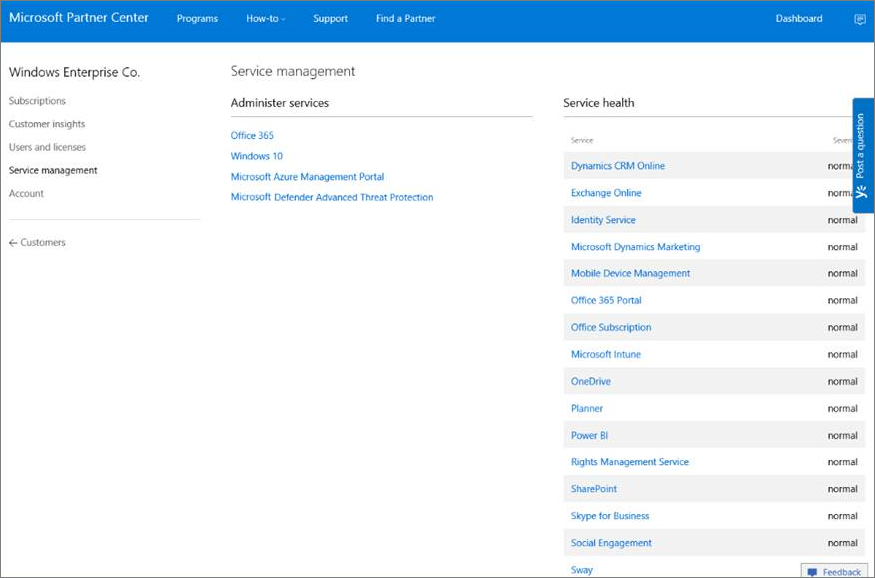
Konfigurieren Sie Ihre Mandanteneinstellungen.
Führen Sie die folgenden Schritte aus, um Defender for Endpoint in Ihrem Tenant bereitzustellen:
Wechseln Sie zum Microsoft Defender-Portal, und melden Sie sich an.
Wählen Sie im Navigationsbereich eines der folgenden Elemente aus:
- Wählen Sie unter Assets die Option Geräte aus.
- Wählen Sie unter Endpunkte ein Element aus, z. B. Dashboard- oder Endpunktsicherheitsrichtlinien.
Überprüfen der Standortanforderungen des Rechenzentrums
Microsoft Defender for Endpoint speichert und verarbeitet Daten am gleichen Speicherort wie von Microsoft Defender XDR. Wenn Microsoft Defender XDR noch nicht aktiviert wurde, wird beim Onboarding in Defender für Endpunkt auch Defender XDR aktiviert, und ein neuer Rechenzentrumsstandort wird automatisch basierend auf dem Standort der aktiven Microsoft 365-Sicherheitsdienste ausgewählt. Der ausgewählte Rechenzentrumsstandort wird im Microsoft Defender Portal angezeigt.
Konfigurieren des Netzwerkzugriffs für die Bereitstellung
Stellen Sie sicher, dass Geräte eine Verbindung mit den Clouddiensten von Defender für Endpunkt herstellen können. Die Verwendung eines Proxys wird empfohlen. Informationen zum Konfigurieren Ihres Netzwerks finden Sie in den folgenden Artikeln:
In Umgebungen, in denen die ausgehende URL-basierte Filterung eingeschränkt ist, könnten Sie den Datenverkehr zu bestimmten IP-Adressen zulassen. Nicht alle Dienste sind über bestimmte IP-Adressen zugänglich, und Sie müssen auswerten, wie dieses potenzielle Problem in Ihrer Umgebung behoben werden kann. Beispielsweise müssen Sie Updates möglicherweise an einen zentralen Speicherort herunterladen und dann verteilen. Weitere Informationen finden Sie unter Konfigurieren der Konnektivität mit statischen IP-Adressbereichen.
Nächste Schritte
Nachdem Sie das in diesem Handbuch beschriebene Umgebungssetup abgeschlossen haben, weisen Sie die erforderlichen Rollen und Berechtigungen zu: