Hinweis
Für den Zugriff auf diese Seite ist eine Autorisierung erforderlich. Sie können versuchen, sich anzumelden oder das Verzeichnis zu wechseln.
Für den Zugriff auf diese Seite ist eine Autorisierung erforderlich. Sie können versuchen, das Verzeichnis zu wechseln.
Arbeitsbereiche sind Orte, an denen man mit Kollegen zusammenarbeiten kann, um Sammlungen von Gegenständen wie Lakehouses, Warehouses und Berichten zu erstellen und Aufgabenabläufe zu erstellen. In diesem Artikel werden Arbeitsbereiche, das Verwalten des Zugriffs auf diese Arbeitsbereiche und die verfügbaren Einstellungen beschrieben.
Wenn Sie nur an der Erstellung eines Arbeitsbereichs interessiert sind, lesen Sie "Erstellen eines Arbeitsbereichs".
Arbeiten mit Arbeitsbereichen
Hier sind einige nützliche Tipps zum Arbeiten mit Arbeitsbereichen.
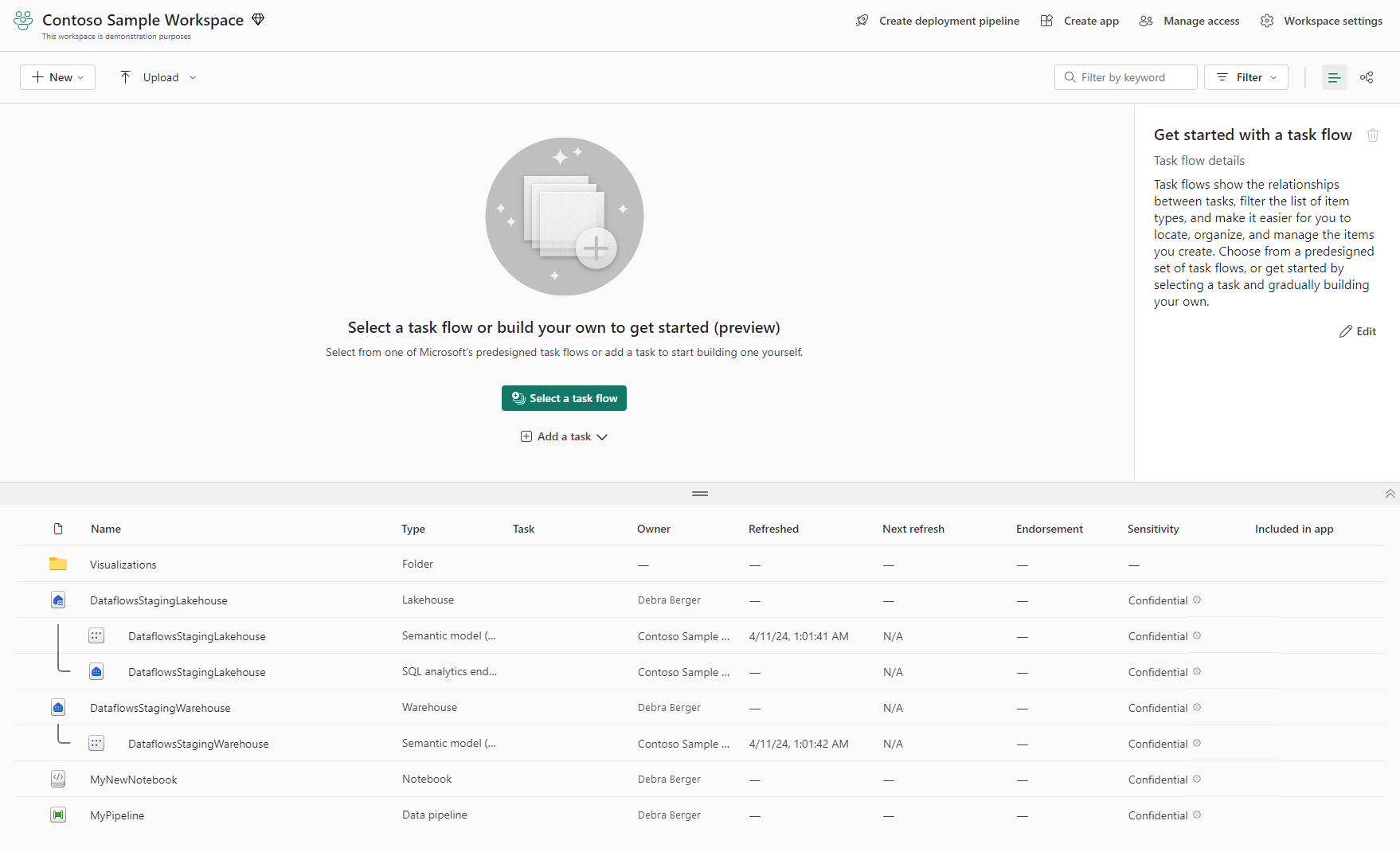
Richten Sie einen Aufgabenablauf für den Arbeitsbereich ein, um Ihr Datenprojekt zu organisieren und anderen zu helfen, Ihr Projekt zu verstehen und daran zu arbeiten. Weitere Informationen zu Aufgabenabläufen.
Arbeitsbereiche anheften ganz oben in der Liste im Workspace-Flyout, um schnell auf deine Lieblingsworkspaces zuzugreifen. Weitere Informationen finden Sie unter Anheften von Arbeitsbereichen.
Verwenden Sie granulare Arbeitsbereichsrollen für flexible Berechtigungsverwaltung in den Arbeitsbereichen: Admin, Mitglied, Mitwirkender und Viewer. Weitere Informationen zu Arbeitsbereichsrollen.
Ordner im Arbeitsbereich erstellen: Artefakte im Arbeitsbereich organisieren und verwalten. Weitere Informationen zum Erstellen von Ordnern in Arbeitsbereichen.
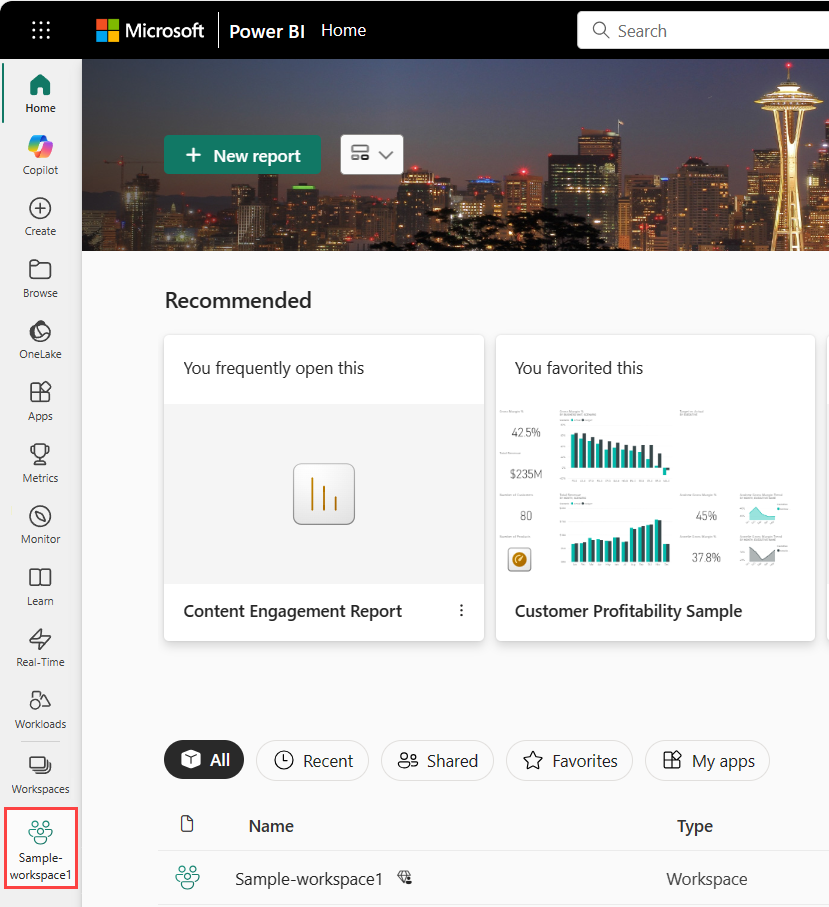
Navigieren Sie von überall zum aktuellen Arbeitsbereich , indem Sie das Symbol im linken Navigationsbereich auswählen. In diesem Artikel erfahren Sie mehr über aktuelle Arbeitsbereiche.
Arbeitsbereichseinstellungen: Als Workspace-Administrator können Sie Ihre Workspace-Konfigurationen in den Workspace-Einstellungen aktualisieren und verwalten.
Einen Arbeitsbereich in Git verwalten: Die Git-Integration in Microsoft Fabric ermöglicht es Pro-Entwicklern, ihre Entwicklungsprozesse, Tools und Best Practices direkt in die Fabric-Plattform zu integrieren. Weitere Informationen dazu finden Sie unter Verwalten eines Arbeitsbereichs mit Git.
Kontaktliste: Geben Sie an, wer eine Benachrichtigung über Workspace-Aktivitäten erhält. Weitere Informationen zu Arbeitsbereichskontaktlisten finden Sie in diesem Artikel.
Aktueller Arbeitsbereich
Nachdem Sie einen Arbeitsbereich ausgewählt und geöffnet haben, wird dieser Arbeitsbereich zu Ihrem aktuellen Arbeitsbereich. Sie können von überall aus schnell zu ihr navigieren, indem Sie das Arbeitsbereichssymbol im linken Navigationsbereich auswählen.
Arbeitsbereichslayout
Ein Arbeitsbereich besteht aus einer Kopfzeile, einer Symbolleiste und einem Ansichtsbereich. Im Ansichtsbereich können zwei Ansichten erscheinen: Listenansicht und Lineage-Ansicht. Verwenden Sie die Steuerelemente in der Symbolleiste, um die gewünschte Ansicht auszuwählen. Das folgende Bild zeigt die wichtigsten Arbeitsbereichskomponenten mit ausgewählter Listenansicht.
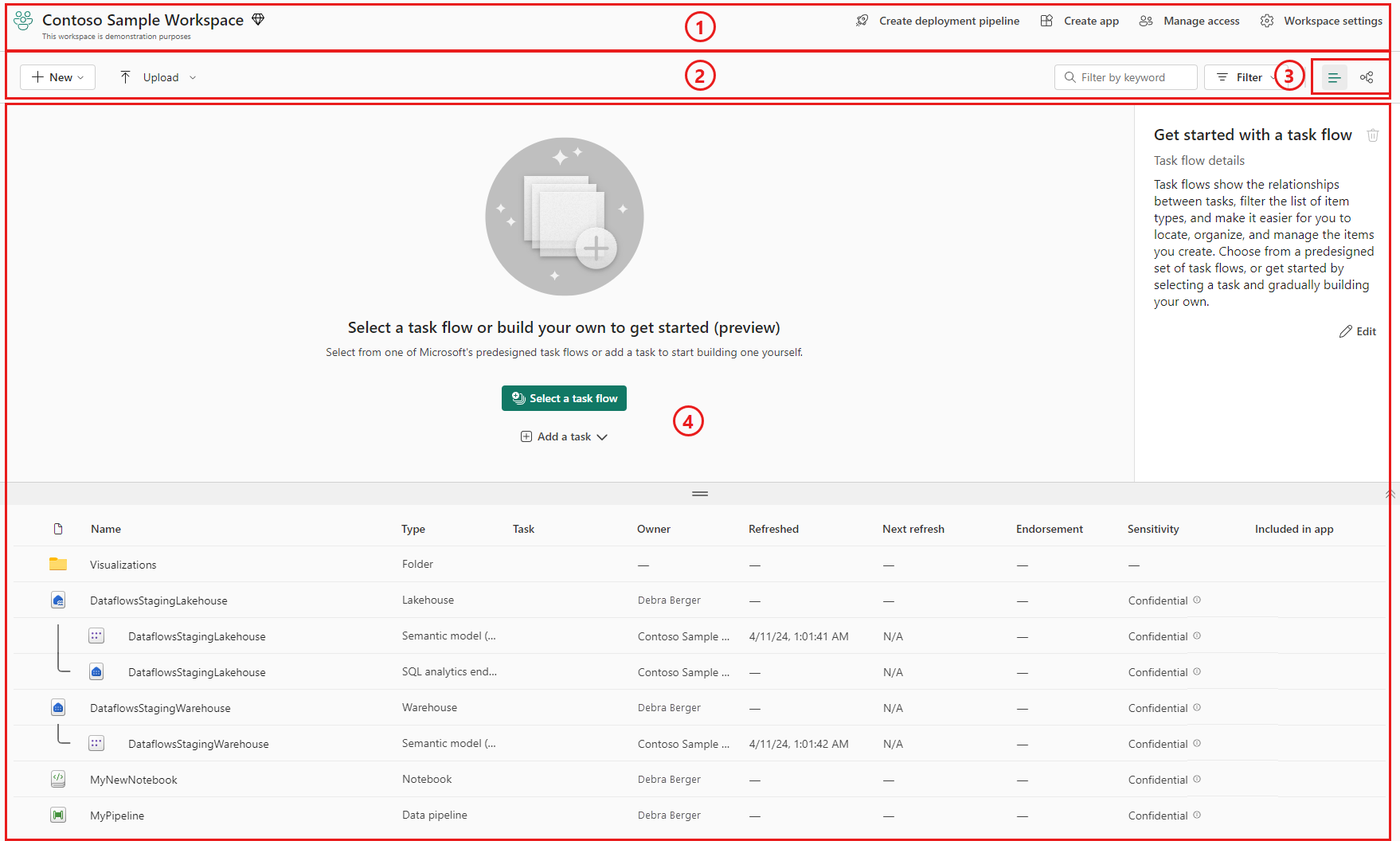
- Header: Der Header enthält den Namen und eine kurze Beschreibung des Arbeitsbereichs und verlinkt außerdem auf andere Funktionen.
- Symbolleiste: Die Symbolleiste enthält Steuerelemente zum Hinzufügen von Elementen zum Arbeitsbereich und zum Hochladen von Dateien. Sie enthält auch ein Suchfeld, einen Filter sowie die Auswahl für Listenansicht und Abstammungsansicht.
- Listenansicht und Linienansichtsauswahl: Die Listenansicht und die Auswahl der Linienansicht ermöglichen es Ihnen, auszuwählen, welche Ansicht Sie im Ansichtsbereich sehen möchten.
- Ansichtsbereich: Der Ansichtsbereich zeigt entweder Listenansicht oder Lineage-Ansicht an.
Listenansicht
Die Listenansicht ist in den Aufgabenfluss und die Elementliste unterteilt.

- Aufgabenfluss: Verwenden Sie den Aufgabenfluss, um eine grafische Darstellung Ihres Datenprojekts zu erstellen oder anzusehen. Der Vorgangsfluss zeigt den logischen Fluss des Projekts an – er zeigt nicht den Datenfluss an. Weitere Informationen finden Sie unter Task-Flows.
- Elementenliste: Die Elementenliste zeigt die Elemente und Ordner im Arbeitsbereich an. Wenn Sie Aufgaben im Aufgabenfluss haben, können Sie die Elementliste filtern, indem Sie die Aufgaben auswählen. In der Listenansicht zeigen mehrere Spalten wichtige Elementinformationen an. Zum Beispiel verwendet die Statusspalte Indikatoren, um langfristige, nicht dauerhafte Elementzustände anzuzeigen, wie etwa den Status eines ablaufenden Testzeitraums oder des Datenfluss-Aktualisierungsstatus.
- Leiste zum Ändern der Größe: Sie können den Aufgabenfluss und die Elementliste ändern, indem Sie die Leiste nach oben oder unten ziehen.
- Task-Flow anzeigen/ausblenden: Wenn Sie den Aufgaben-Flow nicht sehen möchten, können Sie ihn mit den Pfeilen ausblenden/zeigen an der Seite der Trennleiste ausblenden.
Linienansicht
Die Linienansicht zeigt den Datenfluss zwischen den Elementen im Arbeitsbereich an. Um mehr zu erfahren, siehe Lineage-Ansicht.
Verzweigter Arbeitsbereich
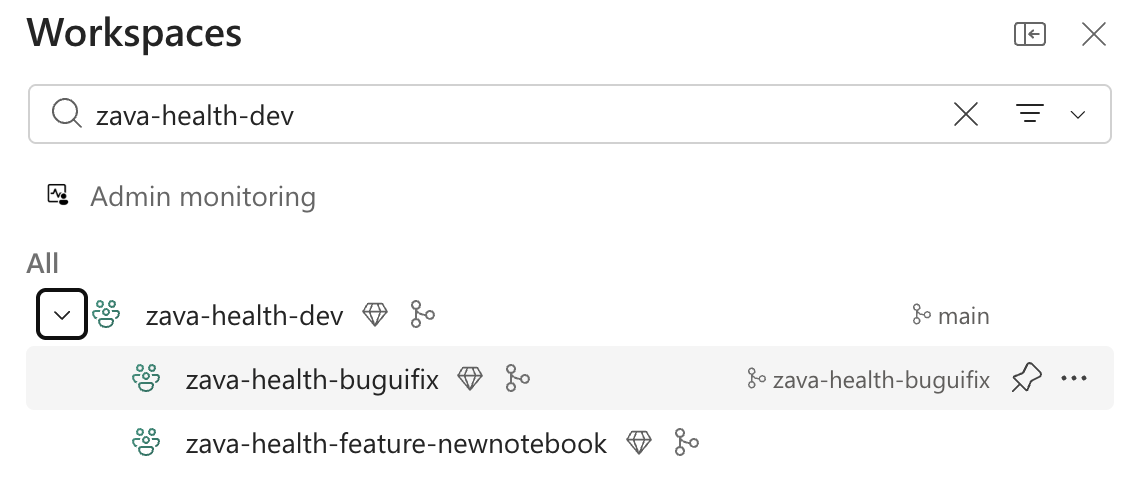
Ein verzweigter Arbeitsbereich ist ein Arbeitsbereich, der mit einem Quellarbeitsbereich verknüpft ist. Damit können Entwickler an Änderungen in einer isolierten Umgebung arbeiten, verstehen, wie sich ihre Arbeit auf andere Arbeitsbereiche bezieht, und Änderungen am Hauptarbeitsbereich mit Vertrauen fördern.
Die Beziehung (Verknüpfung) zwischen einem verzweigten Arbeitsbereich und seinem Quellarbeitsbereich wird eingerichtet, wenn der Benutzer git Integration -branch-out-Vorgang ausführt. Weitere Informationen finden Sie im Entwicklungsprozess mithilfe von verzweigten Arbeitsbereichen.
Arbeitsbereichseinstellungen
Arbeitsbereichsadministratoren können Arbeitsbereichseinstellungen verwenden, um den Arbeitsbereich zu verwalten und zu aktualisieren. Zu den Einstellungen gehören allgemeine Einstellungen des Arbeitsbereichs, z. B. die grundlegenden Informationen des Arbeitsbereichs, die Kontaktliste, SharePoint, Lizenz, Azure-Verbindungen, Speicher und die spezifischen Einstellungen anderer Erfahrungen.
Um die Arbeitsumgebungseinstellungen zu öffnen, wählen Sie den Arbeitsbereich im Navigationsbereich aus und wählen Sie dann Weitere Optionen>für Arbeitsbereichseinstellungen neben dem Namen des Arbeitsbereichs.
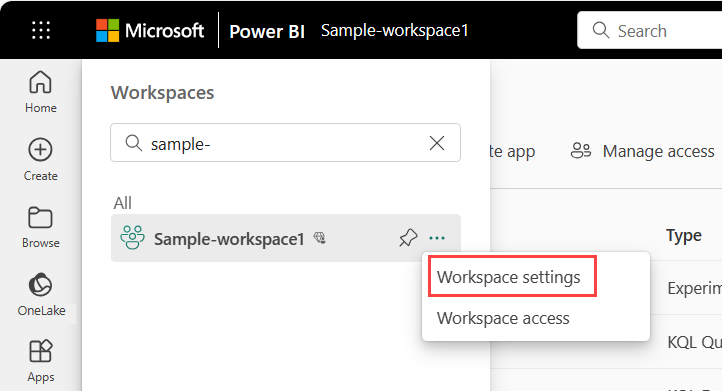
Sie können sie auch über die Arbeitsbereichsseite öffnen.

Arbeitsbereichskontaktliste
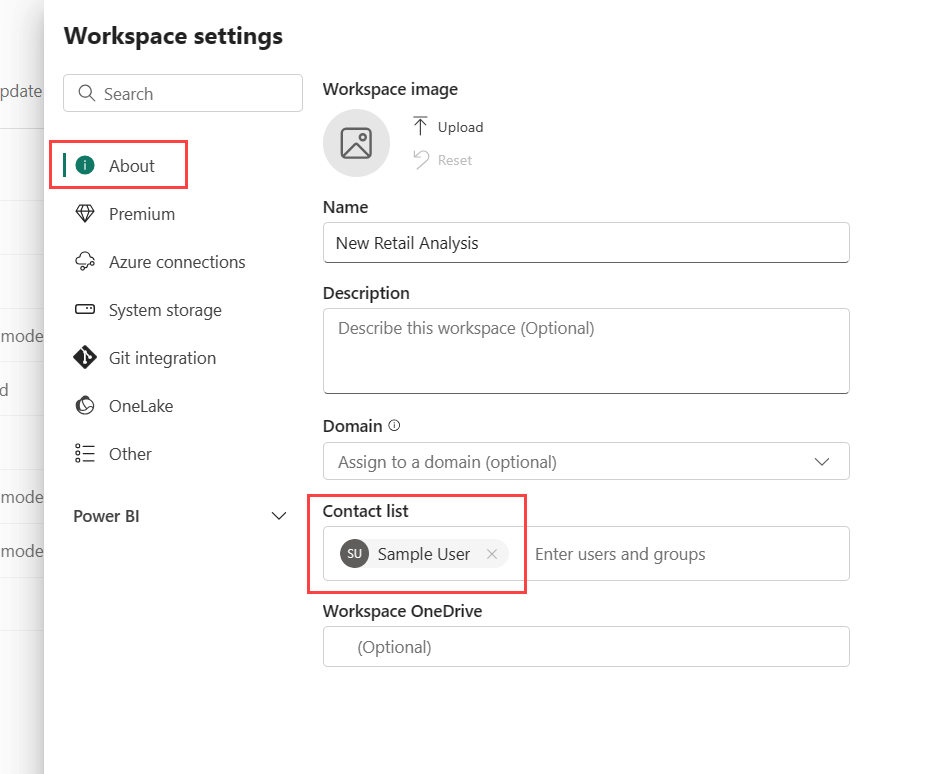
Verwenden Sie die Kontaktlistenfunktion, um festzulegen, welche Benutzer Benachrichtigungen über Probleme im Arbeitsbereich erhalten. Standardmäßig befindet sich der Benutzer, der den Arbeitsbereich erstellt hat, in der Kontaktliste. Sie können dieser Liste beim Erstellen des Arbeitsbereichs oder in den Arbeitsbereichseinstellungen nach der Erstellung weitere Personen hinzufügen. Benutzer oder Gruppen in der Kontaktliste werden auch auf der Benutzeroberfläche der Arbeitsbereichseinstellungen aufgeführt, sodass Arbeitsbereichsbenutzer wissen, wen Sie kontaktieren sollen.
Microsoft 365 und SharePoint
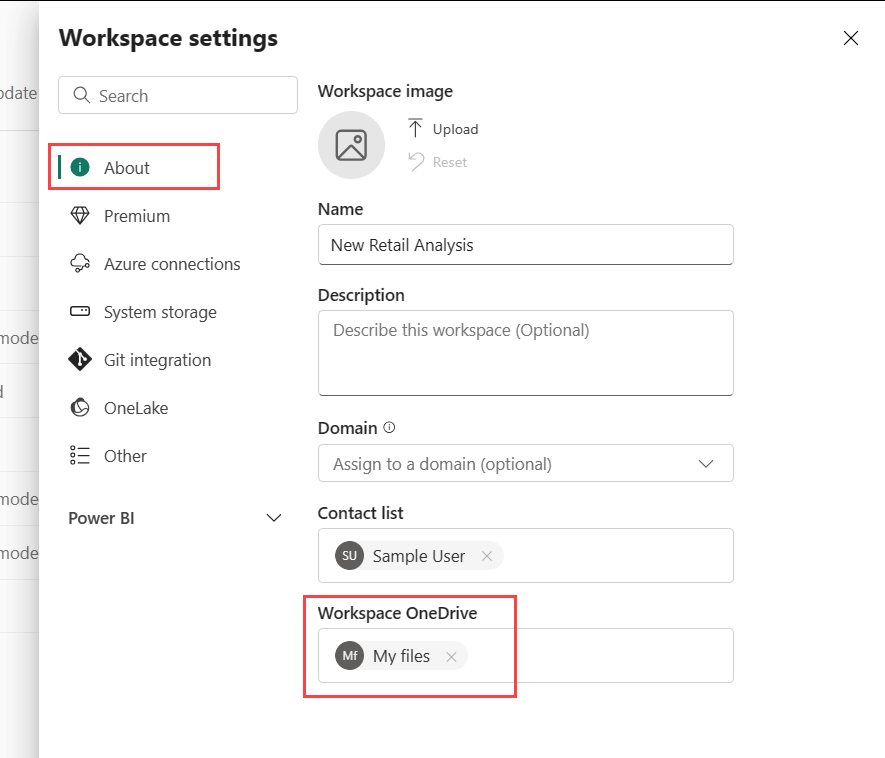
Mit dem Arbeitsbereich-SharePoint-Feature können Sie eine Microsoft 365-Gruppe konfigurieren, deren SharePoint-Dokumentbibliothek für Arbeitsbereichsbenutzer verfügbar ist. Sie erstellen zuerst die Gruppe außerhalb von Microsoft Fabric, wobei eine verfügbare Methode aus SharePoint stammt. Informationen zum Erstellen einer freigegebenen SharePoint-Bibliothek.
Anmerkung
Ihre Umgebung könnte das Erstellen von Microsoft 365-Gruppen einschränken oder deren Erstellung von Ihrer SharePoint-Website aus deaktivieren. Wenn eine der Einschränkungen gilt, kontaktieren Sie Ihre IT-Abteilung.
Microsoft Fabric synchronisiert keine Berechtigungen zwischen Benutzern oder Gruppen mit Arbeitsbereichszugriff, und Benutzer oder Gruppen mit Microsoft 365-Gruppenmitgliedschaft. Es empfiehlt sich, Zugriff auf den Arbeitsbereich derselben Microsoft 365-Gruppe zu gewähren, deren Dateispeicher Sie konfiguriert haben. Verwalten Sie dann den Arbeitsbereichszugriff, indem Sie die Mitgliedschaft der Microsoft 365-Gruppe verwalten.
Sie können SharePoint in Arbeitsbereichseinstellungen konfigurieren, indem Sie den Namen der Zuvor erstellten Microsoft 365-Gruppe eingeben. Geben Sie nur den Namen ein, nicht die URL. Microsoft Fabric nimmt sharePoint automatisch für die Gruppe auf.
Arbeitsbereichstyp
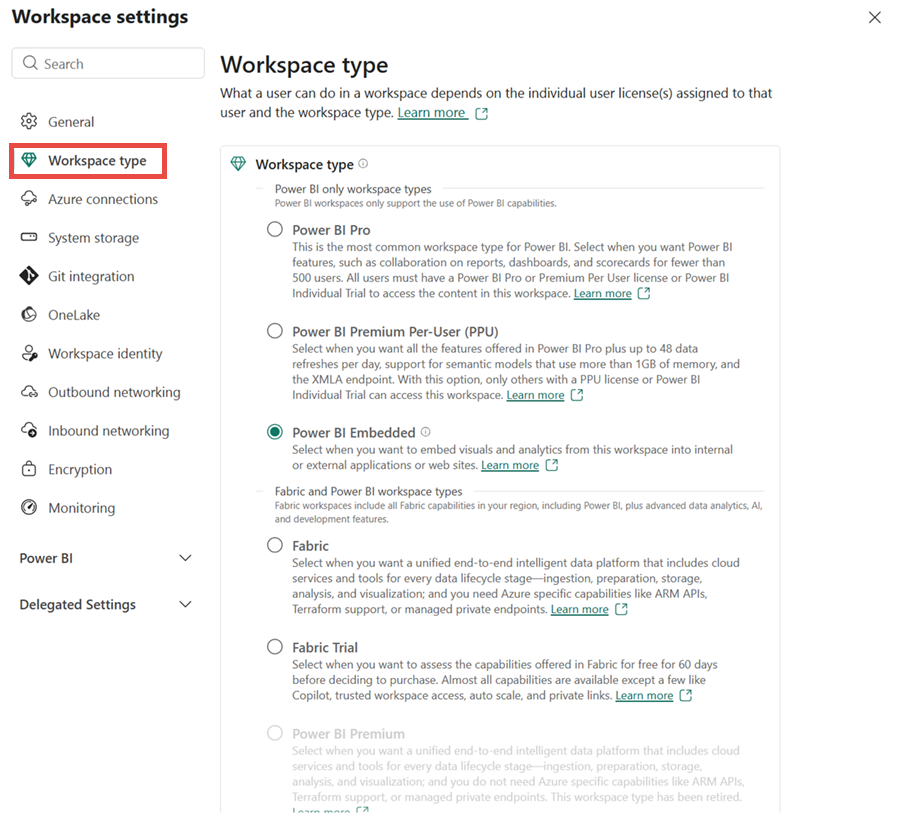
Standardmäßig erstellt Fabric Arbeitsbereiche in der geteilten Kapazität Ihrer Organisation. Wenn Ihre Organisation über andere Kapazitäten verfügt, können Sie Arbeitsbereiche, einschließlich „Meine Arbeitsbereiche“, einer beliebigen Kapazität in Ihrer Organisation zuweisen. Sie können die Kapazität während der Erstellung eines Arbeitsbereichs konfigurieren oder sie nach der Erstellung in den Arbeitsbereichseinstellungen ändern.
Arbeitsbereichstypen sind in zwei Kategorien unterteilt: Power BI-Arbeitsbereichstypen und Fabric-Arbeitsbereichstypen. Weitere Informationen finden Sie im Artikel "Lizenzen" .
Azure Connections-Konfiguration
Arbeitsbereichsadministratoren können den Datenspeicher in den Arbeitsbereichseinstellungen so konfigurieren, dass Azure Data Lake Gen 2 Speicher und eine Azure Log Analytics (LA)-Verbindung verwendet werden, um Nutzungs- und Leistungsprotokolle für den Arbeitsbereich zu sammeln.

Mit der Integration des Azure Data Lake Gen 2-Speichers können Sie Ihren eigenen Speicher in Datenflüsse integrieren und eine Verbindung auf Arbeitsbereichsebene herstellen. Lesen Sie über die Konfiguration des Datenflussspeichers zur Verwendung von Azure Data Lake Gen 2 für weitere Informationen.
Nach der Verbindung mit Azure Log Analytics (LA) werden kontinuierlich Aktivitätsprotokolldaten gesendet und in Log Analytics in ca. 5 Minuten verfügbar. Lesen Sie "Azure Log Analytics verwenden" für weitere Details.
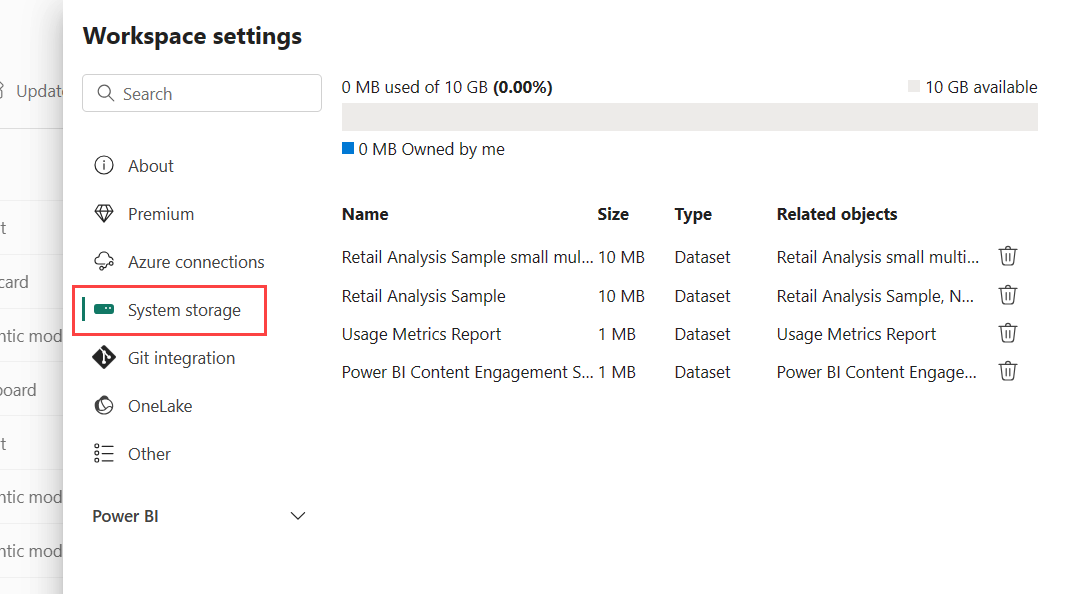
Systemspeicher
Der Systemspeicher ist der Ort zur Verwaltung des semantischen Modellspeichers in Ihrem individuellen oder Arbeitsbereichskonto, sodass Sie weiterhin Berichte und semantische Modelle veröffentlichen können. Ihre eigenen semantischen Modelle, Excel-Berichte und diese Elemente, die jemand für Sie freigegeben hat, sind in Ihrem Systemspeicher enthalten.
Im Systemspeicher können Sie anzeigen, wie viel Speicherplatz Sie verwendet haben, und den Speicherplatz freigeben, indem Sie die darin gespeicherten Elemente löschen.
Denken Sie daran, dass Sie oder eine andere Person berichte und Dashboards basierend auf einem semantischen Modell haben kann. Wenn Sie das semantische Modell löschen, funktionieren diese Berichte und Dashboards nicht mehr.
Entfernen des Arbeitsbereichs
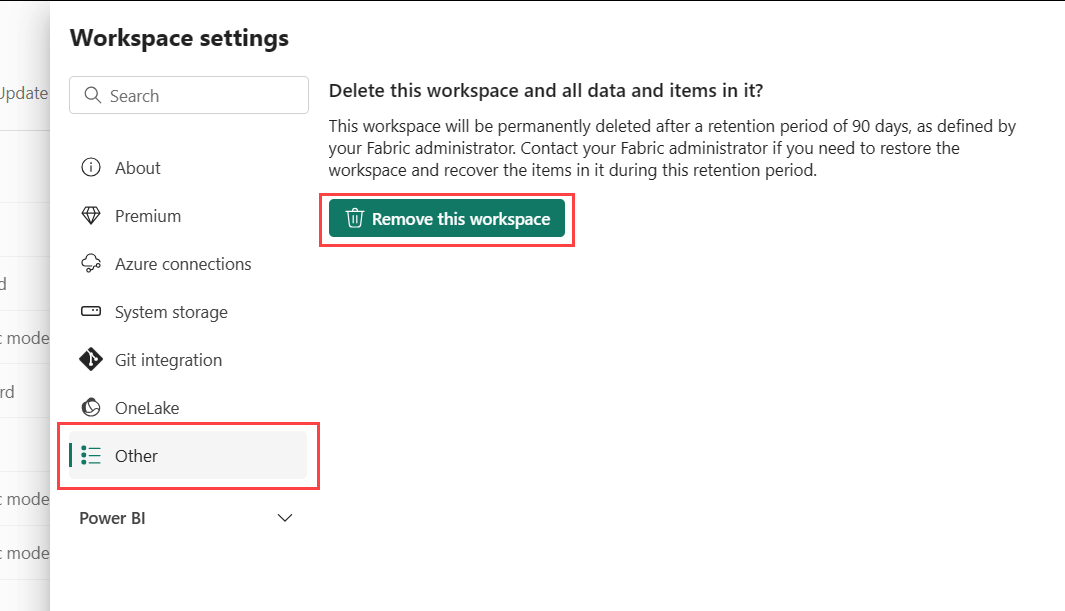
Als Administrator für einen Arbeitsbereich können Sie ihn löschen. Wenn Sie den Arbeitsbereich löschen, löscht Fabric dessen Inhalte für alle Gruppenmitglieder und entfernt die zugehörige App aus AppSource.
Wählen Sie im Bereich ArbeitsbereichseinstellungenSonstiges>Diesen Arbeitsbereich entfernen.
Warnung
Das Löschen eines Arbeitsbereichs entfernt seine Workspace-Identität unwiederbringlich. In manchen Fällen kann dieser Verlust dazu führen, dass Fabric-Elemente, die auf die Workspace-Identität für vertrauenswürdige Workspace-Zugriffe oder Authentifizierung angewiesen sind, defekt werden. Weitere Informationen finden Sie unter Löschen einer Arbeitsbereichsidentität.
Entfernen eines Arbeitsbereichs in einer Bereitstellungspipeline
Wenn Sie versuchen, einen Arbeitsbereich über die Arbeitsbereichseinstellungen zu löschen, und dieser Arbeitsbereich derzeit einer Bereitstellungspipeline zugewiesen ist, schlägt der Löschvorgang fehl.
Um den Arbeitsbereich zu entfernen, kehren Sie zur Seite des Arbeitsbereichs zurück und wählen Sie Bereitstellungspipeline anzeigen. Diese Aktion leitet Sie zur relevanten Pipeline weiter, wo Sie die Zuweisung des Arbeitsbereichs aufheben und ihn dann entfernen können.
Weitere Informationen finden Sie unter Einen Arbeitsbereich aus einer Bereitstellungspipeline entfernen.
Papierkorb des Arbeitsbereichs – Vorschau
Jeder Arbeitsbereich verfügt über einen Papierkorb, in dem Elemente in einem Aufbewahrungszeitraum angezeigt werden. Wenn man einen unterstützten Artikeltyp löscht und die Einstellung Item Recovery Tenant aktiviert, wird der Artikel in den Papierkorb verlegt, anstatt dauerhaft gelöscht zu werden. Die Mandanteneinstellung für Item Recovery ist standardmäßig aktiviert.
Um den Papierkorb zu öffnen, wählen Sie den Papierkorb aus der Arbeitsbereichsnavigation aus. Im Papierkorb haben Sie folgende Möglichkeiten:
- Stellen Sie ein gelöschtes Element an seinem ursprünglichen Speicherort im Arbeitsbereich wieder her. Arbeitsbereichmitwirkende, Mitglieder und Administratoren können Elemente wiederherstellen. Wenn ein Namenskonflikt auftritt, benennt Fabric das wiederhergestellte Element um, indem es einen Unterstrich und einen generierten numerischen Suffix anfügt.
- Dauerhaft löschen, um ein Element vor Ablauf der Aufbewahrungsfrist zu entfernen. Nur Arbeitsbereichsadministratoren können Elemente endgültig löschen.
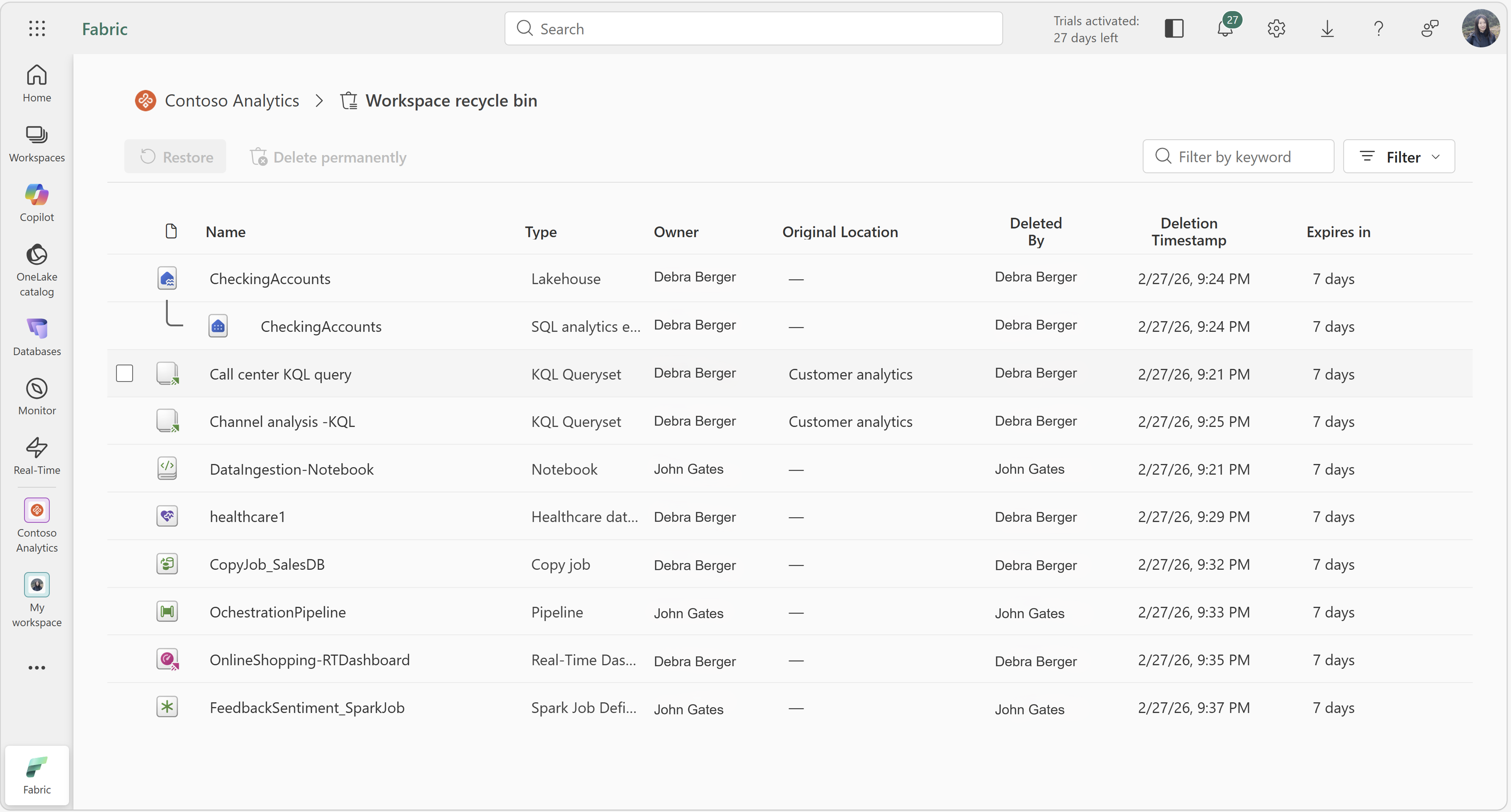
Artikel bleiben während der vom Mieteradministrator konfigurierten Aufbewahrungsfrist (3 bis 90 Tage) im Papierkorb. Am Ende der Aufbewahrungsfrist löscht das System die Artikel automatisch dauerhaft.
Weitere Informationen finden Sie unter "Wiederherstellen oder dauerhaftes Löschen von Elementen".
Verwalten und Überwachen von Arbeitsbereichen
Die Verwaltung von Arbeitsflächen findet im OneLake-Katalog>Govern statt. Microsoft Fabric-Administratoren entscheiden, wer in einer Organisation Arbeitsbereiche erstellen und Apps verteilen kann. Im Artikel „Arbeitsbereichseinstellungen“ finden Sie weitere Informationen über das Verwalten der Fähigkeit der Benutzer, Arbeitsbereiche zu erstellen.
Administratoren können auch den Status aller Arbeitsbereiche in ihrer Organisation sehen. Sie können Arbeitsbereiche verwalten, wiederherstellen und sogar löschen. Lesen Sie im Artikel "Arbeitsbereiche verwalten" über das Management der Arbeitsbereiche selbst .
Rechnungsprüfung
Microsoft Fabric überwacht die folgenden Aktivitäten für Arbeitsbereiche.
| Freundlicher Name | Vorgangsname |
|---|---|
| Microsoft Fabric-Ordner erstellt | Ordner Erstellen |
| Microsoft Fabric-Ordner gelöscht | Ordner löschen |
| Microsoft Fabric-Ordner aktualisiert | Ordner aktualisieren |
| Microsoft Fabric-Ordnerzugriff aktualisiert | Ordnerzugriff aktualisieren |
Weitere Informationen finden Sie unter Microsoft Fabric-Überwachung.
Probleme bei der Anmeldung
Sehen Sie sich die folgende Tabelle an, wenn Sie Probleme beim Anmelden haben.
| Nachricht | Bedeutung | So beheben Sie das Problem |
|---|---|---|
browser_storage_unsupported |
Ihr Browser blockiert den Zugriff auf den Speicher, der für die Anmeldung erforderlich ist. | – Überprüfen Sie die Datenschutzeinstellungen Ihres Browsers. - Stellen Sie sicher, dass Cookies und lokaler Speicher (wie sessionStorage oder localStorage) zulässig sind.– Versuchen Sie, erweiterungen zu deaktivieren, die den Speicherzugriff blockieren könnten. |
cluster_resolution_failure_401 |
Ihr Netzwerk oder Proxy blockiert Authentifizierungsheader, die zum Herstellen einer Verbindung mit dem Dienst erforderlich sind. | - Bitten Sie Ihren IT-Administrator, app.powerbi.com zur Erlaubsliste Ihres Proxys oder Ihrer Firewall hinzuzufügen. Dies hilft Ihrem Netzwerk, die erforderlichen Anmeldeinformationen beim Herstellen einer Verbindung mit dem Dienst beizubehalten. |
popup_window_blocked |
Fehler beim Öffnen des Popupfensters. Der Browser blockierte Popups oder die Umgebung unterstützt keine Popups. | Erlauben Sie Popups für die Website und versuchen Sie dann, sich erneut anzumelden. |
Überlegungen und Einschränkungen
Bedenken Sie dabei folgende Einschränkungen:
- Arbeitsbereiche können bis zu 1.000 Fabric- und Power BI-Elemente enthalten.
- Arbeitsbereichsnamen unterstützen bestimmte Sonderzeichen nicht, wenn Sie einen XMLA-Endpunkt verwenden. Als Workaround verwenden Sie URL-Kodierung für Sonderzeichen. Verwenden Sie zum Beispiel %2F für einen Schrägstrich /nach vorne.
- Ein Benutzer oder ein Dienstprinzipal kann Mitglied in bis zu 1.000 Arbeitsbereichen werden.