Hinweis
Für den Zugriff auf diese Seite ist eine Autorisierung erforderlich. Sie können versuchen, sich anzumelden oder das Verzeichnis zu wechseln.
Für den Zugriff auf diese Seite ist eine Autorisierung erforderlich. Sie können versuchen, das Verzeichnis zu wechseln.
Gilt für:✅ Power BI-Dienst
Im Dialogfeld "Modelloptionen" im Power BI-Dienst können Sie Modellierungseinstellungen für das aktuelle Semantikmodell anzeigen und bearbeiten. Sie erhalten eine bessere Kontrolle über das Verhalten auf Modellebene, ohne zu Power BI Desktop zurückwechseln zu müssen.
Voraussetzungen
- Schreibberechtigung für das Semantikmodell.
Öffnen des Dialogfelds "Modelloptionen"
Führen Sie die folgenden Schritte aus, um auf das Dialogfeld "Modelloptionen" zuzugreifen.
Öffnen Sie ein semantisches Modell in der Modellansicht im Power BI-Dienst.
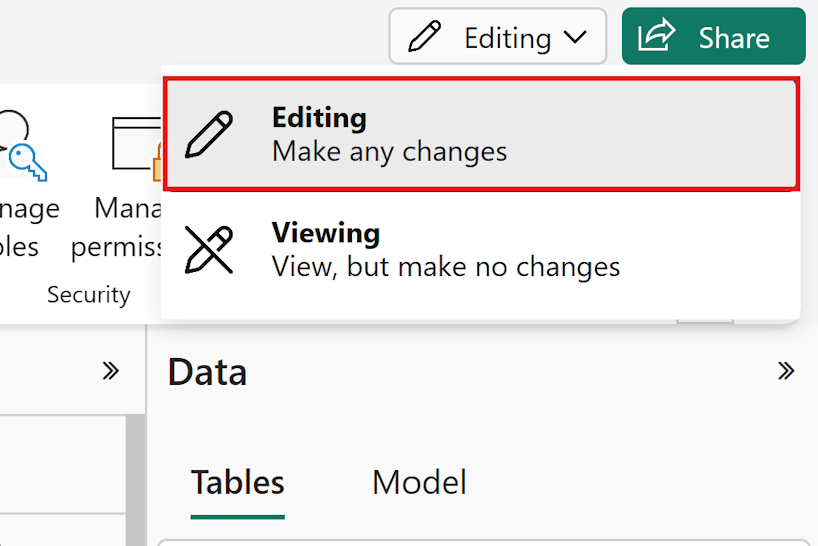
Wechseln sie zum Bearbeitungsmodus.
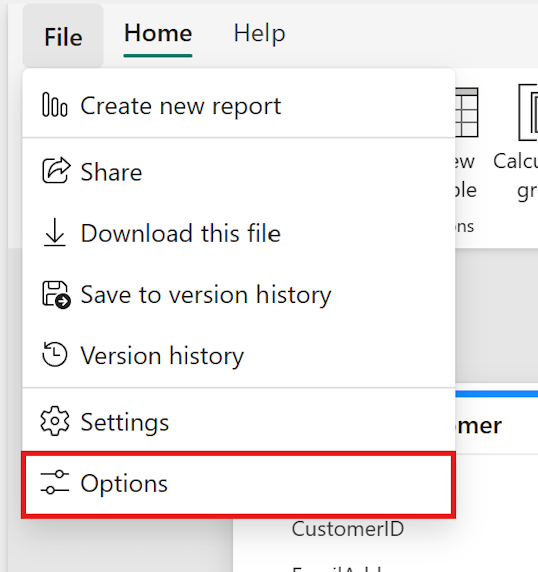
Wählen Sie "Dateioptionen>" aus.
Überprüfen der verfügbaren Modelloptionen
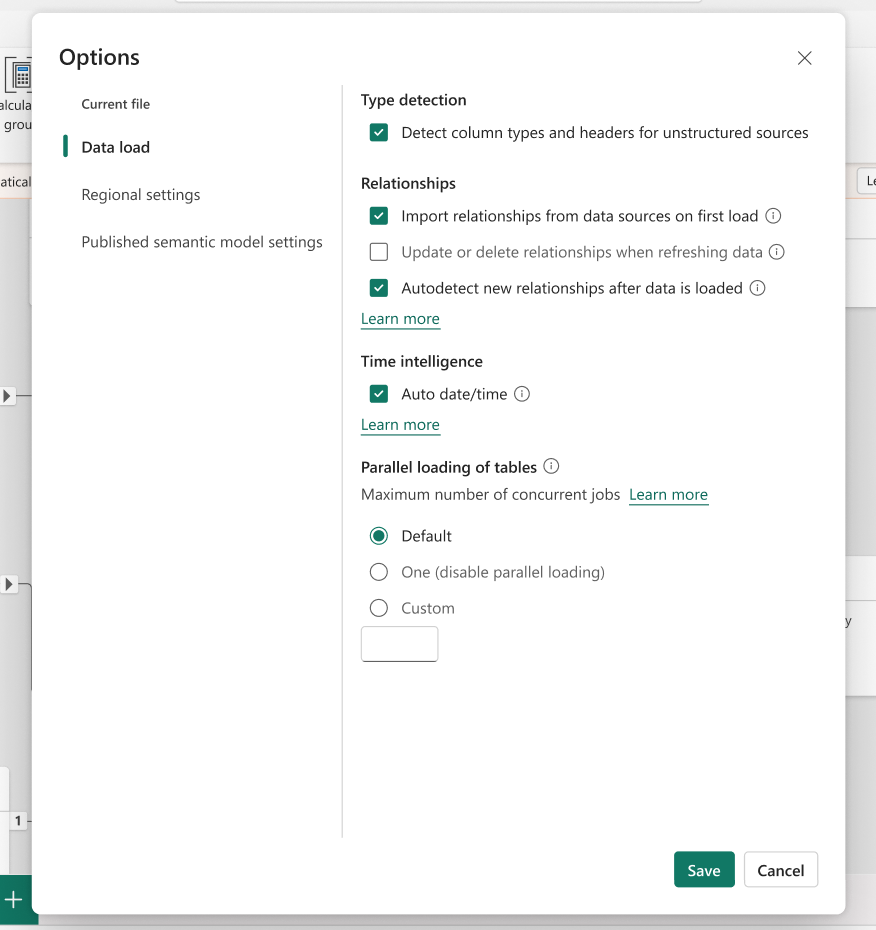
Das Dialogfeld " Modelloptionen " enthält die folgenden Einstellungen:
Typerkennung: Aktivieren oder Deaktivieren der automatischen Erkennung von Spaltentypen und Kopfzeilen für unstrukturierte Quellen. Weitere Informationen finden Sie unter "Datentyperkennung".
Beziehungen: Konfigurieren des Verhaltens der automatischen Erkennung für Beziehungen im Modell, einschließlich des Importierens von Beziehungen beim ersten Laden, Aktualisieren oder Löschen von Beziehungen bei der Aktualisierung und automatische Erkennung neuer Beziehungen nach dem Laden von Daten. Weitere Informationen finden Sie unter Grundlegendes zu Modellbeziehungen.
Zeitintelligenz: Automatisches Datum/Uhrzeit: Umschalten, um die automatische Erstellung ausgeblendeter Datumstabellen zu aktivieren oder zu deaktivieren. Weitere Informationen finden Sie unter "Automatisches Datum/Uhrzeit anwenden".
Paralleles Laden von Tabellen: Legen Sie den beim Laden von Tabellen verwendeten Parallelitätsmodus fest. Zu den Optionen gehören
Default,OneundCustommit einer konfigurierbaren Auftragsanzahl. Weitere Informationen finden Sie unter Evaluierungskonfigurationseinstellungen.Regionale Einstellungen: Gebietsschema: Legen Sie das Gebietsschema fest, das die regionalen Einstellungen bestimmt, mit denen Zahlen, Datumsangaben und Uhrzeit im importierten Text interpretiert werden. Weitere Informationen finden Sie unter Festlegen des Gebietsschemas für Power BI Importe.
DirectQuery-Verbindungen mit diesem Semantikmodell: Umschalten, ob andere semantische Modelle mithilfe von DirectQuery eine Verbindung mit diesem Semantikmodell herstellen können. Wenn diese Option aktiviert ist, kann dieses Modell nicht als DirectQuery-Quelle verwendet werden. Weitere Informationen finden Sie unter Verwalten von DirectQuery-Verbindungen mit einem veröffentlichten Semantikmodell.
(Nur DirectQuery) Maximale Anzahl von Verbindungen pro Datenquelle: Beschränken Sie die Anzahl gleichzeitiger DirectQuery-Verbindungen, die mit einer einzelnen Datenquelle geöffnet werden können. Weitere Informationen finden Sie unter "Maximale Anzahl von DQ-Verbindungen".
Überlegungen und Einschränkungen
- Einige Einstellungen werden zu unterschiedlichen Zeiten wirksam:
- Typerkennung, Beziehungen, paralleles Laden von Tabellen und regionale Einstellungen wirken sich nicht sofort auf das nächste Laden oder Aktualisieren von Daten aus.
- Automatische Datums-/Uhrzeit- und DirectQuery-Verbindungseinschränkungen werden sofort beim Speichern wirksam.
- Derzeit konfigurieren Sie diese Einstellungen pro Modell. Sie können keine Standardeinstellungen für neue Modelle definieren oder im Web massenweise aktualisieren.
- Die Power BI Desktopkonfigurationseinstellungen bleiben erhalten, wenn Sie ein Modell veröffentlichen, sodass die im Webdialogfeld angezeigten anfangswerte die Power BI Desktopkonfiguration widerspiegeln. Nachdem Sie eine Einstellung im Power BI-Dienst geändert haben, haben die Dienstwerte Vorrang.
- Wenn Sie das Modell als
.pbixDatei herunterladen, in Power BI Desktop bearbeiten und es erneut veröffentlichen, überschreiben die Power BI Desktopeinstellungen die Dienstwerte. Alle Änderungen, die Sie im Power BI-Dienst zwischen dem Download und der erneuten Veröffentlichung vorgenommen haben, gehen verloren. - Wenn Sie Automatisches Datum/Uhrzeit deaktivieren, werden ausgeblendete Datumstabellen entfernt, die automatischen Datum/Uhrzeit-Hierarchien zugrunde liegen. Berichte, in denen diese Hierarchien verwendet werden, weisen nach der Aktualisierung Fehler bei defekten Feldern auf. Um dies zu beheben, aktivieren Sie entweder die Einstellung erneut, oder aktualisieren Sie die betroffenen Berichte so, dass explizite Datumstabellen verwendet werden. Weitere Informationen finden Sie unter "Automatisches Datum/Uhrzeit anwenden" in Power BI Desktop.
- Einige Ländereinstellungen werden im Dialogfeld „Weboptionen“ möglicherweise nicht korrekt angezeigt. Während Modelle, die diese Locales verwenden, weiterhin wie erwartet funktionieren, wird die Locale im Optionsdialog möglicherweise leer angezeigt. Wenn Sie das Gebietsschema in der Weboberfläche ändern, können Sie es in diesen Fällen nicht wiederherstellen. Sie müssen das Modell aus Power BI Desktop erneut veröffentlichen, um das ursprüngliche Gebietsschema wiederherzustellen.
Problembehandlung bei Modelloptionen
Wenn Probleme mit dem Dialogfeld "Modelloptionen" auftreten, verwenden Sie die folgenden Anleitungen, um häufige Probleme zu beheben.
Die Schaltfläche "Modelloptionen" ist nicht sichtbar.
- Vergewissern Sie sich, dass Sie Schreibzugriff (Bearbeiten) auf das Semantikmodell haben. Ohne Schreibzugriff können Sie nicht auf die Modellansicht zugreifen.
- Stellen Sie sicher, dass Sie sich in der Modellansicht befinden. Das Dialogfeld " Modelloptionen " steht in der Berichtsansicht, der DAX-Abfrageansicht, der TMDL-Ansicht oder der Einstellungsseite für semantische Modelle nicht zur Verfügung.
Speichervorgang schlägt fehl
- Suchen Sie im Dialogfeld nach einer Inlinefehlermeldung.
- Stellen Sie sicher, dass keine gleichzeitigen Änderungen am Modell über den XMLA-Endpunkt oder andere Clients vorgenommen werden.
- Wenn der Fehler weiterhin besteht, schließen Sie das Dialogfeld " Modelloptionen ", und öffnen Sie es erneut, um die zwischengespeicherten Modelldaten zu aktualisieren, und versuchen Sie es dann erneut.