Hinweis
Für den Zugriff auf diese Seite ist eine Autorisierung erforderlich. Sie können versuchen, sich anzumelden oder das Verzeichnis zu wechseln.
Für den Zugriff auf diese Seite ist eine Autorisierung erforderlich. Sie können versuchen, das Verzeichnis zu wechseln.
Der Bericht zu den Erkenntnissen zum Agent-Zugriff bietet SharePoint-Administratoren umfassende Informationen darüber, wie die Agents auf Inhalte auf allen SharePoint- und OneDrive-Websites in Ihrer Organization zugreifen. Der Bericht enthält alle registrierten und aktivierten Agents, wie z.B.:
- In SharePoint erstellte Agents
- Deklarative Agents
- Benutzerdefinierte Agents
- ... und weitere Funktionen
Mithilfe dieses Berichts können Sie sehen, wie Agenten mit Ihren Inhalten interagieren, Zugriffsmuster erkennen und die Verteilung der Agenten über Websites hinweg anzeigen. Nutzen Sie diese Erkenntnisse, um Ihre Sicherheit zu stärken und Governance-Kontrollen wie die eingeschränkte Zugriffssteuerung und die eingeschränkte Inhaltsermittlung anzuwenden.
Erkenntnisse zum Agent-Zugriff verwenden einheitliche Microsoft 365-Überwachungsprotokolle, um nachzuverfolgen, wie Agenten auf Ihre SharePoint-Websites und OneDrive-Konten zugreifen. Diese Protokolle erfassen Signale wie Lesen, Suchen und Interagieren mit Inhalten, sodass Sie einen klaren Überblick über die Agent-Aktivitäten erhalten.
Sie können den Bericht zu Agentzugriffserkenntnissen im SharePoint Admin Center oder mithilfe der SharePoint Online-Verwaltungsshell generieren und verwalten. Ihnen muss eine entsprechende Rolle zugewiesen sein, z. B. SharePoint-Administrator, um Berichte über den Agent-Zugriff zu erstellen oder anzuzeigen.
Bevor Sie beginnen
Siehe Voraussetzungen für die erweiterte SharePoint-Verwaltung.
Wichtig
Wenn Sie nicht über eine Microsoft Erweiterte SharePoint-Verwaltung-Lizenz verfügen, werden Sie aufgefordert, die Datensammlung zu aktivieren, damit das Produkt mit der Erfassung der relevanten Überwachungsdaten beginnt, um diesen Bericht zu erstellen. Nach der Aktivierung können die Berichte 24 Stunden später generiert werden und enthalten Daten ab dem Ort der Erfassung. Die Daten werden 28 Tage lang gespeichert. Wenn mindestens einmal in drei Monaten keine Berichte erstellt werden, wird die Datenerfassung angehalten und sollte wieder aktiviert werden. Informationen zum Aktivieren der Datensammlung für diese Berichte finden Sie im Abschnitt "Datensammlung für Agent-Zugriffserkenntnisse" in diesem Artikel.
Gewusst wie auf den Bericht zum Agent-Zugriff im SharePoint Admin Center zugreifen?
Wechseln Sie zum SharePoint Admin Center und melden Sie sich an.
Erweitern Sie im Navigationsbereich Berichte, und wählen Sie dann Agent-Einblicke aus.
Wählen Sie Agent-Zugriff aus.
Überprüfen Sie die Berichtsdetails, einschließlich Agent-Aktivität, Zugriffsmuster und Website-Verteilung.
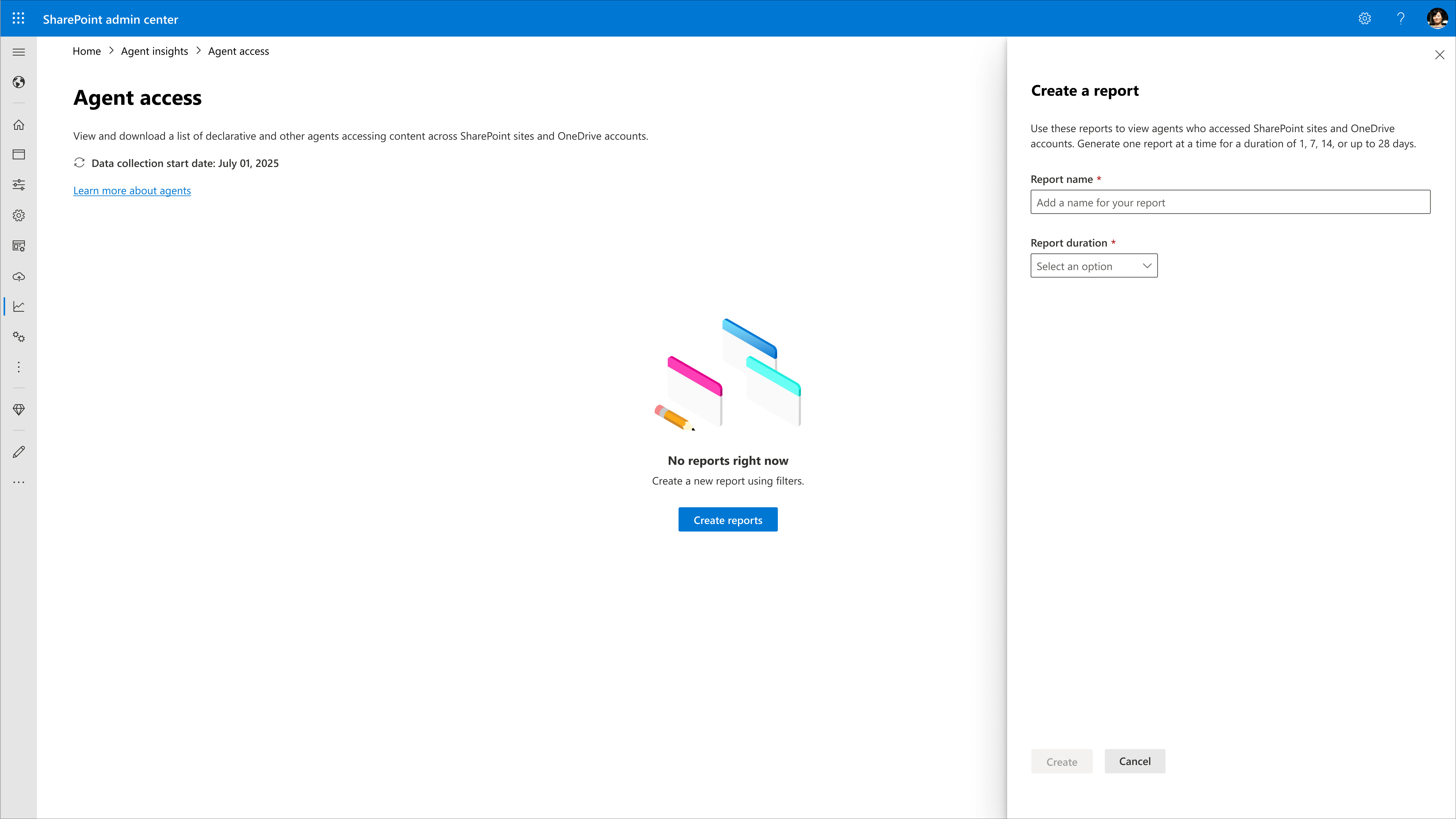
Erstellen von Berichten über den Agent-Zugriff im SharePoint Admin Center
Hinweis
Sie können Berichte für die letzten 1, 7, 14 oder 28 Tage erstellen. Daten, die älter als 28 Tage sind, werden automatisch zurückgesetzt.
Erweitern Sie im SharePoint Admin Center im Navigationsbereich die Option Berichte, und wählen Sie dann Agent-Erkenntnisse aus.
Wählen Sie Bericht erstellen aus.
Geben Sie einen Namen für den Bericht und die Berichtsdauer an (1, 7, 14 oder 28 Tage).
Wählen Sie Erstellen und ausführen (oder Erstellen).
Anzeigen des Status des Agentzugriffsberichts im SharePoint Admin Center
Erweitern Sie im SharePoint Admin Center im Navigationsbereich die Option Berichte, und wählen Sie dann Agent-Erkenntnisse aus.
Überprüfen Sie in der Spalte "Status ", ob ein Bericht bereit ist oder wann er zuletzt aktualisiert wurde.
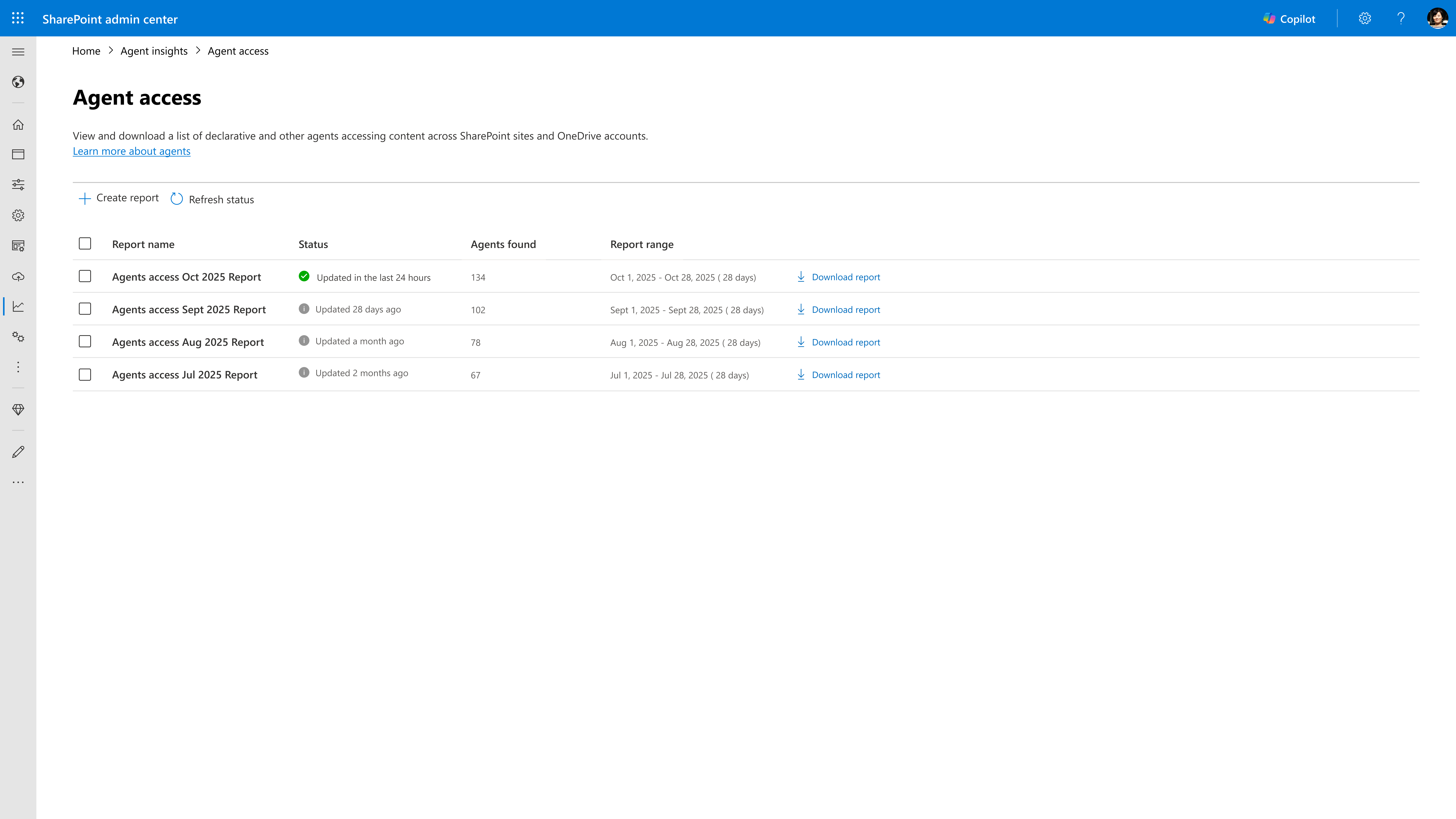
Anzeigen der Details des Agent-Zugriffsberichts im SharePoint Admin Center
Erweitern Sie im SharePoint Admin Center im Navigationsbereich die Option Berichte, und wählen Sie dann Agent-Erkenntnisse aus.
Überprüfen Sie in der Spalte "Status ", ob ein Bericht bereit ist oder wann er zuletzt aktualisiert wurde.
Wählen Sie einen Bericht aus, um die Daten anzuzeigen. Sie können die Top 100 Websites mit der höchsten Anzahl von Agents anzeigen. Sie können nach Websites suchen oder nach Websitevorlage und Governancerichtlinien filtern.
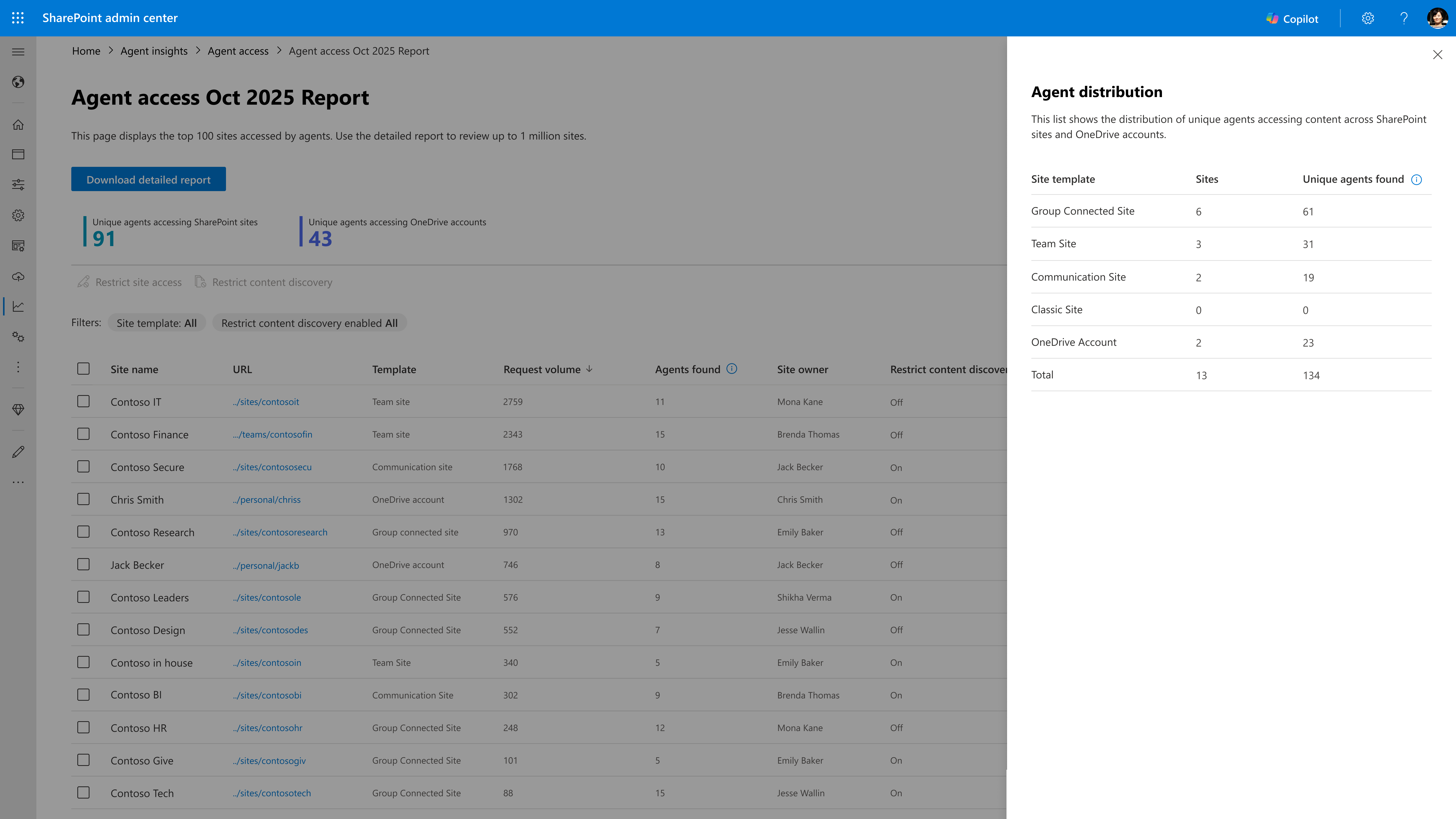
Die 20 besten Agents für eine bestimmte Website anzeigen
Erweitern Sie im SharePoint Admin Center im Navigationsbereich die Option Berichte, und wählen Sie dann Agent-Erkenntnisse aus.
Wählen Sie Agent-Zugriff aus.
Wählen Sie eine Website aus, um die 20 wichtigsten Agents anzuzeigen, die auf die Inhalte der ausgewählten Website zugreifen.
Anzeigen der Agent-Verteilung über verschiedene Websites
Erweitern Sie im SharePoint Admin Center im Navigationsbereich die Option Berichte, und wählen Sie dann Agent-Erkenntnisse aus.
Wählen Sie Agent-Zugriff aus.
Wählen Sie Eindeutige Agents auf SharePoint-Websites oderEindeutige Agents im OneDrive-Konto aus.
In dieser Ansicht wird angezeigt, wie die Agents auf die Websites Ihrer Organization verteilt sind. Sie können schnell die Anzahl der Websites in den einzelnen Websitevorlagenkategorien anzeigen und erfahren, wie viele eindeutige Agents darauf zugreifen.
Anwenden von Content Governance-Richtlinien aus dem Zugriffsbericht
Sie können Inhaltsgovernance-Richtlinien auf die Websites aus dem Access Insights-Bericht anwenden. Die verfügbaren Richtlinien sind:
Wichtig
Nachdem Sie eine Richtlinie aus dem Insights-Bericht auf die Website angewendet haben, wird der Status der Richtlinie im vorhandenen Bericht nicht aktualisiert. Um den aktualisierten Status der Richtlinie auf der Website anzuzeigen, wählen Sie die Richtlinie aus, um den neuesten Status anzuzeigen, oder greifen Sie auf den Bereich "Aktive Website" zu und überprüfen Sie die Websiteeinstellungen.
Zugreifen auf den Agent Access Insights-Bericht mithilfe der SharePoint Online-Verwaltungsshell
Sie können Berichte zu Agent-Zugriffserkenntnissen generieren, überprüfen und verwalten, indem Sie die SharePoint Online-Verwaltungsshell verwenden.
Voraussetzungen
- Falls noch nicht geschehen, laden Sie die neueste Version der SharePoint Online-Verwaltungsshell herunter, und installieren Sie sie.
- In Microsoft 365 muss Ihnen mindestens ein SharePoint-Administrator zugewiesen sein.
- Stellen Sie eine Verbindung mit der SharePoint Online-Verwaltungsshell her. Weitere Informationen finden Sie unter Erste Schritte mit der SharePoint Online-Verwaltungsshell.
- Stellen Sie sicher, dass Ihre organization über eine Lizenz für das Erweiterte SharePoint-Verwaltung-Add-On oder Microsoft Copilot verfügt.
Erstellen und Anzeigen eines Berichts zu Agentzugriffserkenntnissen mit SharePoint Online-Verwaltungsshell
Mit den Berechtigungen von mindestens einem SharePoint-Administrator können Sie den Insights-Bericht mit den folgenden Befehlen generieren und anzeigen:
Führen Sie den folgenden Befehl aus, um einen Bericht für die standardmäßige eintägige Berichtsdauer zu generieren:
Start-SPOM365AgentAccessInsightsReportDieser Befehl generiert standardmäßig einen Bericht zu den Erkenntnissen über den Agent-Zugriff für den letzten Tag.
Sie können mit dem
-ReportPeriodInDaysParameter eine andere Dauer (7, 14 oder 28 Tage) angeben. Um beispielsweise einen Bericht für die letzten 28 Tage zu erstellen, führen Sie Folgendes aus:Start-SPOM365AgentAccessInsightsReport -ReportPeriodInDays <28>Führen Sie den folgenden Befehl aus, um den Status aller aktiven und verfügbaren Berichte zu überprüfen:
Get-SPOM365AgentAccessInsightsReportFühren Sie den folgenden Befehl aus, um die Details eines bestimmten Berichts anzuzeigen:
Get-SPOM365AgentAccessInsightsReport -ReportId <ReportId>Ersetzen Sie
<ReportId>den Code durch die tatsächliche Berichts-ID, die Sie aus dem vorherigen Befehl erhalten haben.Führen Sie den folgenden Befehl aus, um den Bericht herunterzuladen und anzuzeigen:
Export-SPOM365AgentAccessInsightsReport -ReportId <ReportId> -Action DownloadHinweis
PowerShell zeigt bis zu 100 Websites an, heruntergeladene Berichte können jedoch bis zu 1 Million Websites enthalten.
Export-SPOM365AgentAccessInsightsReport -ReportId <ReportId> -View DownloadErsetzen Sie den Code
<ReportId>durch die tatsächliche Berichts-ID.Sie können auch zusammengefasste Einblicke in Agents für alle Websitetypen anzeigen, indem Sie den folgenden Befehl ausführen:
Get-SPOM365AgentAccessInsightsReport –ReportId -Content SiteDistributionSiteDistribution bietet die zusammengefasste Ansicht von Agents über alle Arten von Websites hinweg, z. B. Kommunikationswebsites, mit Microsoft 365-Gruppen verbundene Websites, OneDrive-Konten usw.
Datensammlung für Bericht zu Agentzugriffserkenntnissen
Wenn Sie nicht über eine Microsoft Erweiterte SharePoint-Verwaltung-Lizenz verfügen, müssen Sie die Datensammlung aktivieren. In diesem Abschnitt wird erläutert, wie Sie den Status der Datensammlung für den Bericht über Einblicke zum Agentzugriff aktivieren und überprüfen.
Aktivieren der Datensammlung
Der folgende PowerShell-Befehl beginnt mit dem Sammeln von Überwachungsdaten für Berichte zu Aktivitäten vom Vortag:
Start-SPOAuditDataCollectionForActivityInsights –ReportEntity M365AgentInsights
Überprüfen des Status der Datensammlung
Nachdem Sie die Datensammlung aktiviert haben, können Sie die Berichte nach 24 Stunden erstellen. Verwenden Sie den folgenden PowerShell-Befehl, um zu überprüfen, ob Sie Berichte erstellen können:
Get-SPOAuditDataCollectionStatusForActivityInsights -ReportEntity M365AgentInsights
Dieser Befehl gibt den aktuellen Status der Datensammlung zurück, der , InProgressoder Pausedsein NotInitiatedkann. Sie können Berichte erstellen, wenn der Status InProgresslautet: .
Bekannte Erfahrungen mit Microsoft 365 Agent access insights
Berücksichtigen Sie diese wichtigen bekannten Erfahrungen, wenn Sie mit Agentzugriffserkenntnissen im SharePoint Admin Center oder der SharePoint Online-Verwaltungsshell arbeiten:
- Sie können einen Bericht erst ausführen, wenn seit der letzten Berichtsgenerierung 24 Stunden vergangen sind.
- Bei großen Mandanten kann es bis zu 48 Stunden dauern, bis Daten verfügbar sind.
- Für jeden Berichtsbereichswert (1, 7, 14 oder 28 Tage) kann nur ein Bericht vorhanden sein. Diese Einschränkung bedeutet, dass Sie maximal vier Berichte gleichzeitig anzeigen können.
- Wenn Sie einen neuen Bericht für denselben Datumsbereich generieren, ersetzt er den vorherigen Bericht. Wenn Sie den alten Bericht beibehalten möchten, laden Sie ihn herunter, bevor Sie einen neuen erstellen.
- Berichte verwenden Microsoft 365 Unified Audit-Daten, die möglicherweise nicht jedes Audit-Ereignis enthalten.