Hinweis
Für den Zugriff auf diese Seite ist eine Autorisierung erforderlich. Sie können versuchen, sich anzumelden oder das Verzeichnis zu wechseln.
Für den Zugriff auf diese Seite ist eine Autorisierung erforderlich. Sie können versuchen, das Verzeichnis zu wechseln.
Mit dem Visual Studio-Abonnementportal können Sie Ihre Abonnements und Programmmitgliedschaften an einem zentralen Ort verwenden und verwalten. Sie können zwischen Abonnements wechseln, auf Ihre Vorteile zugreifen und Ihr Profil aktualisieren.
Hinweis
Das Visual Studio Abonnementportal und das Adminportal unterstützen nicht GCC High Tenants, auch bekannt als private oder staatliche Domains. Diese Einschränkung gilt auch für Abonnenten, die versuchen, sich bei der integrierten Entwicklungsumgebung (IDE) von Visual Studio anzumelden. Um auf Visual Studio-Abonnements zuzugreifen, muss Ihre Organisation über einen öffentlichen Mandanten verfügen. Wenden Sie sich an den Azure-Support, wenn Sie weitere Unterstützung bei der Erstellung eines öffentlichen Mandanten benötigen.
Verwenden mehrerer Abonnements
Das Visual Studio-Abonnementportal vereint alle Ihre Visual Studio-Abonnements und -Programme in einer einzigen Portalumgebung. Beispielsweise können Sie über ein Abonnement, das Sie über die Arbeit bezogen haben, und ein anderes über Visual Studio Dev Essentials für die persönliche Nutzung verfügen.
Auf der Seite "Vorteile " wird das aktive Abonnement in der Dropdownliste neben dem Abschnitt "Empfohlene Vorteile " angezeigt. Sie können die Liste verwenden, um zwischen Abonnements zu wechseln, wenn Sie mehrere haben. Wenn Sie nur über ein Abonnement verfügen, ist das Dropdown nicht verfügbar.
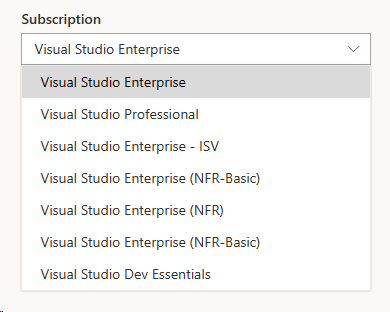
Sie können Abonnements auch wechseln, indem Sie die Registerkarte " Abonnements " und dann das Abonnement auswählen, das Sie verwenden möchten.
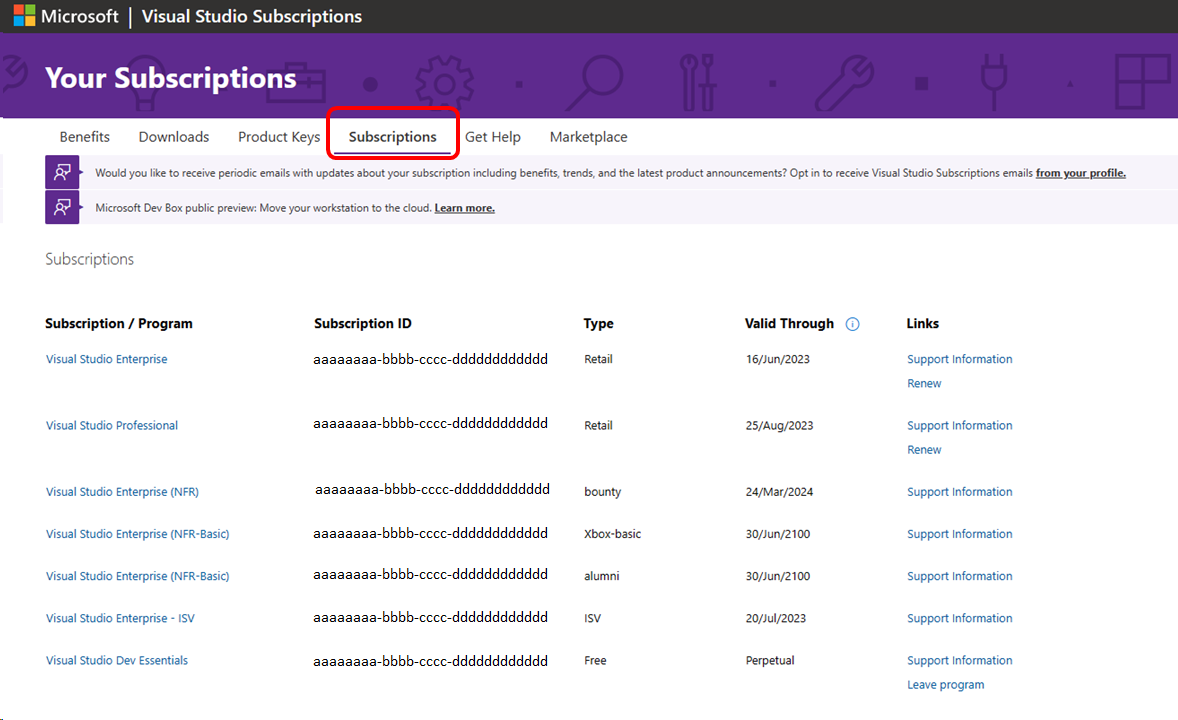
Wenn Ihr Abonnement nicht sichtbar ist:
- Das Abonnement ist möglicherweise abgelaufen. Nur aktive Abonnements werden im Abonnementportal angezeigt.
- Das Abonnement kann einer anderen E-Mail-Adresse zugeordnet sein. Wenn Sie über mehrere Abonnements verfügen und sie verschiedenen E-Mail-Adressen zugewiesen sind, wird jeweils nur jeweils ein Abonnement angezeigt. Um zu einem anderen Abonnement zu wechseln, melden Sie sich beim Portal ab, und melden Sie sich mit der E-Mail-Adresse an, die dem gewünschten Abonnement zugeordnet ist.
- Wenn Ihr Unternehmen Abonnements über eine Volumenlizenz erwirbt, ist es möglich, dass Ihr Administrator Ihnen keine Abonnements zugewiesen hat oder Ihr Abonnement einem anderen Benutzer neu zugewiesen hat.
Abonnements verlängern
Standardabonnements: Verlängern Sie diese über den Microsoft Store oder Ihren Händler (für Volumenlizenzierung).
Cloudabonnements: Sie benötigen keine Verlängerung und bleiben aktiv, solange sie bezahlt werden.
Abonnements, die über Programme erworben wurden: Sind an Ihre Teilnahme am Programm gebunden. Wenden Sie sich an den Programmbesitzer, um Details zur Verlängerung zu erhalten. Zu den gängigen Programmen gehören:
Übertragen von Abonnements
Wenn Ihr Abonnement über Volumenlizenzierung erworben wurde, kann Ihr Administrator es innerhalb der Organisation neu zuweisen.
Für Einzelhandelsabonnements kann ein Administrator sie übertragen, indem er sich an den Kundendienst wenden kann. Kostenlose oder nicht für Weiterverkaufsabonnements können nicht übertragen werden.
Aktualisieren Ihres Profils
Sie können Ihr Profil im Abonnementportal aktualisieren, um Ihre Informationen und Einstellungen auf dem neuesten Stand zu halten. Sie können außerdem:
- Nehmen Sie Änderungen an Ihren Identitätsinformationen vor.
- Ordnen Sie Ihre Abonnements anderen Anmeldeidentitäten aus vorhandenen Azure-Konten oder Azure DevOps-Organisationen mithilfe alternativer Identitäten zu.
Ändern von Profilinformationen
So ändern Sie die Kontaktinformationen und Einstellungen in Ihrem Profil:
Wählen Sie in der oberen rechten Ecke Ihren Namen und dann "Profil bearbeiten" aus.
Auf der Registerkarte "Info " können Sie Ihren Namen, Ihre E-Mail, Ihr Land/Ihre Region, Ihr Profilbild und die Kontakteinstellungen ändern.
Auf der Registerkarte " Einstellungen " können Sie Ihre bevorzugte Sprache, Datums- und Uhrzeitmuster, Zeitzone und Benutzeroberfläche auswählen.
Wenn Sie mit dem Vornehmen von Änderungen fertig sind, wählen Sie "Speichern" aus.
Wählen Sie "Zurück " aus, um zur Seite "Vorteile " zurückzukehren.
Festlegen von Kommunikationseinstellungen
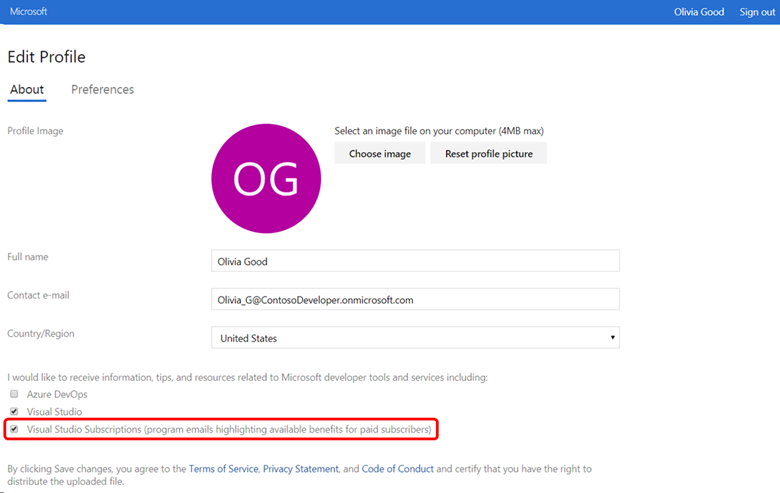
Um regelmäßige Updates und Newsletter zu Ihrem Abonnement und Ihren Vorteilen zu erhalten, wechseln Sie zur Seite "Profil bearbeiten " im Abonnementportal, und aktivieren Sie das Kontrollkästchen "Visual Studio-Abonnements ". Sie können Ihre Einstellungen jederzeit ändern und kündigen.
Verknüpfen eines Abonnements mit einem vorhandenen Azure DevOps- oder Azure-Abonnement
Wenn Sie sich mit einem persönlichen Microsoft-Konto anmelden und auch über ein Azure DevOps- oder Azure-Abonnement verfügen, das mit einem Geschäfts-, Schul- oder Unikonto verknüpft ist, können Sie sie verbinden, indem Sie ein alternatives Konto hinzufügen. Mit dieser Verbindung können Sie Ihr Microsoft-Konto weiterhin verwenden. Sie können auch auf Azure-Dienste, Azure DevOps und Visual Studio-IDE-Ressourcen zugreifen, die Ihrem Geschäfts-, Schul- oder Unikonto zugeordnet sind.
Auch wenn beide Konten dieselbe E-Mail-Adresse verwenden, müssen Sie Ihr Geschäfts-, Schul- oder Unikonto als Alternative hinzufügen, um Ihre Vorteile für beide Konten zu nutzen.
So fügen Sie ein alternatives Konto hinzu:
Melden Sie sich mit Ihrem Microsoft-Konto beim Abonnementportal an.
Wählen Sie die Registerkarte Abonnements aus.
Wählen Sie unter "Alternatives Konto" die Option "Alternatives Konto hinzufügen" aus.
Geben Sie die E-Mail-Adresse für Ihr Geschäfts-, Schul- oder Unikonto ein, und wählen Sie dann "Hinzufügen" aus.
Nachdem Sie ein alternatives Konto hinzugefügt haben, können Sie es jederzeit aktualisieren oder entfernen:
Wählen Sie die Registerkarte Abonnements aus.
Wählen Sie im Abschnitt "Verwandte Links " die entsprechende Option aus.
Häufig gestellte Fragen
Wenn ich mein Abonnement nicht verlängert, wie lange behält Microsoft meine Daten?
Der Aufbewahrungszeitraum hängt davon ab, wie das Abonnement erworben wurde:
| Kanal | Dauer (Tage) |
|---|---|
| Einzelhandel (z. B. über den Microsoft Store) | 360 |
| Microsoft 365 Admin Center | 180 |
| Microsoft-Produkt- und Servicevertrag | 180 |
| Visual Studio-Cloudabonnements | 180 |
| Programm (z. B. Microsoft Certified Trainer, Microsoft AI Cloud Partner Program, Imagine) | 180 |
| Nicht für Weiterverkauf (z. B. most Valuable Professionals oder Managed Services Provider) | 180 |
| Dev Essentials | 30 |
Hinweis
Wenn Sie Sich dafür entscheiden, Ihr Microsoft-Konto oder Ihr Microsoft Entra-Konto zu schließen, werden Ihre personenbezogenen Daten sofort anonymisiert. Wir entfernen nicht vollständig alle Ihre personenbezogenen Daten, wenn Sie über aktive Abonnements verfügen.
Wie belässt ich das Visual Studio Dev Essentials-Programm?
So verlassen Sie das Programm:
Wechseln Sie im Abonnementportal zur Registerkarte "Abonnements ".
Suchen Sie den Eintrag für Visual Studio Dev Essentials.
Wählen Sie in der spalte ganz rechts den Link " Programm verlassen" aus.
Wie erhalte ich weitere Informationen zum Verwalten von Visual Studio-Abonnements für meine Organisation?
Informationen hierzu finden Sie in diesen Artikeln:
- Zuweisen individueller Abonnements
- Mehrere Abonnements zuweisen
- Abonnements bearbeiten
- Abonnements löschen
- Bestimmen der maximalen Nutzung
Wo erhalte ich Support für meine Visual Studio-Abonnements?
Hilfe zu Verkäufen, Konten und Abrechnungen für Ihre Visual Studio-Abonnements finden Sie auf der Seite " Hilfe abrufen " des Abonnementportals.
Verwandte Inhalte
- Visual Studio-Dokumentation
- Azure DevOps-Dokumentation
- Azure-Dokumentation
- Microsoft 365-Dokumentation