Hinweis
Für den Zugriff auf diese Seite ist eine Autorisierung erforderlich. Sie können versuchen, sich anzumelden oder das Verzeichnis zu wechseln.
Für den Zugriff auf diese Seite ist eine Autorisierung erforderlich. Sie können versuchen, das Verzeichnis zu wechseln.
Verwenden Sie Microsoft Viva Glint Wiederkehrende Umfragen, um die Meinung der Mitarbeiter zu Themen zu messen, zu denen Sie im Laufe der Zeit regelmäßiges Feedback wünschen. Regelmäßige Umfragen helfen dabei, wichtige Themen wie Engagement, Produktivität, Effektivität von Managern oder Unternehmenskultur in regelmäßigen Abständen zu verfolgen. Erfahren Sie mehr über Umfragetypen.
Einrichten einer wiederkehrenden Umfrage
Hinweis
Änderungen an Umfragezyklen lösen die Verknüpfung von Zyklen mit dem gesamten Umfrageprogramm. Viva Glint unterstützt derzeit keine erneute Verknüpfung von Zyklen mit seinen Umfrageprogrammen.
Wählen Sie in Ihrem Admin-Dashboard die Option Konfiguration aus.
Wählen Sie im Abschnitt Umfragen die Option Umfrageprogramme aus.
Wählen Sie + Neues Programm aus.
Wählen Sie eine Umfragevorlage aus oder beginnen Sie mit einer leeren Vorlage im Abschnitt "Wiederkehrend".
Hinweis
Mit der Vorlage für leere wiederkehrende Umfragen können Sie mehrere Umfragezyklen erstellen.
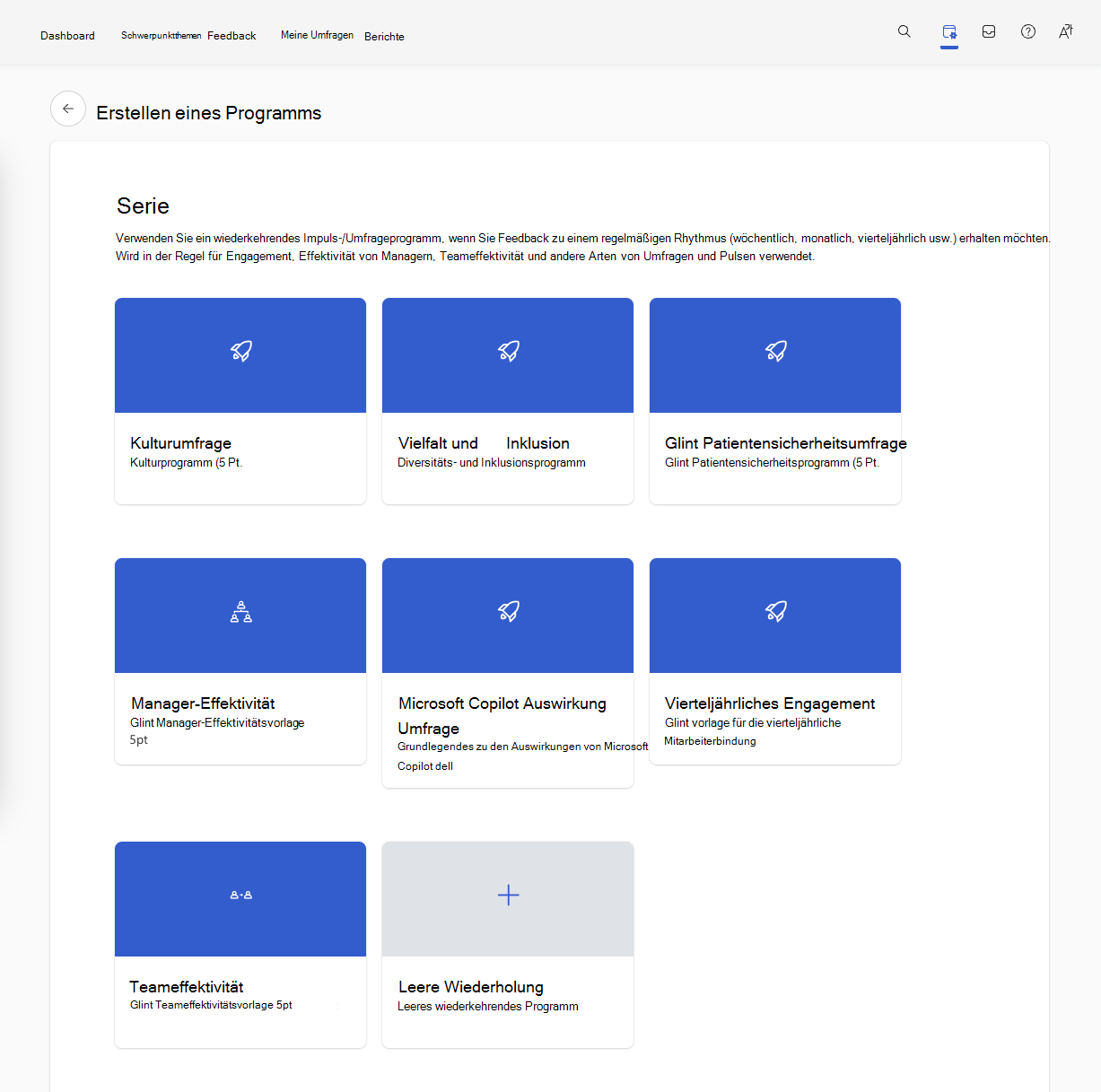
Bewegen Sie den Mauszeiger über eine Vorlage, und wählen Sie "Programm erstellen" aus.
Nachdem Sie ein neues Umfrageprogramm aus einer Vorlage erstellt haben, folgen Sie den Anleitungen, die für jeden Abschnitt Ihrer Einrichtung wiederkehrender Umfragen aufgeführt sind.

Abschnitt "Setup" Beschreibung 
Programm einrichten Definieren Sie grundlegende Elemente wie Sprachen, optionale Features und Vertraulichkeitseinstellungen. 
Verteilung Wählen Sie Verteilerlisten oder Benutzerrollen aus, die in die Einladungsliste zur Umfrage aufgenommen oder daraus ausgeschlossen werden sollen. 
Schedule Legen Sie das nächste Startdatum und die nächste Wiederholung für zukünftige Umfragen fest. 
Fragen Fügen Sie einen Einführungstext für die Umfrage hinzu, wählen Sie Fragen aus, und fügen Sie eine Dankesnachricht für die Umfrage hinzu. 
Berichterstellung Definieren Sie, welche Rollen Zugriff auf die Ergebnisse dieser Umfrage haben, und legen Sie die wichtigsten Berichtsansichten fest. 
Kommunikation Passen Sie einen Zeitplan für den Versand von Umfragemitteilungen an und legen Sie diesen fest. 
Coaching Bestätigen oder passen Sie Inhalte an, die Benutzern bei der Interpretation der Ergebnisse auf ihren Dashboards helfen, und verwenden Sie Teamunterhaltungen (sofern aktiviert). Wenn Sie jeden Abschnitt einrichten, zeigt ein Häkchen an, dass der Abschnitt vollständig eingerichtet ist, und ermöglicht es Ihnen, zum nächsten Setupabschnitt zu wechseln.

Hinweis
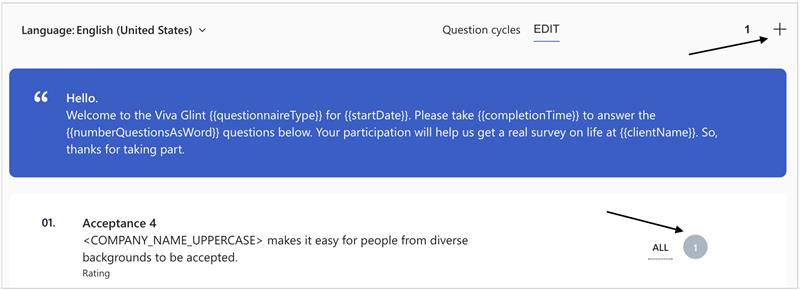
Bei leeren Umfragevorlagen müssen Sie dem Programm mindestens einen Umfragezyklus und einem Zyklus mindestens eine Frage hinzufügen:
Zeigen Sie eine Vorschau Ihrer Umfrage an, nachdem Sie jeden Einrichtungsabschnitt abgeschlossen haben.
Steigern Sie die Spannung, und erinnern Sie Ihre Mitarbeiter an die Umfrage:
Überprüfen Sie die Umfrageeinrichtung vor dem Start der Umfrage.
Legen Sie eine Kalenderbenachrichtigung fest , um die E-Mail-Kommunikation nach der Umfrage anzupassen und zu versenden:
Für Ihre gesamte organization:
- 1 Tag nach Ende der Umfrage: Kündigen Sie an , dass die Umfrage geschlossen ist, und erklären Sie, was als nächstes ansteht
- 3 bis 4 Tage nach Ende der Umfrage: Teilen Sie die Umfrageergebnisse mit, und was Sie von Feedback erwarten können
An Ihre Vorgesetzten:
- 1 Tag nach Ende der Umfrage: Umfrageergebnisse und Vertraulichkeitsstandard
- 5 bis 7 Tage nach Abschluss der Umfrage: So führen Sie effektive Unterhaltungen