Σημείωμα
Η πρόσβαση σε αυτήν τη σελίδα απαιτεί εξουσιοδότηση. Μπορείτε να δοκιμάσετε να εισέλθετε ή να αλλάξετε καταλόγους.
Η πρόσβαση σε αυτήν τη σελίδα απαιτεί εξουσιοδότηση. Μπορείτε να δοκιμάσετε να αλλάξετε καταλόγους.
Σημείωμα
Αυτό το άρθρο περιγράφει δυνατότητες που χρησιμοποιούνται σε παράγοντες ή ροές παραγόντων που υποστηρίζονται από την τυπική πλεξούδα.
Τα εναύσματα συμβάντων επιτρέπουν στον παράγοντα σας να αντιδρά αυτόματα όταν ένα συμβάν προκύπτει σε άλλα συστήματα. Στη συνέχεια, μπορείτε να ορίσετε μια συγκεκριμένη ροή ενεργειών για τον παράγοντα που θα λάβει ως απάντηση ή να δώσετε οδηγίες για το πώς να καθορίσετε τις καλύτερες ενέργειες που πρέπει να ληφθούν.
Σημαντικό
Η ενεργοποίηση των εναυσμάτων συμβάντων μπορεί να επηρεάσει τον τρόπο υπολογισμού της χρέωσης. Μάθετε περισσότερα σχετικά με τη χρέωση για την παραγωγική λειτουργία.
Για αναλυτικές οδηγίες σχετικά με τον τρόπο με τον οποίο λειτουργούν τα εναύσματα συμβάντων και σχετίζονται με άλλα στοιχεία ενός παράγοντα, μεταβείτε στην ενότητα Επισκόπηση ενεργοποίησης συμβάντος.
Σημείωμα
Αυτή η δυνατότητα είναι διαθέσιμη μόνο για υπαλλήλους με ενεργοποιημένη την παραγωγική ενορχήστρωση .
Για να προσθέσετε μια ενεργοποίηση συμβάντος στον παράγοντά σας:
Στη σελίδα Επισκόπηση για τον διαχειριστή σας, μεταβείτε στην ενότητα Εναύσματα.
Επιλέξτε Προσθήκη εναύσματος.
Επιλέξτε το επιθυμητό έναυσμα.
Δώστε τα στοιχεία ελέγχου ταυτότητας, εάν είναι απαραίτητο.
Επιλέξτε Επόμενο.
Σημείωμα
Μπορείτε να πραγματοποιήσετε έλεγχο ταυτότητας των συνδέσεων ενεργοποίησης μόνο χρησιμοποιώντας τον λογαριασμό του δημιουργού του παράγοντα (πιστοποίηση δημιουργού παράγοντα). Ο δημιουργός του παράγοντα μπορεί να ορίσει ένα έναυσμα για τον πράκτορά σας μόνο με βάση τα συμβάντα σε συστήματα στα οποία έχετε δικαίωμα πρόσβασης ως δημιουργός παράγοντα. Για περισσότερες πληροφορίες, ανατρέξτε στους περιορισμούς ενεργοποίησης συμβάντων.
Διαμορφώστε το έναυσμά σας όπως απαιτείται και ορίστε τις παραμέτρους συμβάντος που ενεργοποιούν το έναυσμά σας και το ωφέλιμο φορτίο του έναυσματός σας. Τα εναύσματα παρέχουν προεπιλεγμένο περιεχόμενο ωφέλιμου φορτίου, αλλά μπορείτε να προσθέσετε το δικό σας περιεχόμενο και οδηγίες. Για περισσότερες πληροφορίες, μεταβείτε στην ενότητα Ορισμός του ωφέλιμου φορτίου ενεργοποίησης.
Προκειμένου ένα εκπρόσωπος να αντιδράσει σε ένα έναυσμα συμβάντος, το εκπρόσωπος χρειάζεται ενέργειες ή θέματα για να καλέσει στην απάντησή του και οδηγίες για το ποια να καλέσει. Για περισσότερες πληροφορίες, ανατρέξτε στο θέμα Κλήση ενέργειας ή θέματος.
Δοκιμάστε ένα έναυσμα
Ελέγχετε πάντα ένα έναυσμα και την αντίδρασή του πριν από τη δημοσίευση. Μπορείτε να δοκιμάσετε πώς αντιδρά ο παράγοντάς σας στο καθορισμένο έναυσμα χρησιμοποιώντας τη συνομιλία δοκιμής του παράγοντα.
Πριν δημοσιεύσετε τον εκπρόσωπό σας με ένα νέο έναυσμα συμβάντος, ο εκπρόσωπος δεν αντιδρά αυτόματα σε αυτό το έναυσμα. Αντ' αυτού, πρέπει να ενεργοποιήσετε χειροκίνητα τον παράγοντά σας επιλέγοντας ένα φορτίο ενεργοποίησης για αποστολή στον παράγοντά σας.
Εκτελέστε το συμβάν ενεργοποίησης μία φορά για να δημιουργήσετε ένα ωφέλιμο φορτίο. Για παράδειγμα, εάν χρησιμοποιείτε το έναυσμα Microsoft Planner Όταν μου ανατίθεται μια νέα εργασία για Microsoft Planner, εκχωρήστε στον εαυτό σας μια δοκιμαστική εργασία Microsoft Planner για να ενεργοποιήσετε το έναυσμα.
Επιλέξτε το εικονίδιο δοκιμής ενεργοποιητή
 δίπλα στον ενεργοποιητή στη σελίδα επισκόπησης του πράκτορα. Η λίστα περιλαμβάνει όλες τις πρόσφατες εμφανίσεις του συμβάντος.
Επιλέξτε την περίπτωση που θέλετε να δοκιμάσετε και επιλέξτε Έναρξη δοκιμών.
Μπορείτε να χρησιμοποιήσετε τον χάρτη δραστηριότητας για να δείτε πώς αντιδρά ο παράγοντάς σας στο ωφέλιμο φορτίο εναύσματος κατά τη διάρκεια των δοκιμών σας. Για να ανοίξετε το διάγραμμα δραστηριότητας, επιλέξτε το εικονίδιο χάρτη  στο επάνω μέρος του δοκιμαστικού παραθύρου.
Τροποποίηση ενεργοποιητή
Αφού δημιουργήσετε ένα έναυσμα, μπορείτε να αλλάξετε τις παραμέτρους του συμβάντος και το ωφέλιμο φορτίο μέσω Power Automate. Για να ανοίξετε το έναυσμα από το Copilot Studio:
Στη σελίδα Επισκόπηση , εντοπίστε το έναυσμα.
Επιλέξτε τις τρεις τελείες (... ) και, στη συνέχεια, επιλέξτε Επεξεργασσία στο Power Automate.
Επιλέξτε το έναυσμα και, στη συνέχεια, μεταβείτε στις καρτέλες Παράμετροι και Κώδικας για να κάνετε τις αλλαγές σας. Για πληροφορίες σχετικά με τις μεταβλητές και τους τελεστές συμβολοσειράς που μπορείτε να προσθέσετε, μεταβείτε στην καρτέλα Πληροφορίες .
Κάντε τις αλλαγές σας και αποθηκεύστε. Για περισσότερες πληροφορίες σχετικά με την πραγματοποίηση αλλαγών στο Power Automate, μεταβείτε στην περιοχή Ξεκινώντας με τα triggers στο Power Automate.
Δημοσίευση παράγοντα με έναυσμα
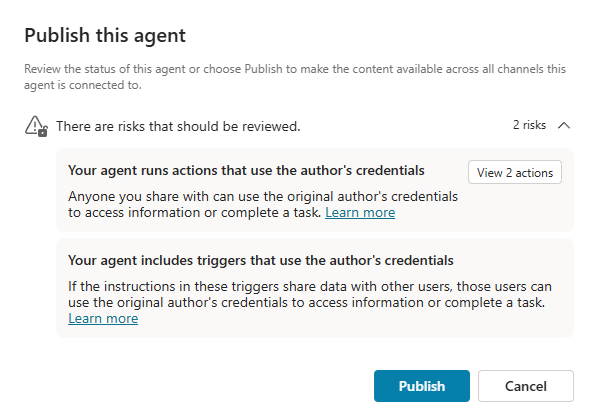
Πριν να δημοσιεύσετε έναν παράγοντα με εναύσματα συμβάντων, λαμβάνετε μια προειδοποίηση σχετικά με τον παράγοντα που χρησιμοποιεί τα διαπιστευτήρια του δημιουργού. Τα εναύσματα συμβάντων μπορούν να χρησιμοποιήσουν μόνο τα διαπιστευτήρια του συντάκτη του παράγοντα για έλεγχο ταυτότητας (δηλαδή, τα διαπιστευτήρια που χρησιμοποιήσατε για να εξουσιοδοτήσετε τις συνδέσεις). Αυτό μπορεί να επιτρέψει στους χρήστες ενός παράγοντα χωρίς δική τους εξουσιοδότηση τη δυνατότητα πρόσβασης σε δεδομένα και συστήματα που δεν θα έπρεπε. Μεταβείτε στις Βέλτιστες πρακτικές προστασίας δεδομένων για εναύσματα για περισσότερες πληροφορίες.
Αφού δημοσιεύσετε ένα παράγοντα με εναύσματα συμβάντων, αντιδρά αυτόματα κάθε φορά που ενεργοποιούνται τα εναύσματα του παράγοντα. Μπορείτε να δείτε μια αναλυτική καταγραφή των εναυσμάτων και των αντιδράσεων του παράγοντα σας στη σελίδα Δραστηριότητα .