Σημείωμα
Η πρόσβαση σε αυτήν τη σελίδα απαιτεί εξουσιοδότηση. Μπορείτε να δοκιμάσετε να εισέλθετε ή να αλλάξετε καταλόγους.
Η πρόσβαση σε αυτήν τη σελίδα απαιτεί εξουσιοδότηση. Μπορείτε να δοκιμάσετε να αλλάξετε καταλόγους.
Σημείωμα
Αυτό το άρθρο περιγράφει δυνατότητες που χρησιμοποιούνται σε παράγοντες ή ροές παραγόντων που υποστηρίζονται από την τυπική πλεξούδα.
Χρησιμοποιήστε αναλυτικά στοιχεία για να κατανοήσετε πόσο καλά αποδίδει ο παράγοντάς σας και να εντοπίσετε τομείς βελτίωσης.
Η σελίδα Παρακολούθηση στο Copilot Studio συνοψίζει βασικά μετρικά και παρέχει αναλυτικά στοιχεία χρήσης για τα στοιχεία του agent σας. Ανοίξτε μεμονωμένες μετρήσεις για να εξερευνήσετε τα υποκείμενα δεδομένα.
Η εμπειρία παρακολούθησης είναι προσαρμοσμένη για συνομιλητές και για αυτόνομους εκπροσώπους.
Η παρακολούθηση είναι διαθέσιμη σε όλες τις γεωγραφικές περιοχές. Τα δεδομένα οθόνης είναι διαθέσιμα για έως και 360 ημέρες. Οι λεπτομέρειες της περιόδου λειτουργίας και οι πληροφορίες κειμένου είναι διαθέσιμες για τις τελευταίες 28 ημέρες. Οι σημάνσεις ώρας και ημερομηνίας στα αναλυτικά στοιχεία είναι σε Συντονισμένη Παγκόσμια Ώρα (UTC). Οι σφραγίδες ώρας και ημερομηνίας περιλαμβάνουν ώρες έναρξης και λήξης ημέρας, ώρες περιόδου λειτουργίας και οποιουσδήποτε άλλους δείκτες ώρας στα δεδομένα του εκπροσώπου σας.
Σημείωμα
Η σελίδα Παρακολούθηση δεν εμφανίζει αναλυτικά στοιχεία για τη δραστηριότητα που ολοκληρώνετε όταν δοκιμάζετε το copilot σας στο Copilot Studio χρησιμοποιώντας τον πίνακα δοκιμής.
Εκχώρηση περιορισμένης πρόσβασης μόνο για προβολή στην ανάλυση
Εάν είστε ο κάτοχος του agent, μοιραστείτε τον agent με τον ρόλο κοινής χρήσης Analytics Viewer για να εκχωρήσετε πρόσβαση μόνο στη σελίδα Monitor. Για να αποκτήσετε πρόσβαση σε πληροφορίες μεταγραφής συνομιλίας, το άτομο πρέπει επίσης να έχει τον ρόλο ασφαλείας Bot Transcript Viewer.
Μάθετε περισσότερα στο Κοινή χρήση των αναλύσεων ενός εκπροσώπου.
Σημαντικό
Ως κάτοχος παράγοντα, μπορείτε να μοιραστείτε μόνο τον ρόλο "Θεατής ανάλυσης" με άτομα και όχι με ομάδες χρηστών.
Για να αποκτήσετε πρόσβαση στη σελίδα Παρακολούθηση του εκπροσώπου σας:
- Ανοίξτε τον ατζέντη σας στο Copilot Studio.
- Επιλέξτε Οθόνη στην επάνω γραμμή μενού.
Σύνοψη
Η περιοχή Σύνοψη χρησιμοποιεί το Copilot για τη δημιουργία μιας σύνοψης AI βασικών πληροφοριών ανάλυσης σχετικά με τον πράκτορά σας. Επιλέξτε Προβολή περισσότερων για να δείτε την πλήρη συνοπτική λίστα δεδομενικών πληροφοριών.
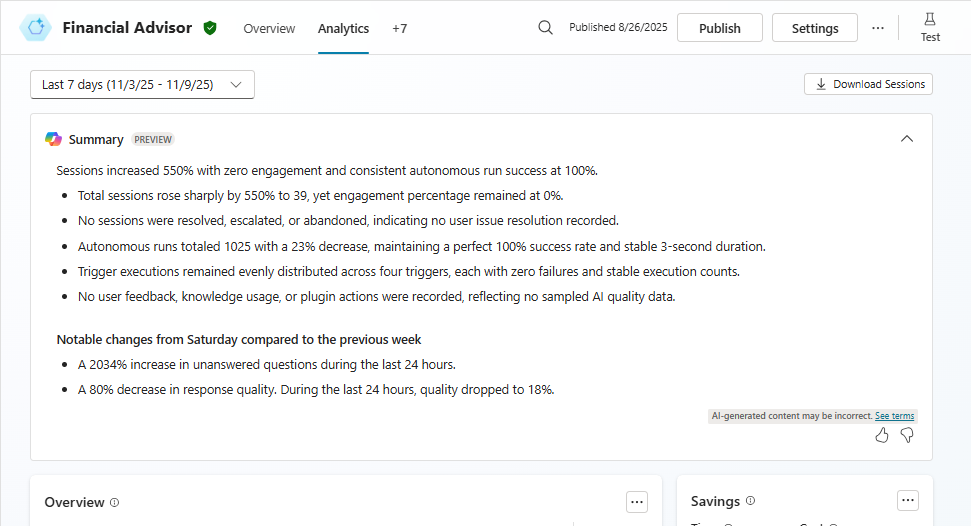
Σας βοηθά να κατανοήσετε γρήγορα κοινά θέματα και μετρικά και να αναγνωρίσετε περιοχές για βελτίωση για τον πράκτορά σας συνοψίζοντας τα σε μια λίστα με κουκκίδες για την επιλεγμένη περίοδο αναφοράς. Αυτή η λίστα μπορεί να περιλαμβάνει μετρήσεις αφοσίωσης, στάση και σχόλια πελατών, καθώς και τάσεις από την τελευταία περίοδο αναφοράς.
Σύνοψη σχολίων πελατών (έκδοση προεπισκόπησης)
[Αυτή η ενότητα αποτελεί τεκμηρίωση προέκδοσης και υπόκειται σε αλλαγές.]
Η σύνοψη σχολίων πελατών σάς βοηθά να κατανοήσετε τη γενική στάση των πελατών σχετικά με τον εκπρόσωπο από αξιολογήσεις και σχόλια. Οι πληροφορίες δίνουν προτεραιότητα με βάση τόσο τον όγκο των σχετικών σχολίων όσο και τη συνολική σημασία τους. Η σύνοψη φιλτράρει τα σχόλια χαμηλής αξίας ή τα άσχετα σχόλια και ομαδοποιεί μαζί τη σχετική ανατροφοδότηση.
Σημαντικό
Αυτό το άρθρο περιέχει τεκμηρίωση προεπισκόπησης του Microsoft Copilot Studio και υπόκειται σε αλλαγές.
Οι δυνατότητες προεπισκόπησης δεν προορίζονται για χρήση παραγωγής και ενδέχεται να έχουν περιορισμένη λειτουργικότητα. Αυτές οι δυνατότητες διατίθενται πριν από μια επίσημη κυκλοφορία, ώστε να αποκτήσετε πρώιμη πρόσβαση και να υποβάλετε σχόλια.
Εάν δημιουργείτε έναν agent έτοιμο για παραγωγή, ανατρέξτε στο Microsoft Copilot Studio Overview.
Για να υποβάλετε σχόλια στη Microsoft σχετικά με αυτήν την ενότητα, επιλέξτε Θετική ψήφος ή Αρνητική ψήφος. Χρησιμοποιήστε τον πίνακα Υποβολή σχολίων στη Microsoft για να προσθέσετε ένα σχόλιο και να επιλέξετε εάν θα κάνετε κοινή χρήση σχετικών αρχείων.
- Στον πίνακα Υποβολή σχολίων στη Microsoft , περιγράψτε σε φυσική γλώσσα τις προτιμήσεις ή τις αντιπάθειές σας, ανάλογα με το εικονίδιο που επιλέξατε για να ανοίξετε τον πίνακα.
- Επιλέξτε εάν θα κάνετε κοινή χρήση προτροπής, απόκρισης που δημιουργήθηκε, δειγμάτων σχετικού περιεχομένου και επιπλέον αρχείων καταγραφής.
- Επιλέξτε Υποβολή.
Επισκόπηση
Ελέγξτε μια σύνοψη απόδοσης υψηλού επιπέδου στην περιοχή Επισκόπηση και, στη συνέχεια, εξερευνήστε μεμονωμένες μετρήσεις με περισσότερες λεπτομέρειες.
Ενεργοί χρήστες
Οι μετρήσεις ενεργού χρήστη δείχνουν την υιοθέτηση ενός συνομιλιακού πράκτορα και τον τρόπο με τον οποίο αλλάζει με την πάροδο του χρόνου. Ένας ενεργός χρήστης είναι ένας μοναδικός χρήστης που αλληλεπίδρασε με τον παράγοντα συνομιλίας τουλάχιστον μία φορά κατά τη διάρκεια της περιόδου της αναφοράς. Η σελίδα Monitor εμφανίζει τους ημερήσιους ενεργούς χρήστες (DAU) και τους μηνιαίους ενεργούς χρήστες (MAU). Η ημερήσια καταμέτρηση καλύπτει ένα πλήρες 24ωρο σε UTC. Η μηνιαία μέτρηση ακολουθεί τον ημερολογιακό μήνα σε UTC.
Σημαντικό
Η δυνατότητα Μετρικά ενεργού χρήστη υποστηρίζεται μόνο εάν ορίσετε τον παράγοντα έτσι ώστε να απαιτεί έλεγχο ταυτότητας στην περιοχή Ρυθμίσεις Έλεγχος ταυτότητας>ασφαλείας>.
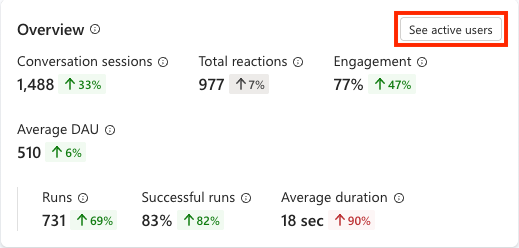
Ο μέσος όρος DAU για την επιλεγμένη περίοδο, συν την ποσοστιαία αλλαγή από την προηγούμενη περίοδο, εμφανίζεται ως βασικός δείκτης απόδοσης (KPI) στην ενότητα Επισκόπηση .
Σημείωμα
Ο τύπος για το μέσο υπολογιζόμενο μετρικό DAU είναι: (sum of all full-day active user counts in the period) / (count of full days in the period).
Για να δείτε περισσότερες λεπτομέρειες σχετικά με το ημερήσιο και μηνιαίο πλήθος ενεργών χρηστών καθώς εμφανίζονται στη διάρκεια του χρόνου, επιλέξτε το κουμπί Εμφάνιση ενεργών χρηστών στην επάνω δεξιά γωνία του πίνακα επισκόπησης.
Συνεδρίες συνομιλίας μόνο
Analytics για παράγοντες συνομιλίας στο Copilot Studio παρακολουθήστε τη δέσμευση των χρηστών με τον πράκτορά σας και προσπαθήστε να καταγράψετε πόσο καλά χειρίζεται ο πράκτοράς σας τις εργασίες χρήστη.
Η ανάλυση συνομιλίας χρησιμοποιεί τις ακόλουθες έννοιες και όρους:
Οι συνομιλίες είναι μια συνεχής αλληλεπίδραση μεταξύ ενός συγκεκριμένου χρήστη ή μιας ομάδας χρηστών σε ένα κανάλι και του εκπροσώπου σας.
Οι συνομιλίες μπορούν να διακοπούν και να συνεχιστούν αργότερα ή να μεταφερθούν σε έναν αντιπρόσωπο εξυπηρέτησης πελατών. Η συνομιλία μπορεί να είναι μονόδρομη, είτε από τον πελάτη στον αντιπρόσωπο, είτε από τον αντιπρόσωπο στον πελάτη, αλλά συνηθέστερα είναι μια αλληλεπίδραση μπρος-πίσω μεταξύ του πελάτη και του αντιπροσώπου.
Η συζήτηση λήγουν μετά από 30 λεπτά αδράνειας.
Για τους πράκτορες που δημοσιεύονται στο κανάλι Τηλεφωνίας, οι συνομιλίες λήγουν 3 λεπτά μετά από ένα συμβάν τερματισμού συνομιλίας .
Μια μεμονωμένη συνομιλία μπορεί να περιέχει μία ή περισσότερες περιόδους λειτουργίας ανάλυσης.
Μια περίοδος λειτουργίας ανάλυσης που υποστηρίζεται από το Standard harness συσχετίζεται με το τελευταίο προσαρμοσμένο topic που ενεργοποιήθηκε από έναν χρήστη. Εάν η περίοδος λειτουργίας δεν περιλαμβάνει προσαρμοσμένα θέματα, είναι το τελευταίο θέμα συστήματος που ενεργοποιείται απευθείας από τον χρήστη.
Περίοδοι λειτουργίας ενεργοποίησης συμβάντος μόνο
Ένας αυτόνομος παράγοντας είναι ένας παράγοντας με έναυσμα συμβάντος. Αυτοί οι παράγοντες υποστηρίζουν μόνο αναλύσεις για τους υπαλλήλους με εναύσματα.
Μια περίοδος λειτουργίας ανάλυσης για παράγοντες με εναύσματα παρακολουθεί από τη στιγμή που ένας παράγοντας λαμβάνει ένα ωφέλιμο φορτίο από ένα έναυσμα μέσω οποιωνδήποτε ενεργειών εκτελεί ο παράγοντας ως απόκριση. Αυτές οι περίοδοι λειτουργίας ανάλυσης καταγράφουν σε τι ανταποκρίνεται ο εκπρόσωπός σας και πόσο καλά αποδίδει ο παράγοντάς σας.
Σημείωμα
Αν ένα έναυσμα αποτύχει και ο παράγοντας δεν λάβει ωφέλιμο φορτίο ενεργοποίησης, δεν είναι δυνατή η έναρξη μιας περιόδου λειτουργίας ανάλυσης. Η ανάλυση παρακολουθεί μόνο τις εκτελέσεις που ενεργοποιήθηκαν με επιτυχία.
Υβριδική προβολή - τόσο συνομιλητικές όσο και συνεδρίες που ενεργοποιούνται από γεγονότα
Όταν τα δεδομένα του εκπροσώπου σας περιλαμβάνουν περιόδους λειτουργίας για τουλάχιστον μία συνομιλία και τουλάχιστον μία εκτέλεση βάσει εναύσματος στην περίοδο της αναφοράς, η σελίδα Παρακολούθηση εμφανίζει μια υβριδική προβολή σχετικών μετρικών τόσο για συνομιλητικές όσο και για αυτόνομες περιόδους λειτουργίας. Σε αυτήν την προβολή, οι ενότητες Επισκόπηση και Αποτελεσματικότητα εμφανίζουν μετρήσεις δίπλα-δίπλα τόσο για τις συνεδρίες συνομιλίας όσο και για τις περιόδους σύνδεσης που ενεργοποιούνται από συμβάντα. Η ενότητα Χρήση σάς επιτρέπει να επιλέξετε μεταξύ Συνομιλιών ή Εκτελέσεων, που εμφανίζει μόνο τα σχετικά δεδομένα. Η επιλογή Όλες εμφανίζει όλα τα δεδομένα που σχετίζονται με τη χρήση. Η ενότητα Ικανοποίηση εμφανίζει μετρικά ικανοποίησης για συνεδρίες συνομιλίας.
Μάθετε περισσότερα στο:
Παρακολούθηση της αποτελεσματικότητας του πράκτορα συνομιλίας για μετρήσεις συνεδρίας συνομιλίας
Παρακολούθηση κατάστασης αυτόνομου πράκτορα για μετρήσεις συνεδρίας που ενεργοποιούνται από συμβάντα
Λήψη απομαγνητοφωνήσεων συνομιλιών
Μπορείτε να κάνετε λήψη απομαγνητοφωνήσεων συνεδριών στο Copilot Studio για περιόδους εντός των τελευταίων 28 ημερών. Μπορεί να χρειαστεί έως και μία ώρα μετά τη λήξη μιας συνεδρίας ανάλυσης, προτού εμφανιστούν τα σχετικά δεδομένα στον πίνακα ελέγχου αναλυτικών στοιχείων. Μάθετε περισσότερα σχετικά με τη διαθεσιμότητα, τα δικαιώματα και τα βήματα λήψης στην ενότητα Λήψη μεταγραφών συνομιλίας στο Copilot Studio.
Η διατήρηση μεταγραφής Dataverse είναι ξεχωριστή από το παράθυρο δεδομένων περιόδου λειτουργίας 28 ημερών στο Copilot Studio. Μάθετε περισσότερα στην ενότητα Λήψη απομαγνητοφωνήσεων συνομιλίας στο Power Apps.
Ανάλυση χρήσης θέματος
Σε Copilot Studio, ένα θέμα ορίζει τον τρόπο εξέλιξης μιας συνομιλίας πράκτορα και αντιπροσωπεύει ένα τμήμα μιας συνομιλίας μεταξύ ενός χρήστη και ενός παράγοντα. Το παράθυρο "Παρακολούθηση" του θέματος δείχνει την απόδοση ενός μεμονωμένου θέματος, συμπεριλαμβανομένης της συχνότητας με την οποία ενεργοποιείται, του τρόπου επίλυσης των περιόδων λειτουργίας που το περιλαμβάνουν και του βαθμού ικανοποίησης των χρηστών με αυτές τις περιόδους λειτουργίας. Χρησιμοποιήστε αυτές τις πληροφορίες για να εντοπίσετε θέματα που συχνά κλιμακώνονται ή εγκαταλείπονται και, στη συνέχεια, δώστε τους προτεραιότητα για βελτίωση. Μάθετε περισσότερα στο θέμα Δημιουργία και επεξεργασία θεμάτων.
Σημείωμα
Η Παρακολούθηση θεμάτων είναι διαθέσιμη μόνο για εκπροσώπους που υποστηρίζονται από το Standard harness και για θέματα που σχετίζονται με μια συνεδρία. Εάν ο παράγοντάς σας χρησιμοποιεί ενορχήστρωση δημιουργίας, χρησιμοποιήστε τα αποτελέσματα συνομιλίας και τα θέματα στη σελίδα Παρακολούθηση αντί για αυτό.
Για να δείτε το θέμα Πίνακας παρακολούθησης:
Μεταβείτε στη σελίδα Θέματα του πράκτορά σας στο Copilot Studio.
Επιλέξτε το θέμα που θέλετε να αναλύσετε. Εάν δεν υπάρχουν διαθέσιμα θέματα, ανατρέξτε στο θέμα Δημιουργία και επεξεργασία θεμάτων.
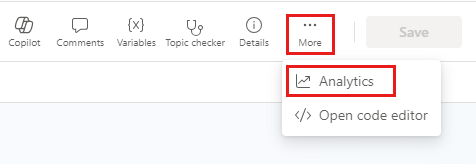
Στην επάνω δεξιά γωνία της σελίδας Θέματα , επιλέξτε Περισσότερα (...) >Οθόνη.
Ο πίνακας Παρακολούθηση εμφανίζει τα εξής:
-
Αποτελέσματα θέματος: Ένα γράφημα αποτελεσμάτων περιόδου λειτουργίας,
Escalated,ResolvedκαιAbandoned, για περιόδους λειτουργίας όπου ενεργοποιήθηκε αυτό το θέμα. Χρησιμοποιήστε αυτό το γράφημα για να αξιολογήσετε γρήγορα την εύρυθμη λειτουργία του θέματος. Ένα υψηλό ποσοστόEscalatedήAbandonedαποτελεσμάτων μπορεί να σημαίνει ότι το θέμα χρειάζεται βελτίωση. - Συνολική χρήση θέματος: Ένα γράφημα της τάσης αποτελεσμάτων θέματος με την πάροδο του χρόνου. Χρησιμοποιήστε το για να εντοπίσετε παλινδρόμηση, για παράδειγμα, μια αύξηση στις εγκαταλελειμμένες περιόδους λειτουργίας μετά την επεξεργασία ενός θέματος ή για να επιβεβαιώσετε ότι οι πρόσφατες αλλαγές βελτίωσαν τους ρυθμούς επίλυσης.
- Βαθμολογία ικανοποίησης πελατών: Μια βαθμολογία που βασίζεται στις απαντήσεις της έρευνας χρήστη από περιόδους λειτουργίας που σχετίζονται με αυτό το θέμα.
- Τάση βαθμολογίας ικανοποίησης: Ένα γράφημα που δείχνει πώς αλλάζει η βαθμολογία ικανοποίησης με την πάροδο του χρόνου. Χρησιμοποιήστε αυτήν την τάση για να προσδιορίσετε περιόδους όπου το συναίσθημα χρήστη μειώθηκε ή βελτιώθηκε.
Για να αλλάξετε το χρονικό εύρος, επιλέξτε την αναπτυσσόμενη λίστα χρονικού εύρους στο επάνω μέρος του πίνακα «Παρακολούθηση θέματος».
Σχετικές πληροφορίες
Μέτρηση της απόδοσης επένδυσης (ROI) και της επιχειρηματικής αξίας των παραγόντων AI