Nota:
El acceso a esta página requiere autorización. Puede intentar iniciar sesión o cambiar directorios.
El acceso a esta página requiere autorización. Puede intentar cambiar los directorios.
Microsoft Planetary Computer Pro es un servicio en la nube de Azure para almacenar, catalogar y distribuir de forma segura datos geoespaciales en una empresa. Este artículo le ayuda con los conceptos básicos de la implementación del servicio y la creación de su primera colección del Catálogo de Activos SpatioTemporales (STAC) para almacenar y distribuir sus datos geoespaciales.
Prerequisites
- Una cuenta de Azure y una suscripción Crear una cuenta de forma gratuita.
Tabla de contenido
Implementación de un recurso GeoCatalog en la suscripción de Azure
Una implementación de Microsoft Planetary Computer Pro se denomina GeoCatalog y está disponible para su implementación a través de Azure Portal.
Para implementar una geocatalog, vaya a Azure Portal y busque "GeoCatalog".
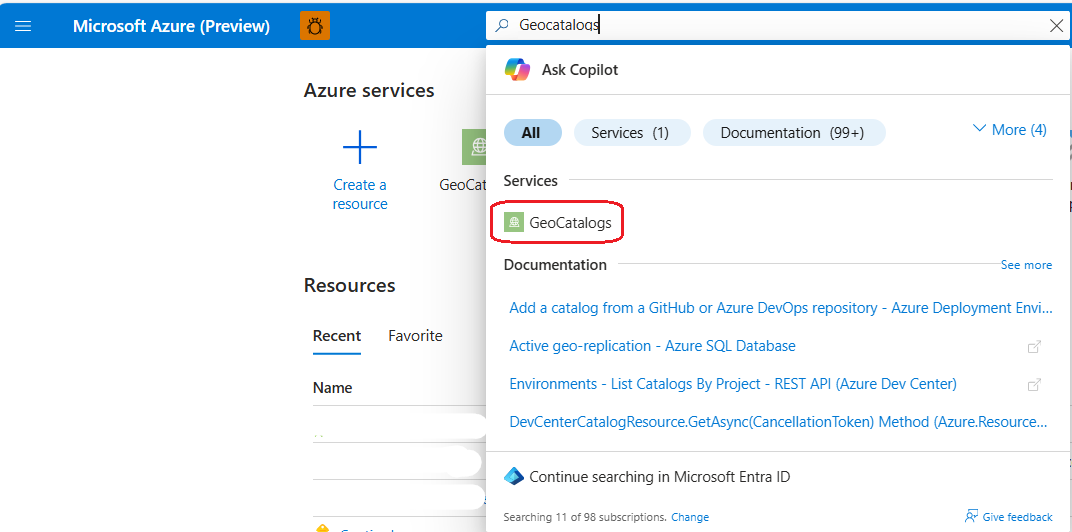
Para obtener más información sobre el proceso de implementación, consulte el inicio rápido Implementación de GeoCatalog.
Después de implementar el servicio, puede controlar el acceso al recurso GeoCatalog a través de la pestaña Control de acceso (IAM) de la barra lateral izquierda:
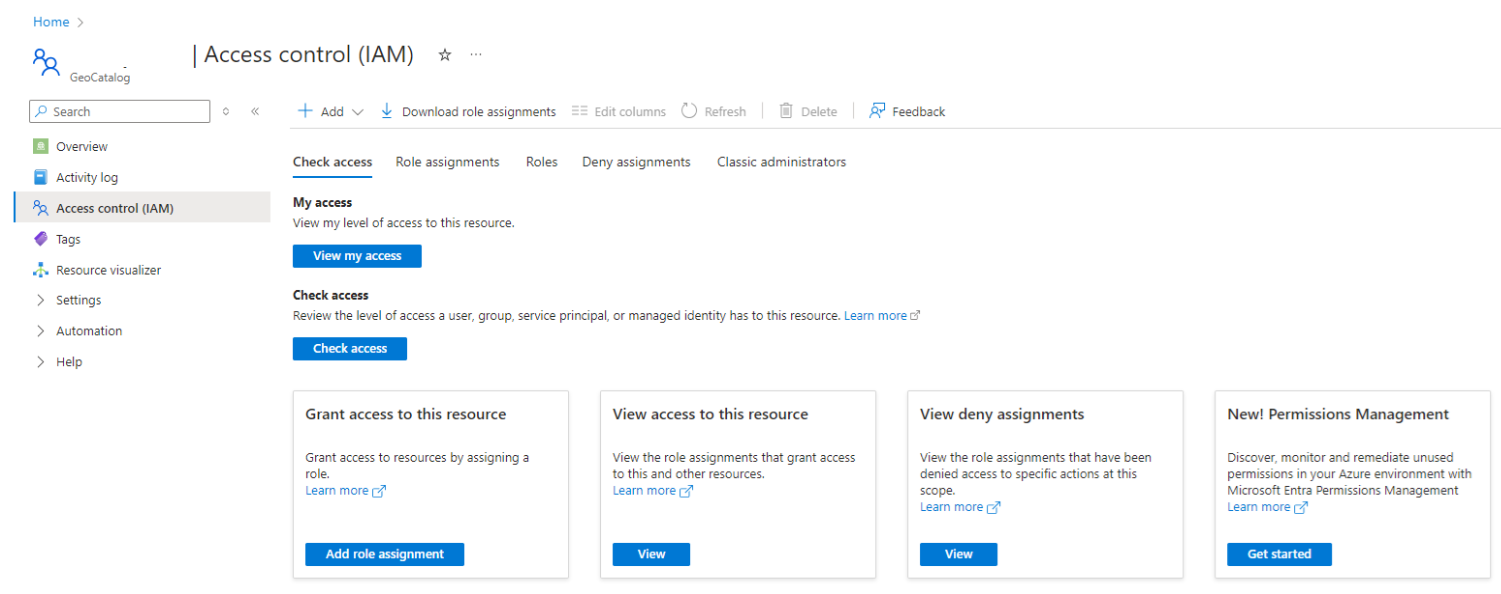
Para obtener más información sobre los roles Administrador de GeoCatalog y Lector de GeoCatalog , consulte Administración del acceso.
Creación de una colección de STAC para organizar los datos
Todos los datos administrados en Microsoft Planetary Computer Pro se organizan en agrupaciones que se ajustan al estándar STAC Collection.
Para crear una nueva colección de STAC, abra la interfaz web GeoCatalog seleccionando el vínculo URI de GeoCatalog en la página Información general de recursos de Azure Portal. Después de abrir la interfaz web, seleccione el botón Crear colección :
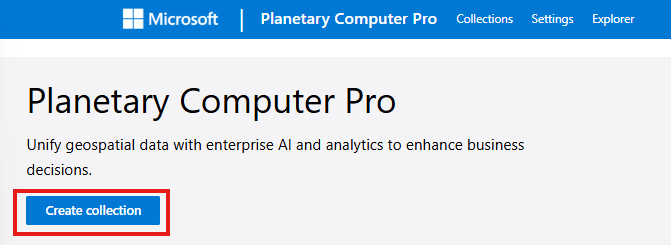
Para obtener más información sobre cómo configurar la colección de STAC, consulte las guías de inicio rápido Creación de recopilación desde la interfaz web y Creación de recopilación desde la API .
Ingesta de datos en una colección de STAC
La ingesta es el proceso de copiar los datos desde un almacén de datos externo al recurso GeoCatalog y catalogarlos. Durante la ingesta, el proceso convierte los datos que no están en un formato optimizado para la nube en un formato optimizado para la nube.
El método recomendado y más seguro para la ingesta de datos es almacenar los datos en Azure Blob Storage y proporcionar acceso de lectura al contenedor de Blob Storage mediante la identidad administrada.
Warning
Todos los datos ingeridos en Planetary Computer Pro requieren elementos STAC.
Tip
Para acelerar la creación de elementos de STAC, use el tutorial detallado y la herramienta de código abierto denominada STAC Forge.
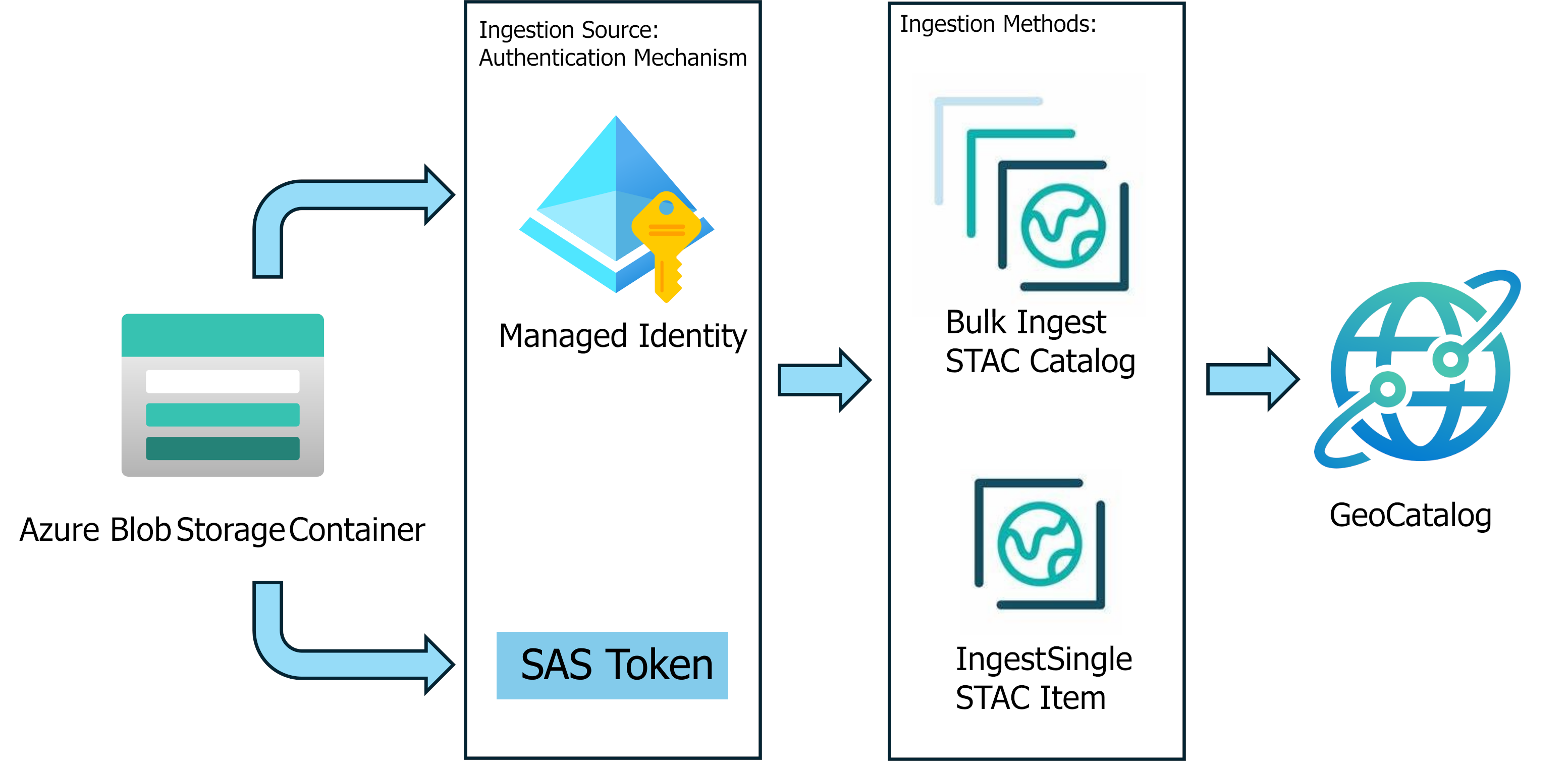
Prepare sus datos para la ingesta
- Configuración del acceso de identidad administrada a Azure Blob Storage
- Crea elementos de STAC para tus datos
- Puede ingerir sus datos de uno en uno o con la ingesta en bloque
Configura tu colección STAC para su visualización
Puede visualizar los datos ingeridos en el Explorador de datos integrado o a través de sus propias aplicaciones.
Note
Debe configurar una colección de STAC para admitir la visualización antes de que aparezca en el Explorador de datos.
El servicio Tiler de Planetary Computer Pro requiere la configuración para mostrar correctamente los datos ingeridos. Puede encontrar todas estas opciones de configuración en la pestaña Configuración de la vista Colección de STAC:
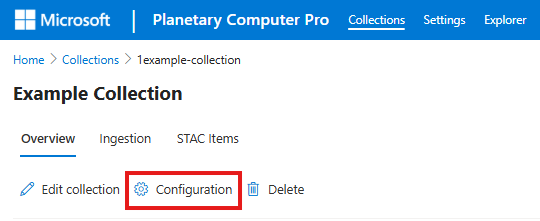
Preparar la colección de STAC para su visualización
Conectar y crear aplicaciones con tus datos
Después de ingerir datos, puede usarlo en aplicaciones dentro y fuera de Microsoft Planetary Computer Pro.
Si configura datos para la visualización, puede buscarlos y verlos a través de la pestaña Explorador de datos.
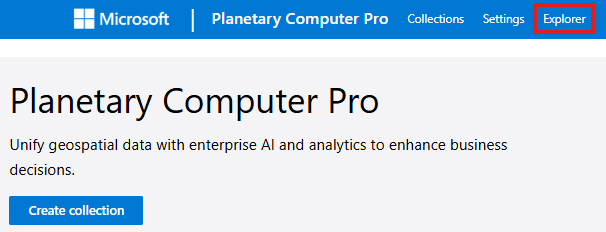
También puede acceder a los datos directamente mediante las API de GeoCatalog. Para más información sobre cómo establecer permisos para las aplicaciones, consulte la documentación de Autenticación de aplicaciones.
Planetary Computer Pro admite la conexión de colecciones al servicio ArcGIS Pro de ESRI para habilitar flujos de trabajo de tipo GIS. También puede usar QGIS para trabajar con los datos de GeoCatalog en un GIS de escritorio de código abierto.
Obtención de ayuda
- Revise el resto de la documentación para encontrar artículos pertinentes.
- Consulte Preguntas y respuestas de Microsoft para formular una pregunta o encontrar respuestas de otros usuarios
- Abrir un ticket de soporte
Pasos siguientes
Para empezar a trabajar con un flujo de trabajo de un extremo a otro, pruebe este tutorial interactivo: