Nota:
El acceso a esta página requiere autorización. Puede intentar iniciar sesión o cambiar directorios.
El acceso a esta página requiere autorización. Puede intentar cambiar los directorios.
Cada persona de su organización necesita una cuenta de usuario para poder iniciar sesión y acceder a Microsoft 365 para empresas. En este artículo se describe cómo agregar usuarios de uno en uno o cómo agregar varios usuarios a la vez.
Si necesita ayuda para agregar usuarios, obtenga soporte técnico para Microsoft 365 para empresas.
Antes de empezar
Asegúrese de que las licencias se compran para los usuarios. Para obtener más información, consulte Compra o eliminación de licencias para una suscripción empresarial de Microsoft.
Debe ser administrador de usuarios o licencias para agregar usuarios y asignar licencias. Para más información, consulteSobre los roles de administrador.
Importante
Use roles con los permisos más mínimos. Las cuentas con permisos inferiores ayudan a mejorar la seguridad de su organización. El administrador global es un rol con privilegios elevados. Limite su uso a escenarios de emergencia cuando no pueda usar un rol existente. Para obtener más información, consulte Acerca de los roles de administrador en el centro de administración de Microsoft 365.
Adición de un usuario en Microsoft 365
En el vídeo siguiente se muestra cómo agregar un usuario a Microsoft 365. Tiene un minuto y 57 segundos de duración.
Nota:
Los pasos usados en el vídeo muestran el punto de partida de la vista simplificada para agregar usuarios, pero los pasos restantes son los mismos que la vista del panel.
Inicie sesión en el Centro de administración de Microsoft 365.
- Inicie sesión en el Centro de administración de Microsoft 365.
Determine qué vista del centro de administración está usando actualmente.
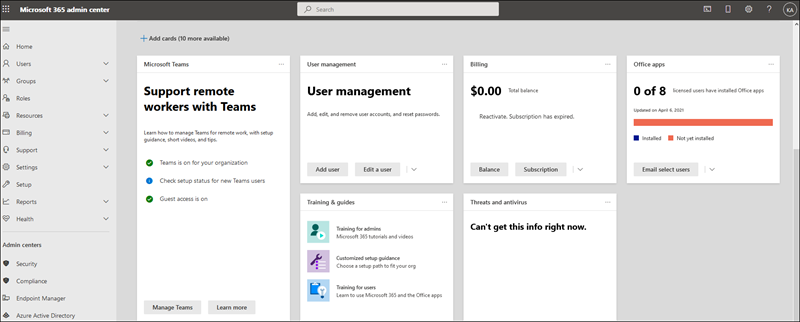
Si la parte superior de la Centro de administración de Microsoft 365 muestra la vista Panel, vaya a Usuarios>usuarios activos y seleccione Agregar un usuario.
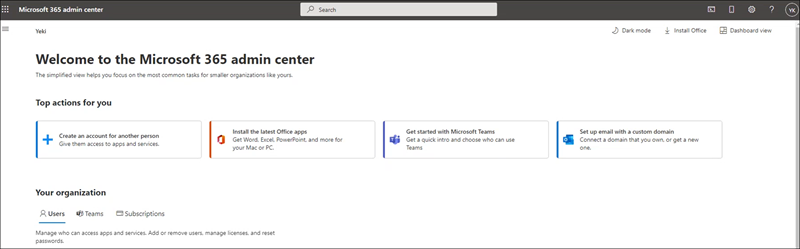
Si en la parte superior de la Centro de administración de Microsoft 365 se muestra la vista Simplificada, seleccione Agregar usuario. Puede seleccionar el botón Agregar usuario en la parte superior de la página o en la pestaña Usuarios en Su organización.
Configure los conceptos básicos: rellene la información básica del usuario y, a continuación, seleccione Siguiente.
- Nombre: rellene el nombre, el nombre de familia, el nombre para mostrar y el nombre de usuario.
-
Dominios: elija el dominio de la cuenta del usuario. Por ejemplo, si su nombre de usuario es
Jakoby el dominio escontoso.com, inician sesión conjakob@contoso.com. -
Configuración de contraseña:
- De forma predeterminada, se selecciona la opción crear automáticamente una contraseña . Si anula la selección de esta opción, cree una contraseña segura para el usuario.
- De forma predeterminada, se selecciona la opción Requerir que este usuario cambie su contraseña cuando inicie sesión por primera vez . El usuario debe cambiar su contraseña después de 90 días.
Asignar licencias de producto: seleccione la ubicación y la licencia adecuada para el usuario.
- Si no tiene ninguna licencia disponible, puede agregar un usuario y comprar más licencias.
- Para limitar las aplicaciones para las que el usuario tiene una licencia, expanda Aplicaciones y seleccione o anule la selección de aplicaciones.
Configuración opcional:
- Si desea convertir a este usuario en administrador, expanda Roles.
- Para agregar más información sobre el usuario, expanda Información del perfil.
Revisar y finalizar: revise la configuración del nuevo usuario, realice más cambios y, a continuación, seleccione Finalizar la adición.
En la página de finalización:
- Para proporcionar al usuario su contraseña, seleccione Imprimir para crear una copia impresa o un PDF de sus credenciales que pueda compartir de forma segura con ellos.
- Para ayudarles a empezar a trabajar con Microsoft 365, envíeles un correo electrónico que contenga información útil.
- Decida si desea guardar esta configuración de usuario como plantilla.
- Elija si desea agregar otro usuario o Cerrar el panel Agregar un usuario .
Adición de varios usuarios en Microsoft 365
En el vídeo siguiente se muestra cómo agregar varios usuarios a Microsoft 365. Tiene un minuto y 31 segundos de duración.
Adición de varios usuarios en la vista del panel
En el Centro de administración de Microsoft 365, vaya a Usuarios>usuarios activos y, a continuación, seleccione Agregar varios usuarios.
Agregar lista de usuarios: elija si desea agregar usuarios a través de filas en esta página o cargar un ARCHIVO CSV con información de usuario.
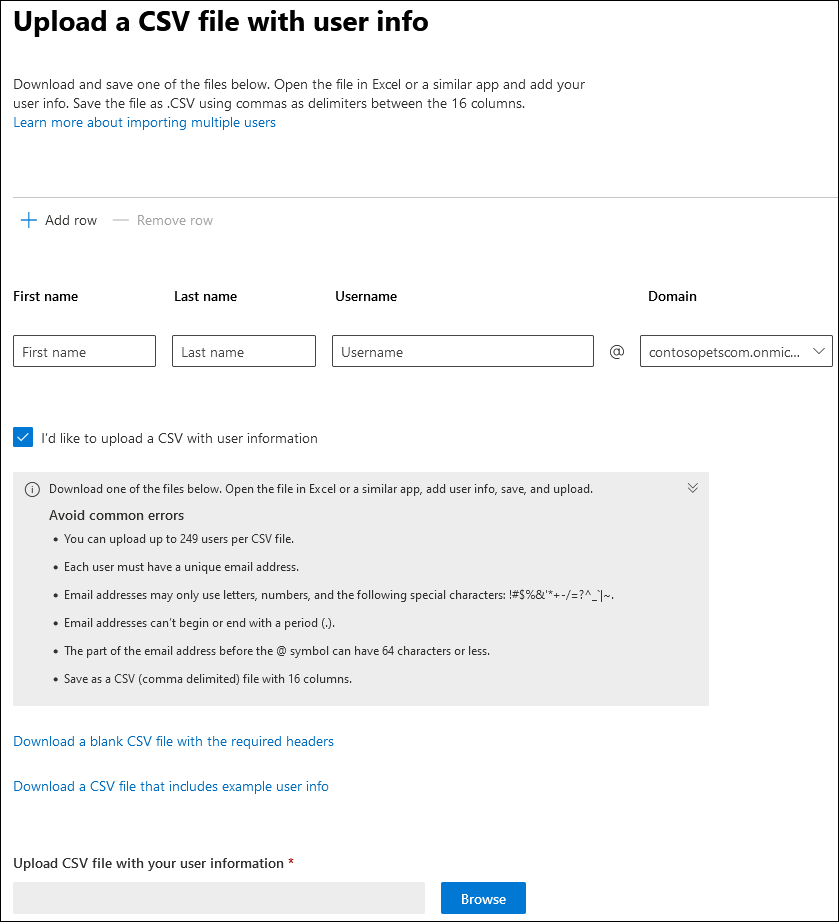
Si selecciona I'd like to upload a CSV with user information (Me gustaría cargar un ARCHIVO CSV con información de usuario), siga estos pasos:
Descargue el archivo CSV en blanco o el archivo que incluye información de usuario de ejemplo.
Abra y edite el archivo CSV y rellene los valores de nombre de usuario y nombre para mostrar de cada usuario que quiera agregar. Por ejemplo,
bob@contoso.com, Bob Kelly. No cambie los encabezados de columna ni el orden de las columnas.Cuando haya terminado de escribir la información de los usuarios en la hoja de cálculo, guárdela en formato CSV.
En el Centro de administración de Microsoft 365, seleccione Examinar, vaya a la ubicación del archivo CSV y seleccione Abrir.
Licencias: seleccione la ubicación, las licencias y las aplicaciones que desea asignar a todos los nuevos usuarios.
Revise y termine de agregar varios usuarios: revise las selecciones y seleccione Agregar usuarios.
Otros métodos para agregar varios usuarios
También puede usar cualquiera de los métodos siguientes para agregar varios usuarios al mismo tiempo:
Automatice el agregar cuentas y la asignación de licencias. Elija este método si ya está familiarizado con el uso de cmdlets de Windows PowerShell. Para obtener más información, consulte Creación de cuentas de usuario con PowerShell de Microsoft 365.
Sincronice con Active Directory. Use la herramienta Microsoft Entra Connect para replicar cuentas de usuario de Active Directory en Microsoft 365. La sincronización solo agrega las cuentas de usuario. Debe asignar licencias a los usuarios sincronizados para que puedan usar el correo electrónico y otras aplicaciones para Microsoft 365. Para obtener más información, consulte Configuración de la sincronización de directorios para Microsoft 365.
Migrar cuentas de correo electrónico desde Exchange. Al migrar varios buzones de correo a Microsoft 365 mediante traslado, por etapas o un método de Exchange híbrido, podrá agregar usuarios automáticamente como parte de la migración. La migración solo agrega las cuentas de usuario. Debe asignar licencias a los usuarios para que puedan usar el correo electrónico y otras aplicaciones para Microsoft 365. Si no asigna una licencia a un usuario, su buzón se deshabilitará después de un período de gracia de 30 días. Obtenga información sobre cómo asignar licencias a usuarios en el Centro de administración de Microsoft 365. Para obtener más información, vea Formas de migrar varias cuentas de correo electrónico a Microsoft 365.
Creación, edición o eliminación de vistas de usuario personalizadas
Si es administrador de administración de usuarios de una suscripción de Microsoft 365 para empresas, puede crear hasta 50 vistas de usuario personalizadas para ver subconjuntos de usuarios. Estas vistas se suman al conjunto estándar de vistas. Puede crear, editar o eliminar vistas de usuario personalizadas y todos los administradores pueden acceder a las vistas personalizadas que cree.
Al crear, editar o eliminar una vista de usuario personalizada, todos los administradores de la empresa ven los cambios en la lista Conjunto de filtros cuando van a la página Usuarios activos .
filtros de Standard
La lista Conjunto de filtros muestra las vistas de usuario estándar de forma predeterminada. No se pueden editar ni eliminar vistas estándar. Los filtros estándar incluyen:
- Administradores de facturación
- Administradores globales
- Usuarios invitados
- Administradores del departamento de soporte técnico
- Usuarios con licencia
- Administradores de soporte técnico del servicio
- Usuarios sin licencia
- Administradores de usuarios
- Usuarios con errores
Algunas cosas a tener en cuenta sobre las vistas estándar:
- Si hay más de 2000 usuarios en la lista, algunas vistas estándar muestran una lista no ordenada. Para buscar usuarios específicos en esta lista, use el campo de búsqueda.
- Si no ha comprado Microsoft 365 de Microsoft, los administradores de facturación no aparecen en la lista de vistas estándar. Para más información, vea Asignar roles de administrador.
Filtros personalizados
Para crear un filtro personalizado, seleccione Nuevo filtro en la lista Conjunto de filtros . Esta acción abre el panel Filtro personalizado .
Cree y edite las vistas personalizadas en el panel Filtro personalizado . Si selecciona varias opciones de filtro, obtendrá resultados que contengan usuarios que coincidan con todos los criterios seleccionados. Hay muchas condiciones disponibles para los filtros personalizados, como:
- Dominio: si tiene varios dominios para su organización, puede elegir entre la lista de dominios disponibles.
- Estado de inicio de sesión: elija los usuarios permitidos o bloqueados.
- Ubicación: elija una ubicación de la lista de países o regiones.
- Licencia de producto asignada: elija entre la lista de licencias que están disponibles para su organización. Use este filtro para mostrar los usuarios que tienen la licencia asignada. Los usuarios también pueden tener otras licencias.
También puede filtrar por otros detalles de perfil de usuario usados en su organización, como el departamento, la ciudad, el estado o la provincia, el país o región o el puesto de trabajo.
Puede seleccionar estas otras condiciones:
Solo usuarios sincronizados: seleccione esta opción para mostrar todos los usuarios que están sincronizados con la instancia local de Active Directory. Este filtro funciona tanto si activa a los usuarios como si no.
Usuarios con errores: seleccione esta opción para mostrar los usuarios que podrían tener errores de aprovisionamiento.
Usuarios sin licencia: seleccione esta opción para buscar a todos los usuarios que no tienen asignada una licencia. Los resultados de esta vista también pueden incluir usuarios que tienen un buzón de Exchange pero no tienen una licencia. Para realizar un seguimiento específico de esos usuarios, use el filtro Usuarios sin licencia con buzones o archivos de Exchange. Los resultados de esta vista también pueden incluir usuarios que tienen un archivo de Exchange, pero que no tienen una licencia.
Usuarios sin licencia con buzones o archivos de Exchange: seleccione esta opción para mostrar las cuentas de usuario que creó en Exchange Online y a las que se les asignó un buzón de Exchange, pero que no recibieron una licencia de Microsoft 365. Los resultados de este filtro incluyen usuarios que tienen o a los que se les asignó un archivo de Exchange.
Nota:
El filtro Usuarios sin licencia con buzones de Exchange funciona cuando:
- El buzón de correo se ha convertido recientemente de compartido a usuario y no tiene licencia.
- El buzón de correo se migró recientemente a Microsoft 365, pero no se asignó una licencia.
- El buzón se creó con PowerShell y no se asignó una licencia.
- Se aprovisiona un nuevo buzón para el usuario y ese buzón se creó localmente con el cmdlet New-RemoteMailbox .
Creación de una vista de usuario personalizada
En el Centro de administración de Microsoft 365, vaya a Usuarios>activos.
- En el centro de administración, vaya a Usuarios>activos.
En Usuarios activos, seleccione Conjunto de filtros y seleccione Nuevo filtro.
En el panel Filtro personalizado , escriba el nombre del filtro, elija las condiciones del filtro personalizado y, a continuación, seleccione Agregar.
La vista personalizada ahora se incluye en el conjunto de filtros personalizados.
Edición o eliminación de una vista de usuario personalizada
En el Centro de administración de Microsoft 365, vaya a Usuarios>activos.
- En el centro de administración, vaya a Usuarios>activos.
En Usuarios activos, seleccione Conjunto de filtros, seleccione Conjunto de filtros personalizados y cambie al filtro que desea cambiar. Solo puede editar filtros personalizados.
Seleccione Conjunto de filtros de nuevo y, a continuación, seleccione Editar filtro.
En el panel Filtro personalizado :
- Para cambiar el filtro: edite las condiciones y, a continuación, seleccione Guardar.
- Para eliminar el filtro: seleccione los puntos suspensivos (
...) y, a continuación, seleccione Eliminar.
Pasos siguientes
Al agregar un usuario, asegúrese de imprimir su información y enviarla de forma segura.
Comparta la configuración rápida de empleados en Microsoft 365 para empresas para ayudar a los nuevos usuarios a empezar.
Si necesita ayuda para agregar usuarios, póngase en contacto con el soporte técnico de Microsoft 365 para empresas.