Nota:
El acceso a esta página requiere autorización. Puede intentar iniciar sesión o cambiar directorios.
El acceso a esta página requiere autorización. Puede intentar cambiar los directorios.
Se aplica a:✅ Power BI Escritorio y servicio Power BI
Si tiene permiso para editar un informe, use el panel Formato del objeto visual para cambiar cómo aparecen sus objetos visuales. Por ejemplo, puede dar formato a colores, ejes, etiquetas, fondos, formas y títulos.
Abra un informe en Power BI Desktop o en el servicio Power BI. En el servicio Power BI, seleccione Editar en la barra de menús.
Seleccione un objeto visual en el lienzo del informe para mostrar sus opciones en el panel Visualizaciones .
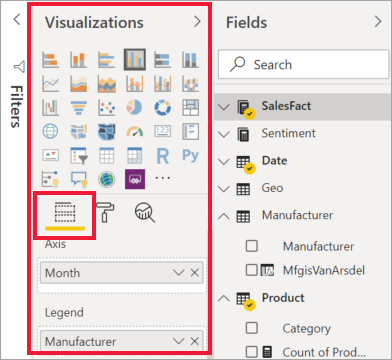
Seleccione el icono del pincel para abrir el panel Formato del objeto visual. El panel muestra las opciones de formato disponibles para el objeto visual seleccionado.
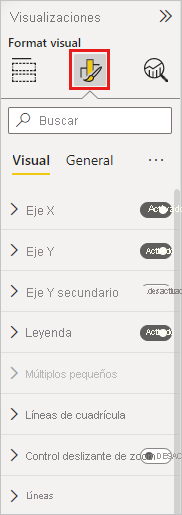
Al desplazarse por una sección de formato expandido, el encabezado de sección permanece visible en la parte superior del panel. El encabezado visible le ayuda a realizar un seguimiento de la sección que está editando mientras revisa su configuración.
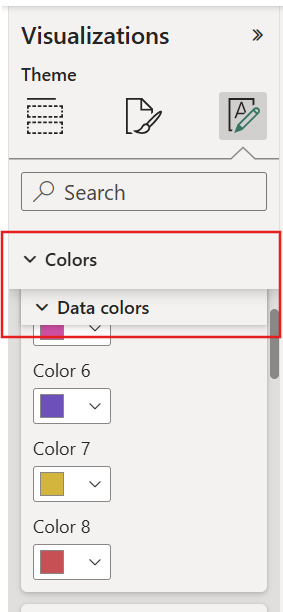
Las opciones de formato incluyen leyendas, ejes, colores, etiquetas, áreas de trazado, títulos, fondos, bordes, sombras, información sobre herramientas y encabezados visuales. Las opciones disponibles dependen del tipo de objeto visual.
Note
No todos los objetos visuales admiten todas las opciones de formato. Por ejemplo, un gráfico circular no tiene un eje X, por lo que sus opciones de formato no incluyen la configuración del eje X.
En las secciones siguientes se presentan tareas de formato comunes. Puede deshacer los cambios o restablecer la configuración a sus valores predeterminados.
- Cambiar los colores usados en el objeto visual
- Aplicar un estilo
- Personalización de las propiedades del eje X y del eje Y
- Agregar etiquetas de datos
- Personalización de etiquetas de datos
- Agregar etiquetas totales
Cambiar los colores de un objeto visual
Use el control Color para cambiar los colores de un objeto visual:
Seleccione un objeto visual.
Abra el panel Formato del objeto visual y busque el control Color .
Para dar formato a una serie o elemento visual específico en lugar de a todos los elementos, selecciónelo en Aplicar configuración a.
Seleccione el control Color para abrir el selector de colores y, a continuación, seleccione un color de datos de tema.
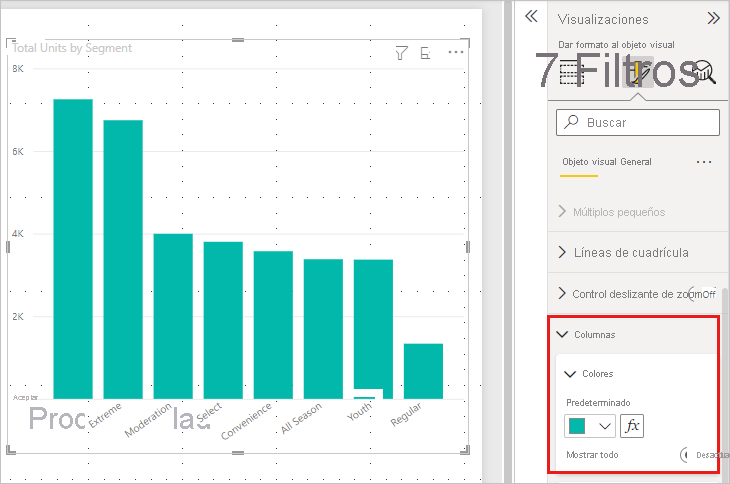
Para elegir un color que no esté en el tema, seleccione Más colores.
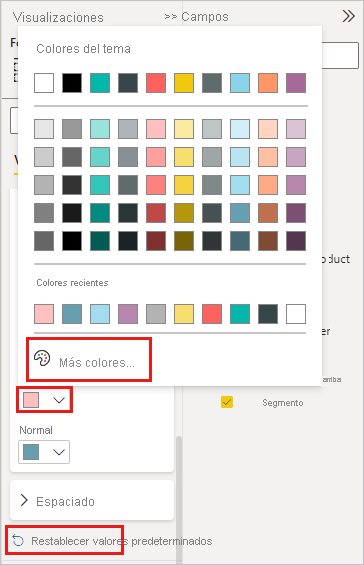
Para colorear elementos visuales basados en reglas o valores de campo, seleccione fx para aplicar formato condicional.
Las opciones de color disponibles dependen del tipo visual y sus datos. Para obtener más instrucciones, consulte Sugerencias y trucos de formato de color.
Restablecer a las opciones predeterminadas
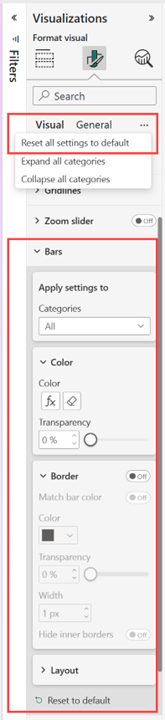
Use Restablecer a los valores predeterminados en el panel Formato del objeto visual para quitar los cambios de formato. Puede restablecer un objeto visual completo o una sección individual.
Para restablecer todo el objeto visual, seleccione Restablecer toda la configuración al valor predeterminado.
Para restablecer una sección, seleccione su icono Restablecer configuración al valor predeterminado .
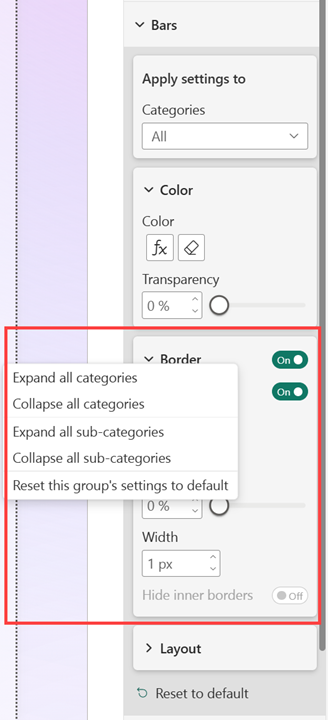
Dentro de una sección, también puede restablecer un grupo individual sin cambiar otras opciones de configuración en esa sección.
Aplicar un estilo a una tabla
Las tablas y matrices incluyen valores preestablecidos de estilo que aplican un conjunto coordinado de opciones de formato.
Seleccione una tabla o matriz.
Abra el panel Formato del objeto visual y expanda Valores preestablecidos de estilo.
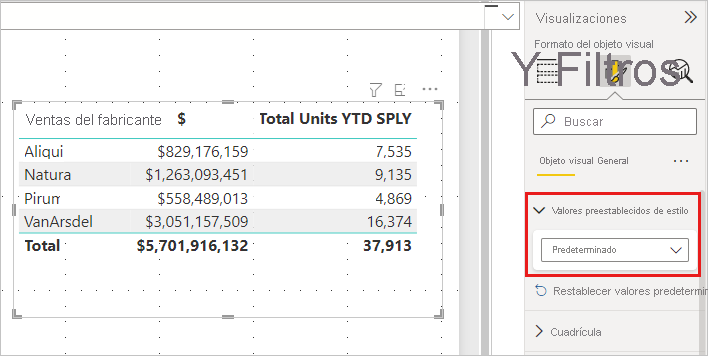
Seleccione un estilo en el menú.
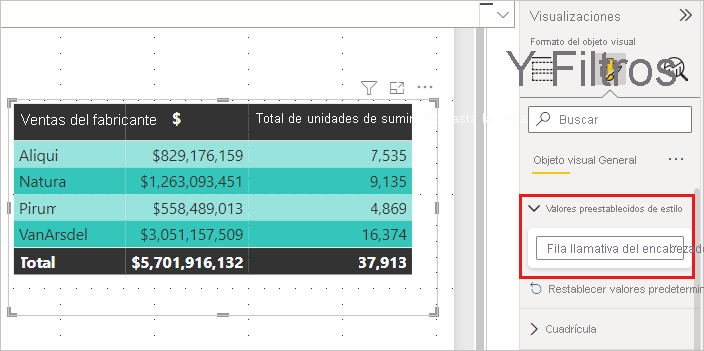
Después de aplicar un valor preestablecido, puede seguir dando formato a las propiedades individuales del objeto visual.
Agregar etiquetas de datos
Las etiquetas de datos muestran los valores directamente sobre un elemento visual. Para agregarlos y darles formato:
- Seleccione el objeto visual y abra el panel Formato del objeto visual .
- Expanda Etiquetas de datos y active la configuración Activado.
- Use las opciones disponibles para dar formato a la fuente de la etiqueta, el color, la posición, el fondo y las unidades de visualización.
La configuración disponible depende del tipo de objeto visual. Si no aparecen etiquetas de datos, amplíe el objeto visual o vea el informe en modo de pantalla completa.
Personalización de etiquetas de datos
En los gráficos de columnas, barras, líneas y cintas, puede agregar más información a las etiquetas de datos y controlar su diseño.
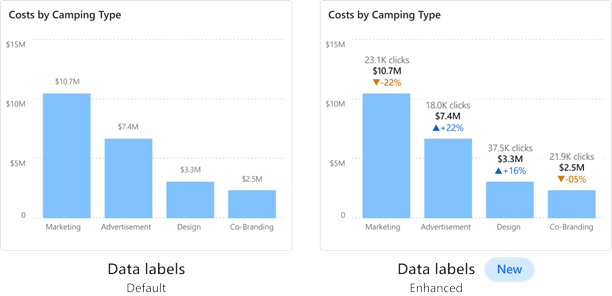
- Título: muestra un campo, como un campo de leyenda, como el título de la etiqueta. Puede dar formato a su fuente, color y transparencia.
- Valor: elija el campo que se va a mostrar como valor principal, dé formato a su apariencia y controle cómo aparecen los valores en blanco.
- Detalle: agregue un campo o métrica secundario a la etiqueta y dé formato a su apariencia.
- Diseño de etiqueta visual: muestra la etiqueta en una línea o varias líneas.
Agregar etiquetas totales
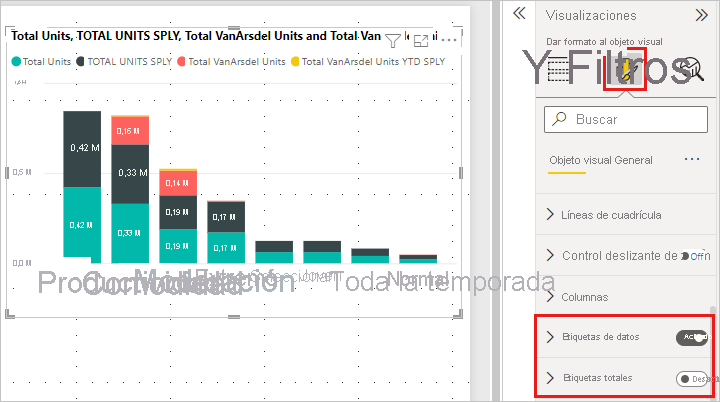
Las etiquetas totales muestran el valor agregado de una pila o serie. Están disponibles para gráficos apilados, gráficos combinados y gráficos de áreas.
- Seleccione el objeto visual y abra el panel Formato del objeto visual .
- Expanda Etiquetas totales y active la configuración Activado.
- Para mostrar solo el valor agregado, expanda Etiquetas de datos y active la opción Desactivar.
Contenido relacionado
Para obtener más información, consulte los artículos siguientes: