Nota:
El acceso a esta página requiere autorización. Puede intentar iniciar sesión o cambiar directorios.
El acceso a esta página requiere autorización. Puede intentar cambiar los directorios.
En este artículo se explora cómo se sincronizan las citas, los contactos y las tareas entre Dynamics 365 y Exchange. El correo electrónico se sincroniza por separado.
De forma predeterminada, las citas, los contactos y las tareas se sincronizan de ambas maneras entre Dynamics 365 y Exchange. La Sincronización del lado del servidor, también conocida como sincronización de Exchange, es el método preferido. La sincronización se produce de forma diferente en función del elemento que se está sincronizando y de la dirección de sincronización.
Requisitos de configuración de la sincronización
Para poder sincronizar citas, contactos y tareas, el registro de buzón correspondiente en Dynamics 365 debe cumplir los siguientes requisitos. Tenga en cuenta que los buzones de cola no admiten la sincronización de citas, contactos o tareas.
- La dirección de correo electrónico del usuario está aprobada.
- El buzón está probado y habilitado.
- Las citas, los contactos y las tareas están configurados para utilizar la sincronización del lado del servidor.
Para obtener más información, vea Connect to Exchange Online and Server-side synchronization.
Sincronización de Dynamics 365 a Exchange
Después de sincronizar un elemento con Exchange, se establece un vínculo. La sincronización es siempre bidireccional. Cualquier cambio en un lado se refleja en el otro.
Descripción de los filtros de sincronización
Los filtros de sincronización determinan los registros que se sincronizan entre Dynamics 365 y Exchange mediante la sincronización del lado servidor. Los filtros de sincronización son sensibles a los privilegios de seguridad del usuario para cada tipo de registro.
Cuando un registro de Dynamics 365 cumple los criterios de filtro de sincronización de un usuario por primera vez, el registro se sincroniza como una acción Create al buzón de Exchange del usuario de destino. Las actualizaciones posteriores del registro en Dynamics 365 se sincronizan con el elemento de Exchange correspondiente como una acción Update. Cuando un registro de Dynamics 365 que se sincronizó previamente con Exchange ya no cumple los criterios de filtro de sincronización del usuario, el registro de Dynamics 365 se sincroniza como una acción Eliminar para Exchange. Esto puede ocurrir con respecto a los registros de Dynamics 365 que se eliminan físicamente y aquellos que se eliminan lógicamente. Un registro eliminado lógicamente es cualquier registro que todavía existe en Dynamics 365, pero ya no lo devuelve el filtro de sincronización del usuario. Obtenga más información sobre las eliminaciones físicas y lógicas en Omitir elementos eliminados lógicamente durante la sincronización para obtener más información sobre las eliminaciones físicas y lógicas.
Para ayudar a ilustrar estas diferentes acciones de sincronización, tenga en cuenta el siguiente escenario:
Paul Cannon y Laura Norman están configurados para usar el filtro de sincronización Mis contactos activos , que de forma predeterminada sincroniza los contactos propiedad del usuario. Un contacto Linda Mitchell es originalmente de Paul y se sincroniza con el buzón de Paul en Exchange como un crear durante el primer ciclo de sincronización. Más adelante, Paul vuelve a asignar la fila de contactos de Dynamics 365 a Laura. Durante el siguiente ciclo de sincronización de Paul, el contacto se sincroniza como Eliminar al buzón de Paul, ya que la fila de contacto ya no cumple los criterios de filtro de sincronización de Paul. Del mismo modo, el contacto se sincroniza con el buzón de Laura como una creación durante el siguiente ciclo de sincronización de Laura, ya que el registro ahora cumple los criterios de filtro de sincronización de Laura. Las actualizaciones del contacto en Dynamics 365 continúan sincronizándose con el buzón de Exchange de Laura como una actualización, siempre que el registro de Dynamics 365 siga cumpliendo los criterios de filtro de sincronización de Laura.
Para obtener más información, vaya a Elegir los registros para sincronizar entre las aplicaciones de interacción con el cliente y Exchange.
Nota:
Crear, actualizar y eliminar acciones en Dynamics 365 y sus comportamientos de sincronización asociados a Exchange varían según el tipo de registro. Consulte las secciones siguientes para cada tipo de registro para comprender cómo afectan estas acciones a la sincronización entre Dynamics y Exchange.
Sincronización de Exchange a Dynamics 365
Las citas, los contactos y las tareas se sincronizan de Exchange a Dynamics 365 solo cuando se cumplen los siguientes requisitos:
- El elemento fue creado en la aplicación Dynamics 365 para Outlook.
- El elemento se rastrea en Dynamics 365 utilizando Dynamics 365 para Outlook.
- La categoría Seguido hasta Dynamics 365 se aplica en Outlook u otro cliente de correo electrónico, no Dynamics 365 for Outlook.
Nota:
La sincronización del servidor sincroniza las citas con la categoría Tracked to Dynamics 365 si la cita está en la carpeta Calendario principal o en sus subcarpetas. Los elementos de otras carpetas de calendario no se sincronizan.
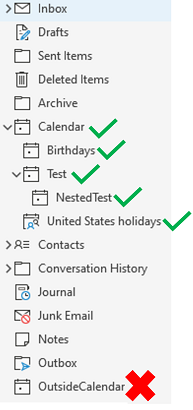
Cuando se cumplen estos requisitos, la sincronización del lado servidor crea el elemento en Dynamics 365 y establece un vínculo. La sincronización es siempre bidireccional. Cualquier cambio en un lado se reflejará en el otro.
Para obtener más información, consulte:
- Vincular y seguir un correo electrónico o una cita a una fila específica de la aplicación
- Seguir un mensaje de correo electrónico o una cita sin vincularlos a una fila específica
- Usar la categoría de Outlook para realizar un seguimiento de las citas y los correos electrónicos
Sincronización de citas
La sincronización de citas entre Dynamics 365 y Exchange depende de la dirección de sincronización y de las propiedades de la cita.
Organizador de citas
El organizador de citas es un campo clave para la sincronización de citas. Impulsa diferentes comportamientos de sincronización. Por ejemplo, solo el organizador de citas de Dynamics 365 puede sincronizar y distribuir citas de Dynamics 365 a los asistentes de Exchange. Al crear citas mediante personalizaciones como Power Automate o código personalizado, asegúrese de que el organizador se ha especificado correctamente. El campo organizador no está expuesto en el formulario de cita de forma predeterminada. Puede agregarlo a formularios, vistas o consultas de búsqueda avanzadas, según sea necesario, para confirmar que el valor está presente y es correcto.
Si un organizador de citas cambia en Dynamics 365 después de sincronizarse con Exchange, esto podría hacer que el organizador original emita una cancelación. Esto puede ocurrir porque la cita ya no cumple las condiciones de los filtros de sincronización del usuario. Además, el nuevo organizador podría sincronizar la cita como una nueva reunión en Exchange. El comportamiento de envío de una cancelación desde el organizador anterior se puede modificar mediante el OrgDBOrgSetting, denominado DistinctPhysicalAndLogicalDeletesForExchangeSync.
Nota:
Una cita creada en Dynamics 365 aparece como creada por SYSTEM si se cumplen las condiciones siguientes:
- El usuario que siguió la cita no es el organizador
- El OrgDBOrgSetting denominado DisableImplicitSharingOfCommunicationActivities se establece en el valor predeterminado de False.
Si el organizador de la reunión de Outlook es un usuario de Dynamics 365, el propietario es el organizador. Si el organizador no es un usuario de Dynamics 365, el propietario es el usuario que lo ha seguido.
Sincronización de citas de Dynamics 365 a Exchange
Mapping: Las citas en Dynamics 365 se sincronizan con Exchange como reuniones.
Appointment status: Si el estado de la cita en Dynamics 365 es Completed, Canceled o Free (Open), el estado de la cita se sincroniza con Exchange como Free. Si el estado de la cita en Dynamics 365 es Ocupado (programado), la cita se sincroniza con Exchange como ocupado.
Recordatorio: no se establece ningún recordatorio si la cita tiene más de siete días de antigüedad o el estado de la cita es Libre (Abierto).
Invitaciones: no se envía ninguna invitación si:
- La cita está en el pasado.
- No se invita a ningún asistente.
- El usuario que sincroniza la cita no es el organizador.
- Ninguna de las siguientes propiedades cambió: Asunto, Cuerpo, Ubicación, IsAllDayEvent, ScheduledStart, ScheduledEnd, RequiredAttendees, OptionalAttendees, Organizer, AppointmentStatus, PriorityCode, RecurrencePattern.
Nota:
El sistema no comprueba si hay conflictos de programación en Exchange antes de sincronizar citas desde Dynamics 365. Puede usar herramientas de Scheduling en Dynamics 365 para administrar centralmente las reservas de citas para ayudar a evitar conflictos.
Sincronización de citas canceladas y eliminadas de Dynamics 365 a Exchange
Exchange envía una cancelación de cita a los asistentes cuando la cita se borra en el buzón del organizador.
Si la cita se elimina en Dynamics 365, no se envía ninguna cancelación si:
- La cita está en el pasado.
- El usuario que sincroniza la cita no es el organizador de la misma.
- La cita no tiene asistentes.
De forma predeterminada, las citas canceladas en Dynamics 365 no se sincronizan con Exchange como Canceled. Para cambiar este comportamiento, active SSSPropagateAppointmentCancellationsToExchange en OrgDbOrgSettings. Cuando esta configuración está habilitada, cancelar una cita en Dynamics 365 cancela la reunión en Exchange, que envía la cancelación a los asistentes.
Cuando se elimina una cita en Dynamics 365 y se sincroniza con Exchange, la cita solo se elimina en Exchange si se cumplen todas las condiciones siguientes:
- La cita está vinculada.
- El usuario de la sincronización es el organizador de la cita.
- La cita está en el futuro.
- La cita no se ha eliminado lógicamente.
Si no se cumplen todas estas condiciones, la cita sigue existiendo en Exchange, pero está desvinculada.
Al realizar un seguimiento de una reunión periódica, Dynamics 365 no envía nuevas invitaciones a los asistentes si:
- Todas las apariciones de la serie siguen existiendo en Outlook y Exchange.
- No se ha agregado ni eliminado ningún asistente.
Si el organizador ha eliminado las instancias anteriores de la serie, Dynamics 365 las ve como que faltan en Exchange. Los recrea y envía a los asistentes una nueva invitación.
Sincronización de citas de Exchange a Dynamics 365
Mapping: Las reuniones de Exchange se sincronizan con Dynamics 365 como citas. Las reuniones recurrentes se sincronizan con Dynamics 365 como una cita recurrente primaria y sus instancias. Si se modifican instancias individuales de una reunión periódica en Exchange, se sincronizan con Dynamics 365 como registros de citas de excepción.
Estado de la cita y Estado Libre/Ocupado: Si el estado de la cita en Exchange es Libre (Free), el estado de la cita se sincroniza con Dynamics 365 como Libre (Free). Si el estado es Completed o Canceled en Dynamics 365, el estado de la cita en Dynamics 365 se establece en Completed. Si el estado es Open en Dynamics 365, el estado de la cita se establece en Free. Si el estado Free/Busy de la cita de Exchange está establecido en Trabajando en otro lugar, la cita de Dynamics 365 se establece en el estado Abierto y el estado es Libre. Si el estado de la cita de Exchange es Ocupado, la cita de Dynamics 365 se establece en Ocupado (programado).
Citas con estado Completado o Cancelado en Dynamics 365: Si el estado de la cita en Dynamics 365 es Completado o Cancelado, los cambios en la reunión de Exchange no se sincronizan con Dynamics 365.
Programación de citas y gestión de conflictos: Cuando una cita se rastrea en Dynamics 365, la sincronización del servidor utiliza la API de reserva para asegurarse de que los asistentes estén disponibles en el momento especificado. Por ejemplo, si el calendario del organizador en Dynamics 365 tiene otra cita al mismo tiempo, se produce un error en la reserva y la cita no se sincroniza. El usuario puede abordar el conflicto de programación, seleccionar ignorarlo y dejar que la cita se sincronice de todos modos. La reserva desde Dynamics 365 en Outlook suprime automáticamente el conflicto de programación. Para obtener más información, consulte Se encontró un conflicto de programación al guardar la cita [asunto de la cita] de Exchange en Microsoft Dynamics 365.
Sincronización de citas canceladas y eliminadas de Exchange a Dynamics 365
Cuando se elimina una cita de seguimiento o una cita de excepción en Exchange, la cita no se elimina en Dynamics 365 durante la sincronización si:
- El estado es Completado o Cancelado.
- La cita está en el pasado.
- El usuario que sincroniza la cita no es el organizador de la misma.
(Una cita de excepción es una instancia específica de una cita recurrente que ha sido modificada individualmente).
Sincronización de citas de servicio
Mapping: Las citas del servicio en Dynamics 365 se sincronizan con Exchange como reuniones.
Invitaciones y cancelaciones: nunca se envían invitaciones y cancelaciones para citas de servicio.
Copias: durante la sincronización, los usuarios obtienen su propia copia de la cita de servicio en sus buzones. No hay un organizador central para las citas de servicio.
Sincronización de contactos
Mapping: Contactos en Dynamics 365 se sincronizan con Exchange como contactos.
Sincronización de direcciones: consulte Sincronización de direcciones para contactos.
Contactos eliminados:
- Los contactos eliminados en Dynamics 365 se eliminan en Exchange solo si el usuario de sincronización no es el propietario del contacto.
- Los contactos eliminados en Exchange se eliminan en Dynamics 365 solo si el usuario de sincronización es el propietario del contacto.
Sincronización de tareas
La sincronización de tareas entre Dynamics 365 y Exchange depende de la dirección de sincronización y de las propiedades de la tarea.
Sincronización de tareas de Dynamics 365 a Exchange
Mapping: Faxes, cartas, llamadas telefónicas y tareas de Dynamics 365 se sincronizan en Exchange como tareas.
Reminder: Si la fecha de vencimiento de la tarea es superior a un día atrás y el estado de la tarea en Dynamics 365 es Open o Scheduled, se establece un recordatorio durante la sincronización.
Due date: La fecha de finalización programada de la tarea en Dynamics 365 se sincroniza con Exchange como fecha de vencimiento de la tarea.
Estado de la tarea: cuando no se especifica el porcentaje de finalización:
- una tarea Abierta se sincroniza en Exchange como No iniciada.
- una tarea Completada o Cancelada se sincroniza en Exchange como Completada.
Fecha de finalización: la fecha de finalización real de la tarea se sincroniza con Exchange como fecha de finalización de la tarea.
Deleted tasks: Tasks que se eliminan en Dynamics 365 solo se eliminan en Exchange si su estado en Exchange no es Completed.
Completa automáticamente de tareas: Las tareas marcadas como Completada en Dynamics 365 tienen un valor en el campo actualEnd. Si el campo actualEnd de una tarea está rellenado y la fecha es pasada, la tarea se sincroniza con Exchange como Completado automáticamente. Si utiliza las personalizaciones para reactivar una tarea, asegúrese de borrar la fecha actualEnd para evitar que la sincronización del servidor la autocomplete.
Sincronización de tareas de Exchange a Dynamics 365
Mapping: Tareas de Exchange se sincronizan con Dynamics 365 como tareas.
Estado de la tarea: Las tareas que no se han iniciado en Exchange se sincronizan con Dynamics 365 como No Iniciado.
Task actual start: Cuando una tarea creada en Exchange se sincroniza con Dynamics 365, su campo actualStart se establece en la marca de tiempo actual.
Deleted tasks: De forma predeterminada, los faxes, las cartas, las llamadas telefónicas y las tareas que se eliminan en Exchange también se eliminan en Dynamics 365. Este comportamiento se puede cambiar con el control de alternancia el OrgDbOrgSetting SSSTaskDeletionSyncBehaviorFromExchange.
Porcentaje completado: Las tareas que se establecen como 100% completas se sincronizan con Dynamics 365 como Completadas.
Ajustes avanzados de sincronización
Ignorar los elementos eliminados lógicamente durante la sincronización
Cuando algún elemento ya no coincide con los filtros de sincronización, suele ser por una de estas dos razones:
- Su registro ya no existe en Dynamics 365 porque se eliminó físicamente.
- Su registro todavía existe en Dynamics 365, pero ya no se puede acceder a él. O bien el usuario asociado al buzón ha perdido el acceso al elemento, o bien las propiedades del elemento han cambiado y ya no coincide con los filtros de sincronización. Esta condición se conoce como eliminación lógica.
De forma predeterminada, la sincronización del lado del servidor envía una operación de eliminación a Exchange en ambos casos. Para cambiar este comportamiento e ignorar las eliminaciones lógicas, active DistinctPhysicalAndLogicalDeletesForExchangeSync en OrgDbOrgSettings.
Para obtener más información acerca de filtros de sincronización, consulte:
- Elegir los registros que desea sincronizar entre aplicaciones de involucración del cliente y Exchange
- Configurar filtros de sincronización predeterminados para múltiples usuarios para citas, contactos o tareas
Permitir elementos copiados
Cuando se copia cualquier elemento vinculado en Exchange, la sincronización del lado del servidor ignora la acción de copia de forma predeterminada. Este comportamiento evita la creación de información duplicada en Dynamics 365. Para cambiar este comportamiento y traer los elementos duplicados de Exchange, desactive IgnoreCopiedItemsInSSSForMailbox en el ajuste OrgDbOrgSettings.
Sincronizar datos adjuntos de citas, direcciones de contacto y tareas en Outlook
Las secciones siguientes se aplican a la sincronización que se realiza a través de Dynamics 365 para Outlook o sincronización del lado servidor. Para obtener más información, consulte Integrar el sistema de correo electrónico.
Sincronización de los archivos adjuntos de las citas
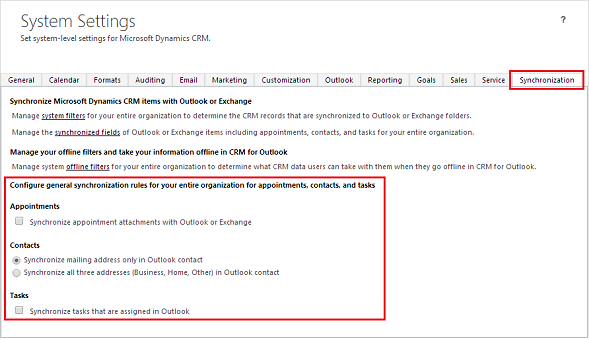
Los usuarios pueden adjuntar documentos, imágenes, grabaciones y otros archivos a citas que crean en Dynamics 365 o en la Dynamics 365 para Outlook aplicación. De forma predeterminada, los archivos adjuntos no se incluyen cuando se sincronizan las citas. Para incluirlos:
- En Dynamics 365 de Outlook, vaya a Settings>Administration>System Settings.
- En la pestaña Synchronization, seleccione Synchronize appointment attachments with Outlook or Exchange.
Consideraciones al sincronizar archivos adjuntos
- Si desactiva la sincronización de datos adjuntos, los datos adjuntos no aparecen en las citas de Dynamics 365. Todavía aparecen en citas en Dynamics 365 para Outlook.
- Los archivos adjuntos en las citas recurrentes o en las citas de servicio no se pueden sincronizar.
- Los archivos adjuntos pueden aumentar los tiempos de sincronización. Es posible que quiera utilizar los archivos adjuntos con moderación si utiliza una red con poco ancho de banda.
Sincronización de las direcciones de contacto
En la pestaña Synchronization de Dynamics 365 para Outlook, seleccione una de las siguientes opciones para elegir cómo se sincronizan las direcciones de contacto:
Sincronizar solo la dirección postal en el contacto de Outlook: Una dirección de correo se sincroniza entre Dynamics 365 y Outlook. Esto es suficiente para la mayoría de las organizaciones y es el valor predeterminado.
Synchronize las tres direcciones (Business, Home, Other) en Outlook contact: Las tres direcciones postales de Outlook (Business, Home y Other) se sincronizan entre Dynamics 365 y Outlook.
Advertencia
Si tiene datos existentes, cambiar la configuración para sincronizar las tres direcciones puede causar la pérdida de datos. Los atributos de los contactos rastreados existentes se reasignan cuando este ajuste está activado. Se recomienda probar esta opción antes de la implementación para comprender cómo la reasignación afecta al entorno y a los datos. En la mayoría de los casos, debe tener los datos completos en un lado (normalmente Dynamics 365) y sincronizarse con el otro lado (normalmente Outlook o Exchange).
Para obtener más información, consulte ¿Qué campos se pueden sincronizar entre aplicaciones de Dynamics 365 y Outlook?
Sincronización de tareas asignadas en Outlook
De forma predeterminada, las tareas que se crean en Dynamics 365 para Outlook no se sincronizan con Dynamics 365. Para sincronizarlos, en la pestaña Sincronización en Dynamics 365 para Outlook, seleccione Sincronizar las tareas que están asignadas en Outlook.
Consideraciones al sincronizar tareas
- Las tareas recurrentes no se pueden sincronizar.
- La persona que asigna la tarea y la persona a la que se asigna la tarea deben estar en la misma organización.
- Las tareas no pueden sincronizarse a varias direcciones de correo electrónico.
Consulte también
- Sincronización del lado del servidor
- Connect to Exchange Online
- Elegir los registros que desea sincronizar entre aplicaciones de involucración del cliente y Exchange
- Vincular y seguir un correo electrónico o una cita a una fila específica de la aplicación
- Seguir un mensaje de correo electrónico o una cita sin vincularlos a una fila específica
- Usar la categoría de Outlook para realizar un seguimiento de las citas y los correos electrónicos
- OrgDbOrgSettings
- Se encontró un conflicto de programación al guardar la cita [asunto de la cita] de Exchange en Microsoft Dynamics 365
- Sincronización de direcciones para contactos
- Integración del sistema de correo electrónico
- ¿Qué campos se pueden sincronizar entre las aplicaciones de Dynamics 365 y Outlook?