Nota:
El acceso a esta página requiere autorización. Puede intentar iniciar sesión o cambiar directorios.
El acceso a esta página requiere autorización. Puede intentar cambiar los directorios.
Se aplica a: Administrador de inquilinos desarrollador: administrador de SharePoint Embedded / Administrador global
Use la experiencia de aplicaciones del centro de administración de SharePoint para crear una aplicación de SharePoint Embedded propiedad de su organización. El flujo de creación puede registrar una nueva aplicación de Microsoft Entra o asociar una aplicación de Microsoft Entra existente con una nueva aplicación de SharePoint Embedded.
Un administrador de SharePoint Embedded puede completar este flujo de principio a fin y entregar la aplicación a los desarrolladores rápidamente. Puede agregar hasta tres propietarios durante la creación, para que los desarrolladores que asigne como propietarios puedan empezar a crear en la aplicación inmediatamente.
En este artículo se explica el flujo del administrador y se indica dónde los detalles del comando o la API afectan a la preparación de la aplicación.
Importante
Necesita el rol de administrador de SharePoint Embedded o privilegios de administrador global para crear y administrar aplicaciones de SharePoint Embedded en el centro de administración de SharePoint.
Antes de empezar
Confirme estos requisitos previos.
- Su inquilino tiene SharePoint disponible.
- Puede iniciar sesión en el Centro de administración de SharePoint.
- Tiene el rol de administrador de SharePoint Embedded o el rol de administrador global.
- Ya sabe si quiere crear una nueva aplicación de Microsoft Entra o usar un registro de aplicación existente.
- Ya sabe qué propietarios deben administrar la aplicación.
- Ya sabe qué tipo de facturación se aplica a la aplicación.
- Para la facturación de la organización del propietario, tiene acceso de propietario o colaborador a la suscripción de Azure que se usa para la facturación.
Para obtener información detallada sobre el rol, consulte Administrador de SharePoint Embedded.
Comprender la página Aplicaciones
En el centro de administración de SharePoint, las aplicaciones de SharePoint Embedded se administran desde aplicaciones de SharePoint Embedded>. La página incluye dos vistas de inventario de aplicaciones.
| Tab | Úselo para |
|---|---|
| Aplicaciones instaladas | Revise las aplicaciones de SharePoint Embedded instaladas en el inquilino. La lista incluye aplicaciones creadas por su organización y por organizaciones externas. |
| Aplicaciones propias | Revise las aplicaciones de SharePoint Embedded creadas por su organización, independientemente del estado de instalación. |
La pestaña Aplicaciones instaladas muestra el publicador de cada aplicación, el tipo de facturación, el estado de facturación y la fecha de instalación.
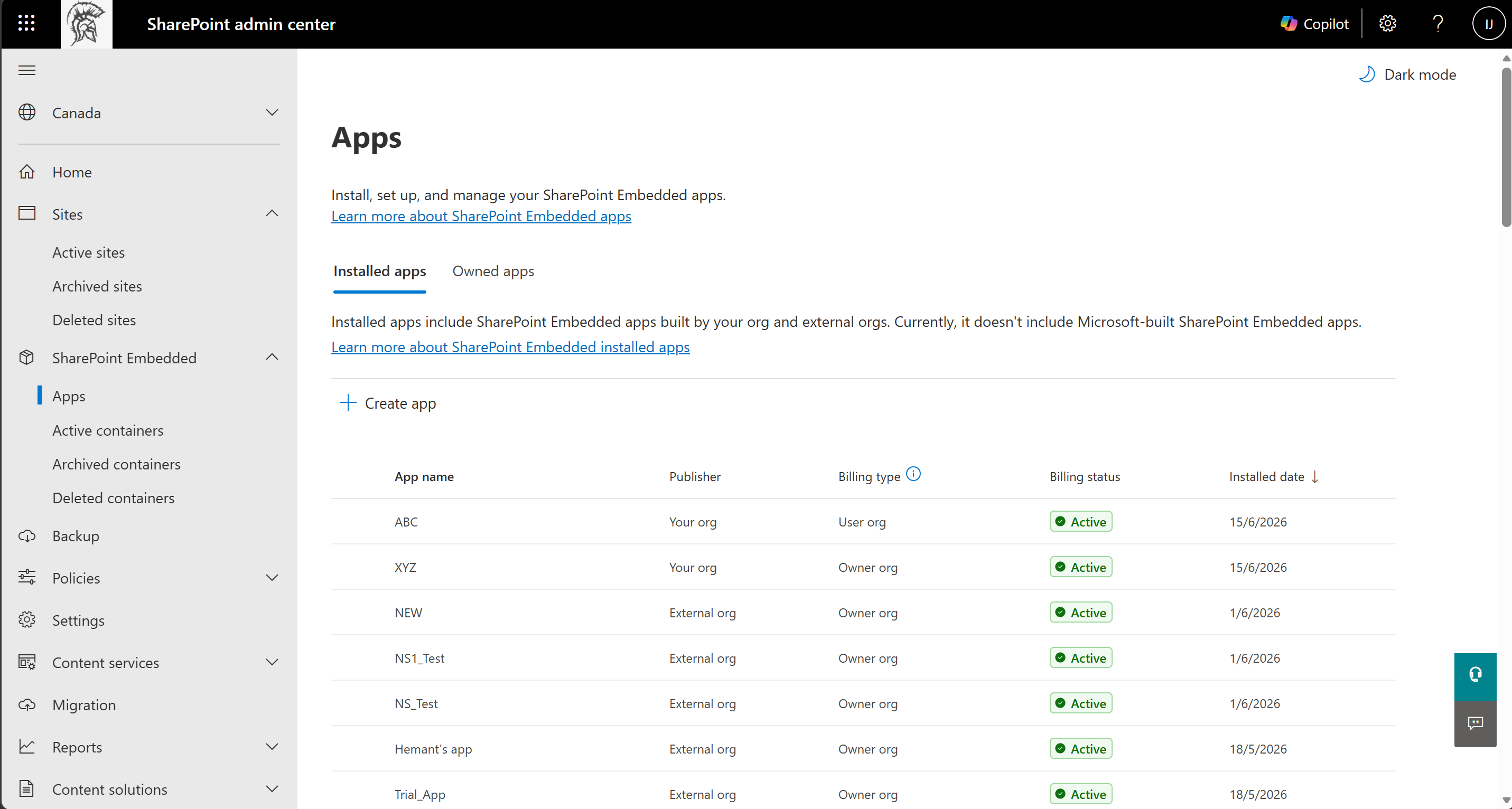
Figura 1: La pestaña Aplicaciones instaladas muestra las aplicaciones creadas por su organización y organizaciones externas, con su estado de publicación y facturación.
La pestaña Aplicaciones propias muestra las acciones de cada aplicación, el tipo de facturación, los propietarios y la fecha de creación. Úselo para comprobar la creación de aplicaciones e iniciar la instalación cuando una aplicación esté lista.
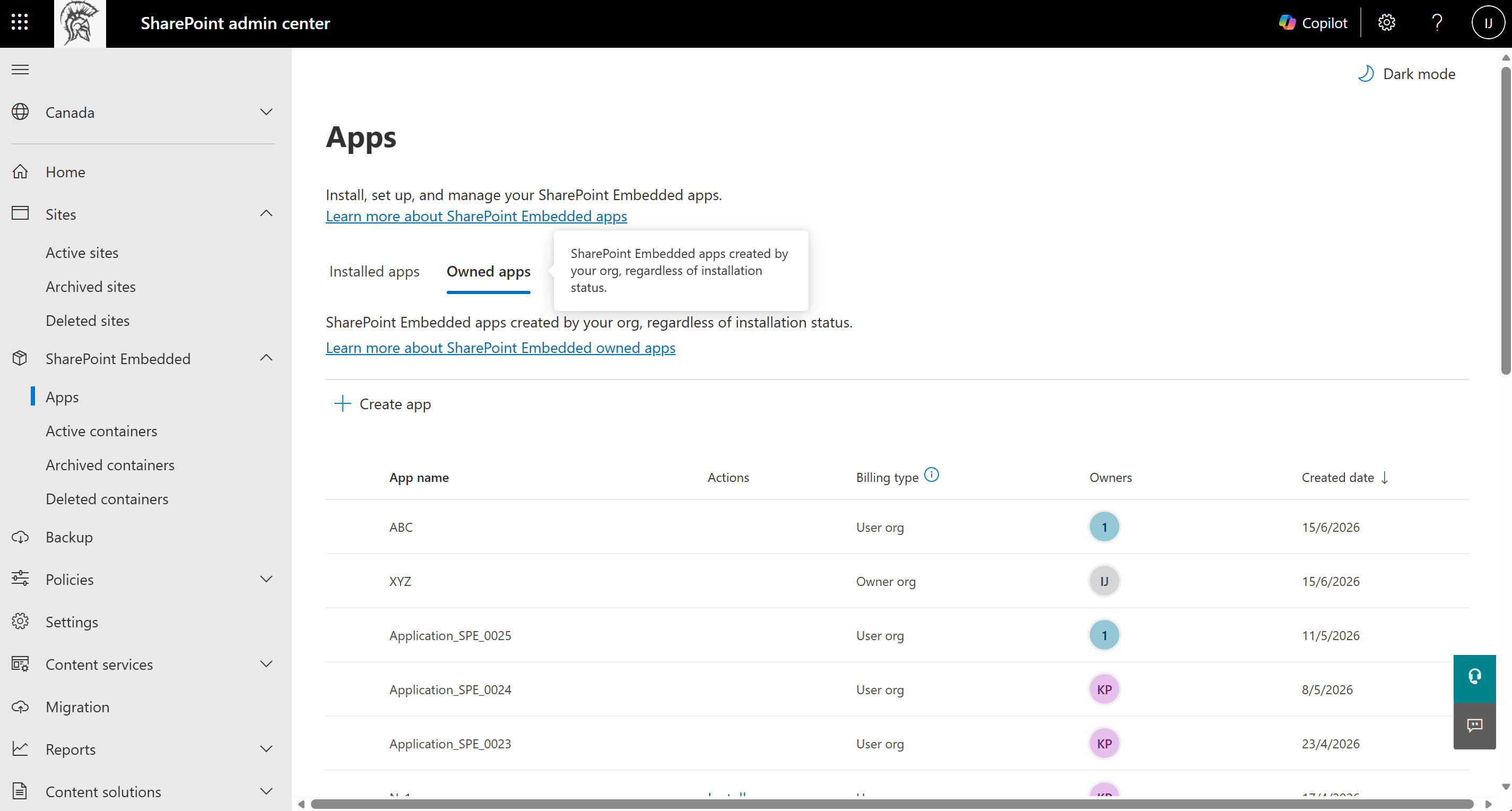
Figura 2: La pestaña Aplicaciones propias enumera todas las aplicaciones creadas por la organización, independientemente del estado de instalación.
Sugerencia
Use aplicaciones propias como inventario de inquilinos para las aplicaciones que compila su organización. Use aplicaciones instaladas como inventario de inquilinos para las aplicaciones disponibles en el inquilino.
Crear una aplicación
- Inicie sesión en el Centro de administración de SharePoint.
- En el panel de navegación izquierdo, expanda SharePoint Embedded.
- Seleccione Aplicaciones.
- Seleccione + Crear aplicación.
- Espere a que se abra el panel Crear aplicación .
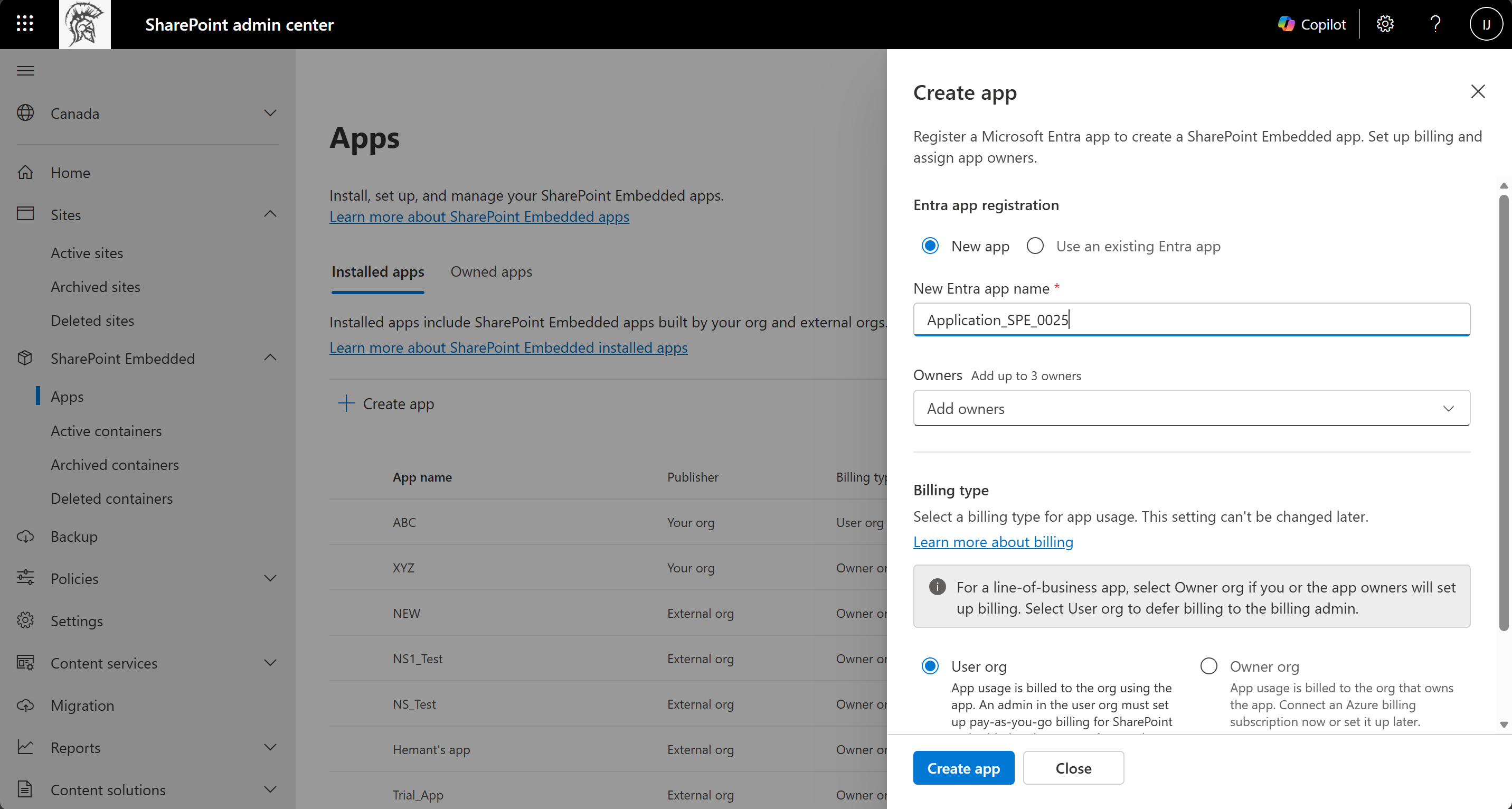
Figura 3: El panel Crear aplicación registra una aplicación de Microsoft Entra, asigna propietarios y establece el tipo de facturación en un único flujo.
Elija la opción de registro de la aplicación Entra
En el registro de aplicaciones de Entra, elija una opción.
| Opción | Úselo cuando |
|---|---|
| Nueva aplicación | Desea que el flujo del centro de administración cree un nuevo registro de aplicaciones de Microsoft Entra. |
| Usar una aplicación de Entra existente | Ya tiene una aplicación de Microsoft Entra y desea asociarla a la aplicación SharePoint Embedded. |
Si elige Nueva aplicación, introduzca el nuevo nombre de la aplicación de Entra.
Si elige Usar una aplicación Entra existente, busque por id. de aplicación o nombre de aplicación.
No cree registros de aplicaciones duplicados a menos que la arquitectura de aplicaciones lo requiera.
Use una aplicación propietaria para la aplicación SharePoint Embedded que posea su tipo de contenedor.
Agregar propietarios de aplicaciones
Agregue hasta tres propietarios en el campo Propietarios .
Los propietarios pueden administrar la configuración de la aplicación. Los permisos de facturación dependen del modelo de facturación. Para la facturación estándar, el propietario de un tipo de contenedor puede administrar la facturación para el tipo de contenedor que posee a través de la extensión SharePoint Embedded Visual Studio Code o el servidor SharePoint Embedded Model Context Protocol (MCP). Los administradores de SharePoint Embedded y los administradores globales pueden administrar cualquier tipo de contenedor de factura estándar en el inquilino para desarrolladores. Para la facturación de la organización del usuario, un administrador de facturación o un administrador global en el inquilino consumidor completa la configuración de facturación transferida en el Centro de administración de Microsoft 365.
Asigne los desarrolladores que compilan la aplicación como propietarios para que pueda entregar la aplicación inmediatamente después de su creación.
Elija propietarios administrativos duraderos en lugar de miembros temporales individuales del proyecto cuando un propietario deba persistir más allá del proyecto inicial.
Registre a los propietarios en la documentación de operaciones internas.
Si un propietario abandona la organización, actualiza la propiedad antes de quitar su cuenta.
Seleccionar el tipo de facturación
El tipo de facturación determina quién paga por el consumo de SharePoint Embedded.
Elija con cuidado, ya que el tipo de facturación no se puede cambiar después de crear la aplicación.
| Tipo de facturación | Significado |
|---|---|
| Organización del usuario | La organización que usa la aplicación configura la facturación de pago por uso en el Centro de administración de Microsoft 365. |
| Organización del propietario | El uso se factura a la organización propietaria de la aplicación. |
Use la organización de usuarios para escenarios en los que cada inquilino consumidor es responsable de la facturación.
Use el propietario de la organización cuando su organización sea propietaria de la aplicación y administre directamente la facturación.
Para conocer los conceptos de facturación, consulte Configurar la facturación en el Centro de administración de Microsoft 365 y Supervisar el uso, la facturación y el costo.
Configurar la facturación de la organización del propietario
Si selecciona organización propietaria, elija cuándo conectar la suscripción de facturación de Azure en Configuración de la suscripción de facturación.
| Opción | Resultado |
|---|---|
| Configurar ahora | Usted proporciona la suscripción y el grupo de recursos de Azure durante la creación de la aplicación, y la facturación se adjunta cuando se crea la aplicación. |
| Configurar más adelante | La aplicación se crea sin una suscripción de facturación. Puede adjuntar la facturación más adelante desde el panel de detalles de la aplicación en la pestaña Aplicaciones instaladas . |
- Seleccione Configurar ahora o Configurar más tarde.
- Si selecciona Configurar ahora, proporcione la información de suscripción solicitada por el centro de administración.
- Confirme que la suscripción y el grupo de recursos son válidos.
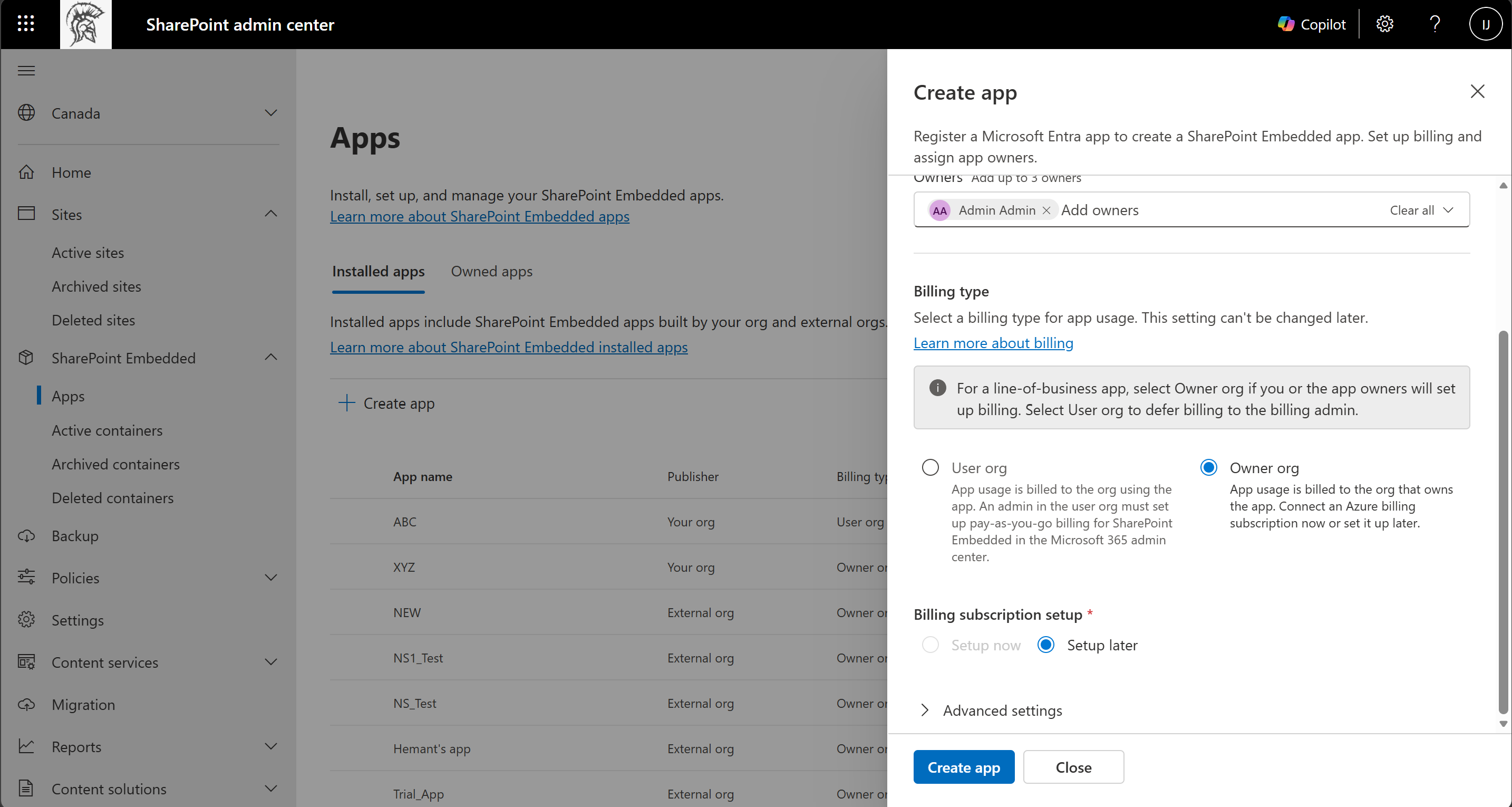
Figura 4: Para la facturación de la organización del propietario, elija Configurar ahora para adjuntar una suscripción de Azure durante la creación o Configuración más tarde para adjuntarla desde el panel de detalles de la aplicación después.
Nota:
La facturación de la organización del usuario no está configurada en este panel. Para una aplicación de la organización del usuario, un administrador de facturación o un administrador global del inquilino consumidor configura la facturación en el Centro de administración de Microsoft 365 antes de que los usuarios puedan acceder a la aplicación. El rol de administrador de SharePoint Embedded por sí solo no concede acceso a este procedimiento de facturación.
Configurar opciones avanzadas
Expanda Configuración avanzada cuando necesite opciones opcionales.
El botón de alternancia del Explorador de Graph admite el desarrollo y las pruebas.
Actívalo solo cuando los administradores o desarrolladores necesiten explorar las solicitudes de Microsoft Graph para la aplicación.
Apagarla cuando no sea necesaria.
Para obtener documentación sobre el Explorador de Graph, consulte Uso del Explorador de Graph para probar las API de Microsoft Graph.
Enviar la aplicación
- Revise la selección de registro de la aplicación Entra.
- Revise a los propietarios de la aplicación.
- Revise el tipo de facturación.
- Revise la configuración avanzada.
- Seleccione Crear aplicación.
Al seleccionar Crear aplicación, el centro de administración completa estos pasos juntos:
- Registra la aplicación Microsoft Entra o asocia la aplicación de Entra existente que seleccionó.
- Crea la aplicación SharePoint Embedded y su tipo de contenedor asociado.
- Instala la aplicación en el espacio empresarial.
- Adjunta la facturación al seleccionar Propietario, organización y Configuración ahora.
Un flujo de creación correcto también instala la aplicación, por lo que la aplicación aparece en la pestaña Aplicaciones instaladas . Si solo se produce un error en el paso de instalación, se creará la aplicación SharePoint Embedded, pero no se instalará. En ese caso, instálelo más adelante desde la pestaña Aplicaciones propias . Consulte Instalar una aplicación de SharePoint Embedded.
El botón Crear aplicación solo está disponible después de completar los campos obligatorios.
Si cancela el panel, no se creará ninguna aplicación.
Validar la creación de aplicaciones
Una vez creada la aplicación, valídela en el Centro de administración de SharePoint.
- Vuelva a las aplicacionesde SharePoint Embedded>.
- Abrir aplicaciones propias.
- Confirme que la aplicación aparece en el inventario de aplicaciones propias.
- Confirme la lista de propietarios.
- Confirme el tipo de facturación.
- Comprobar el estado de facturación.
- Si la aplicación también está instalada, confirme que aparece en Aplicaciones instaladas.
Usa el estado de facturación para decidir la siguiente acción.
| Estado | Acción |
|---|---|
| Activo | Continúe con la instalación, el consentimiento y la validación operativa. |
| Inactivo | Complete la configuración de facturación o resuelva el problema de facturación antes de su uso en producción. |
Preparar la instalación
La creación de aplicaciones no completa la configuración del inquilino de consumo por sí misma.
Según el modelo de aplicación, el inquilino todavía necesita la instalación, el consentimiento y el registro de permisos.
Continúe con estas tareas.
- Instale o registre la aplicación en el inquilino.
- Conceda el consentimiento del administrador para los permisos solicitados.
- Registre los permisos de la aplicación de tipo de contenedor cuando la aplicación propietaria lo requiera.
- Configurar la facturación transferida si el inquilino consumidor paga por el uso.
- Verifique los contenedores después de que la aplicación cree contenido.
Solucionar problemas de creación de aplicaciones
Use estas comprobaciones si se produce un error en la creación o si la aplicación no se puede usar.
- Confirme que su cuenta tiene el rol de administrador de SharePoint Embedded.
- Confirme que la aplicación Entra existente seleccionada existe y está disponible en el inquilino.
- Confirmar propietarios resueltos en el selector de personas.
- Confirma que los campos de facturación obligatorios están completos.
- Confirmar propietario, la facturación de la organización usa una suscripción y un grupo de recursos válidos de Azure.
- Si la aplicación está inactiva, complete o repare la configuración de facturación.
- Si los usuarios no pueden acceder a la aplicación después de crearla, compruebe la instalación, el consentimiento del administrador y los permisos de tipo de contenedor.
Advertencia
No trate la creación de aplicaciones como una prueba de que la aplicación está lista para los usuarios. Es posible que los usuarios sigan bloqueados por falta de instalación, por falta de consentimiento o por facturación no válida.
Contenido relacionado
- Información general de administración
- Instalar una aplicación de SharePoint Embedded
- Conceder permisos y consentimiento de administrador
- Configurar la facturación en el Centro de administración de Microsoft 365
- Administrar contenedores en el centro de administración de SharePoint
Pasos siguientes
Instale la aplicación mediante Instalar una aplicación de SharePoint Embedded.