Nota:
El acceso a esta página requiere autorización. Puede intentar iniciar sesión o cambiar directorios.
El acceso a esta página requiere autorización. Puede intentar cambiar los directorios.
El informe de información de acceso del agente proporciona a los administradores de SharePoint información enriquecida sobre cómo los agentes acceden al contenido en todos los sitios de SharePoint y OneDrive de su organización. El informe incluye todos los agentes registrados y activados, como:
- Agentes creados en SharePoint
- Agentes declarativos
- Agentes personalizados
- ... y mucho más
Al usar este informe, puede ver cómo interactúan los agentes con su contenido, detectar patrones de acceso y ver la distribución de agentes entre sitios. Use esta información para reforzar la seguridad y aplicar controles de gobernanza, como el control de acceso restringido y la detección de contenido restringido.
La información de acceso del agente usa los registros de auditoría unificados de Microsoft 365 para realizar un seguimiento de cómo los agentes obtienen acceso a los sitios de SharePoint y a las cuentas de OneDrive. Estos registros capturan señales como la lectura, la búsqueda y la interacción con el contenido, lo que le proporciona una visión clara de la actividad de los agentes.
Puede generar y administrar el informe de información de acceso del agente en el Centro de administración de SharePoint o mediante el Shell de administración de SharePoint Online Shell de administración de SharePoint Online. Debe tener asignado un rol adecuado, como administrador de SharePoint, para crear o ver los informes de acceso del agente.
Antes de empezar
Consulte los requisitos previos de administración avanzada de SharePoint.
Importante
Si no tiene una licencia de Administración avanzada de Microsoft SharePoint, se le pedirá que habilite la recopilación de datos para que el producto comience a recopilar los datos de auditoría pertinentes para crear este informe. Una vez habilitados, los informes se pueden generar 24 horas después y contener datos desde el punto de recopilación. Los datos se almacenan durante 28 días. Si no se generan informes al menos una vez cada tres meses, la recopilación de datos se pausa y debe habilitarse de nuevo. Para habilitar la recopilación de datos para estos informes, consulte la sección Recopilación de datos para el informe de información de acceso al agente en este artículo.
¿Cómo puedo acceder al informe de información de acceso de agente en el centro de administración de SharePoint?
Vaya al Centro de administración de SharePoint e inicie sesión.
En el panel de navegación, expanda Informes y, a continuación, seleccione Información del agente.
Selecciona Acceso de agente.
Revise los detalles del informe, incluida la actividad de los agentes, los patrones de acceso y la distribución del sitio.
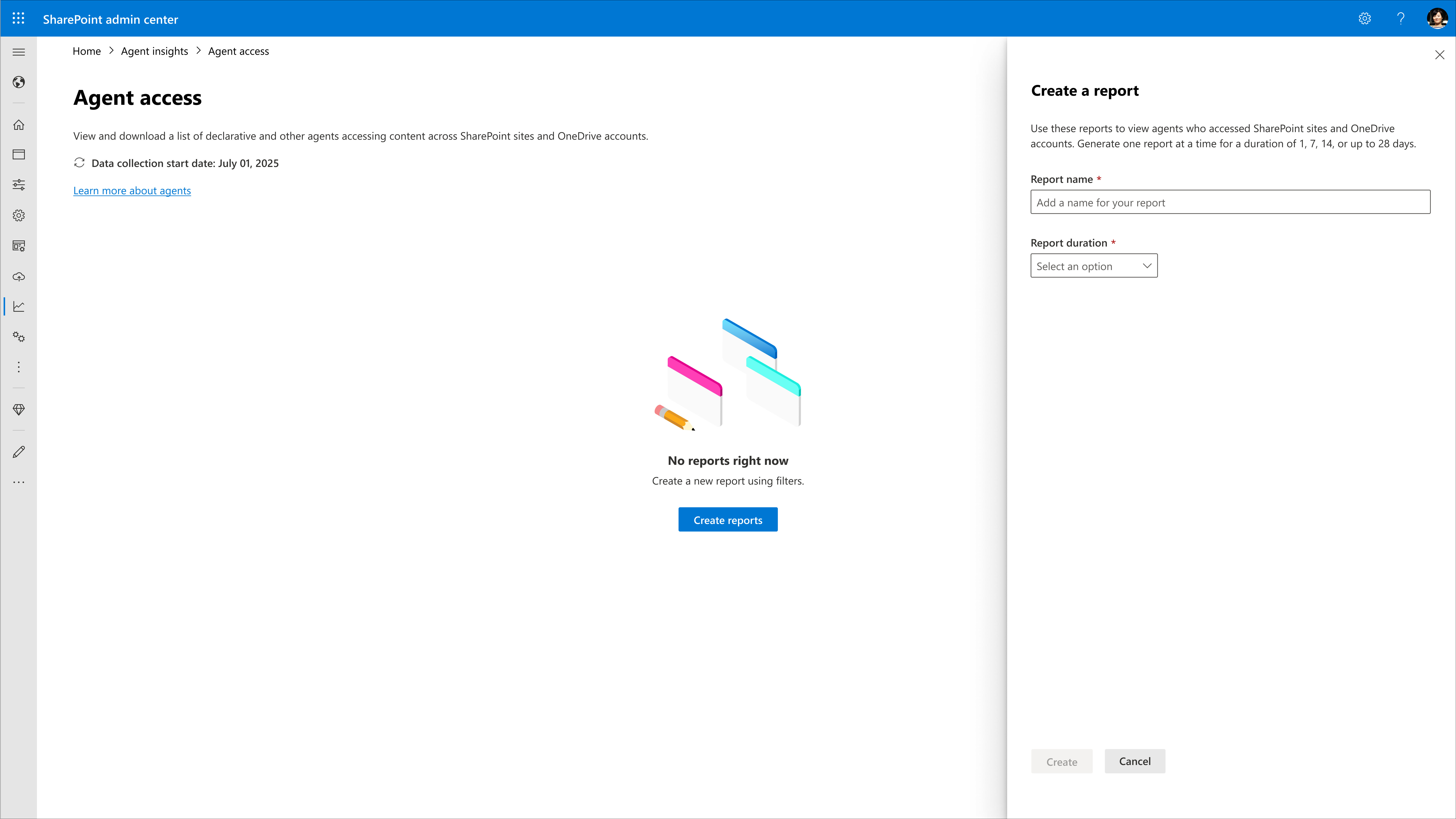
Cómo crear informes de acceso de agente en el centro de administración de SharePoint
Nota:
Puede crear informes de los últimos 1, 7, 14 o 28 días. Los datos con más de 28 días de antigüedad se eliminarán automáticamente.
En el centro de administración de SharePoint, en el panel de navegación, expanda Informes y, a continuación, seleccione Información del agente.
Seleccione Crear un informe.
Especifique un nombre para el informe y la duración del informe (1, 7, 14 o 28 días).
Seleccione Crear y ejecutar (o Crear).
Ver el estado del informe de acceso de agente en el centro de administración de SharePoint
En el centro de administración de SharePoint, en el panel de navegación, expanda Informes y, a continuación, seleccione Información del agente.
Comprueba la columna Estado para ver si un informe está listo o cuándo se actualizó por última vez.
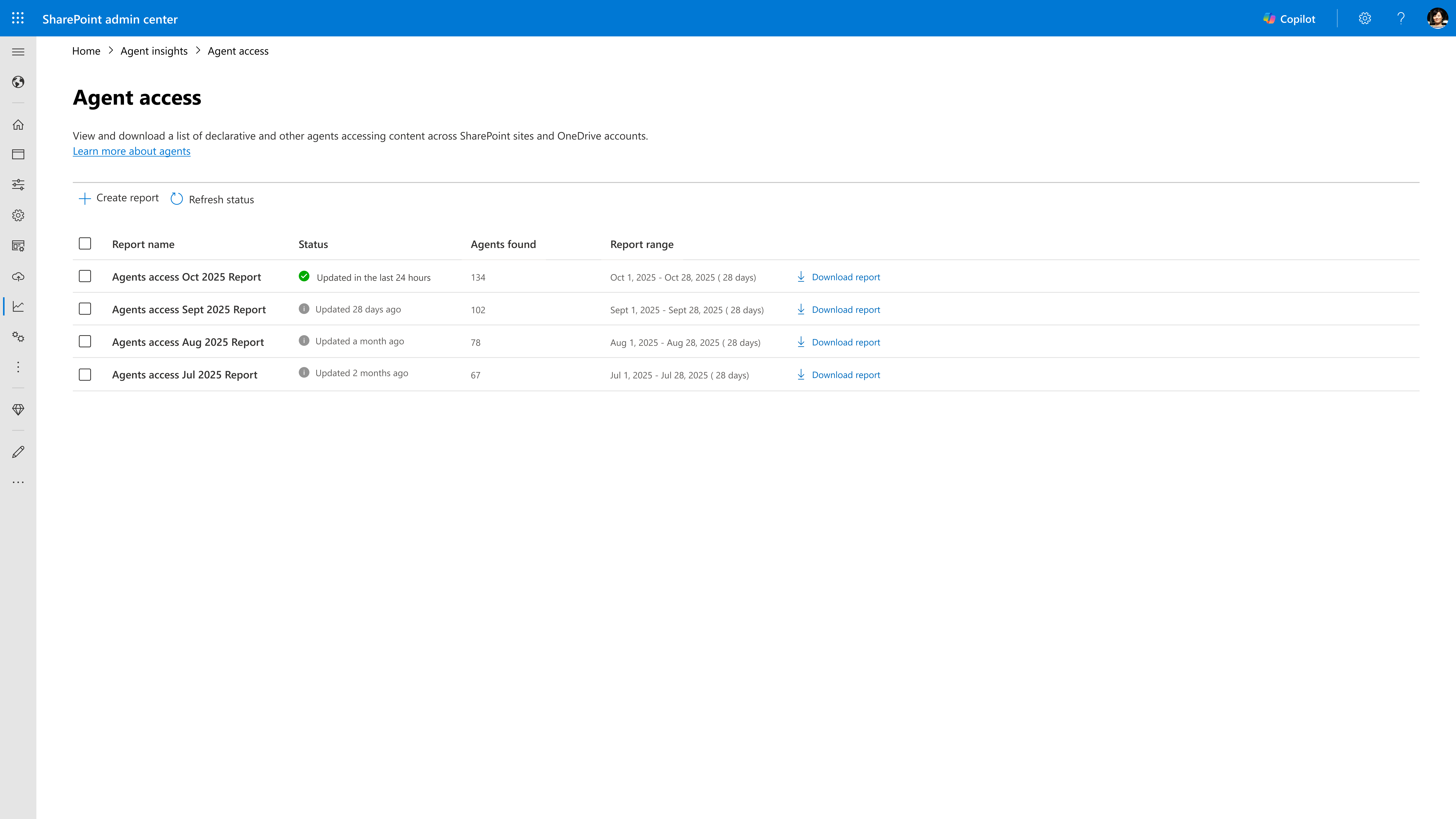
Ver los detalles del informe de acceso de agente en el centro de administración de SharePoint
En el centro de administración de SharePoint, en el panel de navegación, expanda Informes y, a continuación, seleccione Información del agente.
Comprueba la columna Estado para ver si un informe está listo o cuándo se actualizó por última vez.
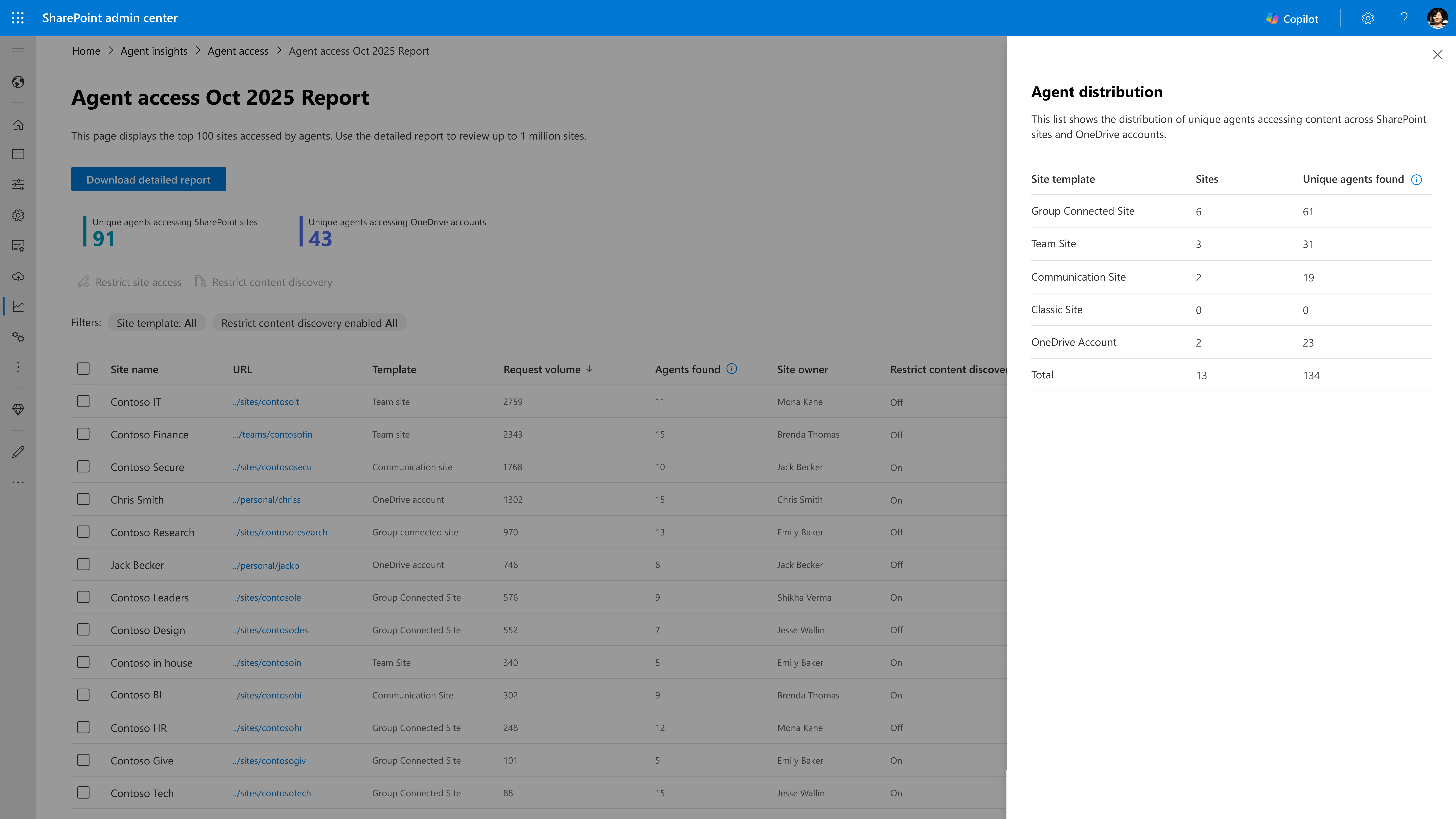
Seleccione un informe para ver los datos. Puede ver los 100 sitios principales que albergan el mayor número de agentes. Puede buscar sitios o filtrar por plantilla de sitio y directivas de gobierno.
Ver los 20 agentes principales de un sitio específico
En el centro de administración de SharePoint, en el panel de navegación, expanda Informes y, a continuación, seleccione Información del agente.
Selecciona Acceso de agente.
Seleccione un sitio para ver los 20 principales agentes que acceden al contenido en el sitio seleccionado.
Ver la distribución del agente entre sitios
En el centro de administración de SharePoint, en el panel de navegación, expanda Informes y, a continuación, seleccione Información del agente.
Selecciona Acceso de agente.
Elija Agentes únicos encontrados en sitios de SharePoint o Agentes únicos en la cuenta de OneDrive.
Esta vista muestra cómo se distribuyen los agentes en los sitios de la organización. Puede ver rápidamente el número de sitios en cada categoría de plantillas de sitio y cuántos agentes únicos acceden a ellos.
Aplicar directivas de gobernanza de contenido desde el informe de acceso
Puede aplicar directivas de gobierno de contenido en los sitios desde el informe de Access Insights. Las directivas disponibles son:
Importante
Después de aplicar una directiva al sitio desde el informe de conclusiones, el estado de la directiva en el informe existente no se actualiza. Para ver el estado actualizado de la directiva en el sitio, seleccione la directiva para ver el estado más reciente o acceda al panel del sitio activo y revise la configuración del sitio.
Acceder al agente Acceder al informe de Información de acceso mediante el Shell de administración de SharePoint Online
Puede generar, comprobar y administrar informes de información de acceso a agentes mediante el Shell de administración de SharePoint Online.
Requisitos previos
- Si aún no lo hizo, descargue e instale la versión más reciente del Shell de administración de SharePoint Online.
- Debe tener al menos un administrador de SharePoint asignado en Microsoft 365.
- Conéctese al Shell de administración de SharePoint Online. Vea Introducción al Shell de administración de SharePoint Online.
- Asegúrese de que su organización tiene una licencia para el complemento Administración avanzada de SharePoint o para Microsoft Copilot.
Crear y ver un informe de conclusiones de acceso de agente con el Shell de administración de SharePoint Online
Con los permisos de al menos un administrador de SharePoint, puede generar y ver el informe de conclusiones mediante los siguientes comandos:
Para generar un informe con la duración predeterminada de informe de un día, ejecute el siguiente comando:
Start-SPOM365AgentAccessInsightsReportEste comando genera un informe de conclusiones de acceso del agente para el último día de forma predeterminada.
Puedes especificar una duración diferente (7, 14 o 28 días) mediante el
-ReportPeriodInDaysparámetro. Por ejemplo, para crear un informe de los últimos 28 días, ejecuta:Start-SPOM365AgentAccessInsightsReport -ReportPeriodInDays <28>Para comprobar el estado de todos los informes activos y disponibles, ejecute el siguiente comando:
Get-SPOM365AgentAccessInsightsReportPara ver los detalles de un informe específico, ejecute el siguiente comando:
Get-SPOM365AgentAccessInsightsReport -ReportId <ReportId>Reemplácelo
<ReportId>por el ID de informe real obtenido del comando anterior.Para descargar y ver el informe, ejecute el siguiente comando:
Export-SPOM365AgentAccessInsightsReport -ReportId <ReportId> -Action DownloadNota:
PowerShell muestra hasta 100 sitios, pero los informes descargados pueden contener hasta 1 millón de sitios.
Export-SPOM365AgentAccessInsightsReport -ReportId <ReportId> -View DownloadReemplácelo
<ReportId>por el identificador de informe real.También puede ver información resumida de los agentes en todos los tipos de sitio ejecutando el siguiente comando:
Get-SPOM365AgentAccessInsightsReport –ReportId -Content SiteDistributionSiteDistribution proporciona la vista resumida de los agentes en todos los tipos de sitios, como sitios de comunicación, sitios conectados de grupo de Microsoft 365, cuentas de OneDrive y mucho más.
Recopilación de datos para el informe de conclusiones de acceso de agente
Si no tiene una licencia de Administración avanzada de Microsoft SharePoint, debe habilitar la recopilación de datos. En esta sección se explica cómo habilitar y comprobar el estado de la recopilación de datos para el informe de conclusiones de acceso del agente.
Habilitar recopilación de datos
El siguiente comando de PowerShell comienza a recopilar datos de auditoría para los informes sobre las actividades del día anterior:
Start-SPOAuditDataCollectionForActivityInsights –ReportEntity M365AgentInsights
Comprobar el estado de recopilación de datos
Después de habilitar la recopilación de datos, puede generar los informes después de 24 horas. Para comprobar si puede generar informes, use el siguiente comando de PowerShell:
Get-SPOAuditDataCollectionStatusForActivityInsights -ReportEntity M365AgentInsights
Este comando devuelve el estado actual de la recopilación de datos, que puede ser NotInitiated, InProgresso Paused. Puede generar informes cuando el estado es InProgress.
Experiencias conocidas con información de acceso de agente de Microsoft 365
Tenga en cuenta estas importantes experiencias conocidas al trabajar con informes de información de acceso de agente en el Centro de administración de SharePoint o en el Shell de administración de SharePoint Online:
- Puede ejecutar un informe solo después de que pasen 24 horas desde la última generación del informe.
- En el caso de los espacios empresariales grandes, los datos pueden tardar hasta 48 horas en estar disponibles.
- Solo puede existir un informe para cada valor de rango de informe (1, 7, 14 o 28 días). Esta limitación significa que puede ver un máximo de cuatro informes en un momento dado.
- Cuando generas un nuevo informe para el mismo intervalo de fechas, reemplaza al informe anterior. Para conservar el informe anterior, descárguelo antes de crear uno nuevo.
- Los informes usan datos de auditoría unificados de Microsoft 365, que pueden no incluir todos los eventos de auditoría.