Nota:
El acceso a esta página requiere autorización. Puede intentar iniciar sesión o cambiar directorios.
El acceso a esta página requiere autorización. Puede intentar cambiar los directorios.
Las organizaciones que se preparan para Microsoft Copilot a menudo necesitan tiempo para revisar los sitios de SharePoint, validar los permisos e implementar controles de gobierno antes de hacer que el contenido sea ampliamente reconocible. La detección de contenido restringido le ayuda a limitar el descubrimiento de contenido de sitios de SharePoint específicos, incluidos los archivos con los que se ha interactuado recientemente, en los resultados de búsqueda de toda la organización y en las respuestas de Microsoft Copilot mientras se realizan esas revisiones.
La detección de contenido restringido también quita los puntos de entrada con tecnología de IA de estos sitios de SharePoint. Los usuarios no ven puntos de entrada, como el botón Copilot, los menús de acciones de IA (incluida la creación de agentes) o Crear páginas con IA. Esta restricción ayuda a reducir la probabilidad de detección accidental de contenido mientras se evalúan los permisos y los controles de gobernanza.
Cuando se aplica una directiva de detección de contenido restringido a un sitio, se muestra una etiqueta restringida, como se muestra en la siguiente captura de pantalla:
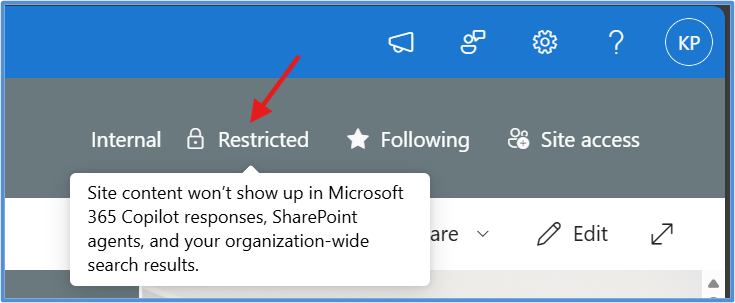
La detección de contenido restringido está diseñada como un control de gobierno temporal que proporciona a las organizaciones tiempo para revisar y ajustar el tamaño del acceso mientras continúan con la implementación de Copilot.
Nota:
- La detección de contenido restringido no cambia los permisos existentes. Los usuarios que ya tienen acceso al contenido pueden seguir accediendo a ese contenido directamente.
- Solo puede aplicar esta característica a los sitios de SharePoint. No es compatible con sitios de OneDrive.
- La detección de contenido restringido no afecta a las búsquedas que se originan en el contexto del sitio u otras experiencias inteligentes, como la fuente y las recomendaciones de Microsoft 365.
Precaución
Utilice la detección de contenido restringido de forma selectiva. El uso excesivo puede reducir la cantidad de contenido disponible para las experiencias de búsqueda de toda la organización y de Microsoft Copilot, lo que puede afectar a la integridad y relevancia de los resultados de búsqueda y las respuestas generadas por inteligencia artificial.
Cuándo utilizar la detección de contenido restringido
Use la detección de contenido restringido para los sitios que puedan necesitar una revisión adicional antes de que se puedan detectar ampliamente a través de la búsqueda de toda la organización y las experiencias de Microsoft Copilot.
Los escenarios comunes incluyen:
- Sitios con un alto riesgo de uso compartido excesivo.
- Sitios en revisión de permisos.
- Implementaciones de Microsoft Copilot por fases.
- Iniciativas de gobernanza que requieren la validación del contenido antes de una detección más amplia.
Por ejemplo, puede aplicar temporalmente la detección de contenido restringido a un grupo de sitios de finanzas o recursos humanos mientras los propietarios del sitio revisan los permisos y el acceso. Una vez completada la revisión, puede quitar la restricción y permitir que los sitios vuelvan a ser detectables.
Antes de habilitar la detección de contenido restringido, considere la posibilidad de usar una o varias de las siguientes herramientas e informes para identificar los sitios que requieren revisión:
- Agente de Administración de SharePoint
- Evaluación de la administración de contenido
- Informes de gobernanza de acceso a datos
- Administración de catálogos
Cómo funciona la detección de contenido restringido
La detección de contenido restringido es una configuración a nivel de sitio. Al activar la configuración, los sistemas de búsqueda de Microsoft 365 la propagan para que el contenido del sitio no aparezca en las experiencias de detección de toda la organización.
Incluso cuando la detección de contenido restringido está habilitada:
- Los permisos del sitio siguen siendo los mismos.
- Los usuarios pueden seguir teniendo acceso al contenido para el que ya tienen permiso de acceso.
- La característica no quita el contenido del índice de búsqueda de Microsoft 365.
Dado que la configuración debe propagarse entre sistemas de indexación, las actualizaciones pueden tardar tiempo en ser totalmente eficaces. La cantidad de tiempo depende del tamaño del sitio, la cantidad de archivos en cada sitio y la cantidad de actualizaciones simultáneas que se procesan.
Requisitos previos
Antes de configurar la detección de contenido restringido:
Revise los requisitos previos de administración avanzada de SharePoint, entre los que se incluyen:
Asegúrese de que su organización tiene una licencia de Microsoft Copilot. El Detección de contenido restringido está pensado para escenarios de implementación y gobernanza de Microsoft Copilot.
Revise las categorías existentes de su organización y, si es necesario, agregue categorías. Consulte Administración de catálogos.
Habilitar la detección de contenido restringido para un sitio
Puede habilitar la detección de contenido restringido desde el Centro de administración de SharePoint o mediante PowerShell.
Nota:
Las novedades pueden tardar tiempo en propagarse a lo largo de la búsqueda y las experiencias de Microsoft Copilot.
Usar el Centro de administración de SharePoint
En el centro de administración de SharePoint , expanda Sitios y seleccione Sitios activos.
Selecciona el sitio que deseas configurar.
Abra la pestaña Configuración y, a continuación, active Restringir contenido de Microsoft Copilot.
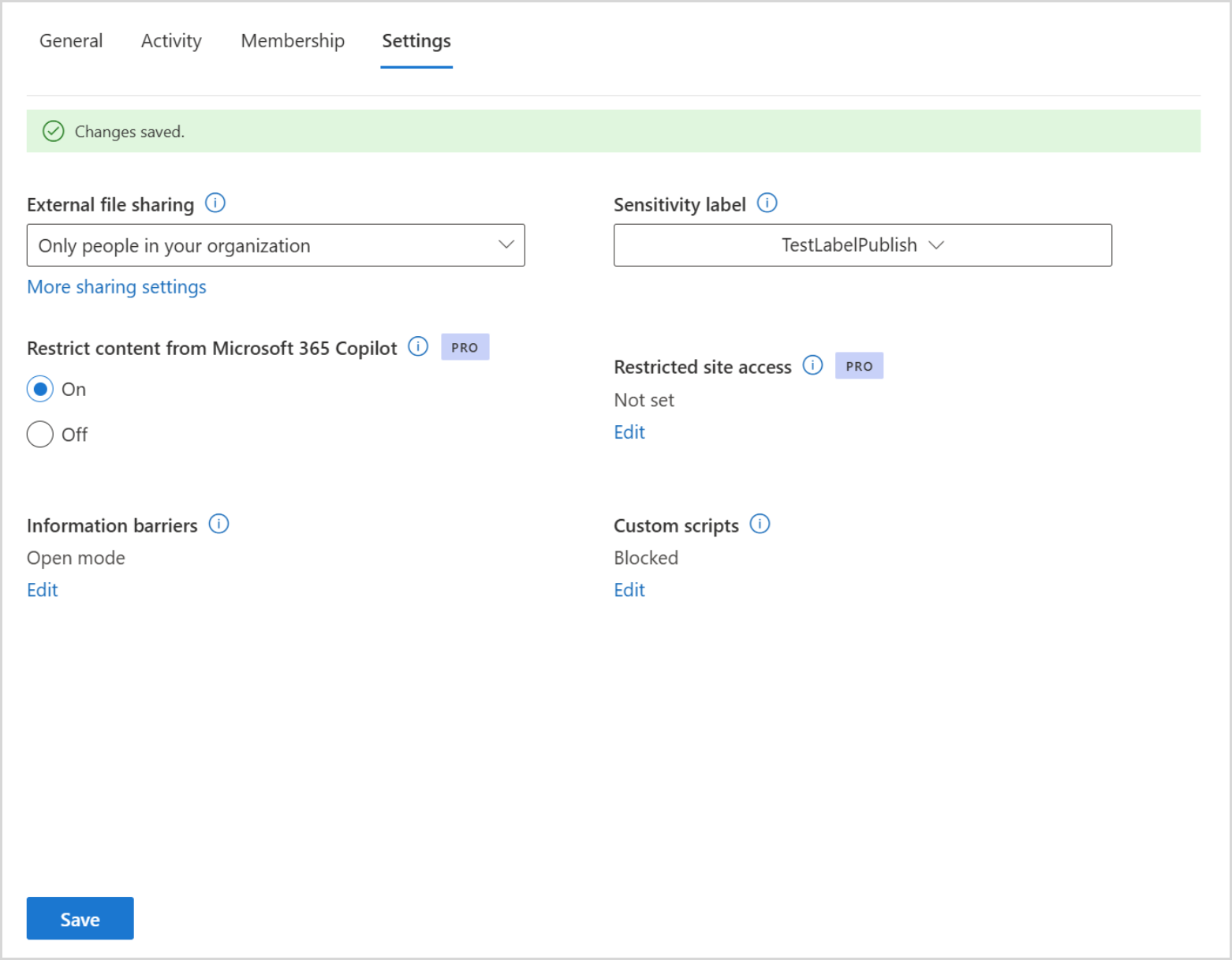
Haga clic en Guardar.
Usar PowerShell
Abra PowerShell como administrador y ejecute el siguiente comando:
Set-SPOSite -Identity <site-url> -RestrictContentOrgWideSearch $true
Quitar la detección de contenido restringido de un sitio
Para deshabilitar la detección de contenido restringido para un sitio, abra PowerShell como administrador y ejecute el siguiente comando:
Set-SPOSite -Identity <site-url> -RestrictContentOrgWideSearch $false
Delegar la administración a los administradores del sitio
De forma predeterminada, solo los administradores de SharePoint pueden administrar la detección de contenido restringido.
Si desea que los administradores de sitios administren la configuración de sus propios sitios, habilite la delegación mediante el siguiente comando de PowerShell:
Set-SPOTenant -DelegateRestrictedContentDiscoverabilityManagement $true
Para comprobar el estado de delegación, ejecute:
Get-SPOTenant | Select-Object DelegateRestrictedContentDiscoverabilityManagement
Cuando se habilita la delegación, los administradores del sitio pueden administrar la detección de contenido restringido para sus sitios.
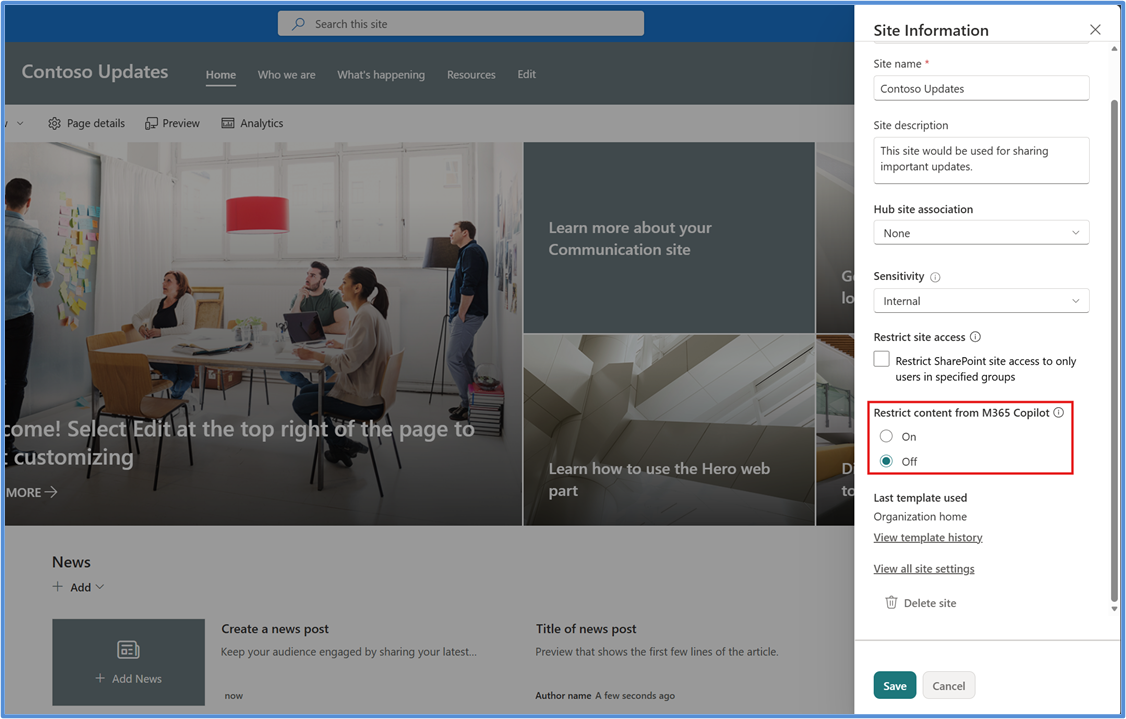
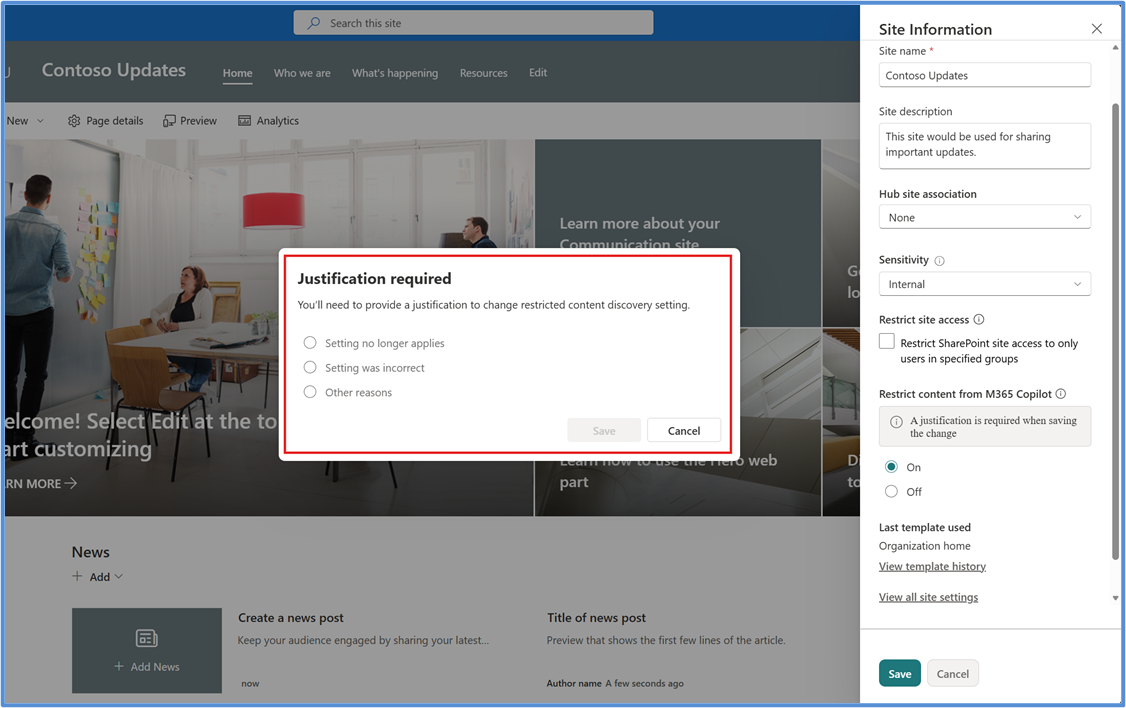
Si un administrador de sitio realiza un cambio en la configuración de Detección de contenido restringido, debe proporcionar una justificación para el cambio.
Comprobar el estado de detección de contenido restringido para un sitio
Abra PowerShell como administrador y ejecute el siguiente comando:
Get-SPOSite -Identity <site-url> | Select RestrictContentOrgWideSearch
Supervisar la detección de contenido restringido en todo el espacio empresarial
Los administradores pueden usar PowerShell para generar informes que identifiquen los sitios donde está habilitada la detección de contenido restringido.
Generar un informe
Abra PowerShell como administrador y ejecute el siguiente comando:
Start-SPORestrictedContentDiscoverabilityReport
Ver el estado del informe
Abra PowerShell como administrador y ejecute el siguiente comando:
Get-SPORestrictedContentDiscoverabilityReport
Descargar un informe
Abra PowerShell como administrador y ejecute el siguiente comando:
Get-SPORestrictedContentDiscoverabilityReport -Action Download -ReportId <ReportGUID>
Sugerencia
Si un sitio está configurado para la detección de contenido restringido, pero sigue apareciendo en los resultados de la búsqueda, espere tiempo para la propagación del índice y revise el número de elementos almacenados en el sitio. Los sitios grandes pueden requerir tiempo de procesamiento adicional antes de que los cambios se reflejen por completo.
Auditoría
Puede ver los eventos de auditoría a través de las actividades del registro de auditoría de Microsoft Purview para las actividades relacionadas con la detección de contenido restringido.
Estos eventos incluyen:
- Habilitar la detección de contenido restringido.
- Deshabilitar la detección de contenido restringido.
- Justificaciones que se proporcionan cuando se realizan actualizaciones en la configuración.
Preguntas frecuentes
¿Mi organización es apta para usar la detección de contenido restringido?
Puede configurar la detección de contenido restringido si su organización tiene licencia para Copilot y tiene disponible la administración avanzada de SharePoint. Consulte Requisitos previos para la administración avanzada de SharePoint.
¿La detección de contenido restringido cambia los permisos de usuario?
No. El descubrimiento de contenido restringido afecta a la detectabilidad, no a los permisos de acceso. Los usuarios que ya tienen acceso al contenido pueden seguir accediendo a él.
¿Qué experiencias de búsqueda se ven afectadas?
La detección de contenido restringido afecta a las experiencias de búsqueda de toda la organización (inicio de SharePoint, Office.com, Bing) y a los escenarios de detección de Microsoft Copilot, incluidas las experiencias que se basan en la detección de contenido de todo el espacio empresarial. La detección de contenido restringido no afecta a las experiencias que operan con contenido que el usuario ya está usando, como resumir un documento abierto.
¿Cómo afecta la detección de contenido restringido a la experiencia del usuario final en SharePoint?
La detección de contenido restringido restringe el uso de características con tecnología de IA en SharePoint. Los usuarios no ven puntos de entrada, como el botón Copilot, los menús de acciones de IA (incluida la creación de agentes) o Crear páginas con IA.
¿La detección de contenido restringido afecta a las características de Microsoft Purview?
No. La detección de contenido restringido no quita el contenido del índice de búsqueda. Las funcionalidades de Microsoft Purview, como eDiscovery y el etiquetado automático, siguen funcionando.
¿Cuánto tiempo tardan en surtir efecto las actualizaciones de detección de contenido restringido?
La detección de contenido restringido es una propiedad de nivel de sitio. La latencia de actualización de índice depende en gran medida del número de elementos del sitio y del número de sitios que se actualizan al mismo tiempo. Para sitios con más de 500 000 elementos, una actualización del descubrimiento de contenido restringido podría tardar más de una semana en procesarse completamente y reflejarse en las experiencias de búsqueda y Copilot.
¿Cómo encaja el descubrimiento de contenido restringido en una estrategia de preparación de Copilot?
La detección de contenido restringido ayuda a las organizaciones a limitar temporalmente la detección de los sitios seleccionados mientras se revisan los permisos, la propiedad y los controles de gobernanza. Es un componente de una estrategia más amplia de preparación de Copilot y gobernanza de SharePoint. Vea los siguientes recursos:
- Proteger y gobernar Microsoft Copilot: guía de implementación básica
- Prepárese para Microsoft Copilot y agentes con Administración avanzada de SharePoint