Märkus.
Juurdepääs sellele lehele nõuab autoriseerimist. Võite proovida sisse logida või kausta vahetada.
Juurdepääs sellele lehele nõuab autoriseerimist. Võite proovida kausta vahetada.
Measure builder võimaldab sul defineerida arvutusi matemaatiliste operaatorite, agregatsioonifunktsioonide ja filtrite abil. Defineeri mõõdikud tabelite atribuutide abil, mis on seotud ühtse klienditabeliga .
Mõõdiku loomiseks, kasutades Customer Insights - Journeys interaktsioonandmeid, vaata Use Customer Insights - Journeys interaktsioonandmeid segmentides ja mõõdikutes.
Mõõdutüübid
On kolm tüüpi mõõdikuid, mida saab luua neljal erineval viisil:
Kliendi atribuut: Genereerib väljundi uue atribuudina, mis salvestatakse uue veeruna süsteemi genereeritud tabelis nimega Customer_Measure. Kliendi atribuudi värskendamisel uuenevad kõik teised kliendi atribuudid Customer_Measure tabelis samaaegselt. Lisaks kuvatakse kliendi profiilikaardil kliendi omadused. Kui see on käivitatud või salvestatud, ei saa kliendi atribuuti muuta kliendimõõdiks. Kliendi atribuudi mõõdikud on otseselt seotud ühtse kliendiprofiiliga.
Kliendi mõõdik: Genereerib väljundi eraldi tabelina, mis on nimetatud sinu määratud mõõdiku nime järgi. Sa ei saa seda muuta kliendi atribuudiks, kui see on käivitatud või salvestatud. Kliendimeetmeid ei kuvata kliendiprofiili kaardil. Kliendi mõõdikud on otseses seoses ühtse kliendiprofiiliga.
Ärimõõt: loob väljundi eraldi tabelina ja kuvatakse teie Dynamics 365 Customer Insightsi – andmekeskkonna avalehel. Ärilised meetmed ei ole otseselt seotud üksikute kliendiprofiilidega. Ärimõõdikud hõlmavad kõiki kliendiprofiile või grupeeritakse mõne teise atribuudi järgi. Näiteks arvutus kõigi konkreetse osariigi klientide kohta.
Järgmine tabel toob olulised punktid erinevate mõõdutüüpide kohta. Dimensioon CustomerId on unikaalne profiili identifikaator Customer tabelist.
| Olulised punktid | Kliendi omadus | Kliendi mõõdik | Kliendi mõõdutabel – Kasutamiseks Journeys ja teistes Dynamics 365 rakendustes | Ärimõõdik |
|---|---|---|---|---|
| Määratlus | Üks väärtus, mis arvutatakse unikaalse profiili kohta. | Üks või mitu väärtust, mis arvutatakse ühe unikaalse profiili kohta ja jagatakse ühe või mitme dimensiooniga. | Üks või mitu väärtust, mis arvutatakse unikaalse profiili kohta. | Väärtus, mis arvutatakse ilma otsese lingita unikaalse profiiliga, soovi korral jagatud ühe või mitme dimensiooniga. |
| Dimensioonid | Ainult CustomerId | CustomerId ja palju muud | Ainult CustomerId | 0 või rohkem, välja arvatud CustomerId |
| # arvutuste/atribuutide arvutusi mõõdus | Üks arvutus/atribuut. | Üks või mitu arvutust/atribuuti CustomerId + vähemalt 1 muu dimensiooniga. | Üks või mitu arvutust/atribuuti CustomerID dimensiooniga. | Üks arvutus/atribuut ilma dimensioonita või üks või mitu arvutust/atribuuti vähemalt ühe dimensiooniga, mis ei ole CustomerID. |
| Tabel | Kõik kliendi atribuudid salvestatakse tabelisse nimega Customer_Measure , kus esimene veerg on CustomerId ja iga lisatud kliendi atribuudi jaoks üks veerg. | Salvestatud oma spetsiaalsesse tabelisse | Salvestatud oma spetsiaalsesse tabelisse | Salvestatud oma spetsiaalsesse tabelisse |
| Kuvad kliendikaardil | Jah | Ei | Ei | Ei |
| Saadaval elastse tabelina Dataverse'is | Jah (erinev formaat kui Customer_Measure tabelis ja pole kergesti kasutatav teistes Dynamics 365 rakendustes) | Ei | Jah | Ei |
| Värskenda | Kliendi atribuudi värskendamine toob kaasa kõigi kliendi atribuutide uuendamise selles instantis | Seda saab ise värskendada | Seda saab ise värskendada | Seda saab ise värskendada |
Loo ise ehitamise meede
Minge jaotisse Ülevaate>mõõdud.
Valige Uus>koosta oma.
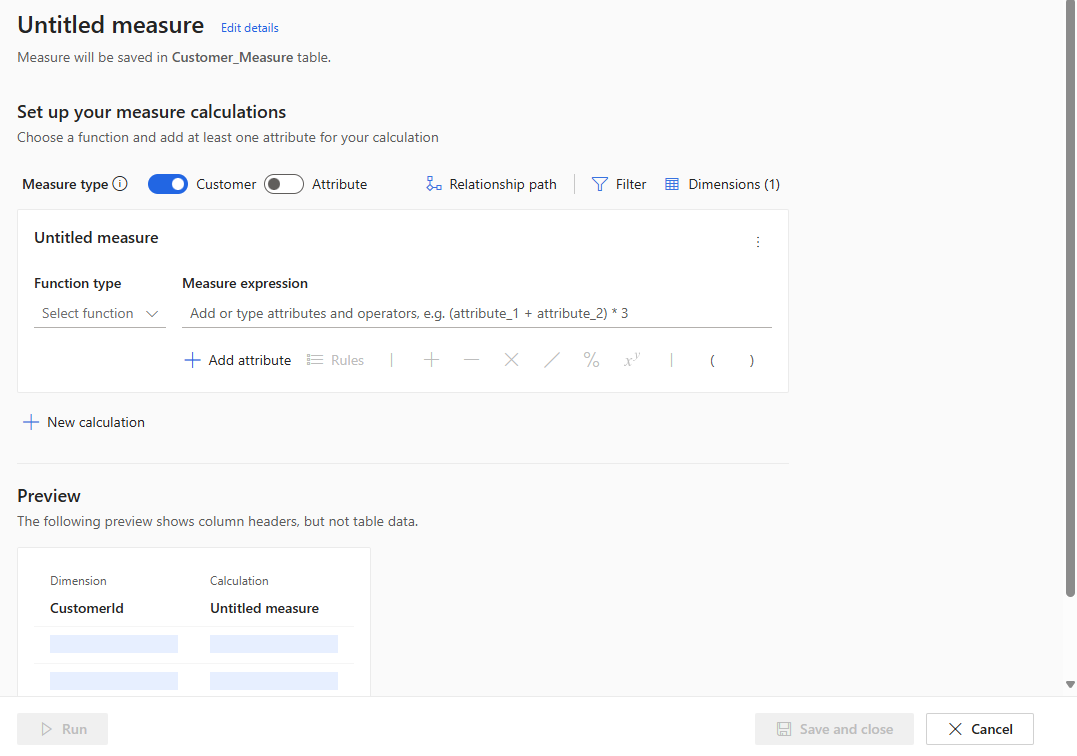
Valige Nimetu mõõdu kõrval Redigeeri üksikasju . Sisestage mõõdu nimi. Soovi korral lisage mõõdule sildid .
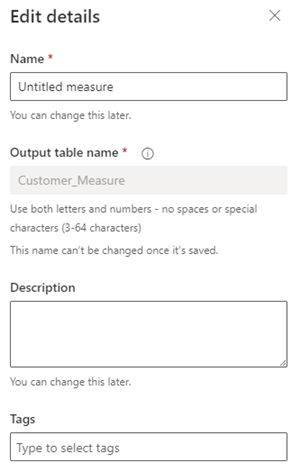
Valige Valmis.
Vali mõõtmise tüüp.
Valige konfiguratsioonialal rippmenüüst Funktsiooni valimine liitmisfunktsioon. Liitmisfunktsioonid hõlmavad järgmist:
- Summeeri
- Keskmine
- Arv
- Loendage unikaalset
- Max
- Min
- Esimene: võtab andmekirje esimese väärtuse
- Viimane: võtab andmekirjesse viimati lisatud väärtuse
- ArgMax: leiab andmekirje, mis annab sihtfunktsiooni maksimaalse väärtuse
- ArgMin: leiab andmekirje, mis annab sihtfunktsioonist minimaalse väärtuse
Valige Lisa atribuut, et valida selle mõõdu loomiseks vajalikud andmed.
- Valige vahekaart Atribuudid .
- Andmetabel: valige tabel, mis sisaldab atribuuti, mida soovite mõõta.
- Andmete atribuut: valige atribuut, mida soovite mõõdu arvutamiseks liitmisfunktsioonis kasutada. Korraga saate valida ainult ühe atribuudi.
- Soovi korral saate valida olemasolevast mõõdust andmeatribuudi, valides vahekaardi Mõõdud , või otsides tabeli või mõõdu nime.
- Valige Lisa.
Keerukamate mõõtude koostamiseks lisage oma mõõdufunktsioonis rohkem atribuute või kasutage matemaatilisi tehtemärke.
Filtrite lisamiseks valige konfiguratsioonialal Filter . Filtrite rakendamisel kasutatakse mõõdu arvutamiseks ainult neid kirjeid, mis vastavad filtritele.
- Valige paani Filtrid jaotises Atribuudi lisamine atribuut, mida soovite filtrite loomiseks kasutada.
- Määrake filtri tehtemärgid määratlema filter iga valitud atribuudi jaoks.
- Valige Rakenda.
Valige Dimensioon, et valida rohkem välju, mida mõõtude väljundtabelisse veergudena lisada.
- Valige Redigeeri dimensioone , et lisada andmeatribuudid, mille alusel soovite mõõduväärtusi rühmitada. Näiteks linn või sugu.
Näpunäide
Kui valisite Meetme tüübiksCustomer, on CustomerId atribuut juba lisatud. Kui eemaldad atribuudi, lülitub MõõdutüüpÄrile.
- Valige Valmis.
- Valige Redigeeri dimensioone , et lisada andmeatribuudid, mille alusel soovite mõõduväärtusi rühmitada. Näiteks linn või sugu.
Kui teie andmetes on väärtusi, mis tuleb asendada täisarvuga, valige Reeglid. Konfigureerige reegel ja veenduge, et valite asenduseks ainult täisarvud. Näiteks asendage null väärtusega 0.
Kui kaardistatud andmetabeli ja klienditabeli vahel on mitu teed, vali üks tuvastatud tabeli seoste teedest. Mõõtmistulemused võivad olenevalt valitud teest erineda.
- Vali Seose tee ja vali tabelitee, mida tuleks kasutada mõõdiku tuvastamiseks. Kui klienditabelisse on ainult üks tee, siis see kontroll ei ilmu.
- Valige Valmis.
Mõõdu arvutuste lisamiseks vali Uus arvutus. Kasuta uute arvutuste jaoks ainult samal teel olevaid tabeleid. Rohkem arvutusi kuvatakse uute veergudena mõõduväljundi tabelis. Soovi korral vali Muuda nime , et luua arvutuse jaoks nimi.
Valige arvutuse vertikaalne kolmikpunkt (⋮), et duplikeerida või eemaldada arvutus mõõdust.
Eelvaate alal näed mõõdikute väljundtabeli andmeskeemi, sealhulgas filtreid ja mõõtmeid. Eelvaade reageerib konfiguratsiooni muudatustele dünaamiliselt.
Konfigureeritud mõõdu tulemuste arvutamiseks valige Käivita. Valige Salvesta ja sule, kui soovite praeguse konfiguratsiooni säilitada ja meetme hiljem käivitada. Kuvatakse leht Mõõdud .
Järgmised toimingud
- Planeerige meede.
- Kasutage kliendisegmendi loomiseks olemasolevaid mõõte.