Märkus.
Juurdepääs sellele lehele nõuab autoriseerimist. Võite proovida sisse logida või kausta vahetada.
Juurdepääs sellele lehele nõuab autoriseerimist. Võite proovida kausta vahetada.
Power Appsi (make.powerapps.com abil saate enamlevinud olukordade jaoks hõlpsalt tabeli luua, kuid kõiki võimalusi pole seal rakendatud. Kui teil on vaja täita jaotises Tabelite loomine ja redigeerimine Microsoft Dataverse'is kirjeldatud nõudeid, saate need saavutada, luues või redigeerides tabeleid lahenduseuurija abil.
Lahenduseuurija avamine
Kohanduse eesliide on osa iga loodava tabeli nimest. See seatakse teie tööks kasutatava lahenduse väljastaja alusel. Kui kohandamise eesliide on teile oluline, veenduge, et töötate mittehallatava lahendusega, kus kohandamise eesliide on see, mida soovite selle tabeli jaoks. Lisateave: Lahenduse väljastaja eesliite muutmine
Mittehallatava lahenduse avamine
Valige Power Appsis vasakpoolsel navigeerimispaanil Lahendused ja seejärel valige tööriistaribal Aktiveeri klassikaline. Kui üksust pole külgpaneeli paanil, valige ... Rohkem ja seejärel valige soovitud üksus.
Avage loendis Kõik lahendused soovitud mittehallatav lahendus.
Kuva tabelid
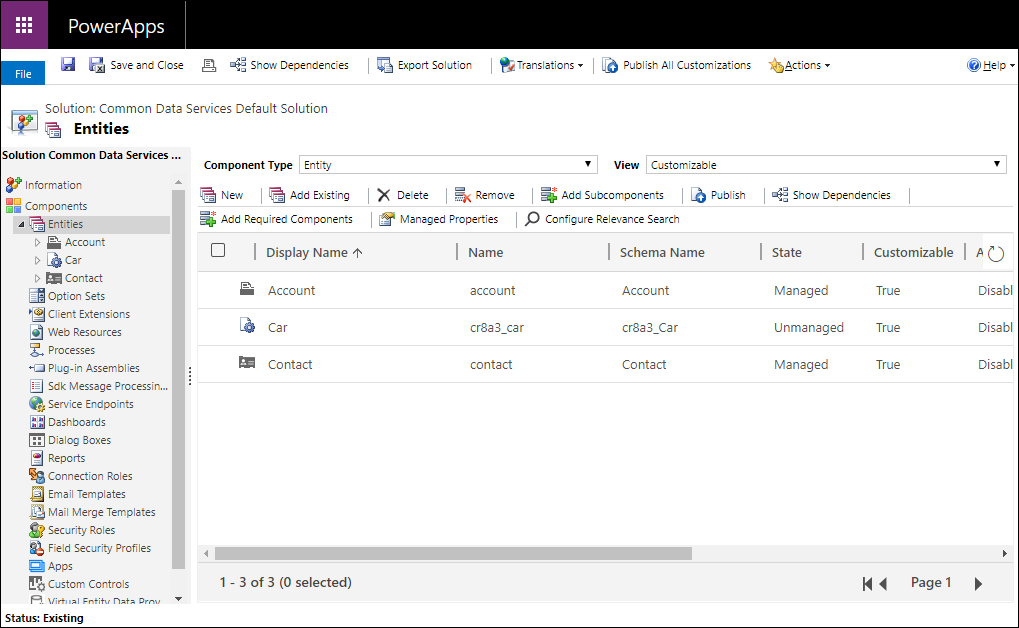
Valige lahenduseuurija sõlmes Komponendid sõlm Olemid .
Loo tabel
Tabelite vaatamise ajal valige Uus, et avada vorm tabelite loomiseks.
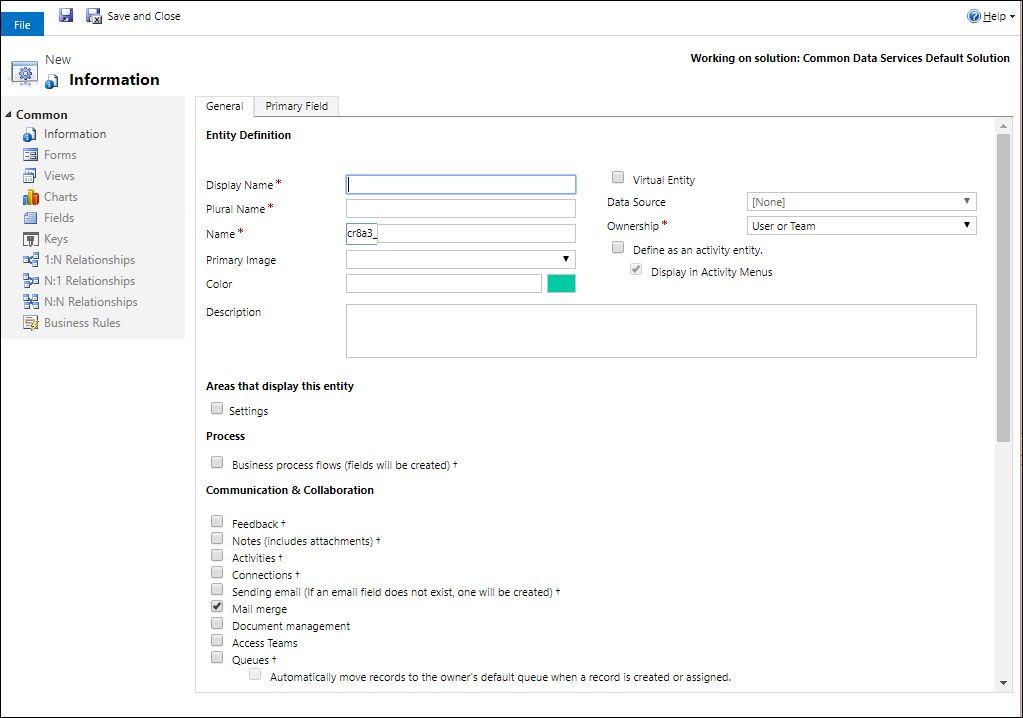
Vormil on kaks vahekaarti. Vahekaart Üldine on olemi suvandite jaoks. Vahekaardil Esmane väli on suvandid iga tabeli spetsiaalse ühe tekstirea veeru kohta, mis määratleb teksti, mis kuvatakse, kui on olemas link tabeli avamiseks otsinguveerus.
Lisateavet iga jaotise kohta leiate järgmistest:
Märkus.
Tabeli saate muuta ka kohandatud tegevuseks. See valik muudab mõningaid vaikesuvandi väärtusi. Lisateave: Kohandatud tegevuste tabeli loomine
Kui olete tabeli jaoks vajalikud suvandid määranud, klõpsake nuppu  tabeli loomiseks.
Esmase veeru konfigureerimine
Vahekaardil Esmane väli saate tavaliselt aktsepteerida esmase veeru vaikeväärtusi, kuid teil on järgmised suvandid.
| Väli | Kirjeldus |
|---|---|
| Kuvatav nimi | Sisestage lokaliseeritav silt, mis kuvatakse selle veeru jaoks vormides ja loendites. Vaikeväärtus on Nimi. |
| Nimi | Määrake selle veeru jaoks süsteemis kasutatav nimi. Vaikeväärtus on <customization prefix>_name |
| Maksimumpikkuse | Sisestage veeru väärtuste maksimaalne pikkus. Vaikimisi on 100. |
Märkus.
Need suvandid ei rakendu, kui tabel on tegevustabel. Lisateave: Kohandatud tegevuste tabeli loomine
Nõutavate veergude konfigureerimine
Vahekaardil Üldine on mõned suvandid enne tabeli salvestamist vajalikud.
| Väli | Kirjeldus |
|---|---|
| Kuvatav nimi | See on rakenduses kuvatava tabeli ainsuse nimi. Seda saab hiljem muuta. |
| Mitmuse nimi | See on rakenduses kuvatava tabeli mitmuse nimi. Seda saab hiljem muuta. |
| Nimi | See veerg on sisestatud kuvatava nime põhjal eeltäidetud. See sisaldab lahenduse väljastaja kohanduseesliidet. |
| Omandiõiguse | Saate valida, kas kasutajale või meeskonnale kuuluv või organisatsioonile kuuluv. Lisateave: Tabeli omandiõigus |
Tabeli redigeerimine
Valige tabelite vaatamise ajal tabel, mida soovite redigeerida, või jätkake äsja salvestatud uue tabeli redigeerimist.
Märkus.
Hallatava lahenduse osaks olevatel standardtabelitel või kohandatud tabelitel võivad olla rakendatavate muudatuste piirangud. Kui suvand pole saadaval või on keelatud, ei ole teil lubatud muudatust teha.
Ühe korra valikute määramine
Järgmisi valikuid saab määrata üks kord ja neid ei saa pärast nende seadistamist muuta. Määrake need valikud ainult siis, kui neid vajate.
| Variant | Kirjeldus |
|---|---|
| Tegevuse | Seostage selle tabeli jaoks tegevused kirjetega. |
| Äriprotsesside vood | Looge selle tabeli jaoks äriprotsessi vood. Lisateave: äriprotsessi voog loomine protsesside standardimiseks |
| Ühendused | Kasutage ühenduste funktsiooni näitamaks, kuidas selle tabeli kirjed on ühendatud muude tabelite kirjetega, mille puhul on samuti ühendused lubatud. |
| Tagasiside | Lubage klientidel kirjutada tagasisidet mis tahes tabelikirje kohta või hinnata tabelikirjeid määratletud hinnanguvahemikus. Lisateave: Tagasiside/hinnangute tabeli lubamine |
| Märkmed | Lisage selle tabeli kirjetele märkmeid. Märkmed hõlmavad võimalust manuseid lisada. |
| Järjekorrad | Kasutage tabelit koos järjekordadega. Järjekorrad parandavad töö marsruutimist ja jagamist, muutes tabelikirjed kättesaadavaks keskses kohas, kus kõigil on neile juurdepääs. |
| E-kirja saatmine | Kasutage meilide saatmiseks mõnele tabeli väljale salvestatud meiliadressaadi. Kui selle tabeli jaoks pole veel välja Ühe tekstirea vorming, mille vorminguks on seatud meil, luuakse meilisõnumite saatmise lubamisel uus. |
Suvandid, mida saate muuta
Järgmisi atribuute saab igal ajal muuta.
| Variant | Kirjeldus |
|---|---|
| Juurdepääs meeskondadele | Looge selle tabeli jaoks meeskonnamallid. |
| Luba kiirloomine | Pärast selle tabeli jaoks kiirloomise vormi loomist ja avaldamist saavad inimesed luua uue kirje, kasutades navigeerimispaanil nuppu Loo . Lisateave: vormide loomine ja kujundamine Kui kohandatud tegevuste tabeli jaoks on lubatud kiirloomine, on kohandatud tegevus nähtav tegevustabelite rühmas, kui inimesed kasutavad navigeerimispaanil nuppu Loo . Kuna aga tegevused ei toeta kiirloomise vorme, kasutatakse kohandatud tabeli ikooni klõpsamisel põhivormi. |
| Alad, kus see tabel kuvatakse | Valige veebirakenduses selle tabeli kuvamiseks üks saadaolevatest saidikaardi aladest. See säte ei kehti mudelipõhistele rakendustele. |
| Auditeerimine | Kui auditeerimine on teie organisatsiooni jaoks lubatud. Auditeerimine võimaldab tabelikirjete muudatusi aja jooksul jäädvustada. Tabeli jaoks auditeerimise lubamise korral on auditeerimine lubatud ka selle kõigil väljadel. Saate märkida või tühjendada väljad, mille auditeerimist soovite lubada. |
| Muudatuste jälgimine | Lubab andmete tõhusat sünkroonimist, tuvastades, millised andmed on muutunud pärast andmete algset ekstraktimist või viimast sünkroonimist. |
| Värv | Määrake värv, mida tabeli jaoks mudelipõhistes rakendustes kasutatakse. |
| Kirjeldus | Sisestage tabeli eesmärgi sisukas kirjeldus. |
| Dokumendihaldus | Kui muud ülesanded, mis võimaldavad organisatsioonil dokumente hallata, on täidetud, on selle funktsiooni lubamise korral võimalik tabel SharePointiga integreerida. |
| Duplikaatide tuvastamine | Kui duplikaadituvastus on teie asutuses lubatud, võimaldab duplikaadituvastuse lubamine luua selle tabeli jaoks duplikaadituvastusreeglid. |
| Luba mobiili jaoks | Tehke see tabel kättesaadavaks rakendustele Dynamics 365 telefonidele ja tahvelarvutitele. Selle tabeli saate muuta ka mobiilseadmetes kirjutuskaitstuks. Kui tabeli vormid nõuavad laiendust, mida rakendused Dynamics 365 telefonidele ja tahvelarvutitele ei toeta, kasutage seda sätet tagamaks, et mobiilirakenduse kasutajad ei saaks nende tabelite andmeid redigeerida. |
| Luba telefoni ekspressi jaoks | Tehke see tabel rakenduses Dynamics 365 telefonidele kättesaadavaks. |
| Kirjakooste | Inimesed saavad seda tabelit kasutada kirjakoostega. |
| Rakenduse Dynamics 365 Outlooki jaoks ühenduseta režiimi võimalus | Kas selles tabelis olevad andmed on saadaval, kui rakendus Dynamics 365 Outlooki jaoks pole võrguga ühendatud. |
| Esmane pilt | Pilte toetavatel süsteemitabelitel on juba väli Pilt . Saate valida, kas kuvada sellel väljal olevad andmed kirje pildina, määrates selle välja väärtuseks [Puudub] või Vaikepilt. Kohandatud tabelite puhul peate esmalt looma pildivälja. Pärast välja loomist saate sätet põhipildi määramiseks muuta. Lisateave: Pildiveerud |
| Lugemispaan rakenduses Dynamics 365 Outlooki jaoks | Kas tabel on rakenduse Dynamics 365 Outlooki jaoks lugemispaanil nähtav. |
| Kohandatud spikri kasutamine | Kui see on lubatud, määrake spikri URL, et määrata, millist lehte kasutajad rakenduses spikrinupu valimisel näevad. Kasutage kohandatud spikrit, et anda tabeli jaoks konkreetseid juhiseid oma ettevõtte protsesside kohta. |
Samuti saate teha järgmisi muudatusi.
- Veergude loomine ja redigeerimine Dataverse
- Tabelitevaheliste seoste loomine ja redigeerimine
- Vormide loomine ja kujundamine
- Äriprotsessi voo loomine protsesside standardiseerimiseks
Tabeli kustutamine
Süsteemiadministraatori turberolliga inimesena saate kustutada kohandatud tabeleid, mis ei kuulu hallatavasse lahendusse.
Oluline
- Kohandatud tabeli kustutamisel kustutatakse neid andmeid talletavad andmebaasitabelid ja kogu neis sisalduv teave läheb kaduma. Kustutatakse ka kõik seotud read, millel on kohandatud tabeliga peamine seos. Lisateavet vanemlike suhete kohta leiate teemast Tabelitevaheliste seoste loomine ja redigeerimine.
- Ainuke viis kustutatud tabeli andmete taastamiseks on taastada andmebaas tabeli kustutamisajast alates. Lisateave: Keskkondade varundamine ja taastamine
Tabelite vaatamise ajal valige 
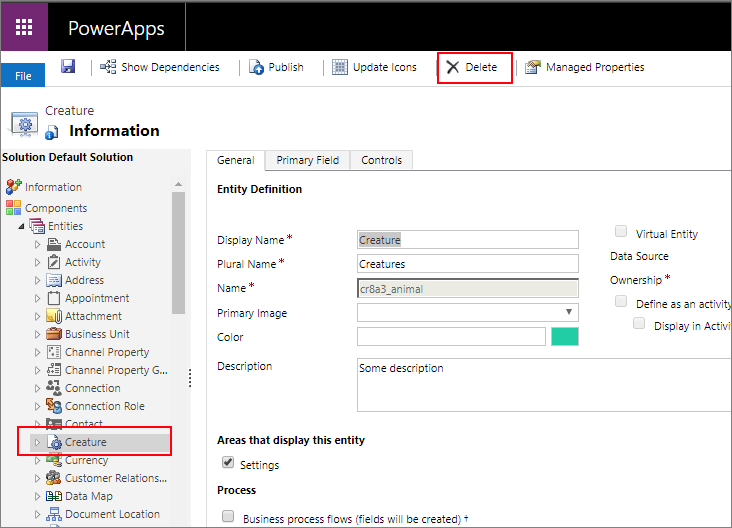
Tabeli vaatamise ajal kasutage menüüribal käsku kustutada.
Hoiatus
Andmeid sisaldava tabeli kustutamisel eemaldatakse kõik andmed. Neid andmeid saab hankida ainult andmebaasi varundamise teel.
Märkus.
Tabelisõltuvuste korral kuvatakse tõrketeade Komponenti ei saa kustutada koos lingiga Üksikasjad , mille abil saate leida teavet selle kohta, miks tabelit ei saa kustutada. Enamikul juhtudel on selle põhjuseks sõltuvus, mis tuleb eemaldada.
Tabeli kustutamist võib takistada rohkem kui üks sõltuvus. See tõrketeade võib kuvada ainult esimest. Alternatiivse viisi sõltuvuste tuvastamiseks leiate teemast Tabelisõltuvuste tuvastamine
Tabelisõltuvuste tuvastamine
Saate tuvastada sõltuvused, mis takistavad tabeli kustutamist, enne kui proovite seda kustutada.
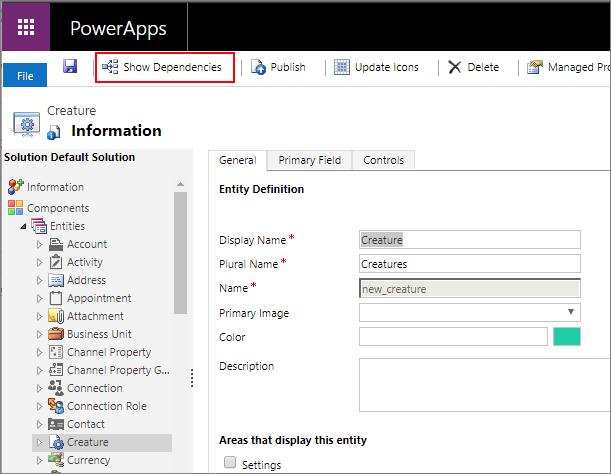
- Klõpsake lahenduseuurijas, kui tabel on valitud, käsuribal nuppu Kuva sõltuvused .
- Kerige avanevas dialoogiaknas loendit paremale, et kuvada veerg Sõltuvuse tüüp .
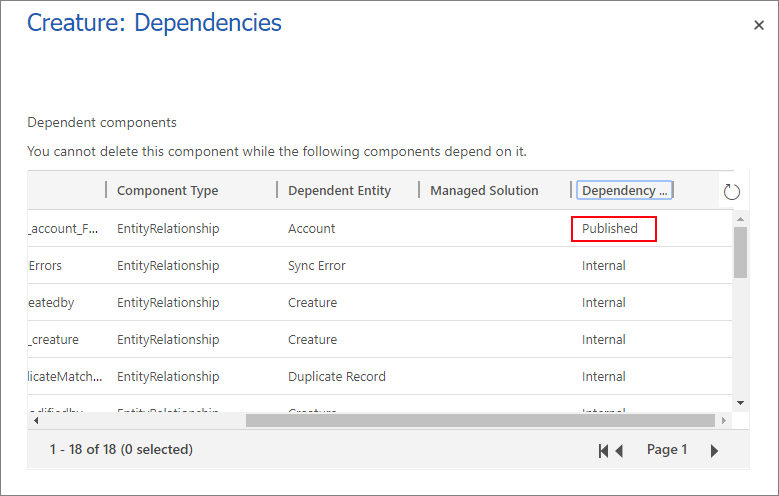
Avaldatud sõltuvused blokeerivad tabeli kustutamise. Sisemised sõltuvused peaks lahendama süsteem.
- Eemaldage need avaldatud sõltuvused ja peaksite saama tabeli kustutada.
Märkus.
Väga levinud sõltuvus on see, et teisel tabelivormil on kustutatava tabeli otsinguveerg. Otsinguveeru eemaldamine vormilt lahendab sõltuvuse.
Kohandatud tegevuste tabeli loomine
Tabeli loomiseks tegevustabelina kasutage selles teemas kirjeldatud samme, välja arvatud valige Määratle tegevustabelina.
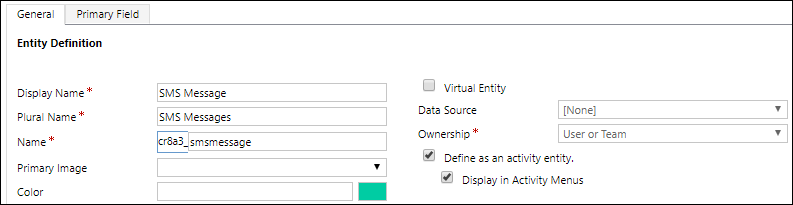
Tegevustabel on spetsiaalne tabel, mis jälgib toiminguid, mille jaoks saab kalendrisse kirje teha. Lisateave: Tegevuste tabelid.
Selle suvandi määramisel ei ühildu mõned tabeli atribuudid. Tegevustabel peab vastama standardsele käitumisele, mida kõik tegevustabelid kasutavad.
Esmase veeru Nimi ja Kuvatav nimi väärtuseks määratakse Teema ja te ei saa seda muuta.
Järgmised suvandid on vaikimisi määratud ja neid ei saa muuta.
- Tagasiside
- Märkused (sisaldab manuseid)
- Ühendused
- Järjekorrad
- Rakenduse Dynamics 365 Outlooki jaoks ühenduseta režiimi võimalus
Järgmisi suvandeid ei saa määrata.
- Alad, kus see tabel kuvatakse
- Tegevuse
- E-kirja saatmine
- Kirjakooste
- Ühe rea auditeerimine
- Mitme rea auditeerimine
Virtuaalse tabeli loomine
Mõnda valikut kasutatakse ainult virtuaalse tabeli loomisel.
| Variant | Kirjeldus |
|---|---|
| Virtuaalne olem | Kas tabel on virtuaalne tabel. |
| Andmeallika | Tabeli andmeallikas. |
Lisateave: Välisest andmeallikast andmeid sisaldavate virtuaalsete tabelite loomine ja redigeerimine
Vaata ka
Tabelite loomine ja redigeerimine Dataverse'is
Õpetus: kohandatud tabeli loomine, millel on komponendid Power Appsis
Lahenduse loomine