Oharra
Baimena behar duzu orria atzitzeko. Direktorioetan saioa has dezakezu edo haiek alda ditzakezu.
Baimena behar duzu orria atzitzeko. Direktorioak alda ditzakezu.
Note
Este artículo se aplica a múltiples arneses. El arnés que utilices afecta a la facturación, las características y las capacidades de lo que construyes.
Puede ver, exportar y descargar transcripciones de interacciones del cliente con el agente tanto en Power Apps como en Copilot Studio. La información que exporta cada aplicación es ligeramente diferente.
Importante
Las transcripciones de conversaciones no se escriben en entornos de Microsoft Dataverse para Teams.
En este artículo se describen la descarga de transcripciones de conversación en Power Apps y su uso para crear informes en Power BI. Para descargar transcripciones directamente en Copilot Studio, consulte Descargar transcripciones de conversación en Copilot Studio.
De forma predeterminada, Power Apps descarga transcripciones de conversación de los últimos 30 días. Puede cambiar el período de retención.
Note
Los datos de transcripción se conservan en el almacenamiento de Copilot Studio hasta 28 días para soportar la funcionalidad adecuada del agente y se eliminan automáticamente tras este periodo.
Si un administrador ha desactivado la posibilidad de que los creadores vean o descarguen transcripciones, y necesitas exportar u obtener una copia de estos datos, crea un nuevo ticket de soporte.
Prerequisite
- Para ver las transcripciones de conversación, necesita el rol de seguridad Bot Transcript Viewer . Solo los administradores pueden conceder el rol de seguridad Visor de transcripciones del bot.
Importante
Los creadores con el rol de Creador de entorno no tienen acceso automático a las transcripciones.
Visualización y exportación de transcripciones de conversaciones desde el portal de Power Apps
Note
Las respuestas del agente que usan SharePoint como origen de conocimiento no se incluyen en las transcripciones de conversación.
Cuando se usa SharePoint como origen de conocimiento, las transcripciones de conversación incluyen la pregunta y el contenido de los documentos de origen usados para generar la respuesta (el search_results campo). Sin embargo, la respuesta no está incluida y está marcada como REDACTED.
Inicie sesión en Power Apps.
En el panel de navegación lateral, seleccione Tablas y después seleccione Todo.
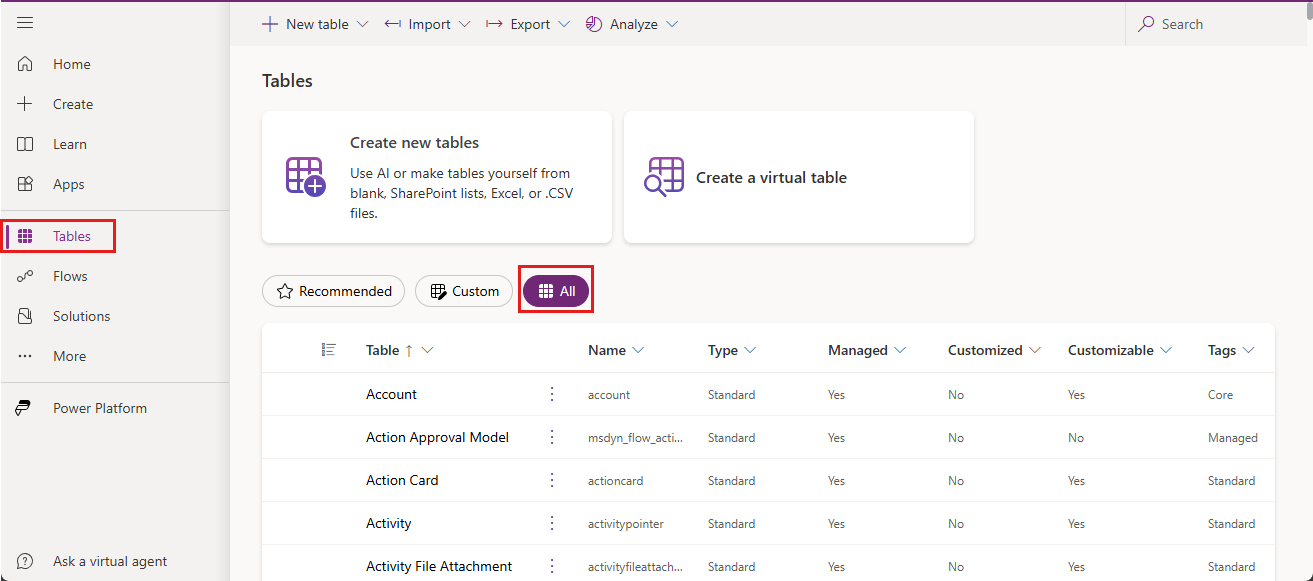
Introduzca "conversación" en el cuadro de Búsqueda.
Seleccione la tabla ConversationTranscript.
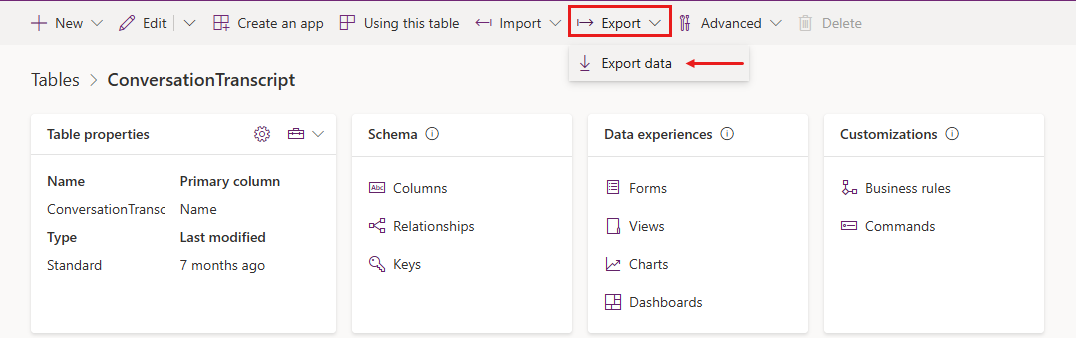
Se abre una página para la tabla ConversationTranscript.
En la barra de menú superior, seleccione Exportar>Exportar datos.
Tarda unos minutos en recopilar los datos para exportar.
Espere un par de minutos para Power Apps preparar los datos para la exportación y, a continuación, seleccione Descargar datos exportados.
El archivo se guarda como un archivo ZIP en la ubicación de descarga predeterminada de su navegador.
Entender las transcripciones de conversaciones
La transcripción de la conversación existe como una tabla Dataverse que puedes descargar como archivo CSV (valores separados por comas). La lógica que determina cuándo y cómo el sistema registra la información en transcripciones de conversaciones es:
- El sistema guarda una conversación en un registro de transcripciones tras 30 minutos de inactividad. Si la conversación se reanuda después del tiempo de inactividad, el sistema guarda las nuevas actividades en un nuevo registro con el mismo
Namevalor pero con un valor nuevoConversationStartTime. - Para los agentes publicados en el canal de telefonía, las conversaciones se cierran tres minutos después de un Fin de Conversación.
- Cada registro tiene un límite de 1 MB para la transcripción (
Contentcolumna). Cuando una transcripción supera este límite, el sistema divide la transcripción en varios registros, todos con los mismos valores deNameyConversationStartTime, pero con valores diferentes deMetadata.BatchId. - Para fusionar transcripciones, toma todos los registros con los mismos
Namevalores yConversationStartTimeluego ordena estos registros porBatchId.
La siguiente tabla describe los campos más importantes que encontrará en las transcripciones de sus conversaciones.
| Field | Description | Ejemplo |
|---|---|---|
Content |
La transcripción completa en formato JSON | Consulte Campo de contenido |
ConversationStartTime |
Hora de inicio de la conversación (no la hora a la que se escribió el registro de la transcripción en el almacén de datos) | 2021-04-19T20:39:09Z |
ConversationTranscript |
Identificador único de la fila en la tabla de Dataverse | 28eccb77-xxxx-4a63-985f-ffaaadd6f391 |
Metadata |
JSON que incluye el ID del agente, el ID del inquilino, el nombre del agente y el ID del lote | {"BotId": "aaaabbbb-0000-cccc-1111-dddd2222eeee", "AADTenantId": "bbbbcccc-1111-dddd-2222-eeee3333ffff", "BotName": "Test Bot", "BatchId":2} |
Name |
El nombre de la fila personalizada creada a partir de ConversationId seguido de BotId |
8YYe8iif49ZKkycZLe7HUO_198eca5f-1145-4ae6-8c08-835d884a8688 |
Bot_ConversationTranscript |
El ID de agente | aaaabbbb-0000-cccc-1111-dddd2222eeee |
Created on |
Fecha y hora en que se crea el registro de transcripción | 2021-04-20T02:40:13Z |
Campo de contenido
El campo Content es un registro sin procesar de todas las actividades que los usuarios tienen con el agente. Los tipos de actividades comunes incluyen mensaje y evento:
- Las actividades de mensaje representan el contenido que se muestra dentro de una conversación. Las actividades de Mensaje pueden contener texto, voz, tarjetas interactivas y archivos adjuntos binarios o desconocidos.
- Las actividades de evento comunican información programática de un cliente o canal a un agente.
Para obtener más información sobre los tipos de actividad, consulte el Esquema de actividad del Bot Framework.
La siguiente tabla describe algunos de los campos clave en el JSON de contenido:
| Clave | Description |
|---|---|
ID |
El GUID único del objeto de la actividad |
valueType |
El tipo de valor almacenado en la actividad; determina qué información proporciona la actividad (Tipos de valores de actividad comunes) |
timestamp |
Marca de tiempo de cuando se generó la actividad, en formato Epoch (número de segundos desde la medianoche UTC del 1 de enero de 1970) |
type |
El tipo de actividad; por ejemplo, message, event o trace |
replyToId |
El id. de la actividad a la que responde la actividad actual |
from |
Contiene campos id y role:
El id se puede utilizar para calcular el número de usuarios activos que interactúan con el agente cuando el lienzo proporciona un ID único del usuario. Si el lienzo no pasa un ID, se pasa un ID único por conversación.
Por seguridad y privacidad, el sistema hace un hash del ID antes de escribirlo en el expediente. |
channelId |
El Id. del canal donde proviene la actividad; por ejemplo, directline, msteams o facebook |
textFormat |
Formato del texto; por ejemplo, plain o markdown |
attachments |
Datos dinámicos enriquecidos asociados con la actividad; por ejemplo, AdaptiveCards, HeroCards o Carousel data |
text |
Texto para actividades de message |
value |
Campos específicos de la actividad según el tipo de valor; este campo es donde existe la mayor parte de la información útil |
channeldata |
Contiene datos de canal:
|
name |
El nombre de la actividad de evento; por ejemplo, SetPVAContext |
Tipos de valores de actividad comunes
| Tipo de valor de la actividad | Description |
|---|---|
ConversationInfo |
Si la conversación procede del panel de prueba de Copilot Studio (isDesignMode) y la configuración regional de la conversación |
CSATSurveyRequest |
Al usuario se le presenta una encuesta de satisfacción del cliente (CSAT) |
CSATSurveyResponse |
El usuario responde a una encuesta CSAT |
DialogRedirect |
El usuario es redirigido a otro tema |
ImpliedSuccess |
El usuario alcanzó un nodo de pregunta en el tema, donde una de las condiciones apunta al tema del sistema CSAT Confirmado (solo bots clásicos) o llama al tema Fin de la conversación. |
IntentRecognition |
El usuario desencadenó un tema |
PRRSurveyRequest |
Se le preguntó al usuario si el tema respondió a su pregunta del tema Fin de la conversación |
PRRSurveyResponse |
La respuesta del usuario a si el tema respondió a su pregunta del tema Fin de la conversación |
SessionInfo |
El tipo (unengaged o engaged), el resultado (Escalated, Resolved, Abandon), el inicio y hora de finalización de la sesión (startTimeUtc, endTimeUtc), y el recuento de turnos de la sesión |
VariableAssignment |
Se ha asignado un valor a una variable |
Transcripciones mejoradas
Puedes configurar agentes para generar transcripciones mejoradas que incluyan datos a nivel de nodo. Estos datos ayudan a realizar un seguimiento del flujo de una conversación dentro de un tema. Por ejemplo, en un tema de gestión de pedidos, los usuarios pueden elegir entre enviar un nuevo pedido o recuperar uno existente. Los datos de nivel de nodo permiten analizar el comportamiento del usuario en estas opciones.
Activar transcripciones mejoradas
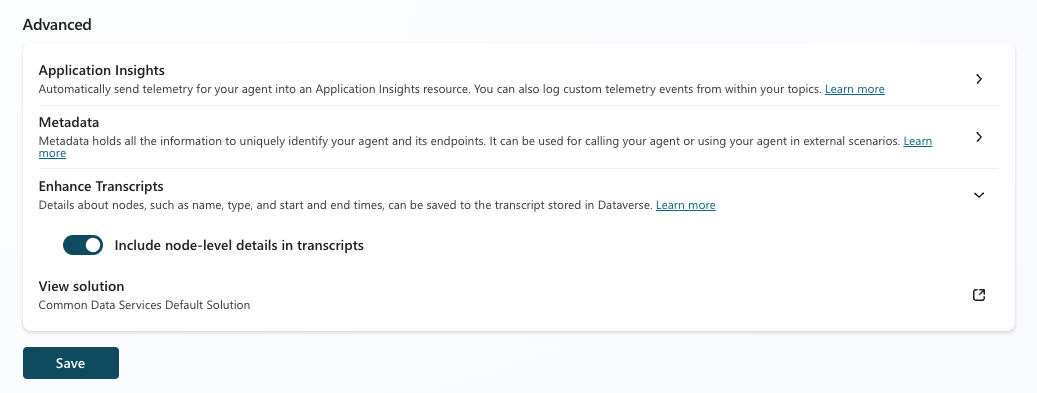
Abre tu agente.
Vaya a Configuración>Avanzada.
Selecciona Mejorar transcripciones y luego activa Incluir detalles a nivel de nodo en las transcripciones.
Datos a nivel de nodo
Cuando activas las transcripciones mejoradas, la transcripción incluye un nodeTraceData tipo de actividad para cada nodo que invoca un tema. La tabla siguiente describe los campos clave en el valor de actividad nodeTraceData.
| Clave | Description |
|---|---|
nodeID |
El identificador del nodo |
nodeType |
El tipo de nodo, por ejemplo, SendActivity o SearchAndSummarizeContent |
startTime |
Marca de tiempo en la que se invocó el nodo |
endTime |
Marca de tiempo cuando el nodo terminó de ejecutarse |
topicDisplayName |
Tema por el que se invoca el nodo |
Análisis personalizados
Algunos escenarios, como el filtrado de conversaciones en función de una variable personalizada, requieren un enfoque personalizado para el análisis. Para construir soluciones analíticas personalizadas, los clientes pueden incorporar las transcripciones en bruto en sus pipelines de datos o utilizar un complemento, como el Copilot Agent Kit.
La solución de KPIs de Conversación en Copilot Agent Kit analiza automáticamente las transcripciones y recompila los datos agregados en tablas de Dataverse.
Cambiar el período de retención predeterminado
Un trabajo de eliminación masiva de Power Apps quita automáticamente las transcripciones de agentes que tienen más de 30 días de antigüedad. Para mantener las transcripciones por más tiempo, cancele el trabajo existente y cree uno nuevo que se ejecute en un horario diferente.
Note
Si cambia el período de retención predeterminado de Dataverse, solo se verán afectados los análisis personalizados. El periodo de retención en el almacenamiento de Copilot Studio no se ve afectado.
Cancelar el trabajo de eliminación masiva existente
En Power Apps, seleccione Settings>Configuración avanzada.
El portal de Dynamics 365 se abre en una nueva pestaña.
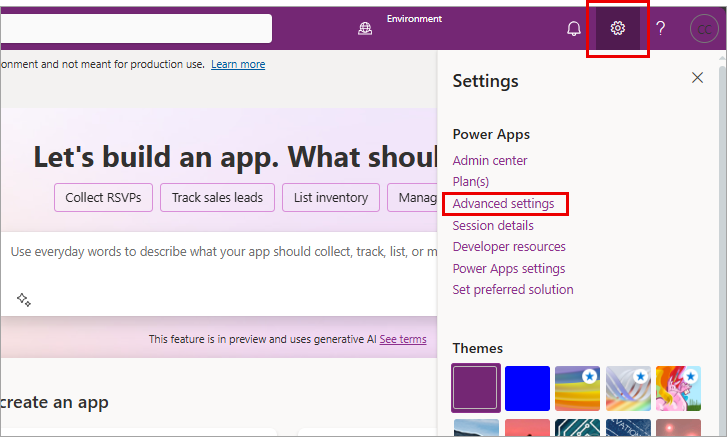
Selecciona el carete al lado de Ajustes. En System, seleccione Administración de datos.
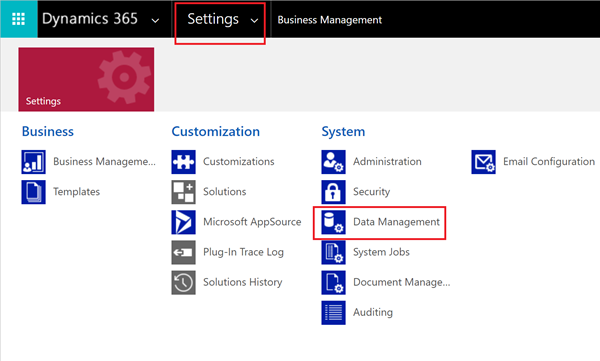
Seleccione Eliminación de registros en masa.
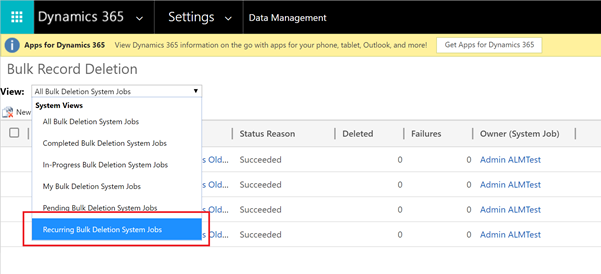
En la lista Ver, seleccione Trabajos del sistema de eliminaciones masivas periódicas.
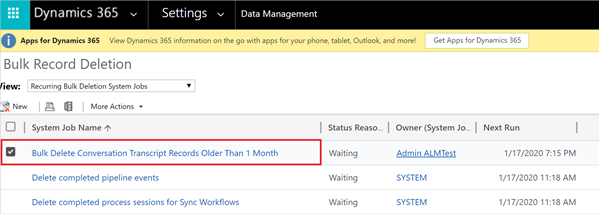
Seleccione el trabajo Eliminación masiva de registros de transcripción de conversación mayores de 1 mes.
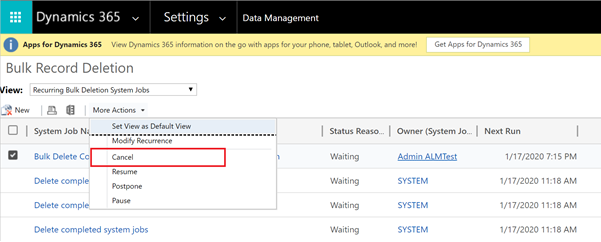
En la lista Más acciones, seleccione Cancelar.
Crear un nuevo trabajo de eliminación en masa
Selecciona Nuevo para iniciar el Asistente de Eliminación Masiva. En el asistente, seleccione Siguiente.
Establezca los siguientes criterios de búsqueda:
- En la lista Buscar, seleccione ConversationTranscripts.
- Seleccione ConversationStartTime, seleccione Anterior a X meses e introduzca "12".
Esta configuración conserva las transcripciones durante 12 meses. Elige una comparación y un valor diferente si quieres. - Selecciona SchemaType, deja como igual y introduce "powervirtualagents".
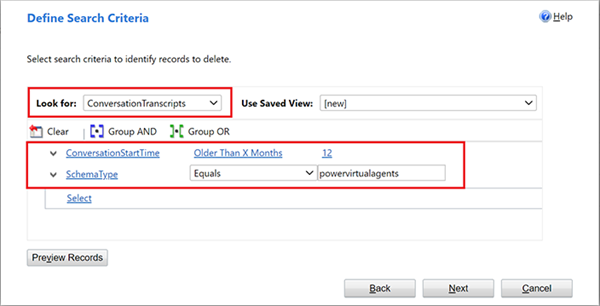
Seleccione Siguiente.
Ingrese un nombre para el trabajo, seleccione Ejecutar este trabajo cada y escriba 1. Elija un horario diferente si no desea que el trabajo se ejecute todos los días.
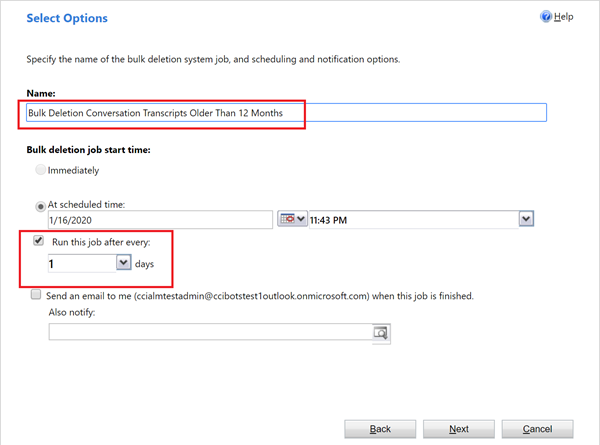
Seleccione Siguiente y luego seleccione Enviar.
¿Por qué no puedo ver mis transcripciones de conversación en la tabla Power Apps ConversationTranscript?
Los administradores pueden impedir que se guarden las transcripciones en Dataverse. Para más información sobre cómo se guardan las transcripciones y cómo gestionar el acceso, consulte Control acceso a transcripciones.
Importante
Las transcripciones no se almacenan para los agentes desplegados en entornos de desarrolladores.
Recomendaciones para aprovechar al máximo las transcripciones de sus conversaciones
Utiliza variables para almacenar datos relevantes para el contenido de tu agente o para el usuario de tu agente. Al analizar la variable y su valor a partir de la transcripción de la conversación, puedes filtrar o segmentar los datos por la variable.
Las transcripciones de conversaciones pueden referirse al contenido únicamente por su ID. Por ejemplo, en un nodo Redirigir, solo se hace referencia al tema de destino por su ID. Para obtener el nombre de este tema, busque su ID en los contenidos del agente.