Muistiinpano
Tämän sivun käyttö edellyttää valtuutusta. Voit yrittää kirjautua sisään tai vaihtaa hakemistoa.
Tämän sivun käyttö edellyttää valtuutusta. Voit yrittää vaihtaa hakemistoa.
Microsoft Dynamics 365 Sustainability tarjoaa inkrementaalisen tietojen tuonnin, joten voit tuoda vain uusia tietoja, kun ne ovat käytettävissä kunkin tietojen tuonnin päivityksen yhteydessä. Lisäävä tuonti lyhentää jokaisen päivityksen käsittelyaikaa, jotta voit käyttää uudempia tietoja nopeammin ja tehokkaammin. Tämä ominaisuus poistaa myös tarpeen mukautetuille lähestymistavoille, jotta vain uusia tietoja voidaan tuoda jokaisen päivityksen yhteydessä.
Voit siirtyä helposti täyden päivityksen tai lisäävän päivityksen välillä tarvittaessa muokkaamalla tuontia tai yhteyttä. Inkrementaalisen päivityksen asetukset ovat käytettävissä vain muokkauksen aikana sen varmistamiseksi, että tuot kaikki tietosi Dynamics 365 Sustainabilityiin yhteyden määrityksen aikana. Tämä rajoitus varmistaa myös, että voit varmistaa, että kaikki toimii odotetulla tavalla, kuten tehdä kaikki tarvittavat muunnokset ja yhdistämismääritykset oikein ennen lisäävän päivityksen määrittämistä. Tämä vaihe on pakollinen, sillä kun olet määrittänyt lisäävän päivityksen, Power Query ei nouda epäonnistuneita tietoja uudelleen. Jos Power Query kohtaa virheen, se noutaa vanhat tiedot automaattisesti.
Lisäävä päivitys ajoitetaan kyselytasolla. Jos tietojen tuonnissa on useita kyselyjä, sinun täytyy ajoittaa lisäävä päivitys tuonnin kaikille kyselyille. Lisäävää päivitystä tuetaan kaikille tietolähteille ja tietotyypeille, se tarjoaa joustavan tavan ajoittaa lisäävä päivitys eri aikasidonnaisille parametreille.
Lisäävän päivityksen ajoittaminen
Jos haluat ajoittaa lisäävän päivityksen Power Query -yhteyden tuomista varten, toimi seuraavasti.
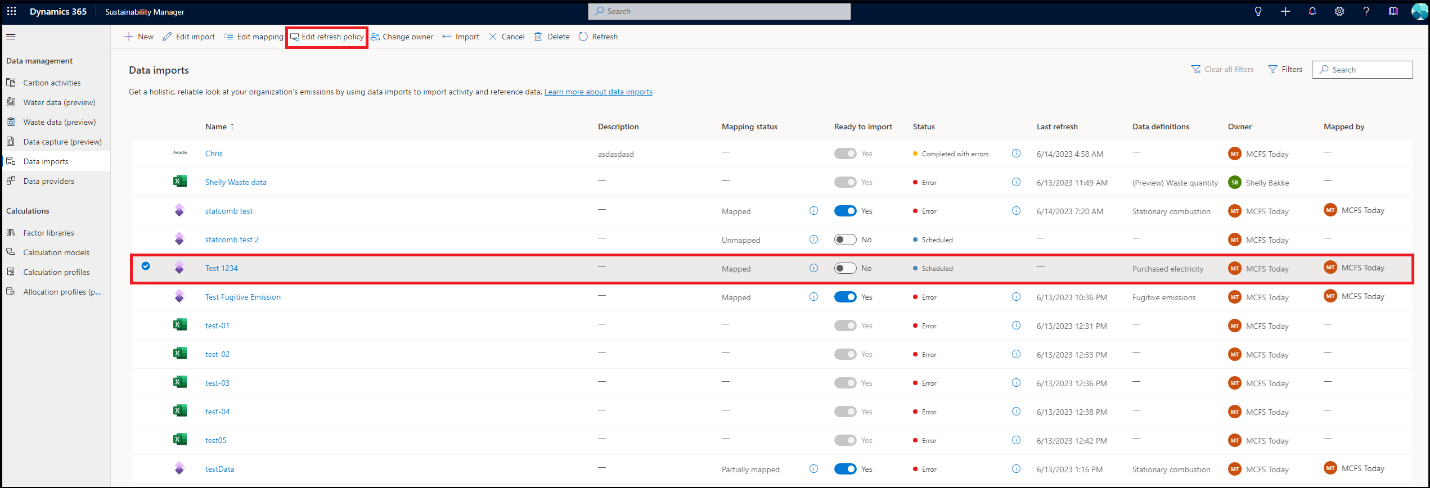
Valitse Power Query -tuonti Tietojen tuonnit -sivulta ja valitse Muokkaa päivityskäytäntöä.
Päivityskäytäntö-sivun Asetukset-osiossa on Täysi päivitys valittuna. Valitse Lisäävä päivitys avataksesi joukon avattavia luetteloita, joilla voit määrittää lisäävän päivityksen.
Lähdetietojen täytyy sisältää päivämäärä- tai aikasarake uusien tietojen suodattamiseksi. Tyypillisiä esimerkkejä ovat Kulutuksen alkamispäivä, Kulutuksen päättymispäivä tai Tapahtuman päivä.
Tallenna rivit seuraavalta kuluneelta ajalta osoittaa, miten pitkältä ajalta lähdetiedot täytyy tallentaa, ja se täytyy määrittää tietylle aikayksikölle, kuten päivien, kuukausien, vuosineljännesten tai vuosien määrälle.
Päivitä rivit seuraavalta kuluneelta ajalta osoittaa, miten pitkältä ajalta lähdetiedot täytyy päivittää, ja se täytyy määrittää tietylle aikayksikölle, kuten päivien, kuukausien, vuosineljännesten tai vuosien määrälle.
Note
Tallenna rivit seuraavalta kuluneelta ajalta- ja Päivitä rivit seuraavalta kuluneelta ajalta -arvojen on oltava kokonaislukuja väliltä 1–120. Lisäksi päivitysjakso ei voi olla säilytysaikaa pidempi.
Valitse Tunnista tietojen muutokset, jos haluat päivittää tiedot vain, kun tietyn päivämäärä- tai aikasarakkeen enimmäisarvo muuttuu. Sinun tarvitsee tarkistaa tämä kenttä vain, kun olet varma, että vain valittu sarake on muuttunut eikä mitään muuta lähdetiedoissa.
Valitse Päivitä vain koko kauden tiedot , kun haluat päivittää kokonaisten jaksojen tiedot. Kun tallennat nämä asetukset, seuraavan kerran kun tämä tietovuo päivitetään, se lataa tiedot menneisyydestä tietovuon tallennustilaan. Jokainen myöhempi päivitys päivittää vain tiedot, jotka ovat muuttuneet aikaisemmin.
Valitse Tallenna ajoittaaksesi lisäävän päivityksen valitulle kyselylle. Toista nämä vaiheet kaikille kyselyille, joissa sinun on ajoitettava lisäävä päivitys.
Lisäävän päivityksen virheiden käsittely
Lisäävän päivityksen virheskenaariot eivät sisällä tarkkoja virhesanomia tietojen tuonneissa, johtuen tietovoiden rajoituksista. Voit kuitenkin saada yksityiskohtaisia virheilmoituksia käyttämällä tietovuon tunnusta Power Apps-portaalissa noudattamalla seuraavia vaiheita.
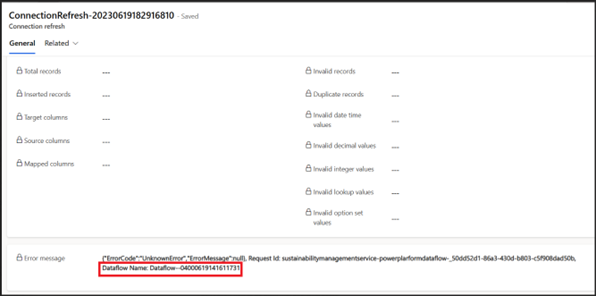
Siirry tuonti- tai yhteyden päivitykseen valitsemalla epäonnistunut lisäävän päivityksen tuonti Tietojen tuonti -sivulla. Huomioi Virhesanoma-kentässä oleva Tietovuon nimi.
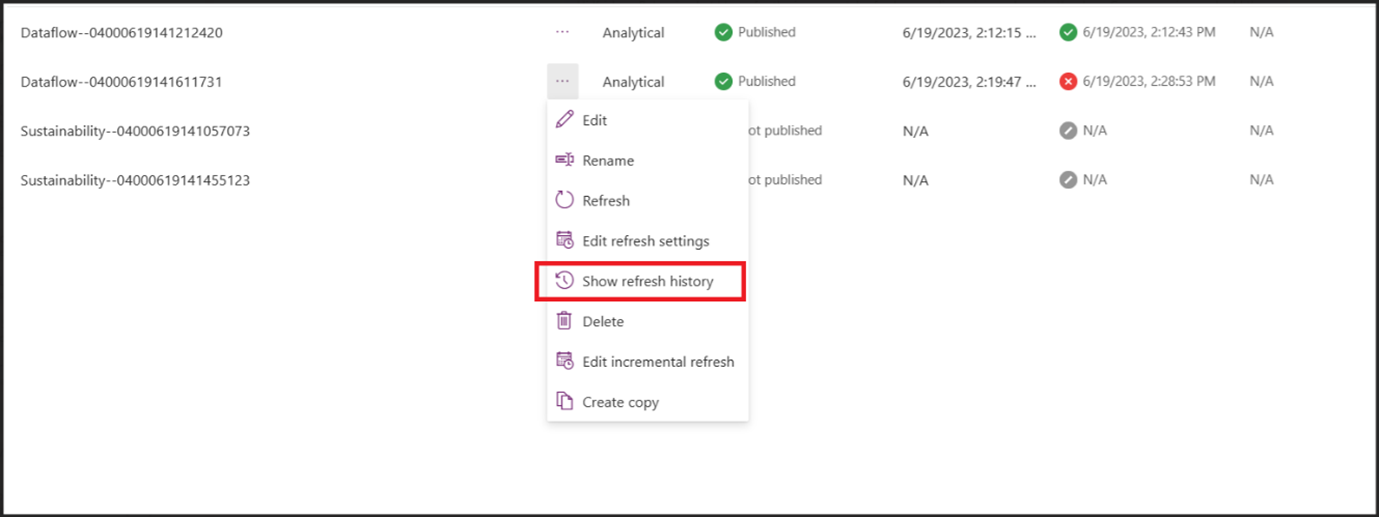
Siirry Power Apps -portaaliin ja valitse vasemmasta ruudusta Tietovuot. Hae edellisessä vaiheessa saatu tietovuon nimi ja valitse sitten Näytä päivityshistoria.
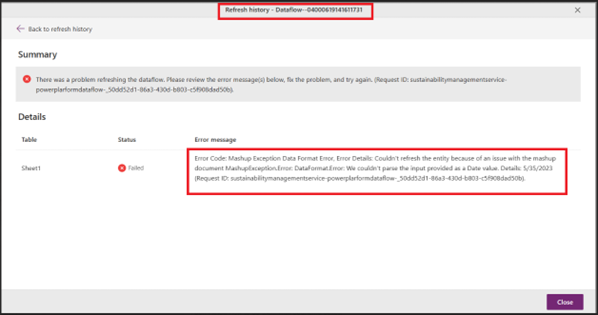
Valitse viimeisin alkamisaika epäonnistuneiden tietovoiden luettelosta. Näkyviin tulee yksityiskohtaisempi virhesanoma, jossa on tietoja lisäävän päivityksen epäonnistumisen syystä.
Note
Dynamics 365 Sustainabilityin tulevat julkaisut tarjoavat yksityiskohtaisia virhesanomia tietojen tuonnin inkrementaaliselle päivitykselle samalla tavalla kuin täyden päivityksen virhesanomia varten.
Important
Sinun täytyy ensin määrittää tietojen tuonti täydellä päivityksellä ajoittaaksesi lisäävän päivityksen. Tämä vaihe varmistaa, että kaikki lähteessä olevat historialliset tiedot tuodaan Dynamics 365 Sustainabilityiin, ennen kuin lisäävä päivitys määritetään kaikille myöhemmille uusille tiedoille.
Sinun on määritettävä lisäävä päivitys kullekin kyselylle erikseen tietyssä tuonnissa tai yhteydessä.
Aina kun muokkaat yhteyttä, Dynamics 365 Sustainability nollaa tietojen tuonnin ja kaikki kyselyt takaisin täyteen päivitykseen. Sinun täytyy määrittää lisäävä päivitys uudelleen kaikille muokatun tuonnin kyselyille.
Jos tietojen tuonnilla tai yhteydellä on Poista aiemmin tuodut tiedot -asetus käytöstä, lisäävän päivityksen painike ei ole käytössä käyttöliittymässä.