Muistiinpano
Tämän sivun käyttö edellyttää valtuutusta. Voit yrittää kirjautua sisään tai vaihtaa hakemistoa.
Tämän sivun käyttö edellyttää valtuutusta. Voit yrittää vaihtaa hakemistoa.
Power Queryn ohjattu käyttökokemus on kattavin tuontitapa, joka on saatavilla Microsoft Dynamics 365 Sustainabilityssa. Sen avulla voit tuoda tietoja useille entiteeteille useista lähteistä yksittäisen tuonnin kautta. Voit lisätä yhden tai useita entiteettejä koko käsittelytyönkulun ajan, ja saat yksityiskohtaisia ohjeita sen varmistamiseksi, että tietojen käsittely onnistuu.
Tämä työnkulku erottaa tietojen muuntamis- ja yhdistämisvaiheet, jotta eri käyttäjät voivat muuntaa ja yhdistää tietoja tietojen käsittelyprosessin aikana. Voit myös muuntaa ja yhdistää tietoja samassa käsittelyvirrassa. Yhdistämiskokemus sisältää älykkään logiikan, joka käyttää tietojen muunnoskyselyiden määritetietoja oikeiden tietomallien entiteettien tunnistamiseen.
Tämän osion vaiheiden avulla voit käyttää Power Query-kokemusta Dynamics 365 Sustainability -ympäristössä.
Vaihe 1: Aloita Power Query -käyttökokemus
Saat uuden Power Query -käyttökokemuksen käyttöön valitsemalla Tietojen tuonnit vasemmanpuoleisen siirtymisen Tiedot-alueen Tietojen hallinta -kohdassa.
Valitse Ohjattu Power Query -käyttökokemus. Näkyviin tulee uusi siirtymisnäyttö, jossa voit valita tuotavat entiteetit.
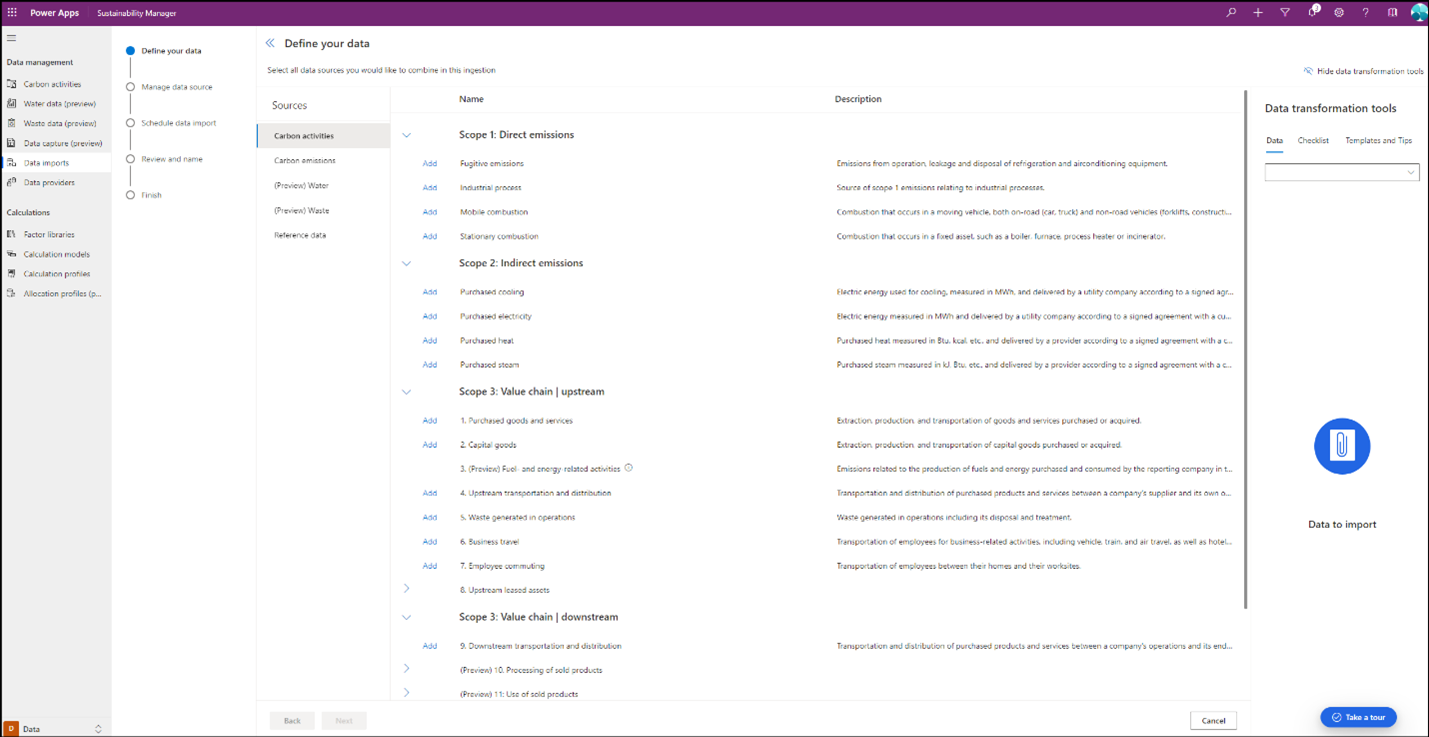
Dynamics 365 Sustainability loi ostoskorin, jossa kaikki käytettävissä olevat entiteetit on jaettu seuraaviin luokkiin.
- Hiilidioksidiin liittyvät aktiviteetit
- Hiilidioksidipäästöt
- Vesi
- Jäte
- Viitetiedot
- Arvoketju
- Raportoinnin mittarit
Voit tarkastella kaikkien tuotavien entiteettien luetteloa valitsemalla minkä tahansa näistä tietoluokista.
Vaihe 2: Lisää entiteettejä
Samaan tietojen tuontiin voi lisätä yhden tai useampia entiteettejä. Valitse Lisää-painike, ennen kutakin entiteettiä ostoskorissa oikealla. Samaan tietojen tuontiin voi myös lisätä entiteettejä eri luokista.
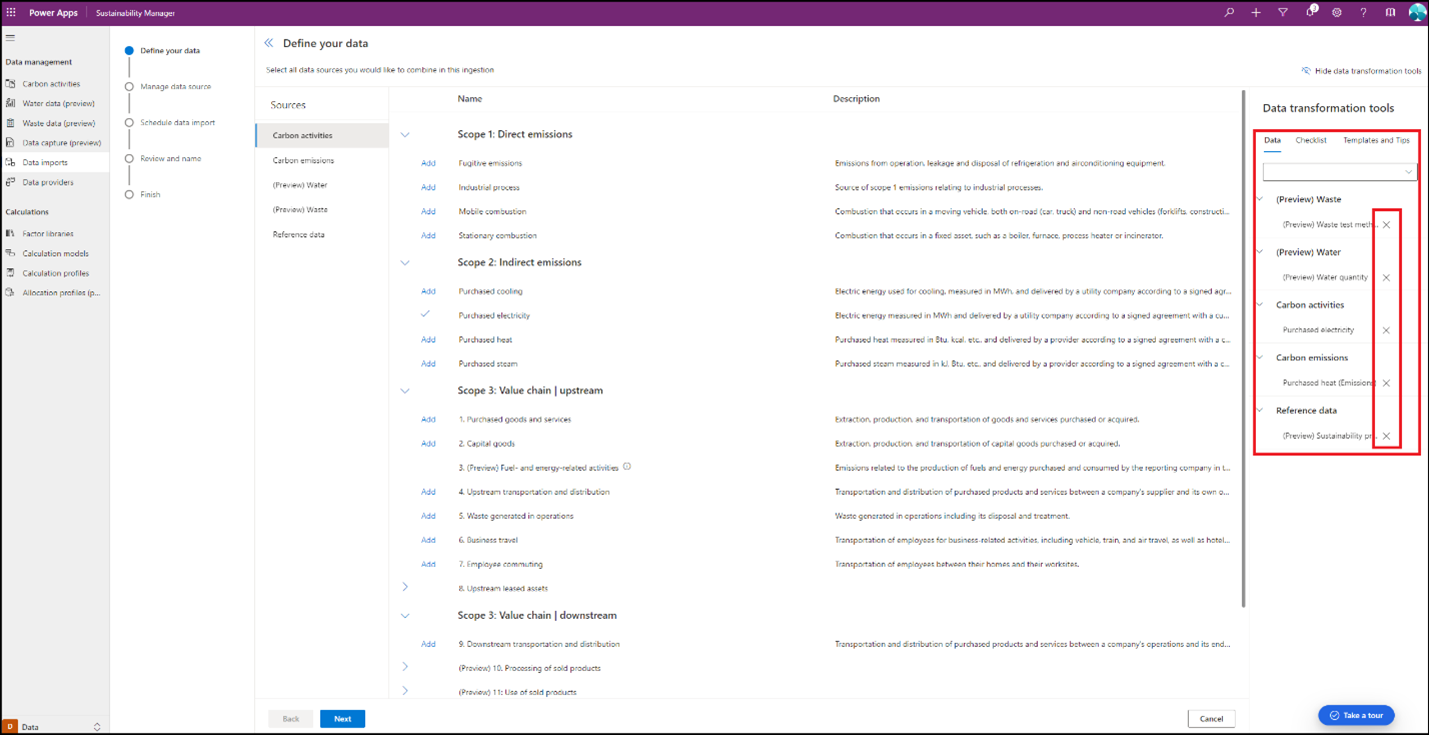
Valintamerkki osoittaa jokaisen ostoskorissa olevan valitun entiteetin. Voit poistaa entiteettejä ostoskorista valitsemalla niiden vierestä X.
Voit myös tarkastella kunkin entiteetin tuotuja tietoja valitsemalla entiteetin nimen vierestä Näytä. Uudessa ikkunassa näkyvät kaikki tiedot, jotka on jo tuotu Dynamics 365 Sustainabilityyn.
Ostoskorikokemus on oikealla erillisessä siirtymisruudussa, jota kutsutaan tietojen muuntamistyökaluiksi. Nämä työkalut näkyvät kolmessa välilehdessä. Jokainen välilehti on käytettävissä koko tuontikokemuksen ajan, mutta voit piilottaa ne tarvittaessa valitsemalla oikeassa yläkulmassa Piilota tietojen muunnostyökalut. Jokaisen välilehden avulla voit tuoda tietoja onnistuneesti.
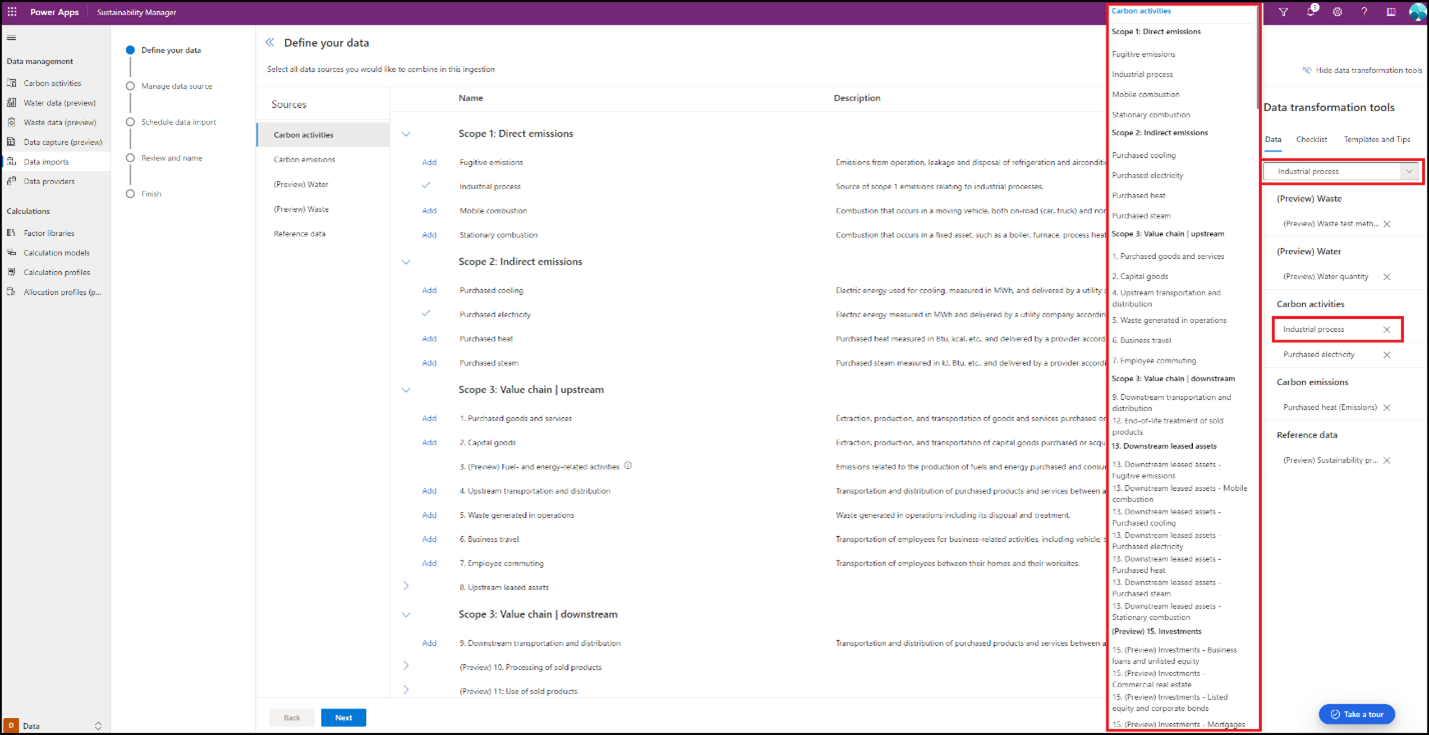
Data
Tiedot-välilehdessä on luettelo kaikista tietojen tuontiin lisätyistä entiteeteistä sekä avattava luettelo kaikista Dynamics 365 Sustainability -toiminnossa tuotavissa olevista entiteeteistä. Valitse avattava luettelo, jotta näet luettelon entiteeteistä. Valitse entiteetti, jonka haluat lisätä tietojen tuontiin. Tämän työkalun avulla voit lisätä entiteettejä siinä tapauksessa, että olet unohtanut tehdä valinnan ensimmäisessä vaiheessa.
Tarkistusluettelo
Tarkistusluettelo-välilehdessä on luettelo kaikista entiteeteistä ja tuomisen entiteetit näytetään ensin. Kun olet valinnut minkä tahansa entiteetin, näet luettelon kaikista onnistuneen tuonnin pakollisista ja valinnaisista määritteistä. Tämä työkalu tarjoaa pikaviitteen, joka varmistaa, että kaikki pakolliset määritteet tuodaan tietolähteestä, jotta tuonti onnistuisi.
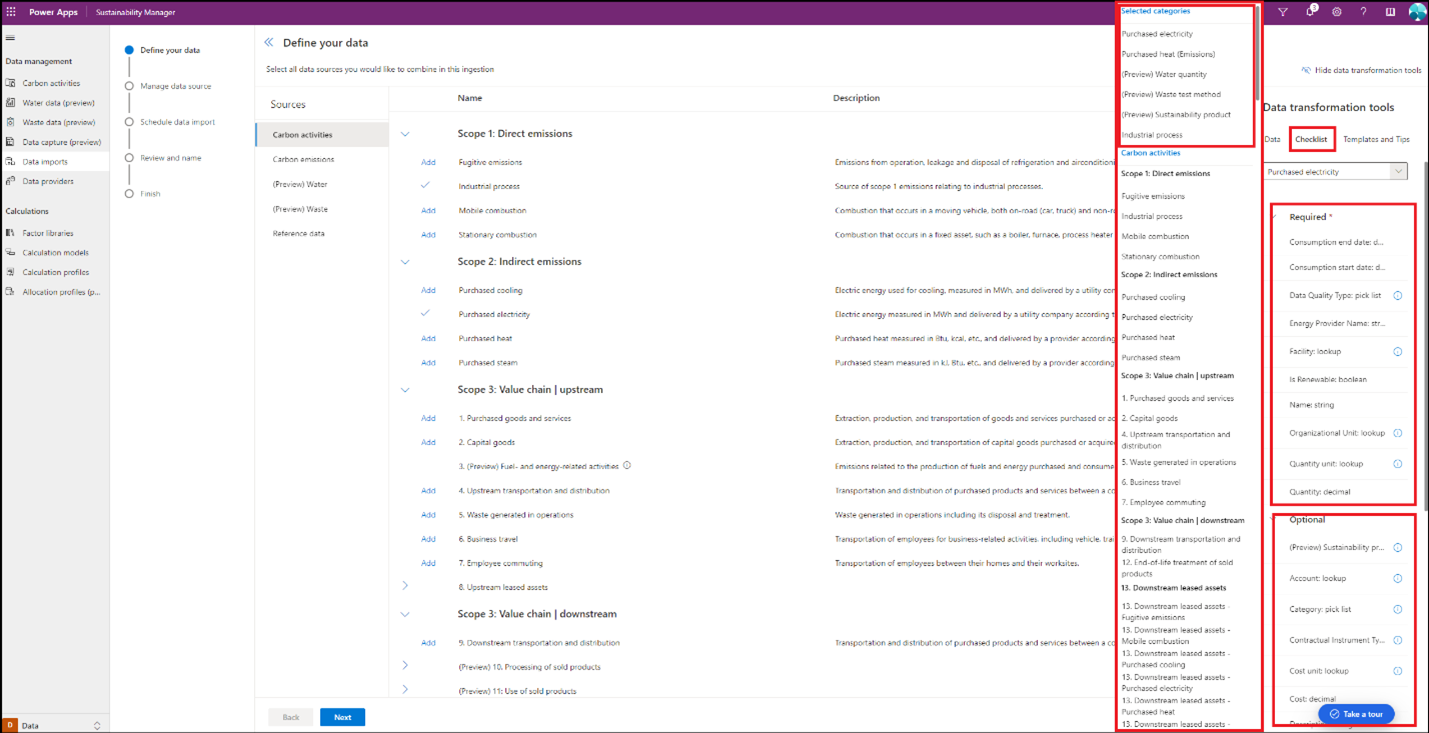
Tarkistusluettelo sisältää myös lisätietoja kaikista määritteistä, kuten siitä, onko kyseessä haku- tai noutoluettelo. Saat lisätietoja joistakin näistä määritteistä valitsemalla niiden vieressä olevan tietokuvakkeen.
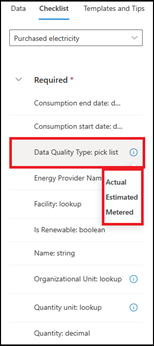
Joissakin määritteissä näkyviin tulee uusi ikkuna, jossa on käytettävissä olevat tiedot.
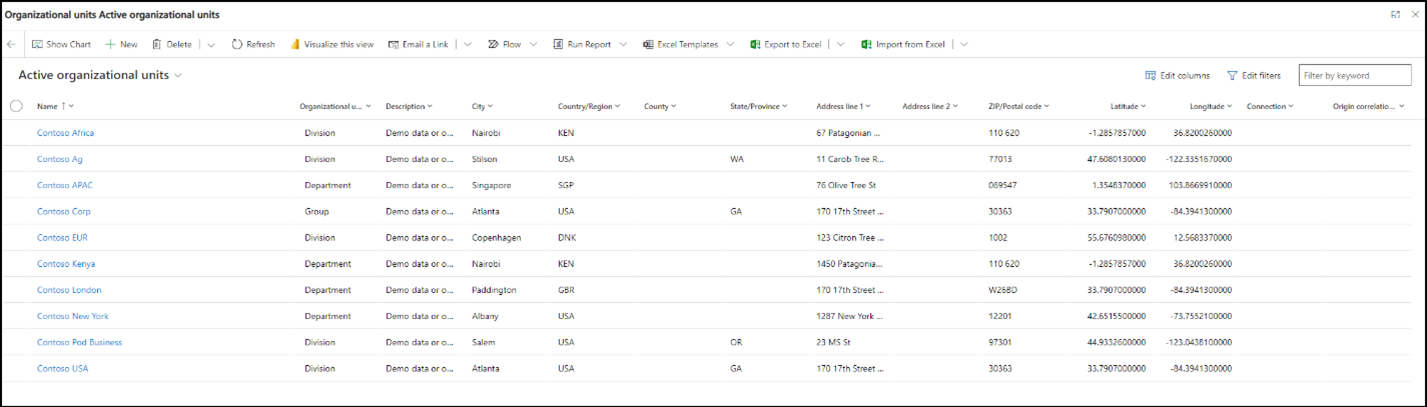
Note
Tarkistusluettelo-välilehti sisältää tietoja vain valittuun entiteettiin liittyvistä määritteistä, joten et voi lisätä entiteettejä tietoihisi avattavasta valikosta. Avattava valikko on käytettävissä vain Tiedot-välilehden kautta. Voit kuitenkin valita Pääsiirtymisnäytössä Lisää , jos haluat lisätä entiteettejä jollakin kolmesta välilehdestä, jotka on valittu Tietojen muuntamistyökalut -kohdassa. Tiedot-välilehdessä voi tarkastella vain tuotavaksi valittujen entiteettien luetteloa.
Mallit ja vinkit
Mallit ja vinkit -välilehdessä voit ladata ja käyttää yksinkertaistettuja Excel-malleja Power Query -käyttökokemuksessa. Kohdassa Tietojen tuominen Excel-malleilla kuvattua erillistä mallitoimintoa käytetään kertatuonnissa, ja se tarjoaa ohjeita tietojen tuomiseen Dynamics 365 Sustainability -sovellukseen. Power Queryn sisällä olevat mallit kuitenkin sisältävät vain entiteetit ja määritteet, joita voit ladata Power Query -käyttökokemuksen kautta, lisätä tiedot ja luoda Power Query -yhteyden.
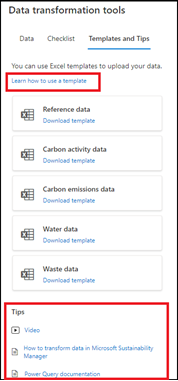
Tässä välilehdessä on ohjeita näiden mallien käytöstä Power Query -käyttökokemuksessa. Se sisältää myös videoita ja ohjeita siihen, miten Dynamics 365 Sustainability -tietoja muunnetaan, sekä Power Querya koskevia yksityiskohtaisia ohjeita. Kaikki nämä tiedot auttavat tarpeisiisi, riippuen kokemustasosta kestävän kehityksen entiteettien parissa ja Power Platformin asiantuntemuksesta. Mallien lisäämisen mahdollisuus Power Query -käyttökokemukseen tarjoaa joustavuutta, jos Power Query -muunnostyökalujen käyttäminen on hankalaa annetuilla ohjeilla.
Vaihe 3: Valitse tietolähde
Kun olet lisännyt kaikki entiteetit ostoskoriin, valitse tietolähde valitsemalla Seuraava . Luettelossa näkyvät kaikki Power Query -liittimet, joiden avulla voit tuoda tietoja.
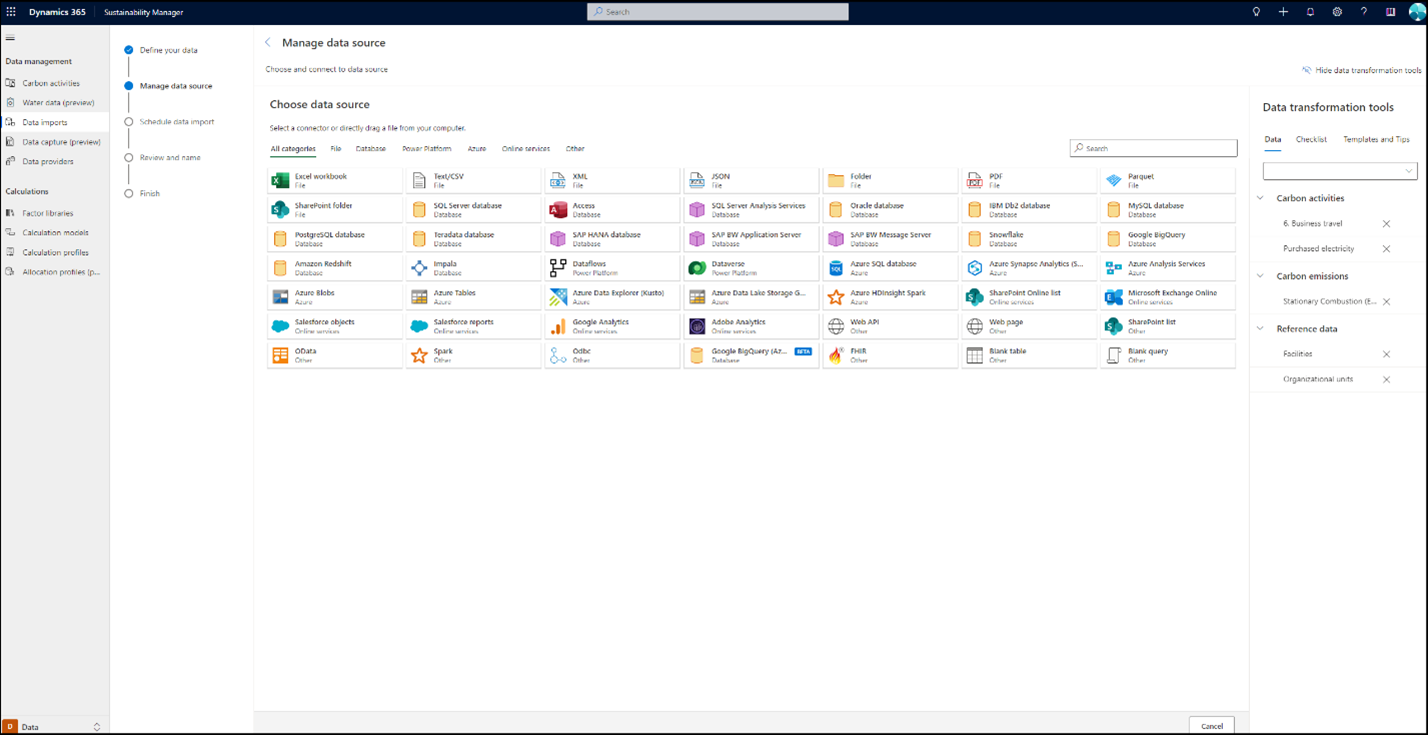
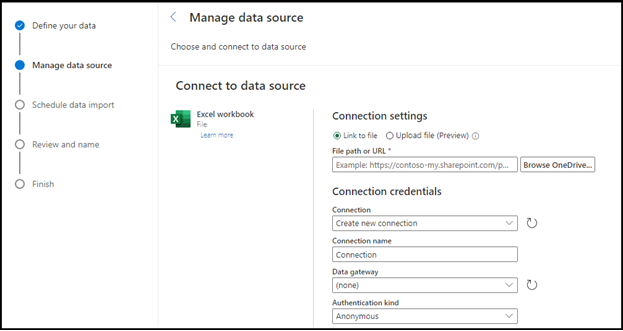
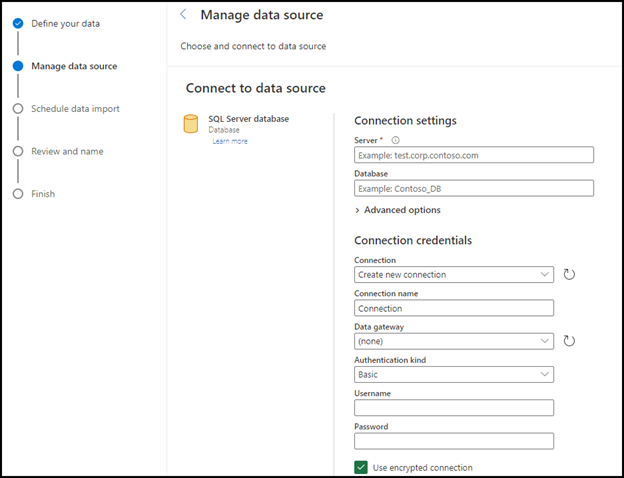
Siirry Yhteysasetukset-sivulle valitsemalla tietolähde. Valitsemastasi lähteestä riippuen sinun täytyy ehkä todentaa käyttämällä tunnistetietojasi ja muodostaa yhteys tietolähteeseen.
Esimerkki Excel-tietolähteestä:
Esimerkki SQL-tietokannasta:
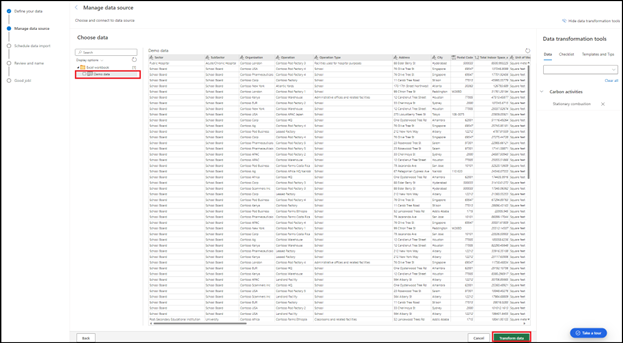
Valitse tietolähde ja valitse sitten näytön alareunasta Seuraava. Esikatsele tietojoukkoa valitsemalla vasemmanpuoleisen siirtymisruudun välilehti ja valitse sitten Muunna tiedot.
Vaihe 4: Muunna tiedot
Seuraava esimerkki käyttää esimerkkidataa havainnollistaakseen ohjattua kokemusta datan muuntamisesta Power Query -menetelmällä.
Datatiedosto, jota käytät tietojen poimimiseen kiinteää polttoa varten, ei sisällä sarakeotsikoita ja nimeämiskäytäntöjä, jotka on määritetty Dynamics 365 Sustainability -tietomallissa. Ei myöskään ole selvää, ovatko kaikki pakolliset viitetiedot järjestelmässä, jotta kiinteiden polttolähteiden tiedot voidaan tuoda. Voit nyt tarkistaa kaikki riippuvuustiedot ja tuoda ne saman tietojen tuonnin kautta, jos se ei ole vielä järjestelmässä.
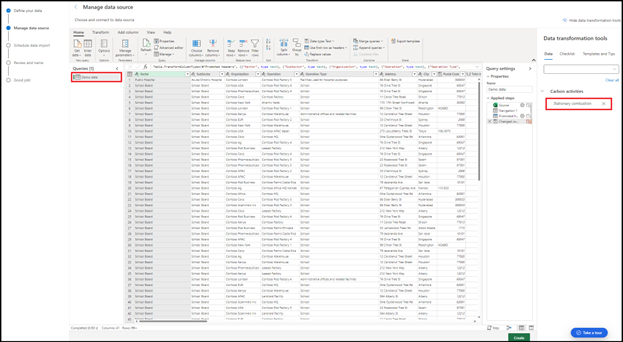
Lisää kyselyitä: Lisää ensin kyselyt lähdedatan muuntamiseksi. Varmistaaksesi lähdedatan säilymisen, luo kopio lähdedatakyselystä. Valitse demodatakysely, paina Ctrl+C ja sitten Ctrl+V luodaksesi uuden kyselyn. Nimeä se uudelleen paikallaan olevaksi palamiseksi.
Tarkastele datan attribuutteja: Valitse Tarkistuslista-välilehtiData-muunnostyökaluista, valitse pudotusvalikko ja valitse sitten paikallaan oleva palaminenViimeisimmät datamoduulit. Luettelo näyttää kaikki vaaditut määritteet tietojen tuomiseksi sekä tämän entiteetin valinnaiset määritteet. Viimeisimmät tietomoduulit tarkistusluettelon avattavassa luettelossa tarjoaa aina luettelon kaikista tietojen tuonnissa valitsemistasi ostoskorin entiteeteistä.
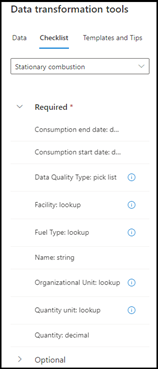
Tarkistusluettelo osoittaa, että on muitakin entiteettejä, joiden on oltava jo järjestelmässä tai jotka täytyy tuoda yhdessä muiden päivämääriä, valintaluetteloita ja hakuja sisältävien määritteiden kanssa. Seuraavissa ohjeissa näytetään, miten kukin riippuvainen entiteetti ja määrite lisätään.
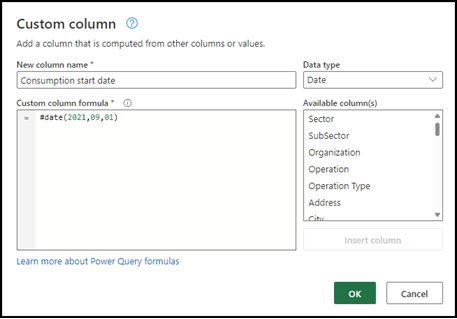
Kulutuksen aloitus- ja lopetuspäivät: Aineisto ei sisällä kulutuksen aloitus- ja loppupäiviä, jotka ovat välttämättömiä attribuutteja paikallaan palamiseen. Lisätäksesi nämä attribuutit, valitse ylhäältä Lisää sarake ja sitten Mukautettu sarakke. Päivitä ikkunassa Uusi sarakkeen nimi -kohdassa nimeksi Kulutuksen alkamispäivä, valitse päivämäärä-tietotyyppi avattavasta luettelosta, lisää #date(2021,09,01) kohdassa Mukautettu sarakkeenkaava ja valitse sitten OK. Toista tämä vaihe, jos haluat lisätä Kulutuksen loppupäivämäärä -sarakkeen samassa muodossa (vuosi, kuukausi, päivämäärä). Tämä vaihe lisää näiden kahden pakollisen määritteen sarakkeet. Jos haluat kopioida sarakkeen, valitse Luo kaksoiskappale sarakkeesta ja muuta sen arvoja valitsemalla Korvaa arvot.
Tila: Valitsemalla tilan vierestä tietokuvakkeen saat näkyviin luettelon kaikista järjestelmässä tällä hetkellä olevista tiloista. Tälle tietojoukolle näyttää siltä, että kaikki tilat ovat jo järjestelmässä ja ne näkyvät Toiminto-sarakkeessa. Muuta sarakkeen otsikoksi Tila.
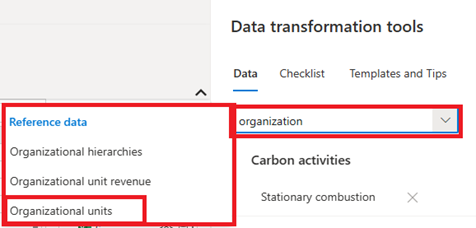
Organisaatioyksikkö: Lisätäksesi Organisaatioyksikön tähän tuontiin, mene Data-välilehdelle Data transformation toolsin alta ja syötä Organization pudotusvalikkoon. Tämä toiminto näyttää Organisaatioyksikkö-entiteetin viittaustietojen alla. Valitse se, jos haluat lisätä sen ostoskoriin.
Luo uusi kysely kopioimalla esimerkkitietokysely vasemmalta puolelta ja muuttamalla sen nimeksi Organisaatioyksikkö. Organisaatioyksikön tarkistusluettelo ilmaisee, että pakolliset määritteet sisältävät nimen ja organisaatioyksikön tyypin. Valitse yläreunassa Valitse sarakkeet, poista Valitse kaikki -valinta ja valitse sitten organisaatio näyttääksesi vain organisaatio-sarakkeen. Jos haluat lisätä organisaatiotyypin, valitse yläreunassa Lisää sarake, avaa uusi ikkuna valitsemalla Mukautettu sarake ja muuta sitten Uusi sarakkeen nimi -kohta Organisaatioyksikön tyyppi -nimeksi. Valitse tietotyyppi teksti avattavasta valikosta, lisää "Divisioona" lainausmerkkeihin Mukautetun sarakekaavan alle ja valitse sitten OK.
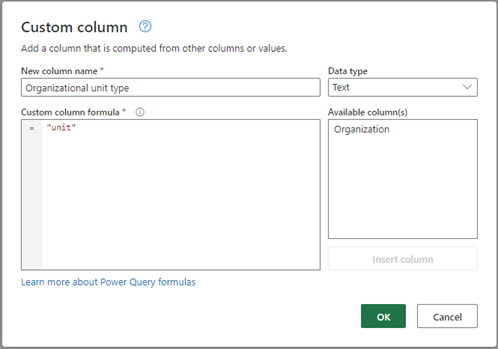
Tämä toiminto lisää kyselyyn organisaatioyksikön tyyppi -sarakkeen. Anna organisaatio-sarakkeelle nimeksi tietomallissa määritetty Nimi. Muista tarkistaa kaksoiskappaleet. Napsauta hiiren oikealla Nimi-sarakkeen otsikkoa ja valitse sitten Poista kaksoiskappaleet.
Datan laadun tyyppi: Data quality type on valintalista, joka voi olla yksi kolmesta vaihtoehdosta. Jos haluat lisätä tämän määritteen, valitse kiinteät polttolähteet -kysely, valitse yläreunasta Lisää sarake ja valitse sitten Mukautettu sarake. Uudessa ikkunassa päivitä Uusi sarakkeen nimidatan laatutyyppiin. Pudotusvalikosta valitse tietotyyppi tekstinä, lisää "Metered" lainausmerkein Custom column formula -kohtaan ja valitse sitten OK. Tämä toiminto lisää kyselyyn Tietojen laadun tyyppi -sarakkeen.
Polttoainetyyppi: Polttoainetyypissä helpoin tapa on luoda Excel-työkirja ja lisätä lähdepolttoainetyypit yhteen sarakkeeseen. Vaikka voit poimia nämä tiedot lähdetiedostosta Power Queryn avulla, tarvitset tietyn Power Platform -asiantuntemuksen tason, joka ei ehkä sovellu ihanteellisesti pienelle tietojen alijoukolle. Tässä esimerkissä loit Excel-tiedoston, jossa luetellaan tietolähteen polttoainetyypit. Jos haluat tuoda tämän tiedoston, valitse yläreunassa Hae tiedot, mikä lisää ne aiemmin luotujen kyselyjen luetteloon. Valitse Käytä ensimmäistä riviä otsikoina, jotta voit varmistaa, että uusi kysely käyttää ensimmäistä riviä otsikkona.
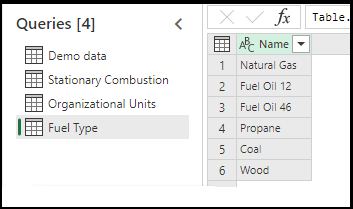
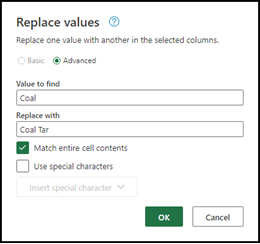
Tietolähteen polttoainetyypin on vastattava sen kuvausta täsmälleen Dynamics 365 Sustainability -tietomallissa. Voit tarkastella täydellistä luetteloa ja nimeämiskäytäntöä valitsemalla tarkistusluettelossa polttoainetyypin vieressä olevaa tietokuvaketta. Tässä tietojoukossa Hiili on päivitettävä nimeksi Hiili – terva. Valitse solu, jossa on Coal, napsauta sitä hiiren kakkospainikkeella, valitse Rename, korvaa Coal tekstillä Coal Tar ja valitse sitten OK.
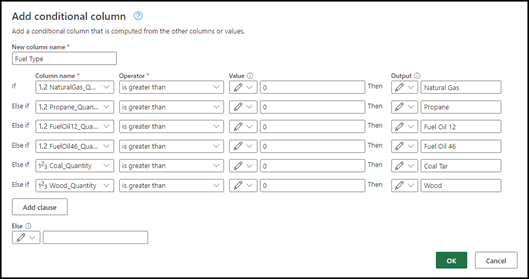
Esittelytiedoissa käytetään polttoainetyypeille eri nimeämiskäytäntöä, joten ne on kohdistettava tietomallissa kuvattuihin polttoainetyyppeihin. Sinun on lisättävä ehdollinen sarake, joka on käytettävissä Power Queryssa. Valitse kiinteät polttolähteet -kysely, valitse yläreunasta Lisää sarake ja valitse sitten Ehdollinen sarake. Päivitä sarakkeen nimeksi Polttoainetyyppi ja valitse sitten ensimmäinen polttoaine tietolähteestä sarakkeen nimen avattavasta luettelosta ehdon käyttämiseksi. Tässä esimerkissä, jos jonkin lähdepolttoainetyypin arvo on suurempi kuin nolla, valitse asianmukainen polttoainetyyppi, joka vastaa aiemmin lataamaani tietomallia. Jatka lausekkeiden lisäämistä kaikkiin kuuteen demotietojen polttoainetyyppiin. Valitse OK, jos haluat lisätä Polttoainetyyppi-sarakkeen, joka sisältää nämä ehdot, kiinteät polttolähteet -kyselyyn.
Nimi: Tietojoukko ei sisällä Nimi-saraketta, joka on myös pakollinen määrite kiinteät polttolähteet -kohteelle. Voit nimetä uudelleen minkä tahansa kiinteät polttolähteet -kyselyn sarakkeen tai lisätä mukautetun sarakkeen ja yksilöllisen nimen. Lisää mukautettu sarake nimeltään Nimi ja lisää tekstiksi Kiinteät polttolähteet.
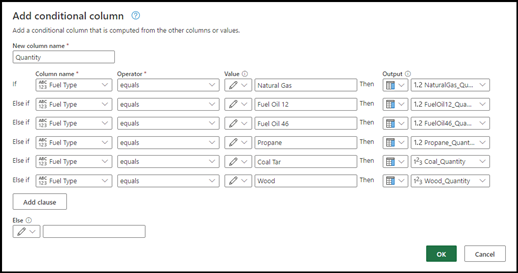
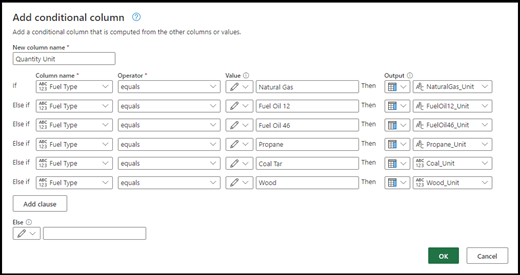
Määrä- ja määräyksikkö: Määrä - ja määräyksikkö ovat välttämättömiä kenttiä paikallaan palamiseen, joten lisää ne hakuun. Valitse ylälaidasta Lisää sarake ja valitse sitten Ehdollinen sarake. Päivitä sarakkeen nimeksi Määrä ja ota sitten ehto käyttöön valitsemalla sarakkeen nimen kohdassa Polttoainetyyppi. Tässä esimerkissä yhdistä polttoainetyypin määrä esittelytietojen määrään. Määritä kukin polttoainetyyppi. Valitse avattavasta Tulos-valikosta Käytä arvoja sarakkeessa valitaksesi vastaavan polttoainetyypin seuraavasta avattavasta luettelosta. Jatka lausekkeiden lisäämistä kaikkiin kuuteen demotietojen polttoainetyyppiin. Valitse OK, jos haluat lisätä Määrä-sarakkeen, joka sisältää nämä ehdot, kiinteät polttolähteet -kyselyyn.
Lisää sarake määrän yksikölle toistamalla nämä vaiheet.
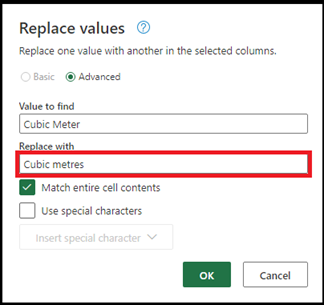
Tarkista yksiköt: Jotta tuonti onnistuu, tietolähteen yksiköiden on vastattava Dynamics 365 Sustainability -tietomallissa määritettyjä yksiköitä. Nimeämiskäytännön varmistamiseksi valitse Tiedon luonnoskuvake määräyksikön vierestä entiteettitarkistuslistasta. Kaikille yksiköille ja niiden nimeämiskäytännöille avautuu uusi ikkuna. Voit päivittää esittelytietojen yksiköt:
- Valitse Määrän yksikkö -otsikon vieressä oleva avattava luettelo.
- Valitse Lataa lisää, jos haluat luettelon kaikista kyseisen sarakkeen yksiköistä.
- Napsauta hiiren kakkospainikkeella ensimmäistä yksikköä ja valitse Korvaa arvot.
- Anna yksikön tietomallin nimi ja valitse OK.
Toista tämä vaihe kaikkien tietojen yksiköiden osalta.
Puhdas data: Varmista, ettei missään tietueessa ole tyhjiä soluja kyselyssä. Jos haluat tarkistaa ja poistaa tyhjiä soluja, valitse jokin fuel quantity - sarakeotsikon avattavasta valikosta ja valitse sitten Poista tyhjä. Toista tämä vaihe kaikille Polttoaineen määrä -sarakkeille. Toista samat vaiheet Määrän yksikkö -nimisen sarakkeen osalta.
Viimeistele kyselyt: Valitse tarvittavat ominaisuudet paikallaan palamiseen ja viimeistele kysely. Valitse ikkunan yläreunasta Valitse sarakkeet , poista valinta Valitse kaikki ja valitse sitten kaikki tarvittavat attribuutit. Voit tarkistaa, että kaikki määritteet ovat käytettävissä ja valittu kyselyssä, tietojen muunnostyökalujen tarkistusluettelosta. Valitse sitten OK.
Poista demodata: Poista alkuperäinen demodatakysely ennen kyselyjen muuntamista.
Vaihe 5: Tietojen tuonnin luominen
Kun olet luonut ja muuntanut kyselyt, luo tietojen tuonti valitsemalla sivun alareunasta Luo .
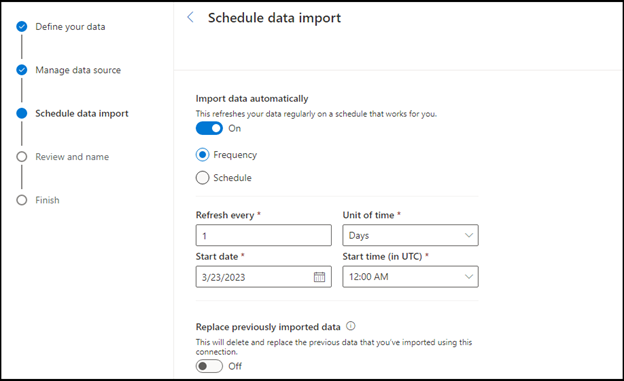
Ajoita tietojen tuonti: Tällä sivulla voit määrittää yhdistetystä lähteestä tietojen päivittämisen toistuvan aikataulun, jonka voit poistaa käytöstä käyttämällä valitsinta. Päivitys voi olla automaattinen määritetyllä tiheydellä tai määritetyllä aikataululla. Voit myös korvata aiemmin tuodut tiedot. Kun olet valinnut vaihtoehdon, valitse Seuraava.
Tarkista ja nimeä: Kirjoita tietojen tuonnille nimi sekä kuvaus (valinnainen) ja valitse sitten Yhdistä.
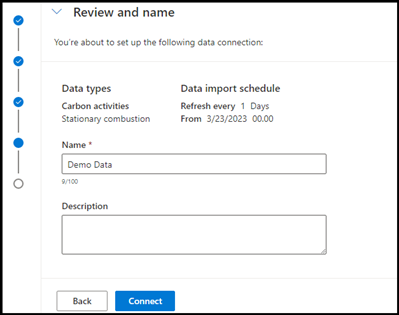
Tälle tietojoukolle luodaan tietojen tuonti. Tiedot eivät näy Dynamics 365 Sustainabilityssa, ennen kuin ne on yhdistetty tietomallin entiteetteihin. Voit jatkaa yhdistämismääritystä, kun muunnos on valmis, tai voit – tai joku toinen käyttäjä voi – suorittaa yhdistämismäärityksen myöhemmin.
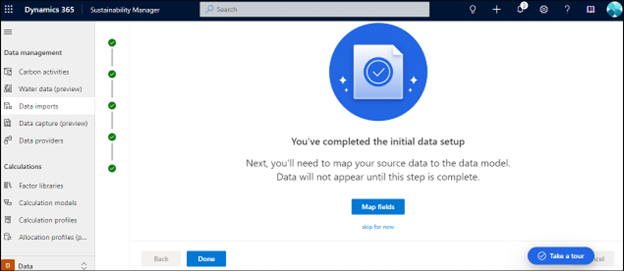
Valitse Valmis , jos haluat siirtyä Tietojen tuonti -sivulle, tai valitse Yhdistä kentät tietoihisi yhdistämiseksi.
Vaihe 6: Tietojen yhdistäminen
Yhdistämiskokemus tarjoaa enemmän ohjeita ja logiikkaa entiteettien ja määritteiden yhdistämiseen. Se tarjoaa mahdollisuuden esikatsella yhdistettyjä tietoja ja tietoja kyselyitä vastaavien entiteettien tunnistamiseksi.
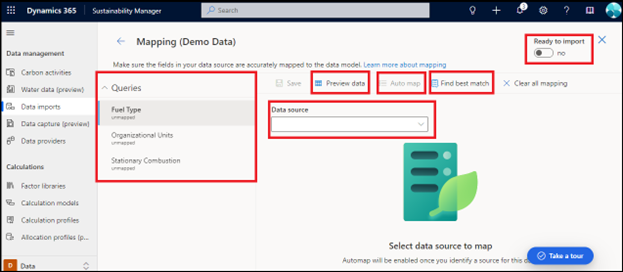
Yhdistämismääritys-sivu sisältää seuraavat komponentit:
Kyselyt: kaikki tietojen muunnosvaiheissa luodut kyselyt. Kyselyn vieressä oleva sininen piste ilmaisee, että yhdistäminen on epätäydellinen, että se on tarkistettava eikä sitä ole tallennettu.
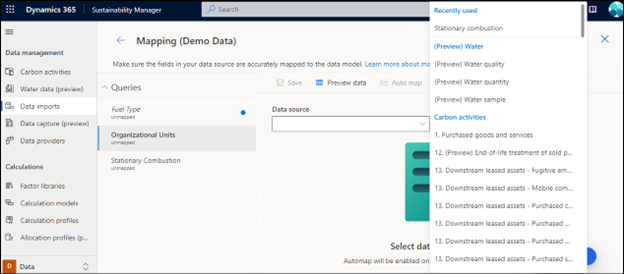
Tietolähde: Tämä pudotusvalikko tarjoaa listan kaikista käytettävissä olevista toimijoista, jotka voit yhdistää valittuihin kyselyihin. Tuontivaiheiden aikana valitsemasi entiteetit näkyvät aina avattavan valikon yläreunassa Viimeksi käytetyt -kohdassa.
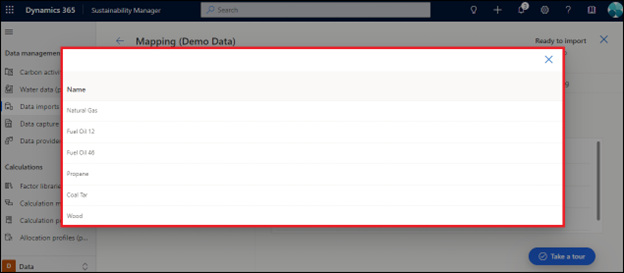
Esikatseludata: Kun kartoitat kyselyn entiteettiin, näet esikatselun kartoitetusta datasta. Tarkista yhdistämismääritys ennen tietojen tallentamista.
Automaattinen yhdistäminen: Automaattinen yhdistäminen sallii sinun yhdistää tiedot kyselyyn, jos tiedät mille entiteetille kysely on. Se analysoi osittaisia sanoja ja osittaisia sanojen vastaavuuksia. Valitse kysely vasemmasta siirtymisruudusta, valitse haluamasi entiteetti avattavasta tietolähdevalikosta ja yhdistä sitten kentät valitsemalla Automaattinen yhdistäminen.
Löydä paras vastaavuus: Voit kartoittaa kyselyt datamallin entiteetteihin, vaikka tiedot olisivat osittaisia tai puutteellisia. Logiikka vertaa ensin kyselyn kaikkien pakollisten määritteiden prosentuaalista vastaavuutta, sitten valinnaisten määritteiden vastaavuutta ja sitten vertaamalla kyselyn nimeä vastuullisuustietojen määritykseen ja lopuksi tuonnin aikana lisättyjen tai valittujen tietomääritysten vastaavuutta. Valitse kysely vasemmalta puolelta ja valitse sitten Etsi paras vastaavuus yhdistääksesi lähdekentät oikeaan tietomallin entiteettiin. Yhdistämismäärityskokemuksen toinen tarkistus on se, kun kentät eivät vastaa täsmällisesti toisiaan, ja ne vaativat ihmisen tarkistusta ennen yhdistämismäärityksen tallentamista. Nämä kentät näkyvät sinisenä, mikä osoittaa, että ne on tarkistettava ennen yhdistämismäärityksen tallentamista.
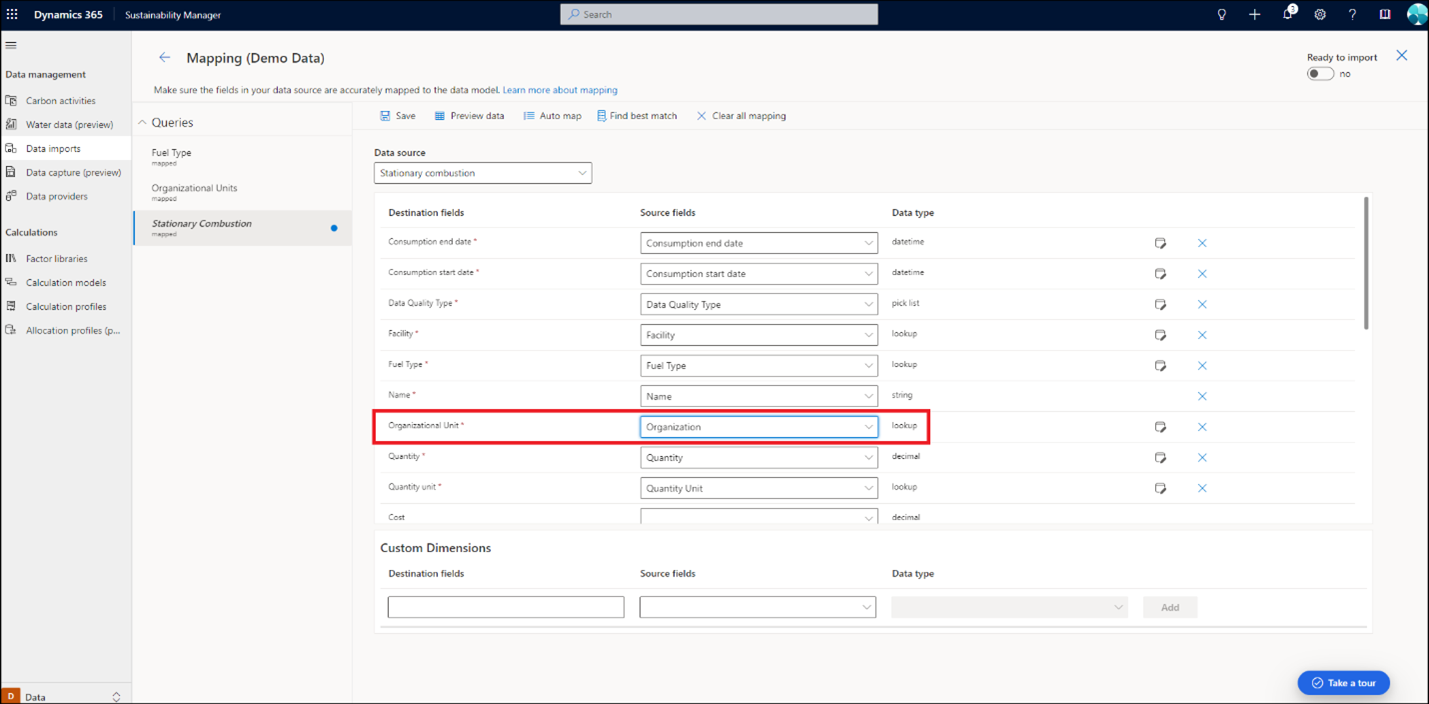
Valmis tuontiin: Voit tuoda useita entiteettejä yksittäisen tuonnin kautta. Tämä prosessi edellyttää useita kyselyitä, jotka sinun on yhdistettävä tietojen tuonnissa. Voit tehdä kunkin kyselyn yhdistämismääritykset yksitellen, jotta voit tarkastella ja yhdistää lähdekenttiä tarkasti. Jos tuontityö suoritetaan ennen yhdistämismäärityksen valmistumista, tuontivirheitä ilmenee. Yhdistämisen käyttökokemus sisältää varatun vaihtopainikkeen, joka otetaan käyttöön, kun yhdistäminen on valmis. Tämä vaihe varmistaa, että tuontia ei suoriteta ennen kuin yhdistämismääritys on valmis, jolloin puutteellisista yhdistämismäärityksistä ilmeneviltä tuontivirheiltä vältytään.
Valitse esittelytiedoissa jokainen kysely ja viimeistele yhdistäminen käyttämällä automaattista karttaa tai Etsi paras vastaavuus -toimintoa. Tarkista lähdekentät kunkin yhdistämismäärityksen aikana. Kun olet tarkistanut määrityksen, tallenna yhdistämismääritys ja vaihda Valmis tuotavaksi -valitsimen tilaksi Käytössä. Mene Datan tuontisivulle nähdäksesi lisätyn datan tuonnin tilan.
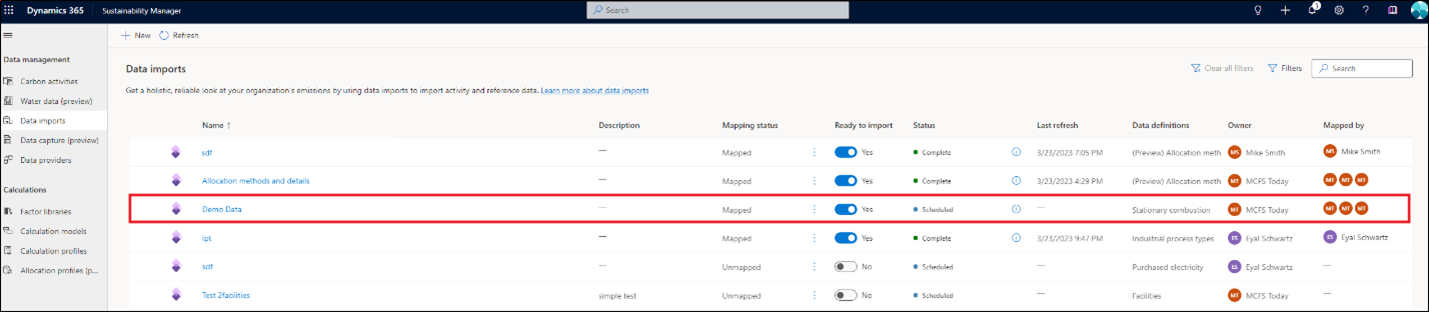
Tietojen tuonti -sivu päivittyy ja sisältää seuraavat tiedot kustakin tuonnista:
- Tietojen tuonnin nimi.
- Kuvaus, jos käyttäjä on lisännyt sen.
- Mappauksen tila, joka osoittaa, onko tuonti kartoitettu vai kartoittamaton.
- Valitse Valmis tuotavaksi -vaihtoehto.
- Tietojen tuonnin tila.
- Päivitetty viimeksi -tieto, joka sisältää viimeisimmän päivityspäivän ja -ajan.
- Tuotavan entiteetin tai tuotavien entiteettien tietojen määritys.
- Tietojen tuonnin omistaja.
- Kartoitusvaiheen omistaja.
Voit muokata tuontia ja yhdistämismääritystä erikseen.

Muokkaa Power Query -tuontia
Dynamics 365 Sustainabilityin avulla voit päivittää tai muokata edellistä tuontia ja tehdä muutoksia lähdetiedostoon, entiteetteihin, ajoitettuun päivitykseen tai tuontinimeen. Muokkaa olemassa olevaa tuontia:
Valitse vasemmassa siirtymisruudussa Tiedonhallinta-kohdan alla Tietojen tuonnit.
Valitse tietojen tuonti, jota haluat muokata.
Valitse sivun yläosasta Muokkaa tuontia. Näkyviin tulee Määritä tiedot -sivu, jossa voit lisätä tuontiin tietoentiteettejä.
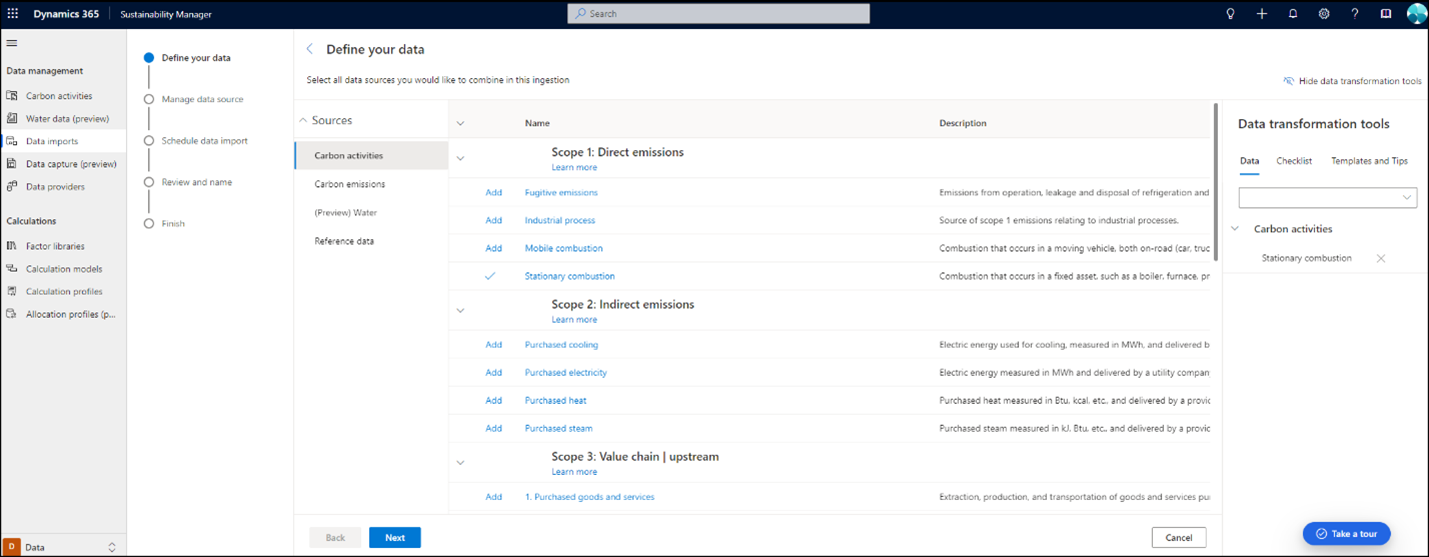
Lisää tai muuta entiteettejä ja valitse Seuraava.
Valitse Yhteyden määrittäminen.
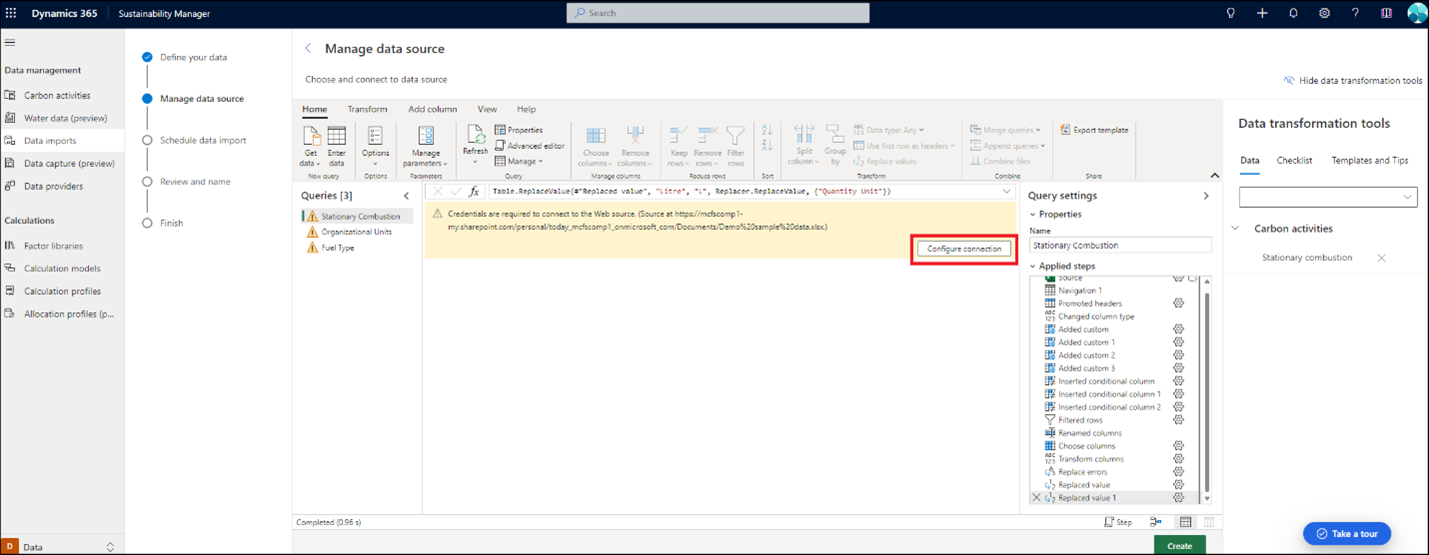
Valitse tunnistetiedot ja sitten Yhdistä.
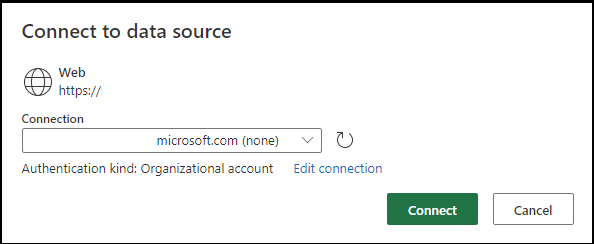
Jos haluat vaihtaa tuonnin tyyppiä tai lähdetiedostoa, valitse Nouda tiedot yläsiirtymisruudussa. Olet palannut Yhdistä tietolähteeseen -sivulle. Sivulla voit toistaa edelliset vaiheet. Voit myös muokata ja muuntaa olemassa olevien kyselyiden tietoja Power Queryn toimintojen avulla.



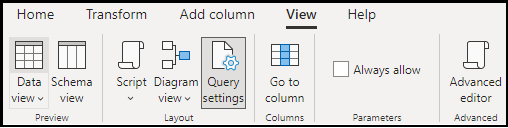
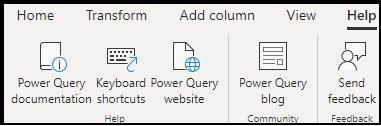
Lisäohjeita Power Queryn käyttämiseen on saatavilla Tietomuunnostyökalut-sivun Mallit ja vinkit -osiossa.
Jos aiot päivittää vain tietojen päivitysaikataulun, valitse Luo sivun alaosassa. Tämän jälkeen voit päivittää tietojen päivityksen, tuonnin nimen tai kuvauksen. Valitse Yhdistä.
Valitse Valmis, jos yhdistämismäärityksen päivitystä ei tarvita. Jos yhdistämismääritys on päivitettävä, siirry yhdistämisnäyttöön valitsemalla Yhdistä kentät.
Valitse uudelleen yhdistettävät kyselyt ja noudata edellä olevia yhdistämisvaiheita. Kun yhdistämismääritys on valmis, tallenna yhdistämismääritys ja määritä Valmis tuotavaksi -valitsimen arvoksi Kyllä.
Tuonti päivitetään nyt Datan tuontisivulla .
Jos vain yhdistämismääritys on päivitettävä, siirry Tietojen tuonti -sivulta yhdistämissivulle valitsemalla yläsiirtymispalkista Muokkaa yhdistämismääritystä.
Mukautettujen dimensioiden tuonti
Mukautettujen dimensioiden tuominen on olennainen osa uutta tuontikokemusta, ja se on käytettävissä vain Power Query -kokemuksen kautta.
Ensisijainen työnkulku mukautettujen dimensioiden käsittelyyn sisältää seuraavat vaiheet:
- Määritä lähdetietojen uudet sarakkeet.
- Muunna tiedot homogeeniseen muotoon, jotta Power BI voi käsitellä ne laskutoimituksissa ja raporteissa.
- Luo ja yhdistä mukautettuja dimensioita.
- Viittaa laskutoimituksissa ja analyysissa mukautettuihin dimensioihin.
Tässä osassa käsitellään tuontia ja yhdistämistä. Lisätietoja mukautetuista dimensioista on artikkelissa Mukautetut dimensiot.
Jos haluat käyttää mukautettuja dimensioita, määritä enemmän määritteitä (sarakkeita) tietolähteessä, kuten Excel tai tietokanta.
Lisätietojen esimerkki:
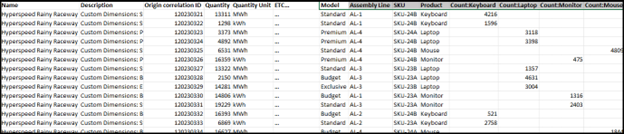
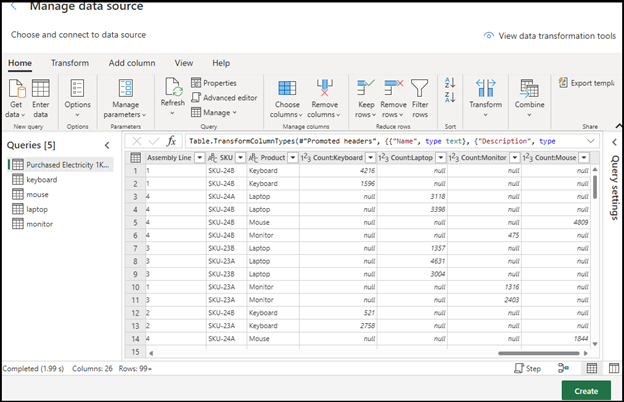
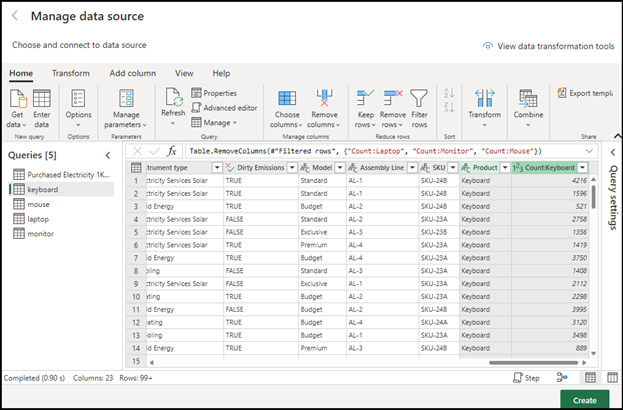
Muunna Power Query -käyttökokemuksessa tiedot, mahdollisesti useille kyselyille, niin että tiedot ovat johdonmukaisia ja kelvollisia laskutoimituksille (tarvittaessa). Muunna esimerkiksi heterogeeninen tietojoukko useiksi homogeenisiksi.
Muunnosta edeltävä kysely:
Muunnoksen jälkeinen kysely:
Yhdistäminen
Seuraavien vaiheiden avulla voit tunnistaa ja yhdistää tietomallin entiteettimääritteet. Tarkista kaikki yhdistämismääritykset ja varmista, ettet yhdistä mitään mukautettua dimensiota vakio-tai virheelliseen mukautetun dimension kohdekenttään.
Mukautetut dimensiot -osassa:
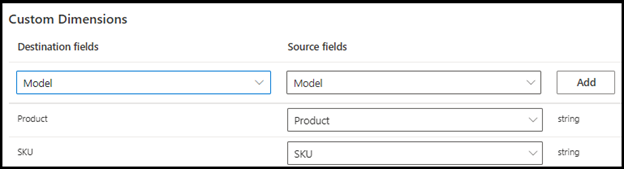
- Lähdekentät: valitse avattavasta luettelosta lähdekenttä alkuperäisistä tiedoista.
-
Kohde-kentät:
- Jos mukautettu dimensio on olemassa avattavassa valikossa, valitse se ja valitse Lisää.
- Jos se ei ole käytettävissä, kirjoita nimi, johon haluat yhdistää, valitse tyyppi ja valitse Lisää.
Voit luoda dimensiot myös Mukautetut dimensiot -hallinta-asetuksista ennen yhdistämistä, jotta ne ovat valittavissa avattavan luettelon ohjausobjektista.
Lisää aiemmin luotu mukautettu dimensio:
Lisää uusi mukautettu dimensio seuraavasti:

Liittyvät tiedot
- Yleiskatsaus tietojen tuonnista
- Lisäävä tietojen päivitys
- Tietojen tuonnin yhteyden omistajuuden vaihtaminen (esiversio)
- Tietojen tuonti Excel-mallien avulla
- Tietojen tuominen Power Queryn avulla
- Tietojen tuominen tietopalvelun yhdistimien avulla
- Manuaalinen tietojen tuonti
- Tietojen tuontien tarkistaminen
- Huomioitavat asiat ja usein kysytyt kysymykset